추천 텍스트 읽어주기 소프트웨어 정리. 상업적 이용 가능한 7선【무료·유료】
PC에서 기계음 소프트웨어를 쓰려면? 추천 앱과 낭독 방법 상세 해설
2026년 9월 27일

책읽기 소프트웨어는 어떻게 PC에서 사용하나요?

동영상 사이트에서 자주 볼 수 있는 책읽기 보이스.
「유쿠리 보이스」로도 알려져 있습니다.
사실 책읽기 보이스(유쿠리 보이스)는 PC용 소프트웨어(앱)로 간단하게 사용할 수 있습니다.
최근에는 AI 음성 합성 소프트웨어·앱을 사용하여 더욱 리얼한 음성으로 무료로 낭독할 수 있게 되었지만, 독특한 매력이 있는 책읽기 보이스를 사용하고 싶은 분들도 많을 것입니다.
그래서 이 기사에서는 PC에서 책읽기 보이스(유쿠리 보이스)를 사용하기 위한 소프트웨어·앱을 소개합니다.
무료로 사용할 수 있는 음성 합성 소프트웨어·앱은 그 밖에도 많이 있으니, 이 기사를 참고하여 당신에게 딱 맞는 음성 합성 소프트웨어를 체험해 보지 않겠습니까?
책읽기 소프트웨어에 대해서는 이 기사에서도 소개하고 있습니다! 함께 확인해 보세요.

【2026년 최신】유쿠리 보이스·책읽기 소프트웨어 추천 6선|PC와 스마트폰 앱 완전 비교
동영상 제작이나 게임 실황에 최적인 유쿠리 보이스·책읽기 소프트웨어를 엄선하여 소개. PC부터 스마트폰까지, 2026년 최신 앱으로 누구나 쉽게 고품질 음성을 만들 수 있는 방법을 설명합니다.
【리얼한데 무료!】 추천 음성 합성 서비스
무료로 텍스트를 읽어주는 방법은 사실 책읽기 소프트웨어(앱) 외에도 있습니다.
책읽기 소프트웨어(앱)보다 리얼한 보이스로 텍스트를 무료로 읽어주는 추천 서비스가 바로 『Ondoku』입니다.

『Ondoku』는 최신 AI를 사용하여 텍스트를 무료로 읽어주는 웹 서비스입니다.
PC에 설치해서 사용하는 소프트웨어(앱)와 달리, 이 페이지에서 문장을 입력하는 것만으로 간단하게 사용할 수 있습니다.
게다가 『Ondoku』는 로그인 없이 1,000자까지 무료로 낭독 가능!
회원가입·로그인하면 5,000자까지 무료 낭독이 가능해집니다.
물론 상업적 이용도 가능합니다.
책읽기 보이스 소프트웨어·앱 이외의 방법으로 텍스트를 읽고 싶은 분들은 『Ondoku』를 사용해 보지 않겠습니까?
PC용 책읽기 소프트웨어(책읽기 앱)란?
동영상 사이트의 「유쿠리 해설」로 알려진 책읽기 보이스.
책읽기 보이스는 PC용 소프트웨어(앱)를 사용하여 읽을 수 있습니다.
책읽기 보이스란?

책읽기 보이스는 독특한 분위기로 유명합니다.
YouTube나 니코니코 동화 등의 동영상 사이트의 「유쿠리 해설」에 사용되기 때문에 「유쿠리의 목소리」, 「유쿠리 보이스」라고 불리기도 합니다.
책읽기 보이스에 사용되는 것은 「AquesTalk」이라는 음성 합성 엔진입니다.
「AquesTalk」을 탑재한 소프트웨어·앱을 사용하면 책읽기 보이스로 텍스트를 읽을 수 있습니다.
책읽기 보이스(AquesTalk)의 장점

책읽기 보이스(AquesTalk)를 사용한 소프트웨어·앱의 가장 큰 장점은 동작이 매우 가볍다는 것입니다.
AquesTalk이 등장한 것은 2006년입니다.
원래 성능이 낮은 기기 임베디드용으로 개발된 면도 있어, 사양이 낮은 PC에서도 부드럽게 낭독 가능합니다.
소프트웨어(앱)가 PC에 주는 부담이 적기 때문에 게임 실황 낭독에도 널리 사용되고 있습니다.
책읽기 보이스(AquesTalk)의 단점
책읽기 보이스(AquesTalk)를 사용한 소프트웨어·앱의 단점은 리얼하지 않다는 것입니다.
만약 리얼함을 원한다면 『Ondoku』와 같은 AI를 사용한 서비스를 이용하는 것을 추천합니다.
또한, AquesTalk의 버전에 따라 무료 상업적 이용이 불가능한 경우가 있으므로 주의가 필요합니다.
책읽기 보이스를 사용할 수 있는 PC용 소프트웨어·앱 4선

책읽기 보이스를 쓸 수 있는 소프트웨어는 어떤 게 있어?
PC에서 책읽기 보이스를 사용하기 위한 소프트웨어(앱)를 소개합니다!
1. Bouyomi-chan (Windows PC)
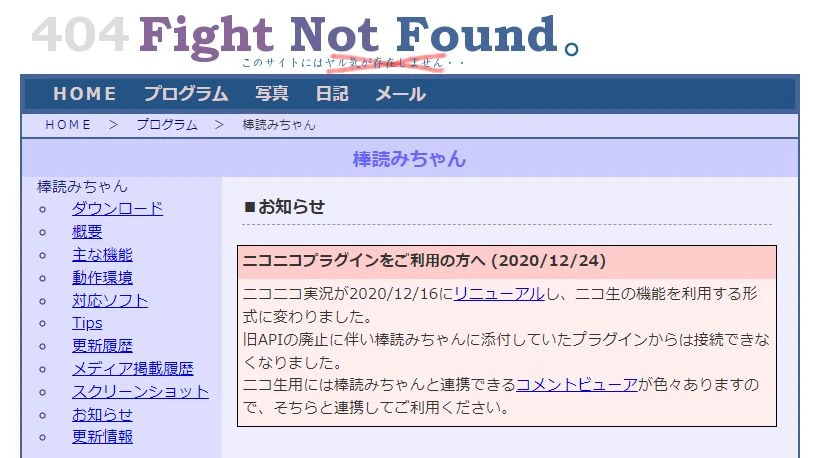
Bouyomi-chan은 음성 합성 엔진으로 AquesTalk을 채택한 Windows PC용 소프트웨어(앱)입니다.
프리웨어로, 무료로 앱을 다운로드하여 사용할 수 있습니다.
연동 기능 충실
Bouyomi-chan의 특징은 다른 소프트웨어(앱)와의 연동 기능이 충실하다는 점입니다.
연동 기능 중에서도 자주 사용되는 것이 동영상 스트리밍 댓글 낭독 기능입니다.
YouTube 스트리밍에서 널리 사용되는 송출 소프트웨어인 「OBS Studio」와 「멀티 코멘트 뷰어」 등의 댓글 뷰어를 동시에 사용함으로써, 방송 중에 게시된 댓글을 책읽기 보이스로 읽어주기가 가능해집니다.
그 외에도 Twitter(현재 X) 낭독 기능, 클립보드 낭독 기능 등도 탑재되어 있습니다.
무료 상업적 이용 가능
Bouyomi-chan은 이전 버전의 AquesTalk을 사용하고 있기 때문에 무료로 상업적 이용이 가능합니다.
2. AquesTalkPlayer (Windows·Mac)
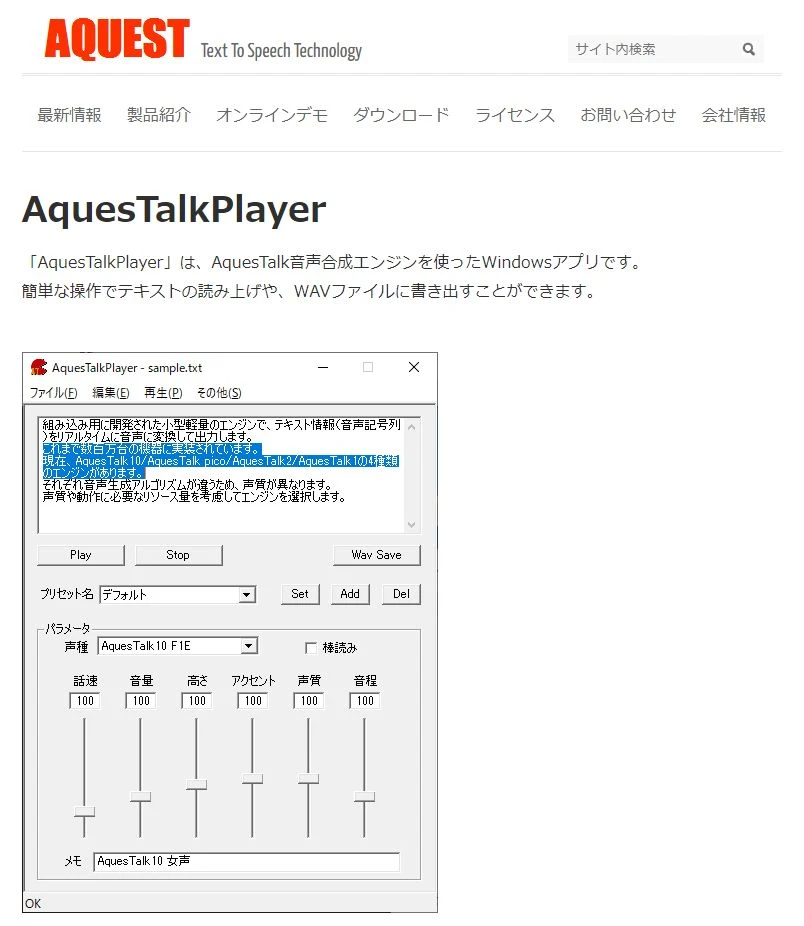
AquesTalkPlayer는 책읽기 보이스의 음성 합성 엔진 「AquesTalk」의 공식 소프트웨어(앱)입니다.
Windows PC와 Mac에 대응합니다.
개발사인 주식회사 Aquest가 제공하는 소프트웨어(앱)로,
- AquesTalk1
- AquesTalk2
- AquesTalk10
의 세 가지 종류의 음성 합성 엔진을 사용할 수 있습니다.
책읽기 보이스에도 공식 대응하고 있어, 「책읽기」에 체크를 하면 유쿠리 해설과 같은 목소리로 낭독이 가능합니다.
상업적 이용은 라이선스 주의
AquesTalkPlayer를 사용하는 경우에는 라이선스 주의가 필요합니다.
소프트웨어(앱) 자체는 무료로 다운로드할 수 있지만, 무상 이용이 허가된 것은 개인·비영리인 경우뿐입니다.
상업적 이용의 경우에는 라이선스 구매가 필요합니다.
3. Yukumo! (웹 서비스)

Yukumo!는 책읽기 보이스로 텍스트를 읽어주는 웹 서비스입니다.
브라우저에서 사용하는 서비스이므로 PC 종류에 관계없이 책읽기 보이스로 낭독할 수 있습니다.
Yukumo!는 브라우저에서 사용할 수 있어 Mac에서도 책읽기 보이스로 낭독이 가능합니다.
영상 편집에는 Mac이 사용되는 경우가 많으므로, Mac에서 책읽기 보이스를 사용하고 싶을 때 추천합니다.
다만, 상업적 이용의 경우에는 AquesTalk의 상업용 라이선스를 구매해야 할 필요가 있으므로 주의가 필요합니다.
4. Yukkuri Voice Maker (웹 서비스)
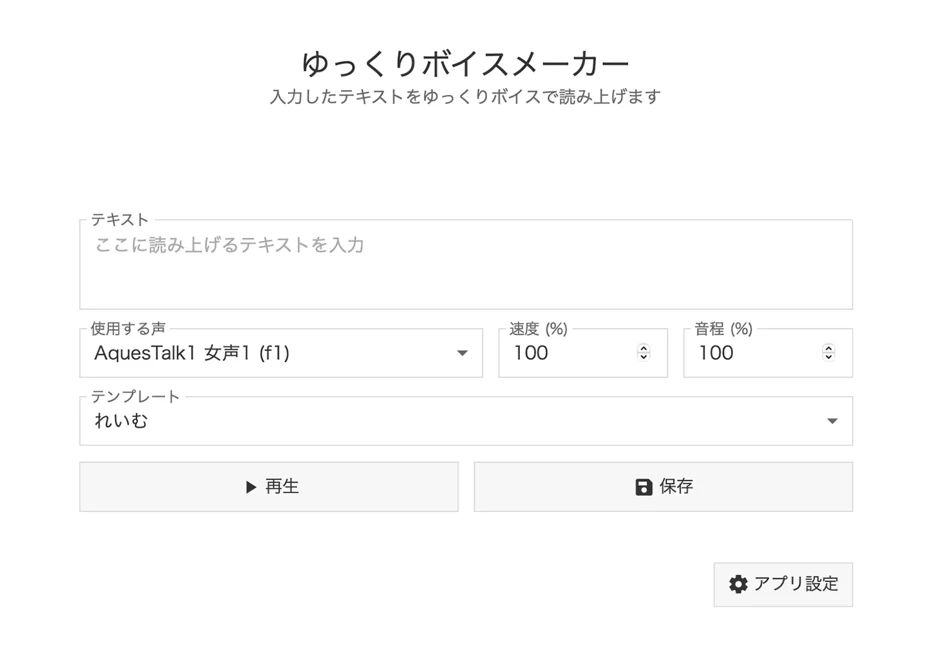
Yukkuri Voice Maker는 브라우저에서 책읽기 보이스로 텍스트를 읽어주는 웹 서비스입니다.
설치가 필요 없으며, Windows, Mac, 스마트폰 브라우저에서도 사용할 수 있습니다.
AquesTalk1·AquesTalk2·AquesTalk10의 각 버전을 탑재하고 있어 책읽기 보이스를 비롯한 다양한 목소리를 선택할 수 있습니다.
속도·음정·액센트·성질을 세밀하게 조절할 수 있습니다.
작성한 음성은 MP3 형식으로 저장 가능.
여러 목소리를 나열해 하나의 음성으로 합치는 기능도 있어 대화 형식의 낭독도 만들 수 있습니다.
브라우저에서 사용할 수 있으므로 Mac에서 책읽기 보이스를 사용하고 싶은 경우에 특히 유용합니다.
서비스 자체는 무료이지만, 개인 이용 이외의 목적으로 사용하는 경우에는 AquesTalk 사용 라이선스를 Aquest로부터 구매해야 할 필요가 있으므로 주의가 필요합니다.
책읽기 소프트웨어(앱)로 텍스트를 읽어주는 흐름
그렇다면 책읽기 소프트웨어(앱)는 어떻게 사용하는 걸까요?
「Bouyomi-chan」을 예로 들어 Windows PC에서 책읽기 보이스로 낭독하는 과정을 설명합니다.
1. Bouyomi-chan 다운로드하기
먼저 이 페이지에서 「Bouyomi-chan」을 PC로 다운로드합니다.
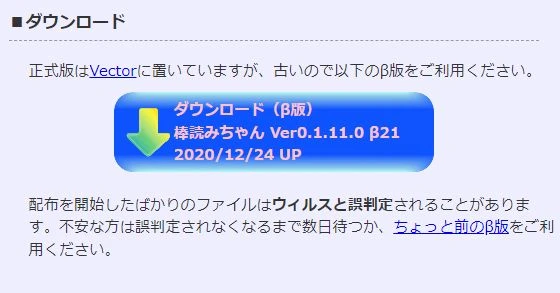
다운로드 버튼을 클릭하면 다운로드 페이지(Microsoft OneDrive)가 열립니다.
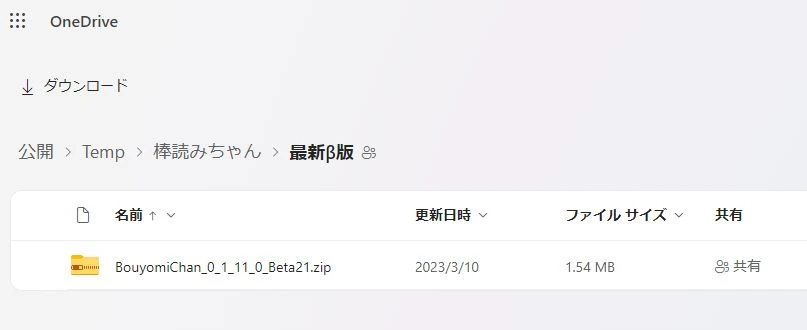
파일명 클릭 후 ZIP 파일을 다운로드합니다.
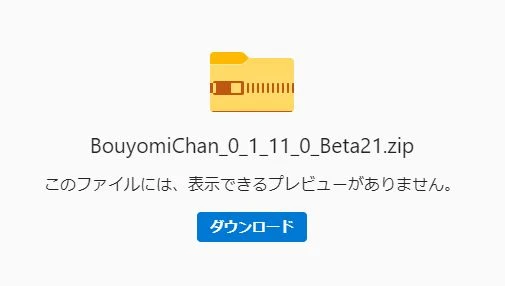
2. ZIP 파일 압축 풀기
다운로드한 ZIP 파일의 압축을 풉니다.

압축을 푼 폴더를 엽니다.
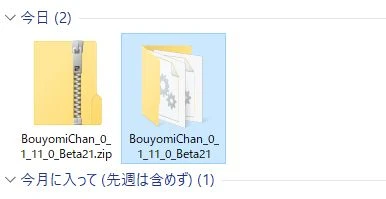
(폴더는 원하는 위치로 이동해도 괜찮습니다)
3. Bouyomi-chan 실행하기
「Bouyomi-chan」은 설치가 필요 없는 소프트웨어(앱)입니다.
압축을 푼 폴더 안의 파일에서 직접 실행할 수 있습니다.
BouyomiChan.exe를 더블 클릭하여 「Bouyomi-chan」을 실행합니다.
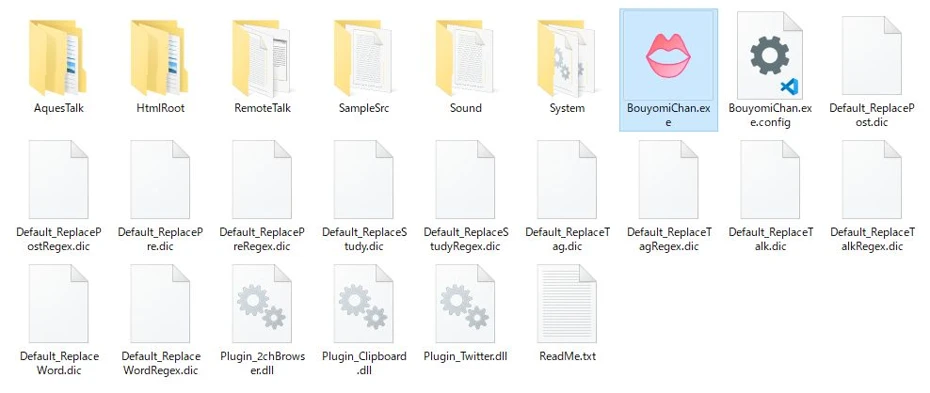
※ 「Bouyomi-chan」을 실행하려면 Microsoft .NET Framework 2.0 이상의 설치가 필요합니다.
처음 실행 시,
- 2ch 전용 브라우저 낭독
- 클립보드 감시
- Twitter 낭독
을 위한 플러그인을 활성화할지 확인 창이 뜹니다.
필요한 경우 플러그인을 활성화합니다.
4. 낭독 내용 입력하기
텍스트 상자에 읽고 싶은 내용을 입력합니다.
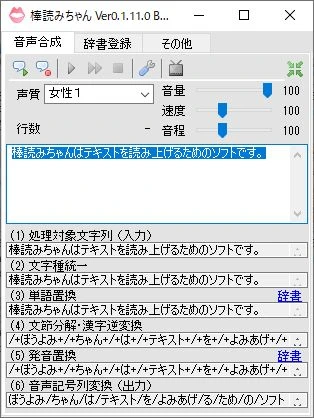
5. 텍스트 읽기
왼쪽 상단의 「음성 합성」 버튼을 누르면 텍스트 상자에 입력한 내용이 낭독됩니다.
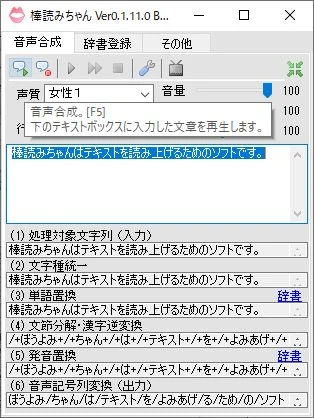
(F5 키로도 낭독이 가능합니다)
6. 낭독 내용 저장하기
「음성 합성」 옆의 「파일에 저장」을 누르면 텍스트 상자에 입력한 내용을 WAV 파일로 PC에 저장할 수 있습니다.
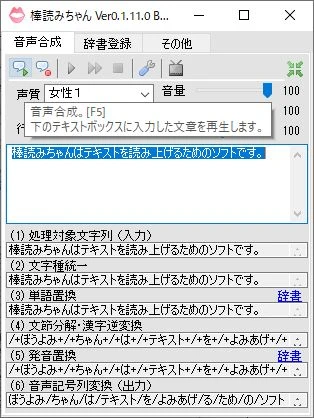
(F6 키로도 저장하는 것이 가능합니다)
저장 위치를 지정하면 자동으로 낭독 처리가 시작됩니다.
이렇게 「Bouyomi-chan」이 읽어준 음성을 WAV 파일로 PC에 저장할 수 있습니다.
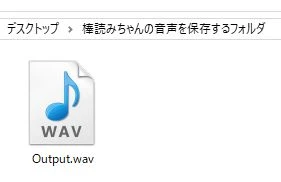
이것으로 음성 합성 소프트웨어(앱)인 「Bouyomi-chan」을 사용하여 음성을 낭독하는 과정이 완료되었습니다.
대화 형식의 낭독은 편집이 필요
책읽기 보이스로 음성을 읽는 경우 편집에 수고가 듭니다.
예를 들어 「유쿠리 해설」 등의 영상에서는 여러 목소리를 사용하여 대화하는 것처럼 텍스트를 읽게 하는 경우가 있는데, 이럴 때는 음성 파일을 순서대로 나열하여 편집하는 작업이 필요합니다.
간편하고 리얼한 낭독은 『Ondoku』도 추천
「Bouyomi-chan」을 사용하면 무료로 책읽기 보이스로 읽을 수 있지만, 사용하려면 어느 정도 Windows PC에 대한 지식이 필요합니다.
또한, 「Bouyomi-chan」처럼 AquesTalk을 사용한 소프트웨어(앱)의 낭독 음성은 그리 리얼하지 않습니다.
마치 정말 사람이 읽어주는 것 같은 리얼한 음성으로 텍스트를 읽고 싶다면 최신 AI를 사용한 음성 합성 서비스를 추천합니다.
『Ondoku』에서 텍스트를 읽는 흐름
최신 AI를 사용한 음성 합성 서비스 『Ondoku』를 사용하면 책읽기 보이스를 사용한 소프트웨어(앱)보다 간단하게 텍스트를 무료로 읽을 수 있습니다.
『Ondoku』를 사용하여 텍스트를 읽는 흐름을 간단히 설명합니다.
1. 『Ondoku』 페이지 열기
여기에서 『Ondoku』의 메인 페이지를 엽니다.
2. 텍스트 입력하기
낭독하고 싶은 텍스트를 입력합니다.

3. 목소리 선택하기
낭독에 사용할 목소리를 선택합니다.
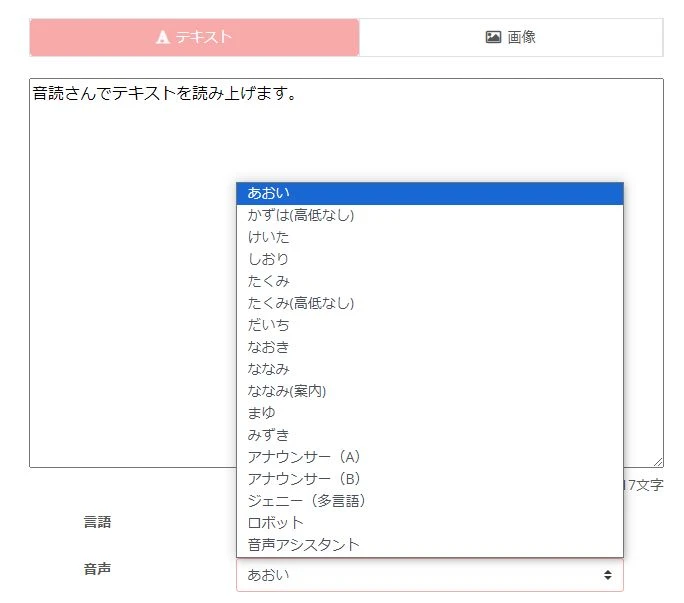
※ 『Ondoku』는 무료로 낭독이 가능하므로, 실제로 짧은 텍스트를 읽어보고 음색을 확인할 수 있습니다.

4. 낭독하기
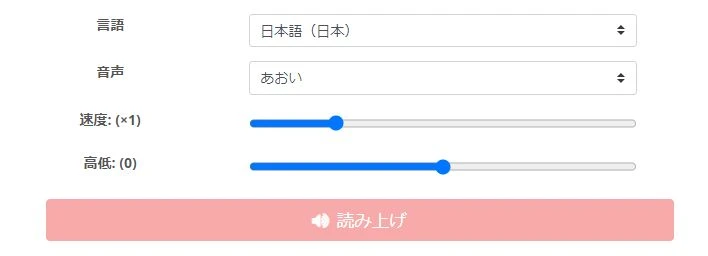
「낭독」 버튼을 누르면 텍스트 내용이 읽힙니다.
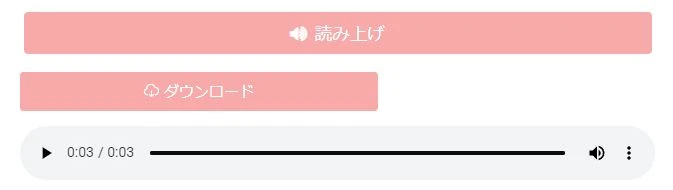
낭독한 음성은 「다운로드」 버튼으로 다운로드할 수 있습니다.
이것으로 『Ondoku』에서 텍스트를 읽는 과정이 완료되었습니다.
대화 형식의 낭독도 간단하게 가능
책읽기 소프트웨어에서 대화 형식의 텍스트를 읽으려면 목소리 종류별로 추출한 뒤 편집하는 작업이 필요했습니다.
『Ondoku』라면 여러 음색을 동시에 사용하여 대화 형식의 음성을 읽고 저장하는 것도 가능합니다!
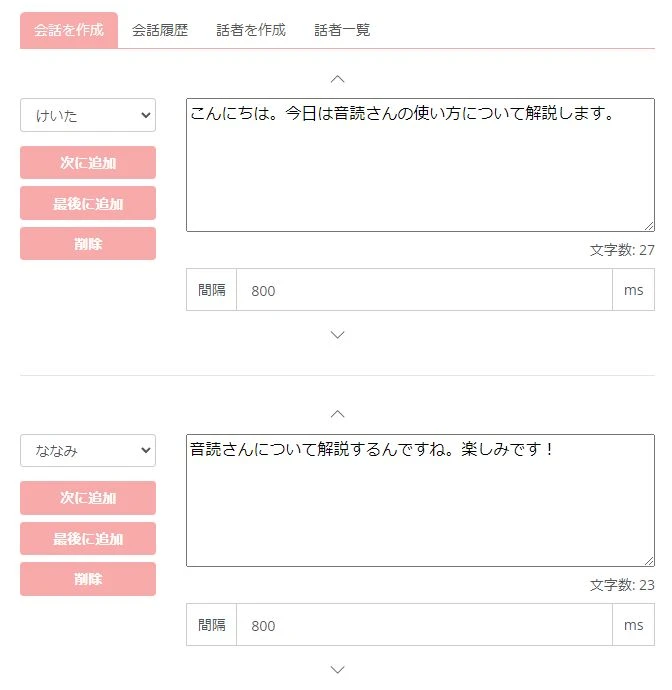
번거로운 편집 작업이 필요 없기 때문에 더욱 간편하게 대화 형식의 영상을 만들 수 있습니다.
PC에서 책읽기 보이스 소프트웨어(앱)를 사용하는 것보다 간단하고 다기능으로, 무료로 텍스트를 읽을 수 있으니 꼭 『Ondoku』를 체험해 보시지 않겠습니까?
■ AI 음성 합성 소프트웨어 「Ondoku」
Ondoku는 초기 비용 0으로 사용할 수 있는 온라인 텍스트 음성 변환 도구입니다.
- 일본어, 영어, 중국어, 한국어, 스페인어, 프랑스어, 독일어 등 81개 언어·지역 지원
- PC·스마트폰 어느쪽에서도 이용 가능
- 비즈니스·교육·엔터테인먼트 등의 용도에 대응
- 설치가 필요없고 브라우저에서 즉시 사용 가능
- 화상으로부터의 독해에도 대응
이용 방법은 사이트에서 텍스트를 입력하거나 파일을 업로드할 뿐. 몇 초 안에 자연스러운 오디오 파일이 생성됩니다. 5,000자까지의 음성 합성이라면 무료로 이용할 수 있으므로, 우선은 한번 시험해 주세요.

문장 독서 소프트웨어 "Ondoku"는 무료로 매월 5000자를 AI 음성으로 읽을 수 있습니다.
MP3를 쉽게 다운로드할 수 있어 상용 이용도 가능합니다.
무료 등록을 하면 매월 5000자까지 무료로 텍스트를 음성으로 변환할 수 있습니다.
지금 Ondoku를 사용해보십시오.
HP:
ondoku3.com
Email: ondoku3.com@gmail.com
Email: ondoku3.com@gmail.com
관련 기사
텍스트 음성 변환 소프트웨어 Ondoku. 설치할 필요 없이 누구나 무료로 이용할 수 있는 텍스트 음성 변환 서비스입니다. 무료 등록을 하면 매월 5000자까지 무료로 할 수 있습니다 지금 무료 등록














