텍스트 읽어주기 소프트웨어 Ondoku 사용법, 회원가입 방법 및 편의 기능
【무료로 이미지 음성 변환】 이미지에서 텍스트를 추출하여 음성으로 읽어주는 기능 사용법 【이미지 읽어주기】
2026년 4월 11일

안녕하세요, 항상 Ondoku를 이용해 주셔서 감사합니다.
이 기사에서는 「이미지를 업로드하면 문장을 읽어주는」 기능의 사용법을 소개합니다.
- 이미지에서 텍스트를 추출하는 것이 힘들다
- 이미지를 바로 음성으로 만들고 싶다
- 무료로 사용하고 싶다
이런 분들께 추천합니다.
그럼, Ondoku의 「이미지에서 글자를 읽어 들여 음성으로 읽어주는 기능」에 대해 자세히 소개하고 사용법을 설명하겠습니다.
【이미지→문장 읽기 기능 사용법】
- Ondoku의 톱 페이지에 접속
- 텍스트 박스 위에 있는 ”이미지” 탭을 클릭한다
- 이미지 업로드를 클릭하고 이미지를 선택한다
※스마트폰의 경우 여기서 카메라를 실행해 직접 사진을 찍는 것도 가능합니다. - 이미지 선택 후 언어, 화자, 속도, 높낮이를 조정.
- 읽기 버튼을 클릭
그러면 단 몇 초 만에 이미지를 해석.
음성을 읽어줄 수 있습니다.
이미지를 읽어 들인 후, 인식된 글자는 텍스트 박스에 표시됩니다.
인식 오류 등이 있어 읽기 내용을 수정하고 싶은 경우에는 여기서 편집할 수 있습니다.
이어서 이미지와 영상을 곁들여 더욱 자세히 해설합니다.
1. Ondoku의 톱 페이지에 접속

우선 『Ondoku』의 톱 페이지에 접속합니다.
2.”이미지” 탭을 클릭
Ondoku의 톱 페이지를 확인해 보세요.
텍스트 박스 위에 ”텍스트”, ”이미지” 탭이 있는 것을 확인할 수 있습니다.
이것은 PC, 스마트폰, 태블릿 등 어떤 화면에서도 가능하므로 확인해 주세요.

「이미지」 탭을 클릭합니다.
그러면 텍스트 박스에서 이미지를 업로드하는 버튼으로 전환됩니다.
3. 이미지 업로드를 클릭해서 이미지 선택
PC의 경우
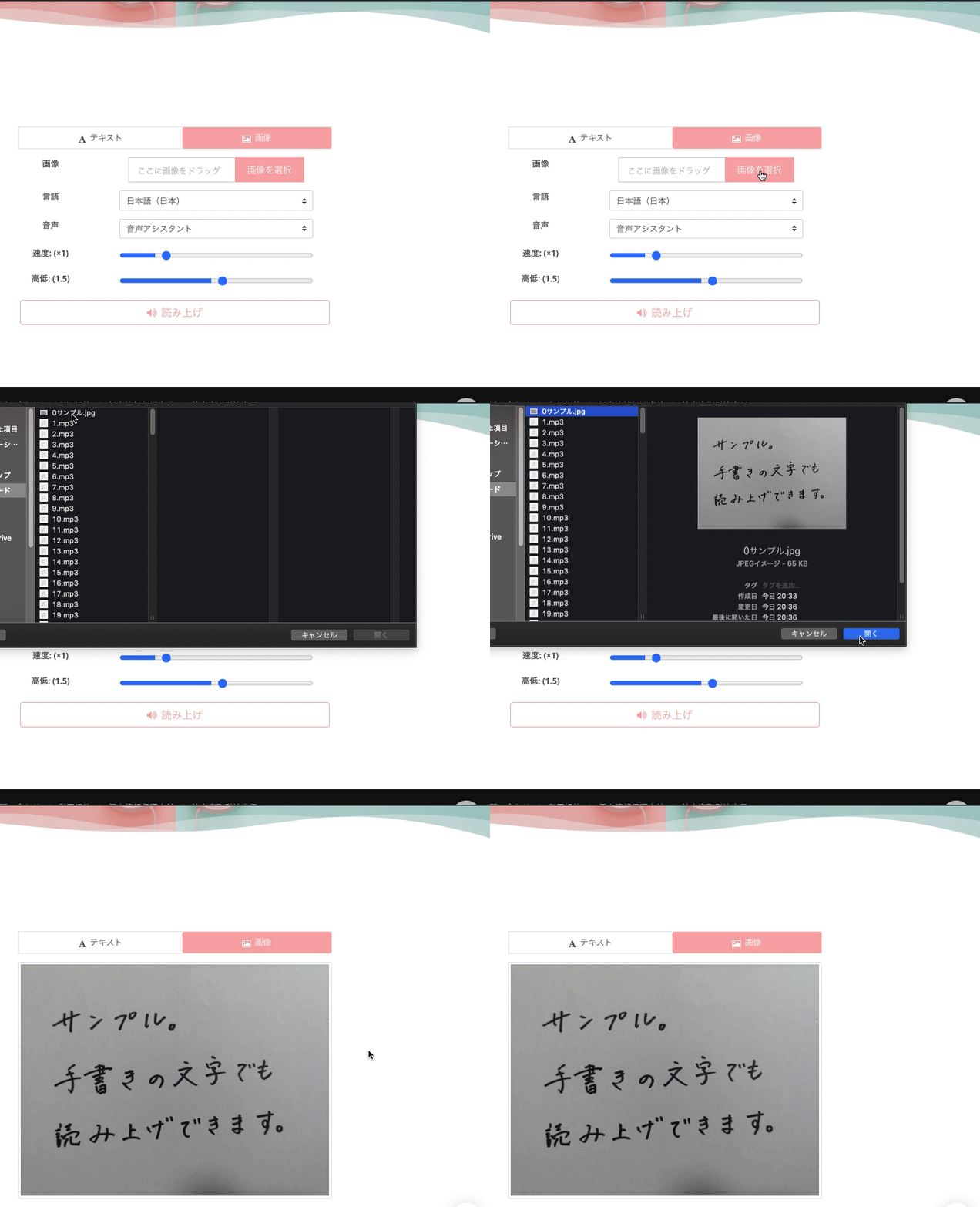
이미지 업로드 버튼을 클릭하면 별도의 창이 열려 PC 내의 이미지를 선택할 수 있습니다.
원하는 이미지를 선택하고 열기를 누릅니다.
스마트폰, 태블릿의 경우
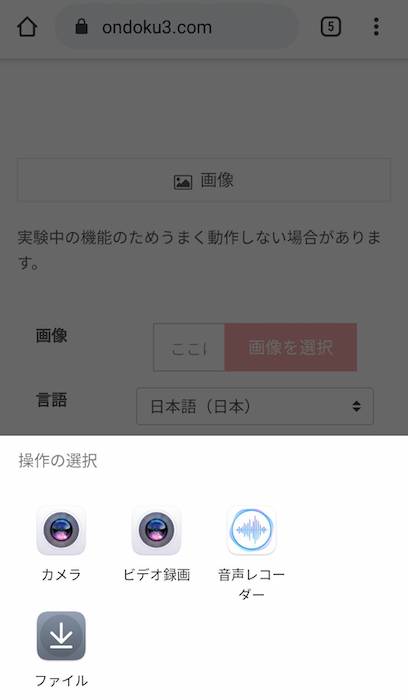
이미지 업로드 버튼을 클릭하면 「이미지를 어디에서 가져올지」(이미지 폴더, 카메라 등)를 선택할 수 있습니다.
카메라의 경우에는 그 자리에서 사진을 찍어 업로드하는 것도 가능합니다.
4. 이미지 선택 후 읽기 속도, 높낮이 조정.
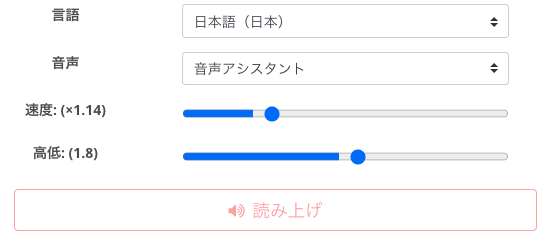
읽고 싶은 이미지를 선택했다면 설정을 확인합니다.
읽기 속도, 높낮이, 어떤 목소리로 읽을지를 설정합니다.
이 페이지에서 일본어 음성을 들어볼 수 있으니 꼭 확인해 보세요.
5. 읽기 버튼을 클릭
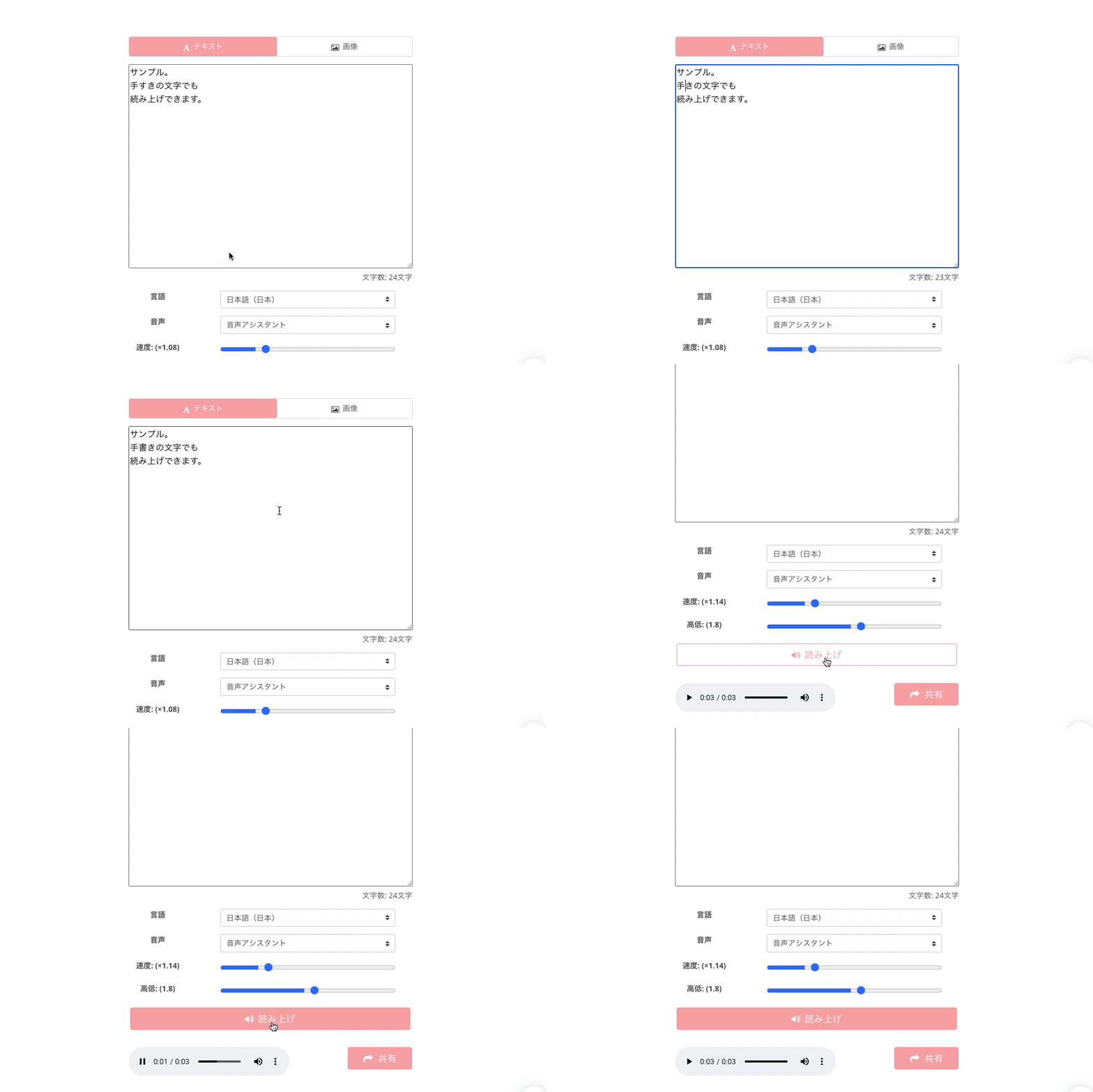
모든 준비가 완료되었다면 읽기 버튼을 클릭합니다.
이미지에서 글자를 인식하여 Ondoku가 음성으로 읽기를 시작합니다.
클릭한 시점에서 읽어 들이기가 시작되며, 그 후 자동으로 음성이 재생됩니다.
재생 시 인식된 글자는 텍스트 박스에 표시됩니다.
사진 속 글자 인식에는 AI를 사용하고 있습니다.
만약 글자 인식에 오류가 있을 경우에는 텍스트 박스에서 수정 가능합니다.
이미지 인식 범위
이미지에서 텍스트로의 인식은 ”이미지에 찍혀 있는 모든 글자”를 인식합니다.
그러므로 이미지를 선택할 때는 읽고 싶은 부분만 잘라낸 이미지를 선택해 주세요.
또한 손글씨도 읽을 수 있지만, 정확도는 다소 낮아집니다.
일부 인식이 어려운 글자도 있습니다.
예를 들어, 이번 이미지에서 ”手書き(손글씨)”라고 적힌 부분은 ”手すき(테스키)”라고 인식되었습니다.
이것은 제 글씨가 엉망이기 때문이겠죠.
그 외에는 영수증의 ¥ 표시.
이것은 한자 "半"으로 착각해 버리는 경우도 있습니다.
무료로 사용할 수 있는 매수, 유료 매수는?
이미지에서 음성으로 변환할 수 있는 이미지 읽기 기능은 물론 무료로 사용할 수 있습니다.
다만 플랜에 따라 사용할 수 있는 횟수가 다르므로 주의하시기 바랍니다.
- 비회원: 1매/일
- 무료 회원: 3매/일
- 베이직 플랜: 300매/월
- 밸류 플랜: 1000매/월
- 프리미엄 플랜: 2500매/월
【주의점】
이미지 읽기 기능에서는
이미지 매수 + 읽기 가능 글자수를 모두 소비하여 읽어줍니다.
이미지 매수만으로는 읽기가 불가능하므로 주의하시기 바랍니다.
실제로 해보자
어렵게 느껴지시나요? 그렇지 않습니다.
백문이 불여일견, 실제로 사용해 보세요.
이 기능은 PC에서도 스마트폰에서도 사용할 수 있습니다.
이미지에서 글자를 읽어주는 기능을 사용해 보시면 생각보다 편리해서 놀라실 겁니다!
- 생활 속에서 필요한 서류 읽기
- 교과서나 유인물을 『Ondoku』를 사용하여 이미지에서 음성으로 만들기
이런 식으로 사용함으로써 인지하기 쉬운 정도나 이해도가 크게 향상될 거예요.
읽는 것이 귀찮아서 미뤄두었던 서류를 Ondoku에서 이미지로 가져와 음성으로 만들어 간단히 확인하는 것도 가능합니다.
이미지 읽기 기능을 꼭 한번 사용해 보세요.
Ondoku 사이트에서 뵙기를 기대하겠습니다.
■ AI 음성 합성 소프트웨어 「Ondoku」
Ondoku는 초기 비용 0으로 사용할 수 있는 온라인 텍스트 음성 변환 도구입니다.
- 일본어, 영어, 중국어, 한국어, 스페인어, 프랑스어, 독일어 등 약 50개 언어에 대응
- PC·스마트폰 어느쪽에서도 이용 가능
- 비즈니스·교육·엔터테인먼트 등의 용도에 대응
- 설치가 필요없고 브라우저에서 즉시 사용 가능
- 화상으로부터의 독해에도 대응
이용 방법은 사이트에서 텍스트를 입력하거나 파일을 업로드할 뿐. 몇 초 안에 자연스러운 오디오 파일이 생성됩니다. 5,000자까지의 음성 합성이라면 무료로 이용할 수 있으므로, 우선은 한번 시험해 주세요.

문장 독서 소프트웨어 "Ondoku"는 무료로 매월 5000자를 AI 음성으로 읽을 수 있습니다.
MP3를 쉽게 다운로드할 수 있어 상용 이용도 가능합니다.
무료 등록을 하면 매월 5000자까지 무료로 텍스트를 음성으로 변환할 수 있습니다.
지금 Ondoku를 사용해보십시오.
HP:
ondoku3.com
Email: ondoku3.com@gmail.com
Email: ondoku3.com@gmail.com
관련 기사
텍스트 음성 변환 소프트웨어 Ondoku. 설치할 필요 없이 누구나 무료로 이용할 수 있는 텍스트 음성 변환 서비스입니다. 무료 등록을 하면 매월 5000자까지 무료로 할 수 있습니다 지금 무료 등록