추천 텍스트 읽어주기 소프트웨어 정리. 상업적 이용 가능한 7선【무료·유료】
TikTok・Instagram에 AI 나레이션 넣는 방법|무료 상업 이용 가능
2026년 9월 9일

TikTok이나 Instagram에 나레이션을 넣고 싶지만, 내 목소리는 사용하고 싶지 않아…
TikTok이나 Instagram 영상을 만들 때, 나레이션 넣는 방법으로 고민하고 계시지 않나요?
그럴 때는 AI 나레이션을 추천합니다.
목소리 출연 없이 TikTok이나 Instagram Reels 쇼트 비디오를 만들 수 있습니다.
게다가 무료로 상업적 이용 OK이므로 수익화도 안심할 수 있습니다.
이 기사에서는 쇼트 비디오에 AI 나레이션을 넣는 방법을 대본 작성→음성 생성→영상 편집의 3단계로 알기 쉽게 해설합니다.
이 기사를 통해 알 수 있는 것
- 쇼트 비디오에 AI 나레이션을 사용하는 장점
- CapCut의 읽어주기와 전용 AI 읽기 앱의 차이점
- AI 나레이션이 포함된 쇼트 비디오 만드는 법【3단계】
- 인기 있는 쇼트 비디오 나레이션의 비결
쇼트 비디오에 AI 나레이션을 사용하는 장점이란?
사실 지금 TikTok이나 Instagram Reels, YouTube Shorts 등의 쇼트 비디오에서 AI 나레이션을 사용하는 크리에이터가 늘고 있습니다.
먼저 그 이유를 소개합니다.
얼굴 공개·목소리 출연 없이 쇼트 비디오를 게시할 수 있다
AI 나레이션의 가장 큰 장점은 자신의 목소리를 내지 않고 쇼트 비디오를 만들 수 있다는 점입니다.
TikTok이나 Instagram에는 얼굴 공개나 목소리 출연 없이 활동하는 크리에이터가 많이 있습니다.
AI 나레이션이라면 텍스트를 입력하는 것만으로 자연스러운 음성을 생성할 수 있습니다.
프라이버시를 보호하면서 쇼트 비디오를 게시할 수 있습니다.
여성의 목소리, 남성의 목소리 등 음성 종류도 다양하므로 영상 분위기에 맞는 목소리를 선택할 수 있다는 것도 장점입니다.
CapCut의 읽어주기보다 자연스럽고 고품질
쇼트 비디오 편집에 CapCut을 사용하는 분들이 많을 것입니다.
CapCut에도 읽어주기 기능이 있지만, 전용 AI 읽기 앱을 사용하면 더욱 고품질의 나레이션을 만들 수 있습니다.
전용 앱이라면 읽기 속도와 톤을 세밀하게 조정할 수 있어 쇼트 비디오 내용에 딱 맞는 나레이션을 완성할 수 있습니다.
상업적 이용 OK로 수익화도 안심
TikTok이나 Instagram에서 수익화를 목표로 한다면, 나레이션 음성의 상업적 이용이 가능한지 여부도 중요한 포인트입니다.
CapCut의 읽어주기 기능에는 상업적 이용에 제한이 있습니다.
반면, AI 읽기 앱 『Ondoku』는 상업적 이용 OK입니다.
무료 플랜에서도 출처 표기를 하면 상업적 이용이 가능하므로, 비용 부담 없이 안심하고 쇼트 비디오를 수익화할 수 있습니다.
CapCut의 읽어주기 vs 전용 AI 읽기 앱의 차이점은?
CapCut의 읽어주기 기능과 Ondoku 같은 전용 앱은 무엇이 달라?

CapCut의 읽어주기 기능은 간편하게 사용할 수 있어 편리하지만, 전용 AI 읽기 앱과는 몇 가지 차이점이 있습니다.
CapCut은 읽어주기 기능에 제한이 있다
CapCut의 읽어주기는 앱 내에서 바로 음성을 추가할 수 있다는 것이 가장 큰 매력입니다.
다만, 선택할 수 있는 음성 종류가 적고 속도나 목소리 높낮이 등의 세밀한 조정에는 적합하지 않습니다.
일본어 대응 음성도 제한적입니다.
상업적 이용에도 제한이 있으므로, 수익화를 생각하고 있다면 주의가 필요합니다.
전용 앱이라면 무료로 자연스러운 나레이션 제작 가능
전용 AI 읽기 앱의 특징은 고품질 AI 음성 합성 엔진으로 자연스러운 나레이션을 만들 수 있다는 것입니다.
수많은 음성 중에서 영상에 맞는 목소리를 선택할 수 있고, 읽기 속도와 음의 높낮이도 세밀하게 조정할 수 있습니다.
『Ondoku』는 무료 플랜에서도 상업적 이용 OK이므로 안심하고 수익화가 가능합니다.
또한 81개 언어·지역을 지원하므로 해외용 쇼트 비디오에도 활용할 수 있습니다.
간편함을 중시한다면 CapCut, 음성 품질과 커스터마이징, 상업적 이용의 안정성을 중시한다면 전용 AI 읽기 앱을 추천합니다.
『Ondoku』에서 만든 나레이션 음성은 MP3 파일로 다운로드할 수 있어, CapCut이나 InShot 등 원하는 영상 편집 앱으로 가져와 간편하게 사용할 수 있습니다.
쇼트 비디오 AI 나레이션 만드는 법【3단계】

어서 AI 나레이션이 들어간 쇼트 비디오를 만들어 보고 싶어!
지금부터는 AI 읽기 앱 『Ondoku』를 사용한 쇼트 비디오 나레이션 만드는 법을 소개합니다.
단 3단계로 AI 나레이션이 포함된 쇼트 비디오를 제작할 수 있습니다.
Step 1: AI 나레이션 대본 쓰기

먼저 나레이션 대본을 만듭니다.
쇼트 비디오는 15~90초의 짧은 영상입니다.
대본 글자 수의 기준은 다음과 같습니다.
- 15초 영상: 약 60~80자
- 30초 영상: 약 120~160자
- 60초 영상: 약 250~320자
- 90초 영상: 약 380~480자
쇼트 비디오에서는 첫 3초 만에 시청자의 흥미를 끄는 것이 매우 중요합니다.
대본 도입부에는 "알고 계셨나요?", "사실은~"과 같은 훅(Hook)을 넣습니다.
대본 텍스트 끝에 마침표(".")를 찍는 것이 포인트입니다.
AI 읽기 앱은 마침표를 구분점으로 인식하므로, 자연스러운 간격의 나레이션을 완성할 수 있습니다.
Step 2: 나레이션 AI 음성 생성하기
대본이 완성되었다면 『Ondoku』에서 나레이션 음성을 생성합니다.
사용법은 간단합니다.
먼저 『Ondoku』 사이트를 엽니다.
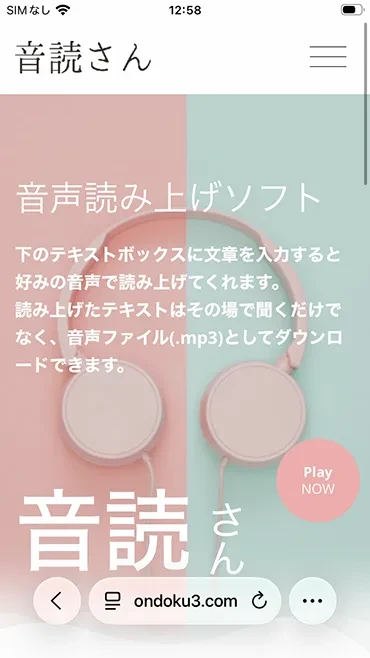
이번에는 Ondoku의 새로운 고성능 AI 음성 『OndokuBeta』로 대본 텍스트를 읽어보겠습니다.
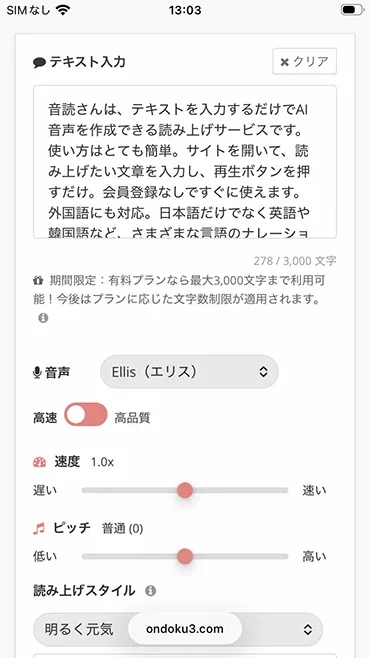
다음으로 텍스트 입력란에 대본을 붙여넣습니다.
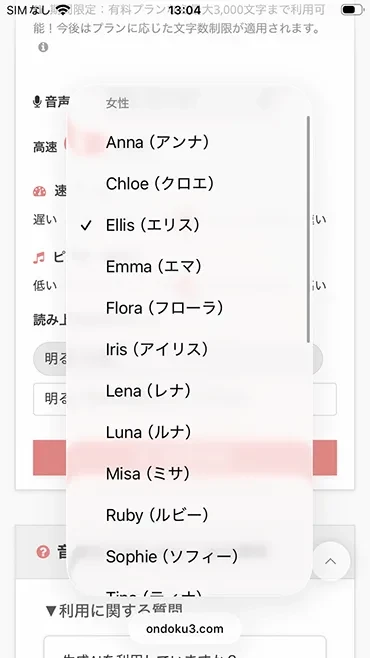
원하는 음성을 선택합니다 (음성 종류는 여기서 미리 들어볼 수 있습니다).
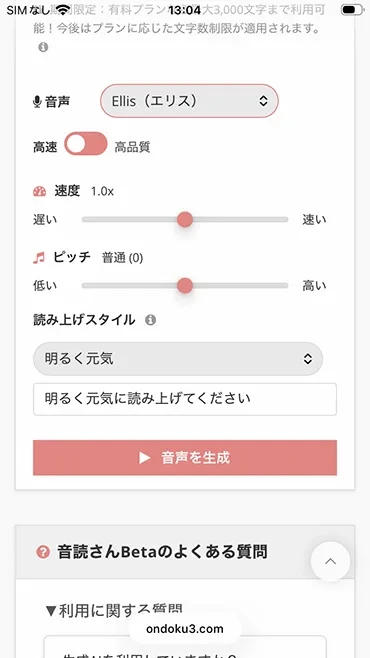
텍스트를 입력한 후 "읽기" 버튼을 누릅니다.
곧바로 음성이 생성되므로 화면을 연 채로 기다립니다.
읽기 음성이 완성되면 화면이 전환되면서 음성이 재생됩니다.
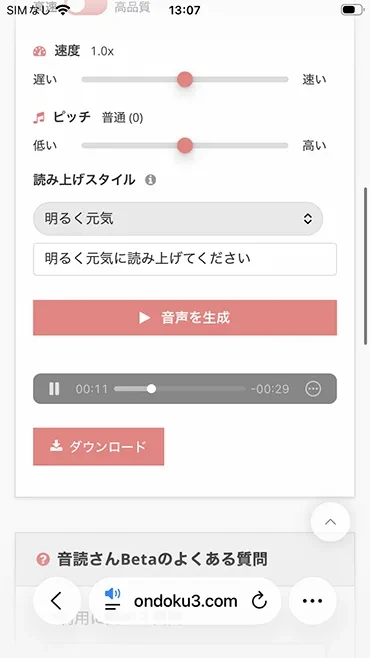
들어보고 괜찮다면 MP3 파일을 다운로드합니다.
이번 대본 텍스트를 읽었을 때, 다음과 같은 음성을 생성할 수 있었습니다!
음성 샘플
Step 3: 영상 편집 앱에서 합성하기
다운로드한 MP3 파일을 영상 편집 앱으로 가져오면 완성입니다.
쇼트 비디오 편집에 사용할 수 있는 주요 앱은 다음과 같습니다.
- CapCut: 무료로 사용할 수 있는 기본 앱. TikTok과의 연동도 매끄러움
- InShot: 스마트폰에서 간편하게 편집할 수 있는 앱
- Adobe Premiere Rush: PC와 스마트폰 모두에서 사용 가능한 Adobe 제작 앱
- VN: 무료이면서 고기능인 영상 편집 앱
어떤 앱이든 Ondoku에서 다운로드한 MP3 파일을 BGM 트랙에 추가하는 것만으로 나레이션을 넣을 수 있습니다.
나레이션에 맞춰 테롭(자막)을 넣으면 음성을 끄고 보는 시청자에게도 내용이 전달되므로 추천합니다.
이처럼 Ondoku를 사용하면 TikTok이나 Instagram의 쇼트 비디오 나레이션을 간단히 제작할 수 있습니다.
여러분도 먼저 Ondoku를 사용하여 무료로 나레이션을 만들어 보지 않겠습니까?
최신 AI 앱으로 SRT 자막 파일을 만드는 것도 추천
CapCut과 VN은 자막 제작용 "SRT 파일" 형식 불러오기도 지원합니다.
AI 앱 『Mojiokoshi-san』에서 음성으로부터 SRT 자막 파일을 자동 생성할 수 있으므로, 쉽고 빠르게 자막을 넣고 싶을 때 추천합니다.

인기 있는 쇼트 비디오 나레이션 5가지 비결

지금부터는 AI 나레이션이 들어간 쇼트 비디오를 더 많은 사람에게 보여주기 위한 비결을 소개합니다.
1. 도입부 3초에 훅을 넣는다
쇼트 비디오는 첫 3초가 승부처입니다.
시청자는 지루하다고 느끼면 바로 스와이프하여 다음 영상으로 넘어가 버립니다.
나레이션 도입부는 "알고 계셨나요?", "사실 이건~", "○○하는 사람은 주의"와 같이 의문형이나 충격적인 사실로 시작하면 효과적입니다.
2. 읽기 속도는 1.1~1.2배를 추천
쇼트 비디오는 템포가 중요합니다.
나레이션 속도가 너무 느리면 시청자가 중간에 이탈하게 됩니다.
1.1~1.2배속 정도로 설정하면 알아듣기 쉬우면서도 템포감이 좋은 나레이션이 됩니다.
3. 자막을 반드시 넣는다
TikTok이나 Instagram은 음성을 끄고 시청하는 사람이 매우 많습니다.
나레이션과 동기화된 자막을 넣음으로써 음성 없이도 내용이 전달되어 이탈률을 낮출 수 있습니다.
음성에서 정밀한 AI 자막을 만든다면 『Mojiokoshi-san』을 추천합니다.
또한 CapCut의 자동 자막 기능으로 자막을 추가할 수도 있습니다.
4. BGM과 나레이션의 밸런스를 조정한다
나레이션이 포함된 쇼트 비디오에서는 BGM 볼륨을 낮춰 나레이션을 듣기 쉽게 만드는 것이 포인트입니다.
기준으로서 나레이션 70 : BGM 30 정도의 볼륨 밸런스를 추천합니다.
BGM이 나레이션을 덮어버리면 모처럼 준비한 내용이 전달되기 어려워집니다.
5. 영상 내용에 맞는 목소리를 고른다
나레이션 목소리는 영상 분위기에 맞는 것을 선택하는 것도 포인트입니다.
- 해설·교육 계열 영상: 차분한 성인의 목소리
- 엔터테인먼트·트렌드 계열 영상: 밝고 경쾌한 목소리
- 상품 소개·리뷰 계열 영상: 신뢰감 있고 또렷한 목소리
『Ondoku』에는 수많은 음성이 준비되어 있어 영상 내용에 딱 맞는 목소리로 나레이션을 만들 수 있습니다.
외국어 읽기 방법은 이 기사의 후반부에서 설명합니다.
앱별 나레이션 넣는 방법의 포인트

TikTok, Instagram Reels, YouTube Shorts에는 각각 나레이션을 작성하기 위한 포인트가 있습니다.
쇼트 비디오 앱별 나레이션 삽입 포인트를 설명합니다.
TikTok: 트렌드 BGM 활용이 포인트
TikTok은 트렌드 음원을 사용한 영상이 추천에 노출되기 쉬운 앱입니다.
나레이션이 포함된 영상의 경우에도 트렌드 음원을 BGM으로 작게 깔아두면 추천에 올라갈 확률이 높아집니다.
나레이션을 메인으로 하되, 트렌드 음원을 BGM으로 잘 활용하는 것이 TikTok에서 대박 나는 포인트입니다.
Instagram Reels: 채널에 통일감이 있으면 평가 상승
Instagram Reels는 TikTok에 비해 브랜드의 세계관이나 비주얼의 통일감이 있을 때 좋은 평가를 받기 쉬운 앱입니다.
나레이션 목소리도 계정의 브랜드 이미지에 맞는 것을 일관되게 사용하는 것을 추천합니다.
매번 같은 목소리를 사용함으로써 "아, 이 목소리의 계정이구나"라고 시청자에게 각인되기 쉬워집니다.
YouTube Shorts: 긴 영상으로의 유도에 활용하는 것이 포인트
YouTube Shorts는 일반 YouTube 영상(긴 영상)으로의 입구로 활용하는 것이 포인트입니다.
쇼트 비디오 나레이션 마지막에 "자세한 내용은 메인 영상에서 설명하고 있습니다"라고 한마디 넣는 것만으로도 같은 채널의 긴 영상으로 유도할 수 있습니다.
YouTube Shorts는 채널 구독자를 늘리기 위해 나레이션을 사용하는 것을 추천합니다.

다국어 나레이션으로 해외용 영상을 만드는 것도 추천!
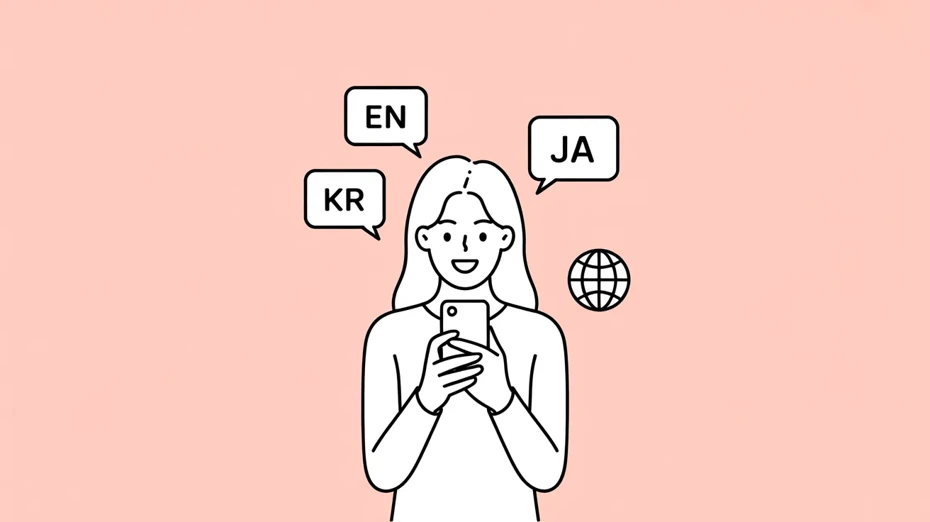
쇼트 비디오는 국경을 넘어 확산되기 쉬운 것도 특징입니다.
일본어 쇼트 비디오를 영어 나 한국어로 전개하면 해외 시청자들 사이에서 인기를 끌 수 있을지도 모릅니다.
시청층을 넓히려면 영어와 한국어
일본의 문화나 트렌드를 소개하는 쇼트 비디오는 해외에서도 인기가 많습니다.
외국어 영상을 만든다면 먼저 시청자가 많은 영어나, 일본 문화에 관심이 많은 사람이 많은 한국어를 추천합니다.
일본어 대본을 영어 나 한국어로 번역하여 『Ondoku』에서 해당 언어의 나레이션 음성을 생성하면, 동일한 영상 소재로 다국어판 쇼트 비디오를 만들 수 있습니다.
『Ondoku』는 81개 언어·지역를 지원하므로 영어 나 한국어뿐만 아니라 다양한 언어의 나레이션을 생성할 수 있습니다.
번역 + AI 음성으로 다국어 쇼트 비디오를 양산하는 법
다국어 전개 순서는 매우 간단합니다.
먼저 일본어 대본을 번역합니다 (ChatGPT 나 DeepL을 활용하면 간단합니다).
그다음은 이 기사에서 설명한 것과 같은 방법으로 『Ondoku』에서 번역한 텍스트로 나레이션 음성을 생성합니다.
영상 편집 앱에서 자막과 나레이션을 영어 나 한국어로 교체하기만 하면 됩니다!
영상 소재를 그대로 재활용할 수 있어 적은 수고로 해외용 쇼트 비디오를 양산할 수 있습니다!

TikTok 및 Instagram Reels 나레이션 제작 요약
이 기사에서는 TikTok, Instagram Reels, YouTube Shorts 등의 쇼트 비디오에 AI 나레이션을 넣는 방법을 소개했습니다.
AI 나레이션을 사용하면 목소리 출연 없이 누구나 간편하게 고품질 나레이션 쇼트 비디오를 만들 수 있습니다.
AI 읽기 앱 『Ondoku』라면 무료로 상업적 이용 OK인 나레이션 음성을 제작 가능합니다.
81개 언어·지역을 지원하므로 다국어 쇼트 비디오도 제작할 수 있습니다.
여러분도 지금 바로 『Ondoku』에서 AI 나레이션이 포함된 쇼트 비디오를 만들어 보지 않겠습니까?
■ AI 음성 합성 소프트웨어 「Ondoku」
Ondoku는 초기 비용 0으로 사용할 수 있는 온라인 텍스트 음성 변환 도구입니다.
- 일본어, 영어, 중국어, 한국어, 스페인어, 프랑스어, 독일어 등 81개 언어·지역 지원
- PC·스마트폰 어느쪽에서도 이용 가능
- 비즈니스·교육·엔터테인먼트 등의 용도에 대응
- 설치가 필요없고 브라우저에서 즉시 사용 가능
- 화상으로부터의 독해에도 대응
이용 방법은 사이트에서 텍스트를 입력하거나 파일을 업로드할 뿐. 몇 초 안에 자연스러운 오디오 파일이 생성됩니다. 5,000자까지의 음성 합성이라면 무료로 이용할 수 있으므로, 우선은 한번 시험해 주세요.

문장 독서 소프트웨어 "Ondoku"는 무료로 매월 5000자를 AI 음성으로 읽을 수 있습니다.
MP3를 쉽게 다운로드할 수 있어 상용 이용도 가능합니다.
무료 등록을 하면 매월 5000자까지 무료로 텍스트를 음성으로 변환할 수 있습니다.
지금 Ondoku를 사용해보십시오.
HP:
ondoku3.com
Email: ondoku3.com@gmail.com
Email: ondoku3.com@gmail.com
관련 기사
텍스트 음성 변환 소프트웨어 Ondoku. 설치할 필요 없이 누구나 무료로 이용할 수 있는 텍스트 음성 변환 서비스입니다. 무료 등록을 하면 매월 5000자까지 무료로 할 수 있습니다 지금 무료 등록














