
문장 읽어주기 소프트웨어 추천 정리. 상업적 이용도 가능한 7선【무료·유료】
【2026년 최신】Ondoku의 다국어 읽기 기능을 SSML 태그로 더욱 편리하게 사용하는 방법! 영어·외국어 리스닝 음성 대응
2026년 4월 1일
다국어 텍스트를 능숙하게 읽어주는 방법을 알고 싶어!

『Ondoku』의 멀티링글 낭독(다국어 낭독)에서, 언어를 제대로 판별하지 못해 곤란하신 적 없나요?
- 일본어 문장 속에 영어 단어를 섞으면 왠지 카타카나 영어 같은 발음이 되어 버린다
- 일본어 문장인데 영어 발음에 이끌려 부자연스러워진다
- 3개 이상의 다국어를 사용하는 문장에서 언어를 판별할 수 없다
그럴 때는 「SSML 태그」를 사용하면 OK!
이 기사에서는 『Ondoku』의 멀티링글 낭독에서 SSML 태그를 사용하는 방법과 영어 및 외국어 리스닝 음성, 인바운드 관광객 대상 안내 방송 등 추천 활용 사례에 대해 자세히 설명합니다.
【리스닝 교재 대응】 다국어 텍스트를 능숙하게 읽으려면?

일본어와 영어, 영어와 스페인어 등 여러 언어를 사용한 텍스트를 편리하게 읽어줄 수 있는 멀티링글 기능.
따로따로 읽는 것과 달리 동일한 음성(화자)으로 읽어줄 수 있어 언어에 따라 음성이 바뀌지 않고 위화감 없이 낭독할 수 있습니다.
하지만 다국어 텍스트 내용에 따라서는 제대로 읽어주지 못하는 경우도 있습니다.
우선 『Ondoku』 멀티링글 기능의 특징과 취약한 상황에 대해 설명하겠습니다.
멀티링글(다국어 낭독) 기능이란?
『Ondoku』의 멀티링글 기능을 사용하면 한 종류의 음성(화자)으로 다국어를 읽어줄 수 있습니다.
기존에 다국어로 읽어줄 때는 언어가 바뀌면 음성(화자)도 바뀌는 것이 일반적이었습니다.
예를 들어,
- 일본어 부분은 「일본인 A씨」
- 영어 부분은 「미국인 B씨」
가 말하는 듯한 느낌입니다.
이렇게 하면 음성을 이어 붙였을 때 「짜깁기한 느낌」이 들기 마련입니다.
하지만 『Ondoku』의 멀티링글 기능이라면 괜찮습니다!
멀티링글 기능은 한 종류의 음성으로 일본어, 영어, 프랑스어, 중국어 등 여러 언어를 읽어줄 수 있습니다.
목소리 톤이나 분위기가 변하지 않고 매끄럽게 언어가 전환되므로 통일감 있는 음성을 만들 수 있습니다.
『Ondoku』의 멀티링글 기능이 취약한 상황이란?
하지만 멀티링글 기능에도 취약한 상황이 있습니다.
『Ondoku』의 멀티링글 기능은 입력된 텍스트를 AI가 분석하여 「이것은 일본어」, 「이것은 영어」와 같이 자동으로 판단하여 읽어줍니다.
고성능 최신 AI로 분석하기 때문에 기본적으로는 문제없이 다국어 낭독이 가능하지만, 자동 판별에는 한계가 있습니다.
특히 취약한 것이 짧은 단어나 언어가 빈번하게 바뀌는 문장입니다.
예를 들어 영어 리스닝 음성을 만드는 경우.
이 문장은 일본어 문장 속에 알파벳으로 「Apple」이라는 단어가 들어 있습니다.
りんごは英語で「 Apple」 です。
이 부분을 영어 발음으로 읽고 싶은 경우에도 AI가 앞뒤 문맥을 통해 일본어라고 판단하여 원어민 발음이 아닌 「아푸루(업플)」라는 일본어 카타카나 발음으로 읽어버리고 맙니다.
이래서는 영어 리스닝이나 발음 교재로 사용할 수 없습니다.
또한 「일본어와 영어와 프랑스어와 스페인어와 독일어」처럼 많은 언어가 사용된 문장도 AI가 언어를 판별하지 못해 제대로 읽어주지 못합니다.
예를 들어 이 텍스트는 AI가 언어를 판별하기 어려운 문장입니다.
ありがとうは、英語で Thank you 、フランス語で Merci 、スペイン語で Gracias 、ドイツ語で Danke といいます。
「SSML」 영어 및 외국어를 제대로 다국어 낭독하지 못할 때의 해결 방법
그럴 때는 해결 방법이 있습니다!
AI가 혼란스러워한다면 사람이 「여기는 영어로 읽어줘」라고 명확하게 지정해 주면 됩니다.
그것을 위한 도구가 바로 「SSML 태그」입니다.
SSML 태그를 사용하면 다국어 낭독 시 AI가 제대로 자동 판별하지 못하는 경우라도 의도한 대로의 언어로 완벽하게 낭독 음성을 만들 수 있습니다.
SSML 태그로 언어를 지정하려면? 【영어·외국어 대응】

SSML 태그 사용법을 알고 싶어!
그럼 구체적으로 『Ondoku』의 멀티링글 기능(다국어 낭독 기능)에서 SSML 태그를 사용하는 방법을 설명하겠습니다.
SSML 태그를 사용하면 영어 및 외국어 리스닝 음성도 간단히 만들 수 있습니다!
SSML 태그로 다국어 낭독을 하기 위한 간단한 작성법
『Ondoku』의 멀티링글 기능에서 SSML 태그를 사용할 때는 2종류의 태그를 사용합니다.
입니다.
1. 텍스트 전체를 태그로 감싸기
우선 낭독할 문장 전체를
りんごは英語で「Apple」です。
ありがとうは、英語で Thank you 、フランス語で Merci 、スペイン語で Gracias 、ドイツ語で Danke といいます。
2. 언어별로 태그로 감싸기
다음으로 언어별로 텍스트를
예를 들어 「Apple」을 미국 영어 발음으로 읽고 싶을 때는,
Apple
이렇게 작성합니다.
이 en-US 부분이 언어 코드입니다.
주요 언어 코드 목록
| 언어 | 언어 코드 |
|---|---|
| 일본어 | ja-JP |
| 영어(미국) | en-US |
| 영어(영국) | en-GB |
| 프랑스어 | fr-FR |
| 독일어 | de-DE |
| 스페인어 | es-ES |
| 이탈리아어 | it-IT |
| 러시아어 | ru-RU |
| 중국어(간체) | zh-CN |
| 한국어 | ko-KR |
복사해서 붙여넣기만 하면 OK! 주요 언어 태그 목록
하지만 직접 태그나 언어 코드를 작성하는 것은 번거로운 일이죠.
그래서 주요 언어의
복사해서 붙여넣고 「여기에 문장」 부분을 바꾸기만 하면 됩니다.
| 언어 | 복사용 SSML 태그 |
|---|---|
| 일본어 | |
| 영어(미국) | |
| 영어(영국) | |
| 프랑스어 | |
| 독일어 | |
| 스페인어 | |
| 이탈리아어 | |
| 러시아어 | |
| 중국어(간체) | |
| 한국어 |
생성형 AI 서비스로 SSML 태그를 추가하는 것도 추천!
사실 더 간단하게 SSML 태그를 추가할 수 있는 방법이 있습니다!
바로 ChatGPT, Gemini, Claude와 같은 생성형 AI 서비스를 사용하는 것입니다.
SSML 태그의 lang 태그를 각 언어별로 추가해 주세요.
(여기에 낭독하고 싶은 문장)
와 같이 지시하는 것만으로 간단하게 SSML 태그를 추가할 수 있습니다.
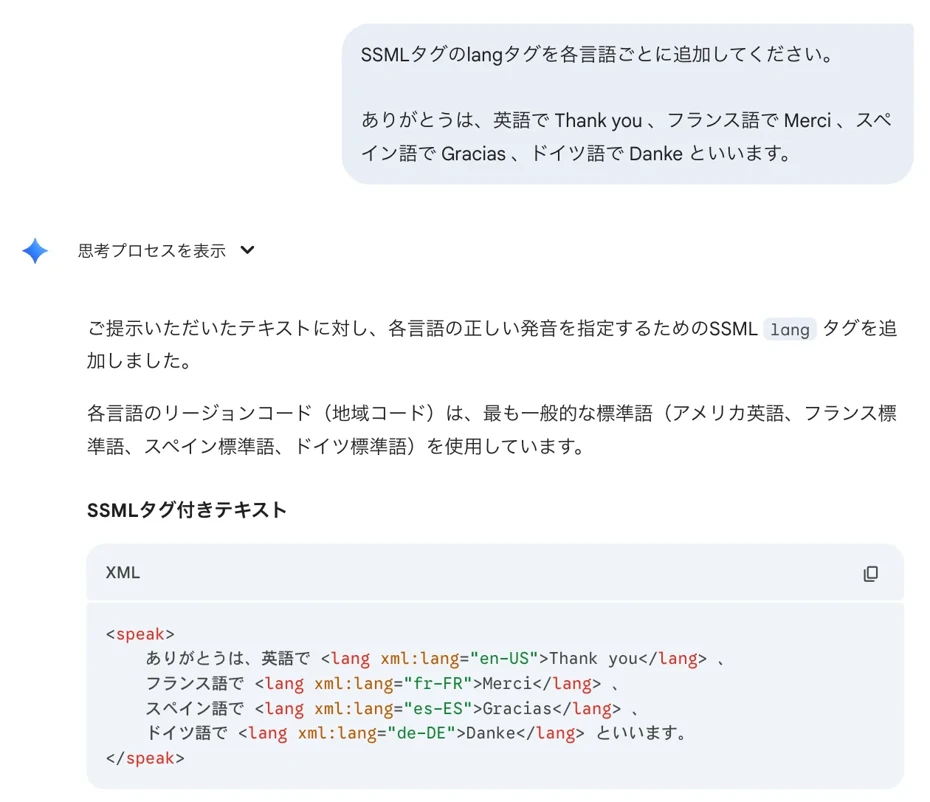
ChatGPT나 Gemini는 무료로 사용할 수 있으므로 SSML 태그를 간편하게 추가하고 싶을 때 추천하는 방법입니다.
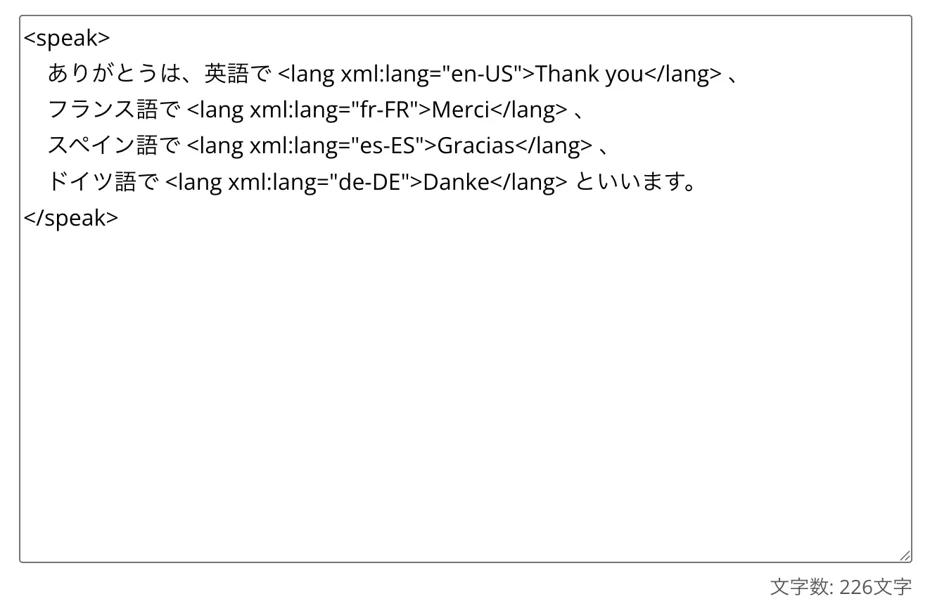
3. SSML 태그를 사용한 다국어 텍스트를 『Ondoku』에서 낭독
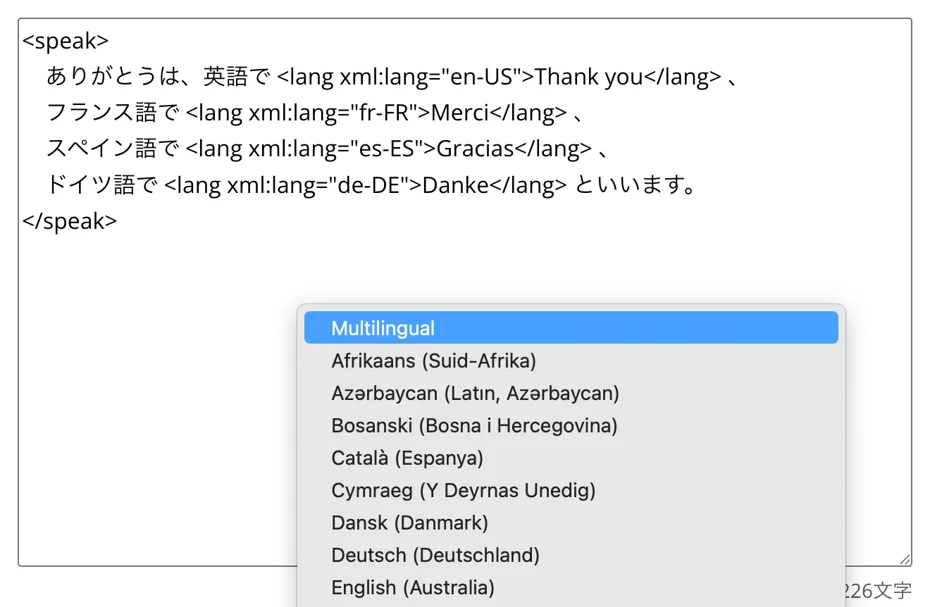
텍스트에
りんごは英語で「Apple 」です。
ありがとうは、英語でThank you 、
フランス語でMerci 、
スペイン語でGracias 、
ドイツ語でDanke といいます。
이제 『Ondoku』 메인 페이지에 이 텍스트를 붙여넣고 낭독하기만 하면 OK!
언어에서 「Multilingual」을 선택.
음성(화자)을 선택.
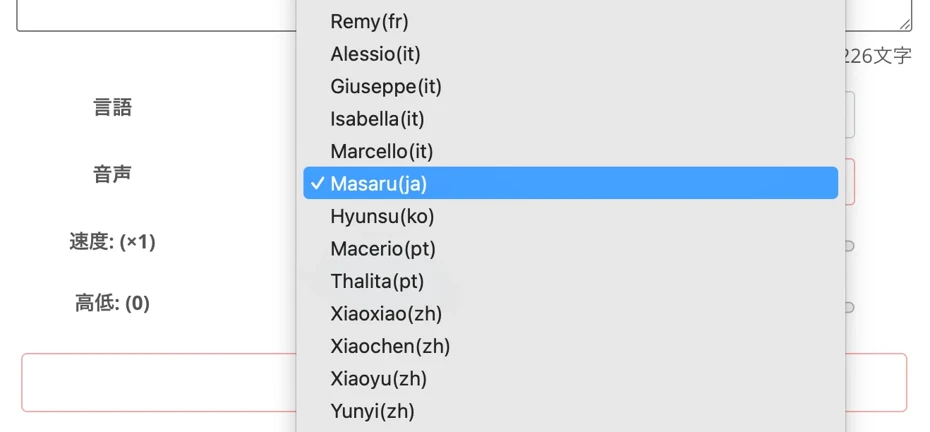
일본어를 기반으로 다국어 낭독이 가능한 음성이나 영어를 기반으로 다국어 낭독이 가능한 음성 등 다양한 종류 중에서 선택할 수 있습니다.
멀티링글 기능의 샘플 음성은 이 기사에서 들어보실 수 있습니다. 꼭 확인해 보세요.

다국어 대응 AI 음성 청취 페이지, 편리한 사용법과 주의점 | 텍스트 읽어주기 소프트웨어 Ondoku
한 명의 화자가 다양한 언어를 말할 수 있게 되었습니다. 이번에는 다국어에 대응하는 멀티링글 AI 음성의 편리한 사용법과 주의점에 대해 소개합니다.
이것으로 준비 완료.

「낭독하기」를 눌러 다국어 텍스트를 읽습니다.
실제로 읽어보면 다음과 같은 음성을 생성할 수 있습니다.
りんごは英語で「Apple 」です。
ありがとうは、英語でThank you 、
フランス語でMerci 、
スペイン語でGracias 、
ドイツ語でDanke といいます。
이처럼 텍스트에 사용된 언어를 판별하여 올바른 발음으로 낭독할 수 있었습니다.
이와 같이 SSML 태그를 사용하면 『Ondoku』의 멀티링글 기능을 더욱 잘 활용할 수 있습니다!
여러분도 『Ondoku』에서 다국어 텍스트를 더욱 편리하게 읽어보지 않으시겠어요?
SSML 태그로 다국어 낭독하는 방법 관련 기사
이 기사에서는 더욱 자세히 『Ondoku』의 멀티링글 기능에서 SSML 태그를 사용하는 방법을 설명하고 있습니다.
꼭 함께 확인해 보세요.
Ondoku의 다국어 낭독에서 SSML 태그를 사용하는 방법이란? 멀티링글 음성의 태그 사용법 | 텍스트 읽어주기 소프트웨어 Ondoku
Ondoku의 다국어 낭독 멀티링글 기능에서 SSML 태그를 사용하는 방법을 설명합니다. 복사해서 사용할 수 있는 템플릿 포함. YouTube 영상이나 어학 교재 제작에 최적!
다국어 낭독 & SSML 태그 추천 활용 방법이란? 【리스닝 음성도 간단 제작!】
SSML 태그를 사용하면 더 편리하게 『Ondoku』에서 낭독할 수 있겠어!
추천 활용법을 알고 싶어!
그럼 지금부터는 『Ondoku』의 멀티링글 기능에서 SSML 태그를 활용할 수 있는 추천 상황을 소개하겠습니다!
영어·외국어 리스닝 음성이나 단어장 제작

SSML 태그가 딱 어울리는 곳이 바로 영어 및 외국어 리스닝 교재 음성.
예를 들어
次の対話を聞いて、質問に答えてください。
Excuse me, how much is this blue sweater? I'd like to buy it if you have it in size medium.
이처럼 일본어 내레이션에 이어 영어 또는 외국어 텍스트를 읽어주는 음성을 하나의 파일로 간단히 만들 수 있습니다.
또한 영어 및 외국어 단어 학습 교재도 쉽게 만들 수 있습니다.
「사과 Apple」, 「바나나 Banana」, 「귤 Orange」와 같이 단어 발음 리스닝 교재에서 일본어와 영어를 번갈아 읽게 하는 경우에도 SSML 태그로 언어를 지정해 두면 발음이 섞이지 않습니다.
영어 또는 외국어 리스닝 음성을 만든다면 SSML 태그를 활용하는 것을 추천합니다!
SSML 태그를 외국인 인바운드 관광객 대상 매장 안내 방송에 활용

매장이나 시설의 안내 방송에도 SSML 태그는 최적!
해외 인바운드 관광객을 위해 「어서 오세요」라는 일본어 뒤에 「Welcome」이나 「你好」를 덧붙이고 싶을 때도 SSML 태그를 사용하면 각 언어로 자연스럽게 읽어줄 수 있습니다.
별도의 음성으로 읽어서 편집하는 것과 달리 어떤 언어든 동일한 음성(화자)으로 읽어줄 수 있어 통일된 분위기의 안내 방송을 내보낼 수 있습니다.
인바운드 관광객 대상 방송에 대한 자세한 내용은 이 기사에서 설명하고 있습니다.
꼭 확인해 보세요.
다국어 텍스트를 SSML 태그로 사용하여 리스닝 음성이나 안내 방송을 만들어 보시겠어요?
『Ondoku』의 멀티링글 기능은 매우 편리합니다.
하지만 「더욱 신경 쓰고 싶다」거나 「더욱 정확하게 읽어주게 하고 싶다」고 생각될 때는 SSML 태그를 사용하여 더욱 편리하게 다국어로 낭독할 수 있습니다!
「자동 판별로는 잘 안 되네」라고 느꼈던 부분이 있을 때도 SSML 태그를 사용하면 OK!
다국어가 혼재된 문장이라도 원어민 못지않은 유창한 발음으로 낭독할 수 있습니다.
리스닝 교재 제작이나 안내 방송 제작에 SSML 태그를 활용한 다국어 낭독을 활용해 보지 않으시겠어요?
『Ondoku』의 SSML 기능으로 원하는 음성을 제작하시기를 진심으로 바랍니다.
■ AI 음성 합성 소프트웨어 「Ondoku」
Ondoku는 초기 비용 0으로 사용할 수 있는 온라인 텍스트 음성 변환 도구입니다.
- 일본어, 영어, 중국어, 한국어, 스페인어, 프랑스어, 독일어 등 약 50개 언어에 대응
- PC·스마트폰 어느쪽에서도 이용 가능
- 비즈니스·교육·엔터테인먼트 등의 용도에 대응
- 설치가 필요없고 브라우저에서 즉시 사용 가능
- 화상으로부터의 독해에도 대응
이용 방법은 사이트에서 텍스트를 입력하거나 파일을 업로드할 뿐. 몇 초 안에 자연스러운 오디오 파일이 생성됩니다. 5,000자까지의 음성 합성이라면 무료로 이용할 수 있으므로, 우선은 한번 시험해 주세요.

문장 독서 소프트웨어 "Ondoku"는 무료로 매월 5000자를 AI 음성으로 읽을 수 있습니다.
MP3를 쉽게 다운로드할 수 있어 상용 이용도 가능합니다.
무료 등록을 하면 매월 5000자까지 무료로 텍스트를 음성으로 변환할 수 있습니다.
지금 Ondoku를 사용해보십시오.
HP:
ondoku3.com
Email: ondoku3.com@gmail.com
Email: ondoku3.com@gmail.com
관련 기사
텍스트 음성 변환 소프트웨어 Ondoku. 설치할 필요 없이 누구나 무료로 이용할 수 있는 텍스트 음성 변환 서비스입니다. 무료 등록을 하면 매월 5000자까지 무료로 할 수 있습니다 지금 무료 등록














