Hvordan bruke tekst-til-tale-programvaren Ondoku, registreringsmetode og nyttige funksjoner
Gjør det mer praktisk med Google Chrome-utvidelsen for tekst-til-tale-programvaren 【Ondoku】! Innstillingsmetode og bruk
26. januar 2026

こんにちは、いつもOndokuをご利用いただきありがとうございます。
Det finnes en funksjon som anbefales spesielt for deg som bruker Ondoku i Google Chrome.
Det er Google Chrome-utvidelsen.
Ved å installere Ondoku-utvidelsen i Google Chrome, kan du få valgte områder lest opp på stedet med Ondoku-utvidelsen.
Du slipper bryet med å måtte kopiere tekst, gå til Ondokus nettsted og lime den inn for å få den lest opp!
Hvis du bruker Google Chrome som din primære nettleser, er dette en utvidelse det er vel verdt å installere!
Her forklarer vi hvordan du legger til utvidelsen i Google Chrome.
Åpne "Ondoku" i Chrome Nettmarked
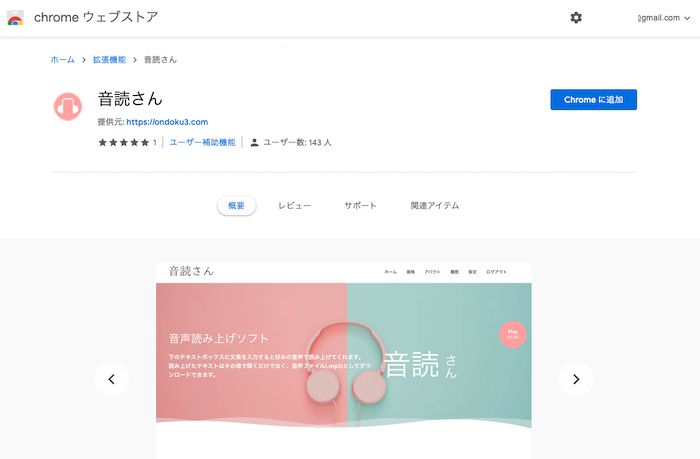
Åpne Google Chrome Nettmarked ”Ondoku” via denne lenken.
Eller bruk Google-søk i Google Chrome-nettleseren og søk etter "Ondoku utvidelse" for å finne utvidelsens side i nettmarkedet.
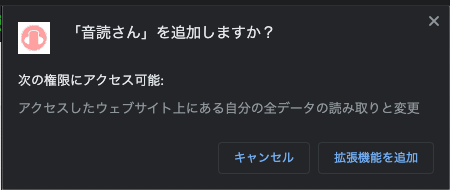
Et bekreftelsesvindu vises, klikk på "Legg til utvidelse"
Logoen med de "rosa hodetelefonene" vises øverst til høyre i nettleseren
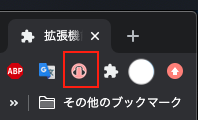
Når utvidelsen er installert, vil logoen med de "rosa hodetelefonene" vises øverst til høyre i nettleseren.
Hvis du slår på festemarkøren (pin), vil den alltid vises øverst til høyre.
Innstilling av tilgangstoken
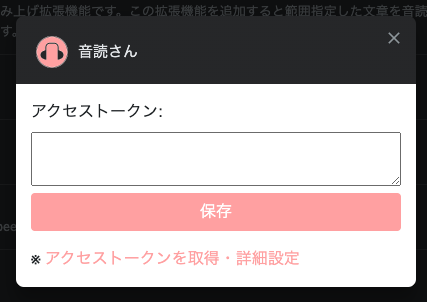
For å koble Ondoku-kontoen din til utvidelsen, må du angi et tilgangstoken.
Du kan ikke lese opp tekst med utvidelsen uten å ha angitt et tilgangstoken.
Innstilling av tilgangstoken gjøres slik:
- Klikk på hodetelefon-symbolet
- Klikk på token-innstillinger
- Klikk på hent tilgangstoken / detaljerte innstillinger
- Logg inn på Ondoku-nettsiden og hent tilgangstoken for utvidelsen

- Lim inn på den forrige siden og lagre
- Oppdater siden
※Sider som var åpne før utvidelsen ble lagt til, kan ikke leses opp. Oppdater siden hvis du vil lese opp en side fra før utvidelsen ble lagt til.
Slik leser du opp tekst med Ondoku-utvidelsen
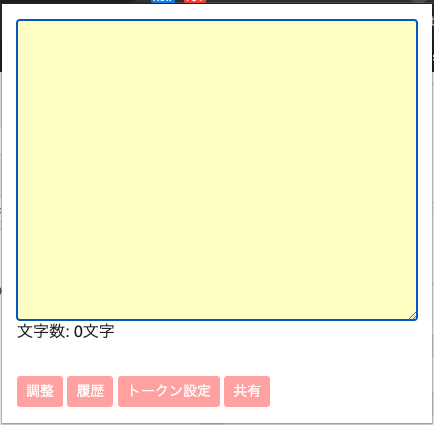
Det er enkelt å lese opp tekst med Ondoku-utvidelsen!
- Marker et område på nettsiden, klikk på ikonet eller trykk på hurtigtasten for å lese opp
Det er alt som skal til.
Ting å være oppmerksom på ved tekstopplesing med utvidelsen
Hvis du klikker et annet sted før innlastingen er fullført når du leser opp tekst med utvidelsen, vil innlastingen avbrytes.
Pass på at du ikke klikker noen steder mens den laster inn.
Når innlastingen er ferdig, starter opplesingen, og den vil ikke bli avbrutt selv om du klikker andre steder.
Kan også betjenes med hurtigtaster!
Opplesingen er svært enkel siden den gjøres ved å klikke på ikonet eller bruke en hurtigtast.
Hvis du synes det er tungvint å klikke på knappen med den rosa hodetelefon-logoen, anbefales hurtigtaster på det sterkeste.
Standard hurtigtast er " command + shift + o ".
Dette forutsetter imidlertid at denne hurtigtasten ikke er i konflikt med andre funksjoner på datamaskinen din.
Hvis du bruker samme hurtigtast til en annen kommando, må du angi en annen hurtigtast.
Hurtigtaster kan endres her (ved å klikke åpnes Google Chromes innstillingsside for funksjoner).
Når det gjelder innstillinger for tale og valg av stemmetype, kan du endre innstillingene på Ondokus nettsted ved å klikke på justeringsknappen.
Bli mer effektiv med Ondoku-utvidelsen!
Denne utvidelsen har et godt rykte blant brukere som synes den er svært praktisk!
Oppdateringer er planlagt for å gjøre utvidelsen enda mer brukervennlig i fremtiden.
Ondoku er kjent for å være praktisk og ha naturlig stemmeopplesing.
Prøv det gjerne nå!
■ AI talesyntese programvare «Ondoku»
"Ondoku" er et online tekst-til-tale-verktøy som kan brukes uten innledende kostnad.
- Støtter omtrent 50 språk, inkludert japansk, engelsk, kinesisk, koreansk, spansk, fransk og tysk.
- Tilgjengelig fra både PC og smarttelefon
- Egnet for forretninger, utdanning, underholdning, etc.
- Ingen installasjon nødvendig, kan brukes umiddelbart fra nettleseren din
- Støtter også lesing fra bilder
For å bruke den, skriv inn tekst eller last opp en fil fra nettstedet. Generer naturlige lydfiler på sekunder. Du kan bruke talesyntese for opptil 5000 tegn gratis, så prøv det først.

Tekst-til-tale-programvaren "Ondoku" kan lese opp 5000 tegn hver måned med AI-stemme gratis.
Du kan enkelt laste ned MP3-er og kommersiell bruk er også mulig.
Hvis du registrerer deg gratis, kan du konvertere opptil 5000 tegn per måned gratis fra tekst til tale.
Prøv Ondoku nå.
HP:
ondoku3.com
Email: ondoku3.com@gmail.com
Email: ondoku3.com@gmail.com
Relatert artikkel
Programvare for tekstlesing Ondoku. Det er en tekst-til-tale-tjeneste som ikke krever installasjon og kan brukes av hvem som helst gratis. Hvis du registrerer deg gratis, kan du få opptil 5000 tegn gratis hver måned. Registrer deg gratis nå
- Hva er Ondoku?
- Les tekst på Ondoku
- Gratis registrering
- Rate plan
- Liste over artikler
- Prøv andre gratistjenester














