Legg til lydfiler i lysbildefremvisninger og presentasjoner som PowerPoint. Anbefalt programvare og…
Hvordan legge til lyd i PowerPoint! Fra narrasjon til innsetting
4. september 2026
Når du lager PowerPoint-lysbilder, kan det etter hvert bli litt ensformig, eller det kan føles som om det mangler det lille ekstra.
Derfor anbefaler vi å legge til lyd i lysbildene dine.
Bare ved å legge til en fortellerstemme, kan presentasjonen din bli smidigere, og du kan lage lysbilder som virkelig imponerer.
Slik setter du inn lydfiler i PowerPoint
Videoforklaring: fra 1:55
Det er faktisk enkelt å lage lydfiler som skal brukes i lysbilder som PowerPoint.
Ting du trenger
- Manuskriptet du vil lese opp,
- Lysbildene du vil legge til lyd i,
- Ondokus nettsted.
Lag en narrasjon
1. Forbered manuskriptet du vil lese opp
Først forbereder du manuskriptet du vil lese opp.
Manuskriptet kan være i notatfeltet i PowerPoint, eller du kan klargjøre det i et annet program.
2. Kopier og lim inn manuskriptet i Ondoku

Deretter åpner du Ondokus forside og limer inn manuskriptet i Ondoku.
Det er lettere å jobbe videre hvis du deler opp lydfilene, for eksempel per lysbilde.
3. Sett inn i lysbildet
Til slutt setter du lydfilene inn i lysbildene.
Sette inn lydfiler i PowerPoint
Videoforklaring: fra 2:35
Lydfilformater som kan settes inn i PowerPoint er wma, wav, mp3, m4a/mp4 (kun PowerPoint 2013 eller senere), mid/midi, au og aiff.
Viktig å merke seg når du setter inn lydfiler
Ondoku støtter nedlasting i formatene mp3 og wav.
På grunn av kompatibilitetsproblemer kan de siste sekundene noen ganger bli kuttet av når du setter inn en mp3-fil lastet ned fra Ondoku.
I slike tilfeller bør du laste ned og sette inn en fil i wav-format i stedet.

【Oppdatering】Slik laster du ned Ondoku-lydfiler i WAV-format
Det er nå mulig å laste ned lyd fra Ondoku i WAV-format! Men du kan ikke laste ned i WAV-format bare ved å gjøre en vanlig nedlasting. Her forklarer vi hvordan du laster ned i WAV-format og hvordan du kan bruke WAV-filer.
Hvis dette fortsatt ikke løser problemet, kan du prøve å konvertere til et annet format før du setter det inn.
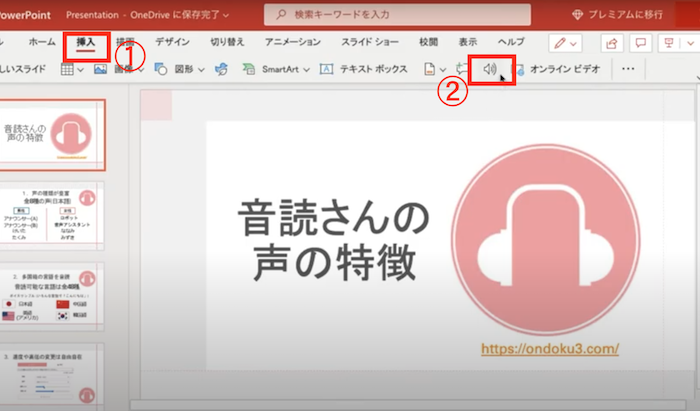
Fra verktøylinjen, velg:
- Sett inn
- Lyd
- Lyd på denne PC-en
Velg dette.
Da vises et skjermbilde for å velge lydfil, så velg den lydfilen du ønsker.
Når lydfilen er valgt og satt inn i lysbildet, vises et ?-merke.
Klikk på dette ikonet for å angi når du vil at lyden skal spilles av.
Endre startposisjon for lydfilen
For å velge hvordan lydfilen skal starte, klikk på rullegardinpilen og velg et alternativ.
Automatisk
Spilles av automatisk når du går til lysbildet der lydfilen er plassert.
Ved klikk
Spilles kun av når du klikker på ikonet.
※ For å velge hvordan lydfilen skal spilles av i presentasjonen, velg ett av følgende alternativer.
Avspillingsalternativer
Spill av over lysbilder
Én lydfil spilles av over alle lysbildene.
Gjenta til det stopper
Én lydfil spilles av gjentatte ganger til den stoppes manuelt ved å klikke på [Spill av/Pause]-knappen.
Spol tilbake etter avspilling
Spoler lyden tilbake når avspillingen er ferdig.
Endre avspillingsalternativer
Slik endrer du alternativene:
Velg ?-merket og velg fanen [Avspilling] fra verktøylinjen.
Velg de alternativene du ønsker.
Detaljer om alternativer
Trimming
Du kan også trimme lyden. Hvis du vil trimme, velger du [Trim lyd] og bruker de røde og grønne glidebryterne for å trimme lydfilen til ønsket lengde.
Tone ut
Du kan tone lyden inn eller ut.
Endre verdiene i boksene for [Varighet for toningen].
Volumjustering
For å justere volumet, velg [Volum] og velg ønsket innstilling.
Lag enkelt lyd til PowerPoint med Ondoku
Nå har du lagt til lyd i PowerPoint ved hjelp av Ondoku!
Hvorfor ikke prøve å bruke Ondoku for å løfte lysbildene dine til et nytt nivå?
Fordeler og ulemper ved å bruke Ondoku i PowerPoint
Det finnes flere andre måter å legge til lyd i PowerPoint på.
Hva er fordelene og ulempene ved å bruke Ondoku i denne sammenhengen?
Fordeler
- Enkel å bruke
- Enkel nedlasting
- Kan brukes kommersielt
1. Enkel å bruke
Ondoku er veldig enkel å bruke.
Skriv inn teksten du vil lese opp i tekstboksen.
Klikk på knappen for å lese opp.
Det er alt som skal til for å lage en narrasjon.
Det finnes flere typer stemmer, slik at du kan velge den stemmen du foretrekker for narrasjonen din.
2. Enkel nedlasting
Nedlasting er også svært enkelt.
Etter at du har klikket på knappen for å lese opp, klikker du på:
Nedlastingsknappen.
Det er alt.
Du slipper irriterende reklame som dukker opp.
3. Kan brukes kommersielt
Når man skal bruke det i jobb, er spørsmålet om kommersiell bruk alltid viktig.
For mange tekst-til-tale-programmer er reglene for kommersiell bruk detaljerte, kompliserte, og noen ganger er det ikke tillatt i det hele tatt.
Her er Ondoku veldig ukomplisert.
Det kan brukes i presentasjoner som PowerPoint.
Ved gratis bruk er det tillatt for kommersiell bruk så lenge du oppgir kreditering.

Dette kan du gjøre med Ondoku. Om kommersiell bruk og forbudte handlinger.
Kommersiell bruk er tillatt med Ondoku. All bruk med formål om å oppnå direkte eller indirekte økonomisk vinning, enten det er for privatpersoner eller bedrifter, regnes som kommersiell bruk. Vær imidlertid oppmerksom på at det finnes regler for forbudte handlinger i Ondoku. Her er en gjennomgang av hva du kan og ikke kan gjøre...
Ulemper
- Lysbildene kan bli tunge
- Kreditering kreves ved gratis bruk
1. Lysbildene kan bli tunge
Når du setter inn narrasjonslyd som mp3 eller wav, har filene en tendens til å bli store og tunge.
Dette fører til at også PowerPoint-filen blir stor, noe som kan gjøre den vanskelig å redigere.
Hvis du er bekymret for filstørrelsen, kan du prøve en av de andre metodene som beskrives nedenfor. De kan være litt vanskeligere å bruke, men de kan bidra til å begrense filstørrelsen noe.
2. Kreditering kreves ved gratis bruk
Hvis du bruker Ondoku gratis i presentasjoner, må du inkludere en kreditering.
I enkelte forretningssammenhenger kan en slik kreditering føles forstyrrende.
I så fall finnes det en utvei: hvis du blir betalende medlem i Ondoku (fra 980 JPY/mnd), trenger du ikke lenger å oppgi kreditering.
Andre metoder for å sette inn lyd
I tillegg til å bruke et nettsted for tekstopplesning som Ondoku, finnes det to andre metoder for å legge til narrasjon i PowerPoint-lysbilder.
- Sette inn ved hjelp av makroer
- Lage og sette inn lyd ved hjelp av standardfunksjoner i PowerPoint
Sette inn ved hjelp av makroer
Miljø
- Windows 10 Home 1909
- PowerPoint for Microsoft 365 versjon 2008 (bygg 13127.20409) 64-bit
På nettstedet nedenfor
PowerPoint inkludert funksjon for opplesning av notater
distribueres, og ved å laste ned denne og sette opp makroer, kan du generere tale og sette inn narrasjon i PowerPoint.
Sjekk nettstedet nedenfor for detaljert bruk og nedlasting.
https://kunsen.net/2020/09/18/post-3309/
Lage og sette inn lyd ved hjelp av standardfunksjoner i PowerPoint
1. Konfigurer kommandoen for opplesning i PowerPoint
Først legger du til kommandoen [Les opp] i PowerPoint.
- Åpne PowerPoint og klikk på [Tilpass verktøylinje for hurtigtilgang] ved siden av hurtigtilgangsverktøylinjen.
- Velg "Flere kommandoer".
2. Les opp
Bruk ikonet for opplesning som ble lagt til i punkt 1 for å lese opp tekst.
- Marker teksten du vil lese opp (tekstboks i lysbildet eller notater) med musen.
- Klikk på [Les opp-ikonet] for å starte opplesningen.
※ I PowerPoint er det ikke mulig å endre fortellerstemmen.
Akkurat som med YouTube-videoer, kan videoer med bare tekst bli kjedelige å se på, og man kan bli sliten av å lese.
Med en narrasjon får lysbildene mer variasjon og liv!
Bruk gjerne lyd i PowerPoint for å skape enda bedre presentasjoner.
■ AI talesyntese programvare «Ondoku»
"Ondoku" er et online tekst-til-tale-verktøy som kan brukes uten innledende kostnad.
- Støtter 81 språk og regioner, inkludert japansk, engelsk, kinesisk, koreansk, spansk, fransk og tysk
- Tilgjengelig fra både PC og smarttelefon
- Egnet for forretninger, utdanning, underholdning, etc.
- Ingen installasjon nødvendig, kan brukes umiddelbart fra nettleseren din
- Støtter også lesing fra bilder
For å bruke den, skriv inn tekst eller last opp en fil fra nettstedet. Generer naturlige lydfiler på sekunder. Du kan bruke talesyntese for opptil 5000 tegn gratis, så prøv det først.

Tekst-til-tale-programvaren "Ondoku" kan lese opp 5000 tegn hver måned med AI-stemme gratis.
Du kan enkelt laste ned MP3-er og kommersiell bruk er også mulig.
Hvis du registrerer deg gratis, kan du konvertere opptil 5000 tegn per måned gratis fra tekst til tale.
Prøv Ondoku nå.
HP:
ondoku3.com
Email: ondoku3.com@gmail.com
Email: ondoku3.com@gmail.com
Relatert artikkel
Programvare for tekstlesing Ondoku. Det er en tekst-til-tale-tjeneste som ikke krever installasjon og kan brukes av hvem som helst gratis. Hvis du registrerer deg gratis, kan du få opptil 5000 tegn gratis hver måned. Registrer deg gratis nå
- Hva er Ondoku?
- Les tekst på Ondoku
- Gratis registrering
- Rate plan
- Liste over artikler
- Prøv andre gratistjenester














