
Beste tekst-til-tale-programvare. 7 valg for kommersiell bruk [Gratis/Betalt]
2 måter å konvertere PDF til MP3 | Gratis lyd med Transcription-san × Ondoku
7. august 2026


Finnes det en måte å gjøre om en PDF jeg har til MP3-lyd slik at jeg kan lytte til den på mobilen?
※ Dette er en artikkel publisert 19. april 2026.
Det ville vært praktisk å kunne lytte til PDF-er mens man er på farten eller gjør husarbeid, ikke sant?
Faktisk finnes det en **metode for å konvertere PDF til MP3-lyd helt gratis**!
Det finnes to typer konverteringsmetoder.
- Metoden der du gjør PDF om til tekst og deretter limer den inn i Ondoku
- Metoden der du konverterer PDF til et bilde og deretter bruker Ondoku sin bildefunksjon for tekstopplesing
I denne artikkelen forklarer vi **to metoder for å konvertere PDF til MP3 som fungerer på både Windows og Mac**, hver med tilhørende bilder.
Den støtter også skannede PDF-er der tekst ikke kan velges, så den kan brukes til å lage lyd av skannede papirdokumenter eller møtereferater.
Dette lærer du i denne artikkelen:
- To metoder for å konvertere PDF til MP3, og hvordan du velger etter behov
- Fremgangsmåte for å gjøre PDF om til tekst med 文字起こしさん og lese det opp med Ondoku (anbefalt)
- Fremgangsmåte for å gjøre PDF om til bilder med PDF画像変換さん og lese det opp med Ondoku
Hva er den anbefalte metoden for å konvertere PDF til MP3?

Ondoku er et gratis AI-nettsted som kan generere tale fra tekst og bilder.
Siden PDF-filer ikke kan leses opp direkte, må du først konvertere PDF-en til enten «tekst» eller «bilde».
Følgende to metoder er praktiske for konvertering:
- 『文字起こしさん』: Et AI-nettsted som kan konvertere PDF til tekst
- 『PDF画像変換さん』: En webtjeneste som kan konvertere PDF til bilder
Begge metodene er svært nyttige.
Metode 1: Gjør om til tekst med 文字起こしさん og les opp (anbefalt)
Dette er metoden der du konverterer PDF til tekst med 『文字起こしさん』, og deretter limer teksten inn i Ondoku for å lese den opp.
Siden resultatet kommer ut som tekst, er fordelen at du kan sjekke innholdet eller rette det selv før du genererer lyden.
Dette anbefales for de som ønsker å justere innholdet selv før det gjøres om til lyd.
Metode 2: Gjør om til bilde med PDF画像変換さん og les opp
Dette er metoden der du konverterer PDF til bilder (JPG/PNG) med 『PDF画像変換さん』, og bruker Ondoku sin bildefunksjon for å lese det opp.
Det er ingen grense for antall sider, så det er praktisk når du vil gjøre lange PDF-er om til bilder og lyd samlet.
Du kan ikke redigere teksten på forhånd, men prosessen fra konvertering til opplesing er veldig enkel.
Hvilken bør du velge? Vi anbefaler å velge etter behov
Hvis du er i tvil, anbefales Metode 1 (文字起こしさん).
Siden du konverterer til tekst først, kan du sjekke og korrigere innholdet før opplesing, og enkelt gjøre kun de nødvendige delene om til lyd helt gratis.
【Metode 1・Anbefalt】Gjør om til tekst med 文字起こしさん → Les opp med Ondoku
La oss se på hvordan du konverterer PDF til MP3 steg for steg.
Først forklarer vi metoden der du **gjør PDF om til tekst med 文字起こしさん, limer den inn i Ondoku og lager en MP3**.
Hva er 文字起こしさん? | Et AI-nettsted for transkribering som kan brukes gratis
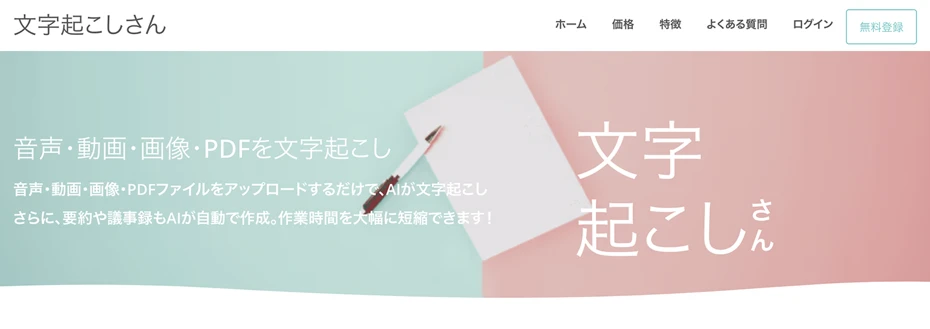
『文字起こしさん』 er en gratis webapplikasjon som kan gjøre om lyd, video, bilder og PDF til tekst ved hjelp av AI.
Bare ved å laste opp en PDF-fil, kan AI-en lese innholdet og konvertere det til tekst.
En stor fordel er at den ikke krever installasjon og kan brukes direkte i nettleseren.
Dessuten, **hvis du registrerer deg som gratis medlem, kan du konvertere inntil 10 sider PDF til tekst per dag.**
1. Last opp PDF til 文字起こしさん og gjør om til tekst
Åpne forsiden til 『文字起こしさん』.

Klikk på knappen «Velg fil» og velg PDF-filen du vil gjøre om til tekst.
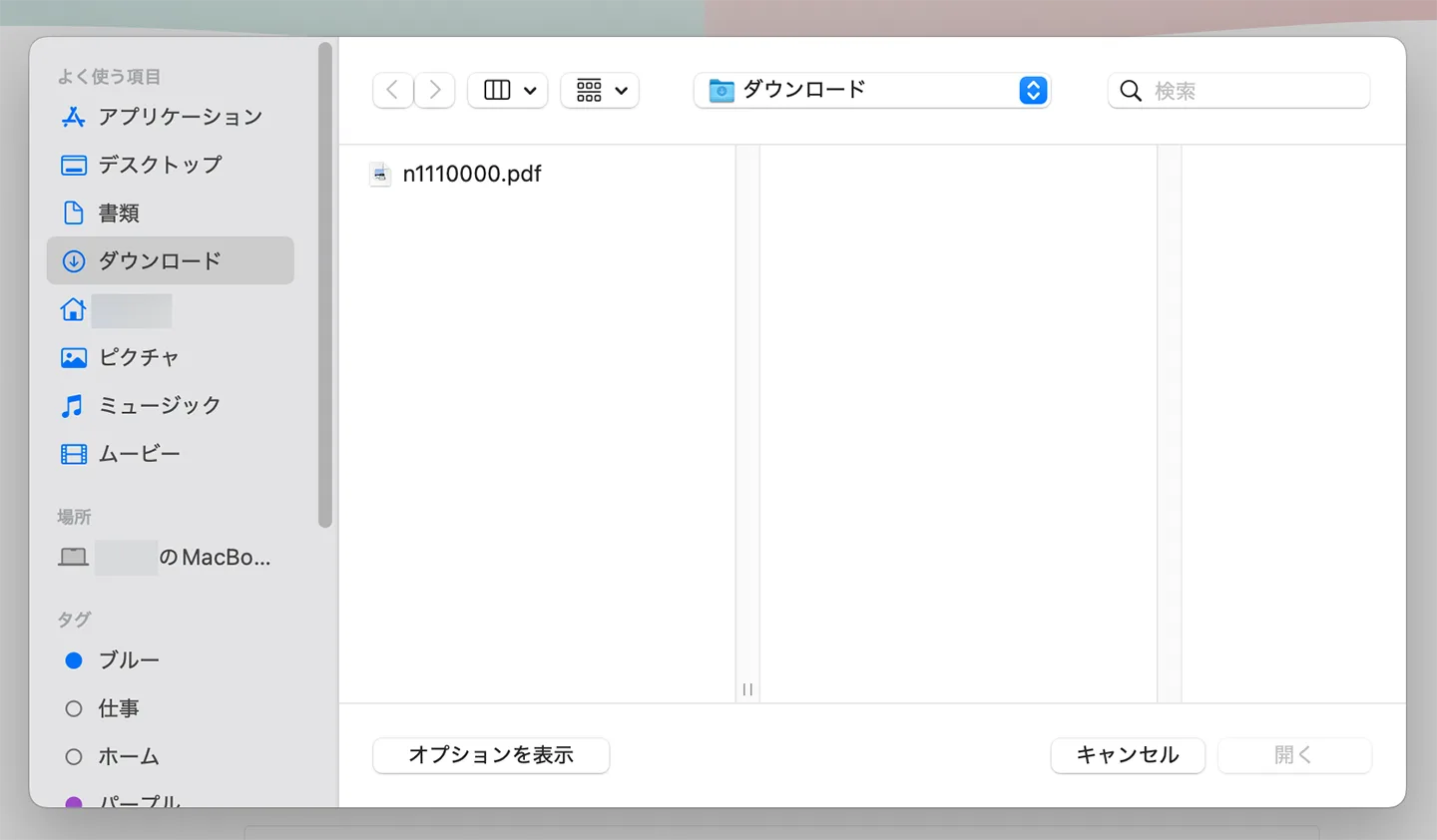
Du kan også laste opp ved å dra og slippe filen.
Når filen er valgt, sjekk «Språk».
Velg «Japansk» for en japansk PDF-fil, og «Engelsk» for en engelsk PDF-fil.
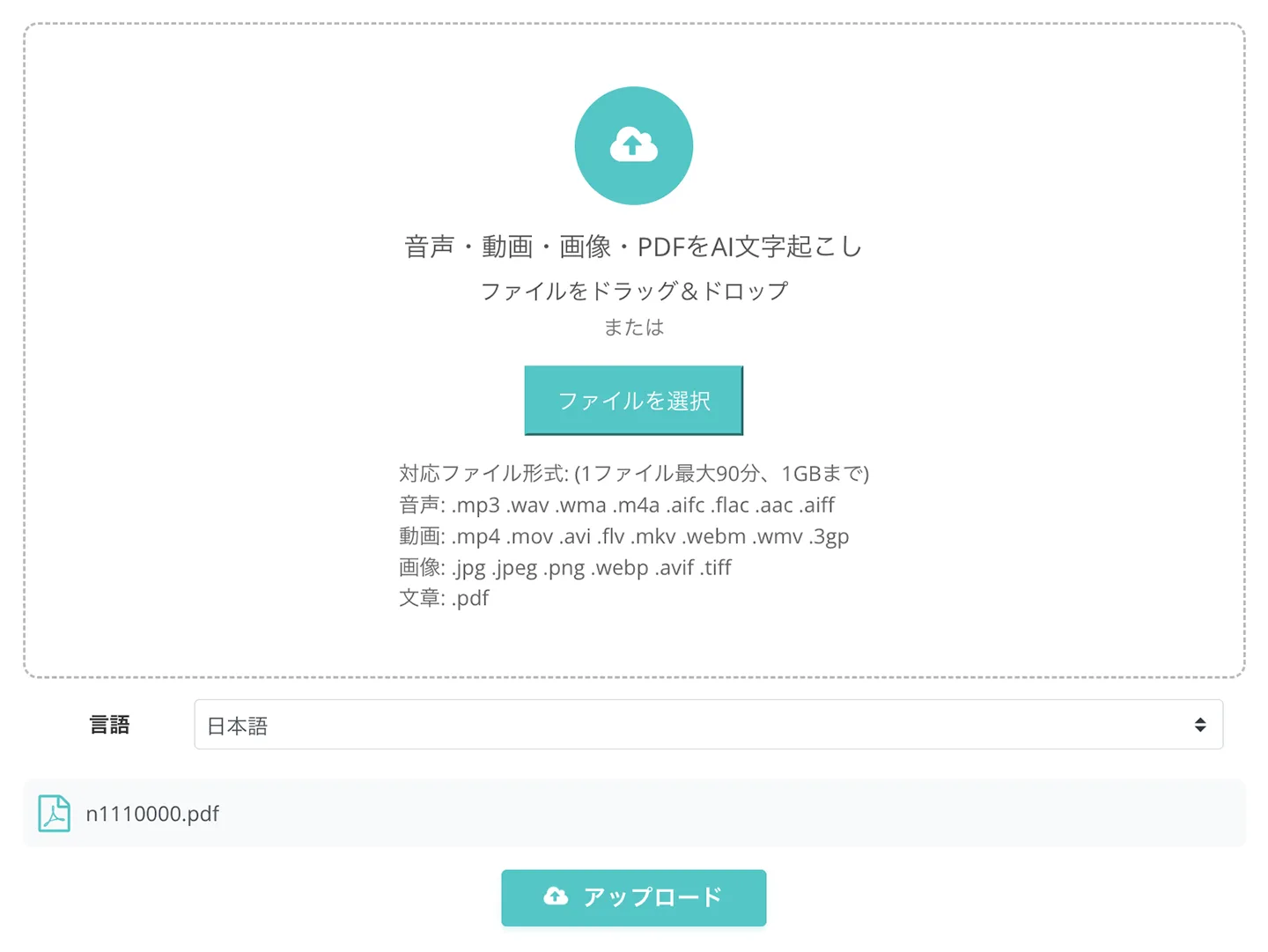
Når du er klar, klikker du på «Last opp»-knappen, og transkriberingen starter automatisk.

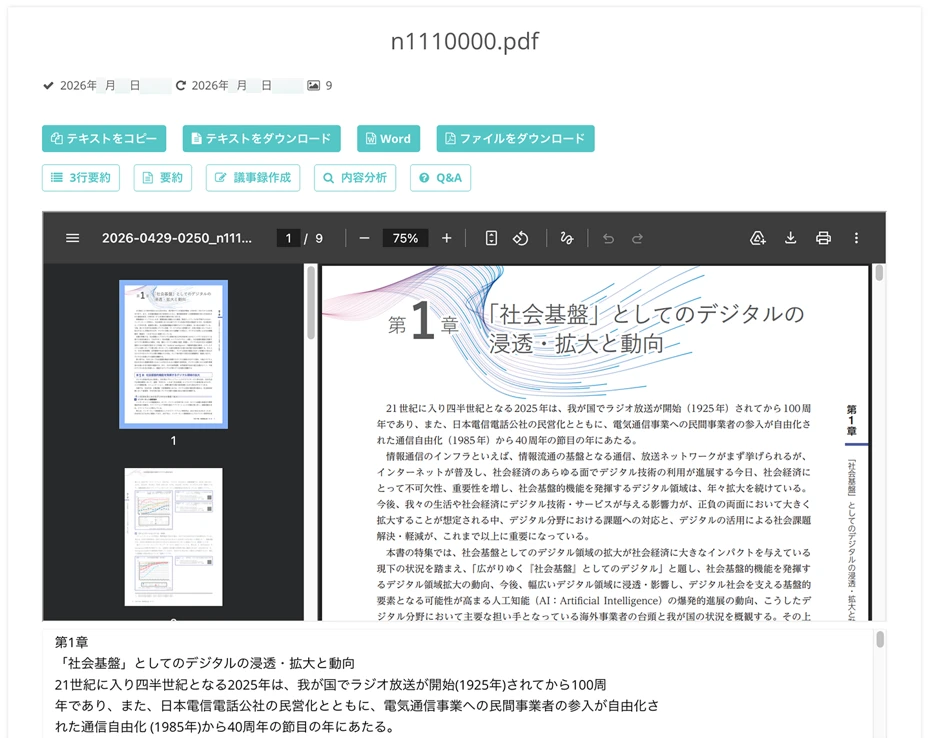
Når behandlingen er ferdig, vises det transkriberte innholdet på skjermen.
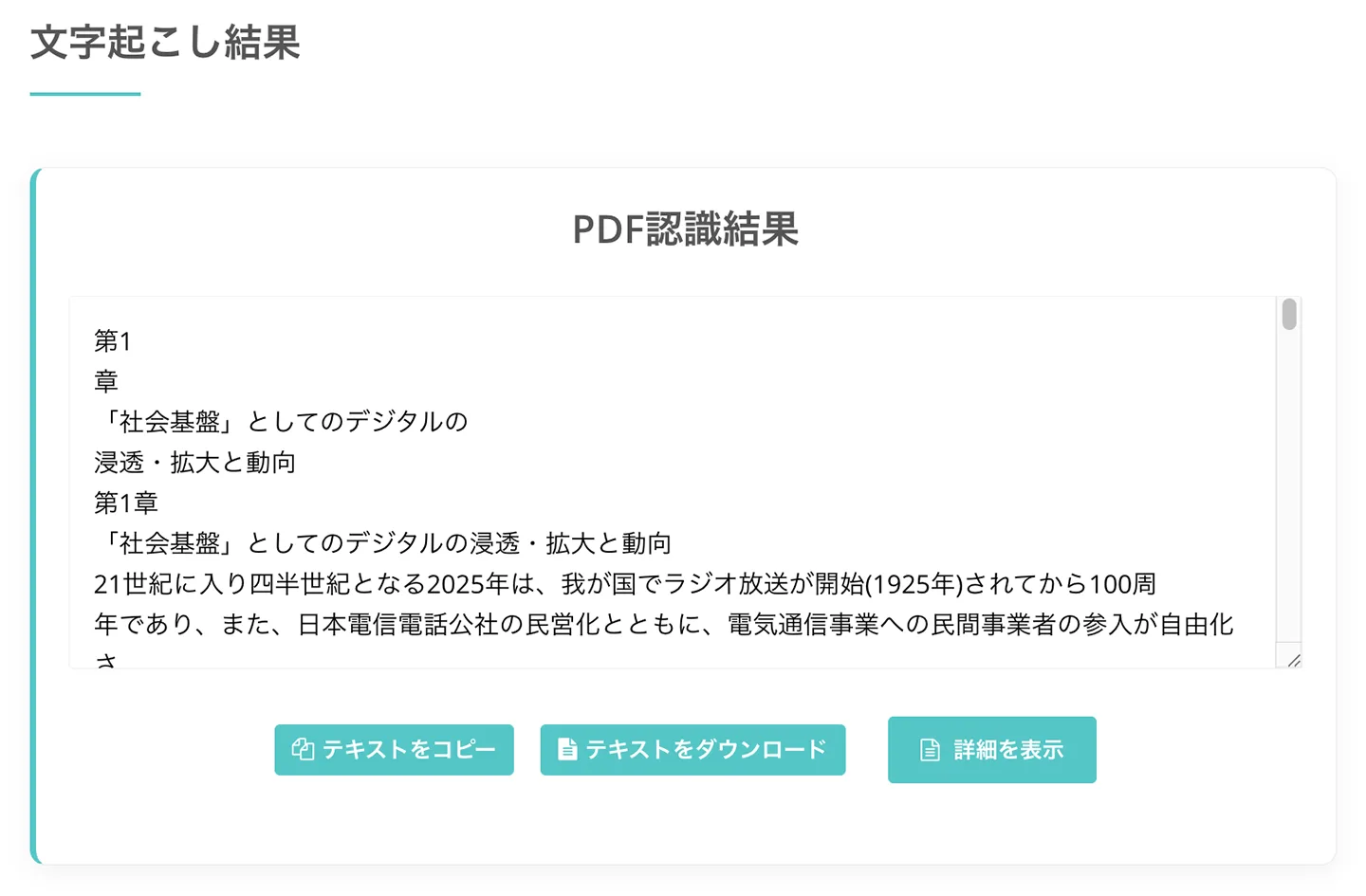
2. Sjekk teksten og rediger ved behov
Sjekk teksten fra transkriberingen, rett opp ved behov, eller slett unødvendige deler (som topptekst eller sidetall) for å klargjøre innholdet for opplesing.
Den transkriberte teksten kan ikke bare lastes ned som en tekstfil, men du kan også trykke på «Vis detaljer»-knappen for å åpne en skjerm der du kan bruke nyeste AI til å oppsummere eller analysere innholdet.
3. Konverter tekst til MP3-fil gratis med Ondoku
Når teksten er klar, åpner du forsiden til 『Ondoku』.

Lim inn teksten du hentet ut fra 文字起こしさん i tekstfeltet.
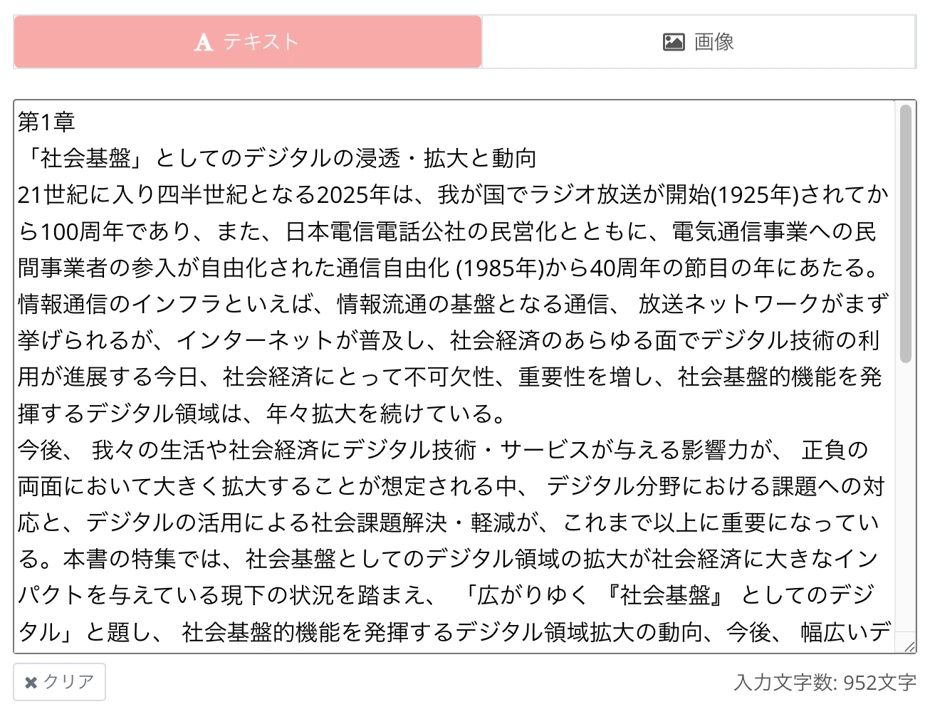
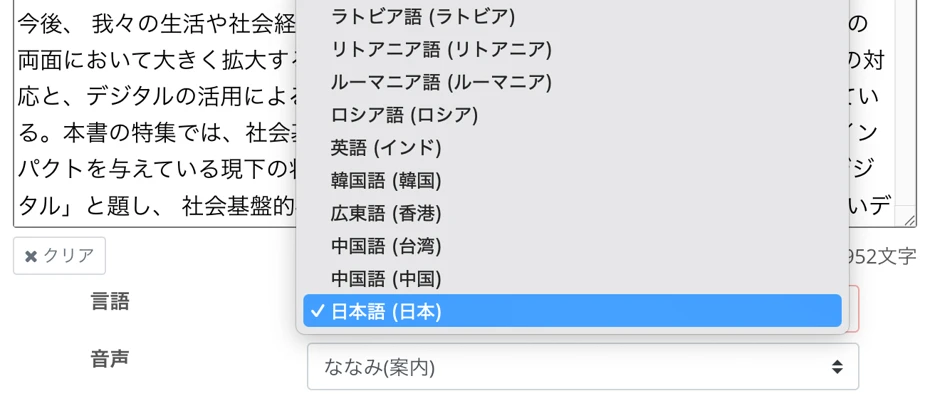
Velg språk, som japansk eller engelsk, i henhold til innholdet i PDF-en.
Velg stemmen (taler) som skal lese opp.
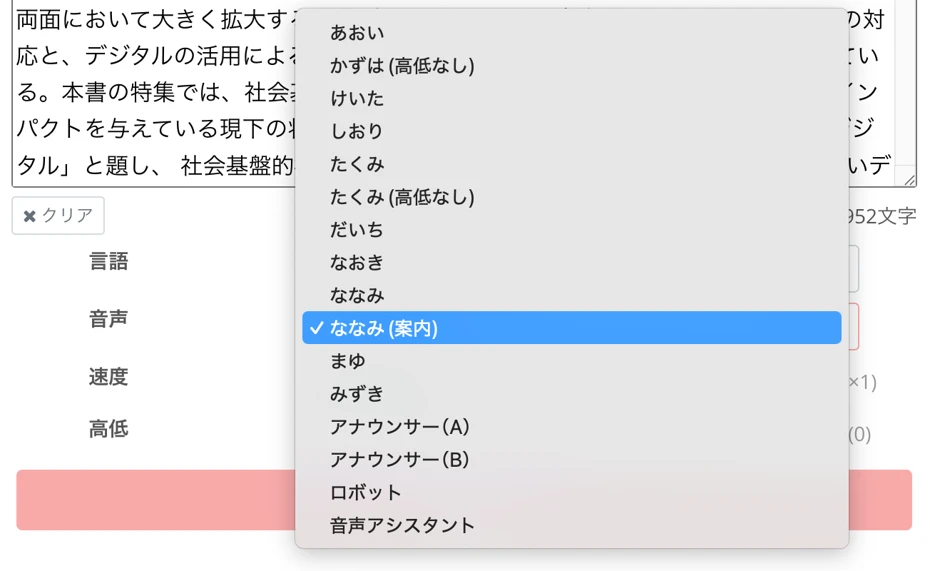
Ondoku har mange tilgjengelige stemmer, inkludert kvinner, menn og barn, slik at du kan velge din favorittstemme basert på innholdet (se japanske lydprøver her).
Nå er alt klart.
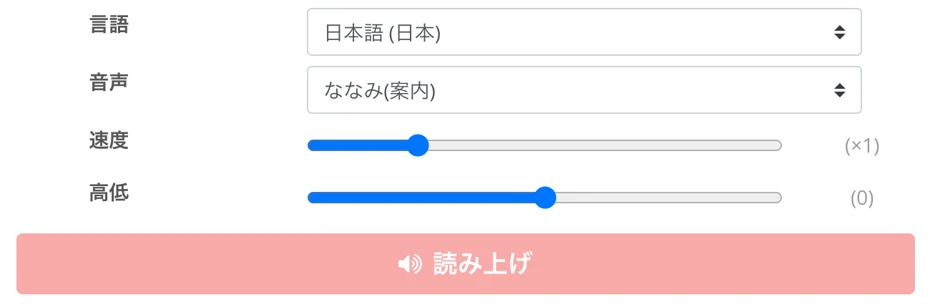
Trykk på «Les opp»-knappen for å starte genereringen av lyd.
Når lydgenereringen er ferdig, endres skjermen og lyden spilles av automatisk.

Hvis innholdet er i orden, klikker du på «Last ned»-knappen for å lagre MP3-filen.
Nå er fremgangsmåten for å lese opp PDF-en transkribert med **『文字起こしさん』** via **『Ondoku』** og konvertere til MP3 fullført.
**『Ondoku』** lar deg lese opp inntil 5 000 tegn **gratis** når du registrerer en konto.
Lyden du genererer kan også brukes **kommersielt** (vennligst oppgi kreditering ved gratis kommersiell bruk).
Du vil raskt forstå flyten ved å prøve med en PDF du har for hånden. Hvorfor ikke oppleve 『文字起こしさん』 og 『Ondoku』 selv nå?
【Metode 2】Gjør om til bilde med PDF画像変換さん → Les opp med Ondoku
Deretter forklarer vi metode 2.
Dette er flyten der du **først konverterer PDF til bilder med PDF画像変換さん, og deretter bruker Ondoku sin bildefunksjon for å lage en MP3**.
Dette passer når du vil lage lyd av PDF-er med mange sider, eller PDF-er med lang tekst som overskrider grensen til 文字起こしさん.
Hva er PDF画像変換さん?
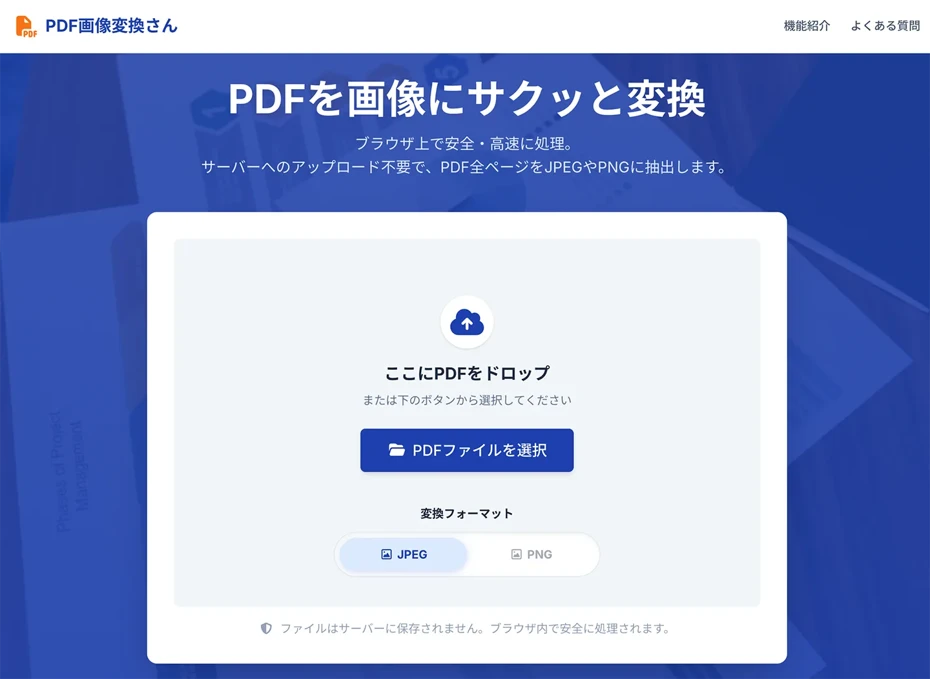
『PDF画像変換さん』 er en gratis webapplikasjon som kan konvertere PDF-filer til bilder som JPG eller PNG.
Den krever ingen registrering og kan brukes direkte i nettleseren, slik at du kan starte konverteringen med en gang.
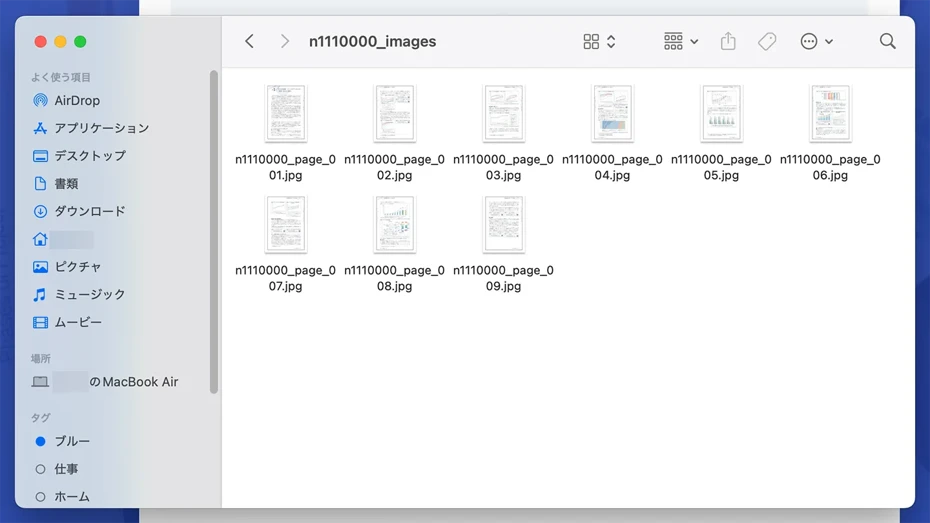
De konverterte bildene eksporteres som ett bilde per PDF-side og kan lastes ned samlet i et ZIP-format.
1. Konverter PDF til bilder med PDF画像変換さん
Først åpner du 『PDF画像変換さん』 i nettleseren.
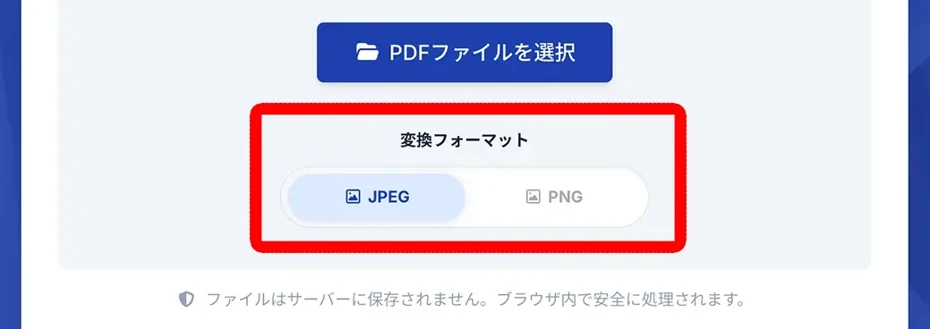
Når siden er åpen, velger du konverteringsformat mellom JPEG eller PNG.
Klikk på knappen «Velg PDF-fil» eller dra og slipp filen for å velge PDF-en du vil gjøre om til lyd.
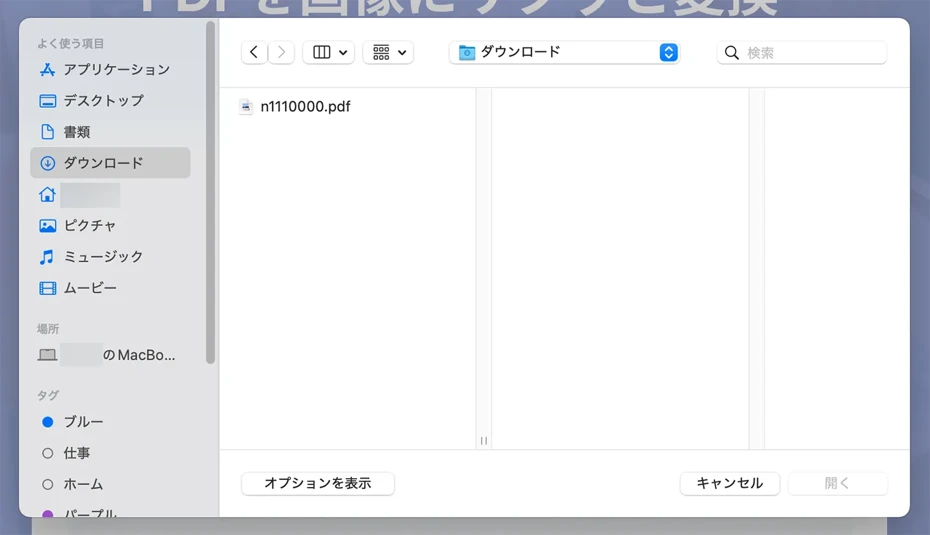
Når du velger filen, starter bildekonverteringen automatisk.

Når konverteringen er ferdig, lastes bildefilene ned samlet i en ZIP-fil.
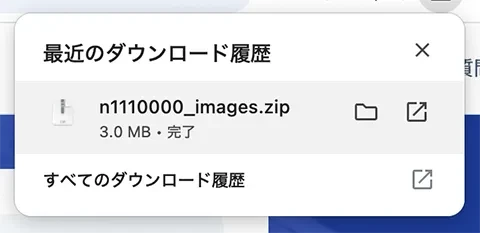
Husk å pakke ut ZIP-filen før du laster den opp til Ondoku.
2. Les opp bildene med Ondoku og last ned MP3
Åpne forsiden til 『Ondoku』 og klikk på fanen «Bilde» over tekstfeltet.

Skjermen endres til bildeopplasting. Klikk på knappen «Velg bilde» og velg bildefilen du konverterte fra PDF-en.

Når du velger et bilde, leses teksten i bildet automatisk og vises i tekstboksen.

Hvis det er feil i gjenkjenningen, kan du korrigere teksten direkte i tekstboksen.
Når du har valgt stemmetype og hastighet, klikker du på «Les opp»-knappen.

Når lydgenereringen er ferdig, kan du spille den av på skjermen for å sjekke innholdet.

Klikk på «Last ned»-knappen for å lagre den som en MP3-fil.
Nå er fremgangsmåten for å lese opp en PDF gjort om til bilder via PDF画像変換さん i Ondoku og konvertert til MP3 fullført.
Det er **gratis** å bruke, så hvorfor ikke prøve å gjøre PDF-filene dine om til bilder og lese dem opp med Ondoku?
Ofte stilte spørsmål om konvertering av PDF til MP3

PDF-er der tekst kan kopieres, kan limes direkte inn i Ondoku
Hvis teksten i PDF-en kan markeres og kopieres med musen, er det **mulig å lime teksten direkte inn i Ondoku uten å bruke 文字起こしさん eller PDF画像変換さん**.
Åpne PDF-en i en nettleser eller Acrobat Reader, kopier teksten, og lim den inn i «Tekst»-fanen i Ondoku for å konvertere den direkte til MP3.
Vær oppmerksom på at overskrifter eller avsnitt i den kopierte teksten kan bli forskjøvet, så sjekk innholdet etter at du har limt det inn.
For PDF-er der tekst ikke kan velges, eller dokumenter med mange figurer og tabeller, er det tryggest å bruke metode 1 (文字起こしさん) eller metode 2 (PDF画像変換さん) som er beskrevet i denne artikkelen.
Hva om teksten i bildet ikke gjenkjennes riktig?
Når du bruker metode 2 for å gjøre PDF om til bilde og lese det opp, vil nøyaktigheten av tekstgjenkjenningen variere avhengig av bildeoppløsningen og hvor tydelig skriften er.
Uklare bilder fører til flere feil, så **tipset er å velge så høy oppløsning som mulig når du konverterer PDF-en til bilde.**
Håndskrevne tegn, ekstremt stiliserte fonter eller svak og utydelig skrift kan i noen tilfeller ikke leses riktig.
I slike tilfeller bør du korrigere resultatet i tekstboksen før du genererer lyden.
Du kan lese mer om hvordan du bruker Ondoku sin bildefunksjon i denne artikkelen.

Hvordan bruke bildeopplesing | Slik bruker du gratis OCR på bilder for å lage lyd
Forklaring av funksjonene i 『Ondoku』 som kan lese tekst fra bilder (OCR) og lese den opp som lyd. Kan brukes gratis. Fungerer på både PC og mobil; bare last opp bildet, så er opplesingen ferdig på få sekunder.
Hva er funksjonen for vertikal transkribering i 文字起こしさん?
Når du bruker OCR på vertikal tekst i bøker, blader eller aviser, hender det ofte at overskrifter og spalter ikke gjenkjennes riktig.
I slike tilfeller anbefales 『文字起こしさん』!
Siden den er utstyrt med en **AI dedikert til vertikal skrift**, kan den automatisk identifisere spalter, overskrifter og bildetekster, og gjøre dem om til tekst med høy nøyaktighet i riktig rekkefølge.
Du kan lese mer om hvordan du transkriberer vertikale bøker, blader og dokumenter i denne artikkelen.
Ta gjerne en titt.
Oppsummering av hvordan du konverterer PDF til MP3
Det finnes to måter å konvertere PDF til MP3 på: **ved å gjøre det om til tekst med 文字起こしさん**, eller **ved å gjøre det om til bilde med PDF画像変換さん**.
Deretter kan du lese opp teksten eller bildene med Ondoku og laste det ned som en MP3.
Hvis du vil redigere innholdet før det gjøres om til lyd, anbefales det å konvertere til tekst med 『文字起こしさん』. Hvis du vil konvertere mange PDF-sider samlet, anbefales det å gjøre dem om til bilder med 『PDF画像変換さん』.
**Hvorfor ikke prøve å konvertere PDF-filene dine til MP3 nå ved å følge fremgangsmåten i denne artikkelen?**
■ AI talesyntese programvare «Ondoku»
"Ondoku" er et online tekst-til-tale-verktøy som kan brukes uten innledende kostnad.
- Støtter 81 språk og regioner, inkludert japansk, engelsk, kinesisk, koreansk, spansk, fransk og tysk
- Tilgjengelig fra både PC og smarttelefon
- Egnet for forretninger, utdanning, underholdning, etc.
- Ingen installasjon nødvendig, kan brukes umiddelbart fra nettleseren din
- Støtter også lesing fra bilder
For å bruke den, skriv inn tekst eller last opp en fil fra nettstedet. Generer naturlige lydfiler på sekunder. Du kan bruke talesyntese for opptil 5000 tegn gratis, så prøv det først.

Tekst-til-tale-programvaren "Ondoku" kan lese opp 5000 tegn hver måned med AI-stemme gratis.
Du kan enkelt laste ned MP3-er og kommersiell bruk er også mulig.
Hvis du registrerer deg gratis, kan du konvertere opptil 5000 tegn per måned gratis fra tekst til tale.
Prøv Ondoku nå.
HP:
ondoku3.com
Email: ondoku3.com@gmail.com
Email: ondoku3.com@gmail.com
Relatert artikkel
Programvare for tekstlesing Ondoku. Det er en tekst-til-tale-tjeneste som ikke krever installasjon og kan brukes av hvem som helst gratis. Hvis du registrerer deg gratis, kan du få opptil 5000 tegn gratis hver måned. Registrer deg gratis nå
- Hva er Ondoku?
- Les tekst på Ondoku
- Gratis registrering
- Rate plan
- Liste over artikler
- Prøv andre gratistjenester














