Beste tekst-til-tale-programvare. 7 valg for kommersiell bruk [Gratis/Betalt]
【2026 Siste】Må se for iPhone-brukere! 8 beste tekst-til-tale-apper sammenlignet
9. september 2026

Hvilken app for automatisk tekstopplesing anbefales for iPhone?

Et must for deg som vil bruke apper for automatisk tekstopplesing på iPhone!
Funksjoner for automatisk tekstopplesing, som er nyttige i ulike situasjoner som lesing, læring og forretninger, endrer i stor grad den moderne smarttelefonhverdagen.
Som iPhone-bruker har du sikkert tenkt minst én gang: «Det hadde vært praktisk med en app som kunne lese opp tekst med stemme.»
Apper for automatisk tekstopplesing er en sterk alliert for travle moderne mennesker, da de gjør det mulig å få informasjon selv når hender og øyne er opptatt, som under pendling, husarbeid eller avslapping før leggetid.
Derfor har vi i denne artikkelen valgt ut 8 av de nyeste appene for automatisk tekstopplesing som kan brukes på iPhone.
Vi vil gi en grundig forklaring på de anbefalte punktene.
Basert på den nyeste informasjonen fra 2026, vil vi sammenligne fra ulike vinkler som brukervennlighet, lydkvalitet og prisplaner, slik at du garantert vil finne opplesningsappen som passer perfekt for deg!
Hvorfor ikke prøve disse praktiske appene for iPhone og iPad (iOS) med denne artikkelen som referanse?
Grunnleggende kunnskap om apper for automatisk tekstopplesing på iPhone og iPad (iOS)

Hvilke funksjoner finnes for automatisk tekstopplesing på iPhone?
Først vil vi gi en enkel forklaring på apper for automatisk tekstopplesing på iPhone og iPad (iOS).
Hva er en app for automatisk tekstopplesing på iPhone? Slik fungerer tekst-til-tale på smarttelefoner
Praktiske AI-opplesningsapper som kan brukes på iPhone og iPad iOS.
Teknologien for automatisk tekstopplesing som brukes i disse AI-appene kalles «TTS (Text-to-Speech)».
Dette er en teknologi som konverterer tekstdata til menneskelig tale, og takket være de siste årenes framskritt innen AI-teknologi, har det blitt mulig med utrolig naturlig opplesing.
I motsetning til tidligere mekaniske stemmer, har moderne apper for automatisk tekstopplesing en kvalitet som minner om mennesker når det gjelder intonasjon og pauser, og stadig flere apper leverer en kvalitet som ikke er slitsom å høre på over lengre tid.
Spesielt opplesningsapper som utnytter den nyeste AI-teknologien, har oppnådd en naturlig stemme som høres ut som om en ekte narrator leser.
Begrensninger i iPhones innebygde opplesningsfunksjon
iPhone har en innebygd opplesningsfunksjon som standard, men denne funksjonen har noen upraktiske sider.
For det første er betjeningen kompleks.
Den må aktiveres via tilgjengelighetsinnstillingene, noe som kan være en litt høy terskel for nybegynnere.
I tillegg er kvaliteten på opplesningsstemmen dårligere sammenlignet med dedikerte apper.
Den kan bare lese opp med en stemme som føles litt monoton hvis man lytter til lange tekster.
Videre kan man med standardfunksjonen ikke lagre den oppleste stemmen som en fil, noe som er upraktisk hvis man vil lytte til den igjen senere.
På denne måten er iPhones standardfunksjon først og fremst designet som en funksjon for tilgjengelighet, og den har sine begrensninger.
For en mer behagelig automatisk tekstopplesing på iPhone, anbefales det å bruke dedikerte AI-tjenester eller apper for opplesing.
Hva er forskjellen mellom iOS-app og nettleserbasert type?

Det finnes to typer tjenester for automatisk tekstopplesing som kan brukes på iPhone og iPad (iOS): app-type og nettleserbasert type.
App-typen er den man laster ned fra App Store, og selv om den krever installasjon, har den fordelen av å kunne brukes offline.
På den annen side er den nettleserbaserte typen (web-app-type) en type man får tilgang til direkte fra nettlesere som Safari, og fordelen er at den kan brukes umiddelbart uten installasjon.
For eksempel er 『Ondoku』 et typisk eksempel på en nettleserbasert type (web-app-type), som man raskt kan få tilgang til fra Safari på iPhone.
Den største fordelen er at man kan bruke høykvalitets opplesningsfunksjoner uten komplisert installasjonsarbeid.
For iPhone-brukere som er bekymret for lagringskapasiteten, er en nettleserbasert opplesningstjeneste som kan brukes uten installasjon, et svært praktisk valg.
Hvis du vil sammenligne et bredt utvalg av opplesningsapper og metoder for iPhone og iPad, kan du også se denne artikkelen: 『8 anbefalte opplesningsapper for iPhone og iPad! Hvordan lese opp tekst enkelt på mobilen?』.
Hva kan man gjøre med tekstopplesing? Anbefalte måter å bruke iPhones opplesningsapper på
iPhones apper for automatisk tekstopplesing kan brukes i mange situasjoner.
Ved å få artikler, blogger og e-bøker lest opp under pendling til jobb eller skole, kan man utnytte reisetiden effektivt.
Det er også mulig å ta inn informasjon uten å bruke hendene mens man gjør husarbeid eller lager mat.
I språklæring er det nyttig for å forbedre lytte- og snakkeferdigheter, da man kan høre korrekt uttale gjentatte ganger.
I jobbsammenheng kan man behandle informasjon effektivt og samtidig redusere belastningen på øynene ved å sjekke lange e-poster eller rapporter med stemme.
Videre blir tilgangen til digitalt innhold enklere for personer med nedsatt syn eller eldre ved å lese opp teksten som vises på iPhone-skjermen.
Slik er iPhones opplesningsapper svært praktiske verktøy som støtter livene våre i ulike scener.
8 anbefalte apper (tjenester) for automatisk tekstopplesing for iPhone
Jeg vil vite om anbefalte apper og tjenester for iPhone!

La oss nå se nærmere på spesifikke anbefalte iOS-apper og tjenester som kan brukes på iPhone og iPad!
- Ondoku
- Voice Dream Reader
- iPhones standard opplesningsfunksjon
- NaturalReader
- Speechy
- Yukkuri Bouyomi Talk
- Voice Aloud Reader
- Zunda Voice
1. Ondoku: [Gratis/Anbefalt] App for automatisk tekstopplesing som enkelt kan brukes på iPhone fra nettleseren
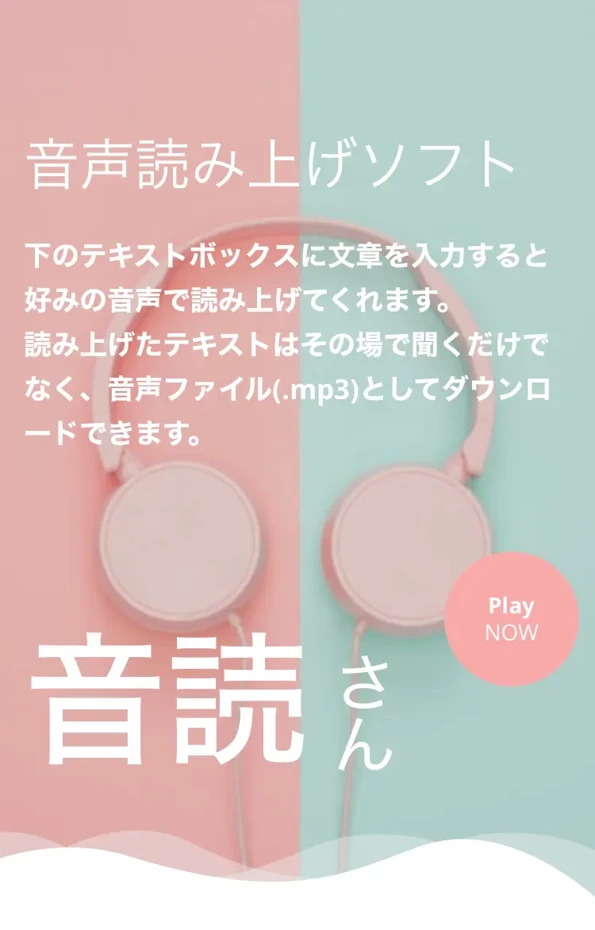
『Ondoku』 er en tjeneste for automatisk tekstopplesing som kan nås direkte fra nettleseren på iPhone eller iPad, uten behov for installasjon.
Ved å bruke den nyeste AI-teknologien, oppnår den en naturlig stemme av høy kvalitet, som om et menneske leste opp.
For japansk er det over 16 forskjellige stemmer tilgjengelig, slik at du kan velge den mest passende stemmen avhengig av innhold eller preferanser.

Prøvelytt til 16 typer japanske stemmer i tekstopplesingsprogramvaren Ondoku gratis. Endre inntrykket med tonehøydejustering
Ondoku har 16 typer japanske stemmer. Selvfølgelig finnes det både manns- og kvinnestemmer. Vi har gjort det mulig å prøvelytte til 8 ofte brukte japanske stemmer, samt stemmer med justert tonehøyde.
Bruk fra iPhone eller iPad er også veldig enkelt; det er bare å åpne nettstedet i Safari-nettleseren.
Du kan lese opp inntil 1000 tegn uten registrering, og inntil 5000 tegn gratis hvis du registrerer deg, så det er lett å prøve.
Siden kommersiell bruk også er mulig, kan den brukes i jobbsammenheng eller som narrasjon for YouTube-videoer.
I tillegg er den spekket med funksjoner som er svært attraktive for iPhone-brukere, som opplesing i samtaleform med flere stemmer og støtte for 81 språk og regioner.
Det enkle grensesnittet gjør at selv nybegynnere kan bruke den uten å nøle, noe som gjør den ideell som en introduksjon til opplesningsapper på iPhone.
Hvis du er usikker på hvilken opplesningsapp du skal velge for iPhone eller iPad (iOS), hvorfor ikke prøve 『Ondoku』 først?
2. Voice Dream Reader: En app for automatisk tekstopplesing for iPhone med ytelse på linje med PC-apper

Voice Dream Reader er en betalt opplesningsapp som installeres og brukes på iPhone.
Dette er en veletablert app som har eksistert lenge.
Den støtter filer i mange formater (PDF, Word, EPUB, nettsider osv.), og kan lese opp ulike dokumenter lagret på iPhone.
Vær imidlertid oppmerksom på at selve appen koster penger, og tilleggsstemmer må kjøpes separat, noe som kan øke kostnadene.
Siden den har omfattende funksjoner for læringsstøtte, som utheving av tekst, justering av opplesningshastighet og automatisk rulling, anbefales den også for studenter som studerer på iPhone.
En stor fordel er også at den kan brukes offline, slik at du kan bruke den uten å bekymre deg for dataforbruket på iPhone.
3. iPhones standard opplesningsfunksjon: Fordelen er at automatisk tekstopplesing er mulig uten installasjon
Opplesningsfunksjonen som er innebygd som standard i iPhone og iPad (tilgjengelighetsfunksjon) kan også brukes som en fullverdig opplesningsapp.
Den kan brukes ved å slå på «Tilgjengelighet» → «Opplest innhold» → «Les opp skjerm» i iOS-innstillingene.

Den største fordelen er at man ikke trenger å installere ekstra apper, og den bruker ikke lagringsplass på iPhone.
Opplesningshastighet og stemmetype kan også endres fra innstillingene, men valgene er begrensede sammenlignet med tredjepartsapper.
En annen ulempe er at det er vanskelig å lagre som en lydfil sammenlignet med dedikerte apper for automatisk tekstopplesing.
Hvis du trenger en lydfil, for eksempel som materiale til videoredigering, anbefales det å bruke en annen app eller tjeneste.
Anbefales for iPhone-brukere som vil bruke en enkel opplesningsfunksjon gratis, eller for de som synes det holder med et minimum av funksjoner.
4. NaturalReader: En opplesningstjeneste tilgjengelig fra både nettleser og app
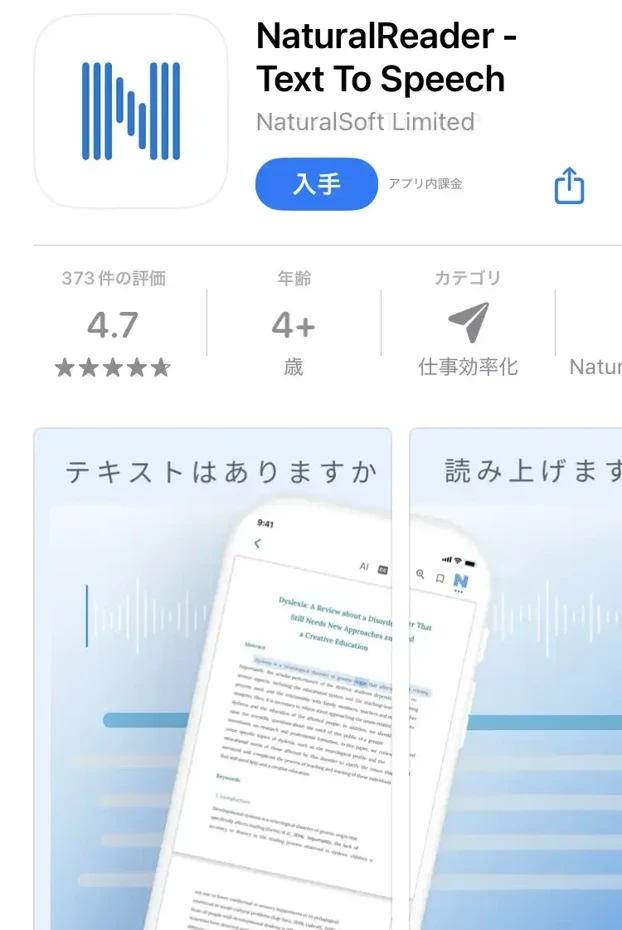
NaturalReader er en tjeneste som tilbyr både en nettleserbasert opplesningstjeneste og en iPhone-app.
Den er utstyrt med en OCR-funksjon, slik at den også kan lese opp tekst fra dokumenter eller bilder tatt med iPhone-kameraet.
Den er kjennetegnet av naturlig lydkvalitet og flerspråklig støtte, og er en spesielt populær app for automatisk tekstopplesing i engelskspråklige land.
I gratisversjonen kan man bruke grunnleggende opplesningsfunksjoner, men stemmer av høy kvalitet og avanserte funksjoner er kun tilgjengelig i betalte planer.
iPhone-appen har et enkelt design og er lett å bruke, og kan håndtere alt fra tekstinnlesing til konvertering til MP3 komfortabelt selv i et mobilmiljø.
Takket være sky-synkroniseringsfunksjonen er det mulig å fortsette arbeidet på både iPhone og datamaskin, noe som er praktisk når man bruker flere enheter.
5. Speechy: En iPhone-app med naturlig opplesningsstemme som anbefales for langvarig lytting
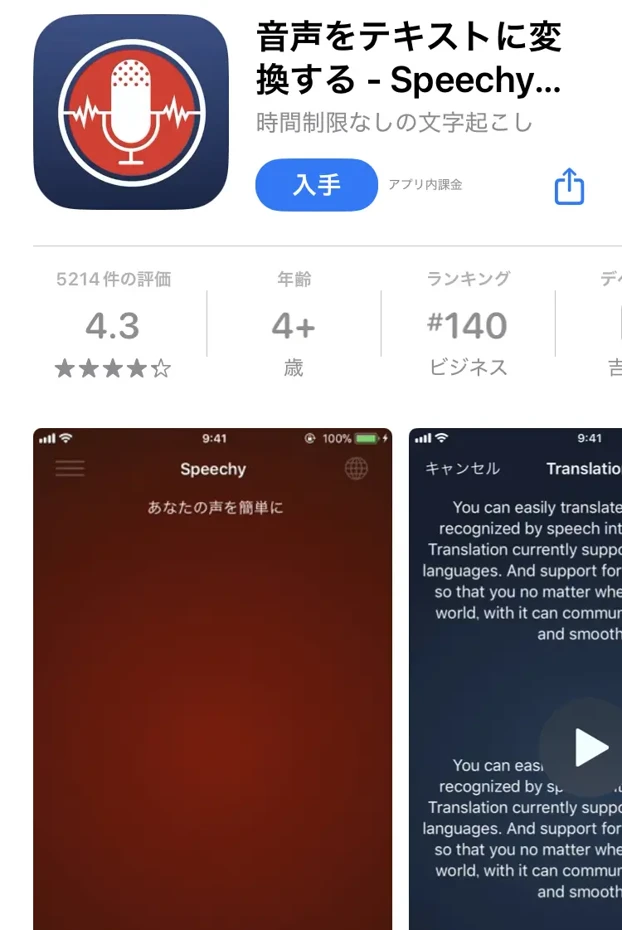
Speechy er en opplesningsapp som kjennetegnes av en naturlig opplesningsstemme som utnytter AI-stemmeteknologi.
Brukergrensesnittet for iPhone er raffinert og betjeningen er smidig, slik at selv nybegynnere kan bruke den intuitivt.
Den tilbyr også en gratisversjon, men stemmer av høy kvalitet og avanserte funksjoner er kun tilgjengelig via et betalt abonnement.
Siden den ble utviklet for personer med lærevansker, er den også rik på funksjoner som hjelper på forståelsen, som utheving av tekst.
Funksjonen for å skanne trykksaker direkte og lese dem opp ved hjelp av iPhone-kameraet er også praktisk.
Vær imidlertid oppmerksom på at det påløper løpende kostnader på grunn av det månedlige abonnementet.
6. Yukkuri Bouyomi Talk: En app som lar deg lese opp med «Yukkuri-stemmer» på iPhone
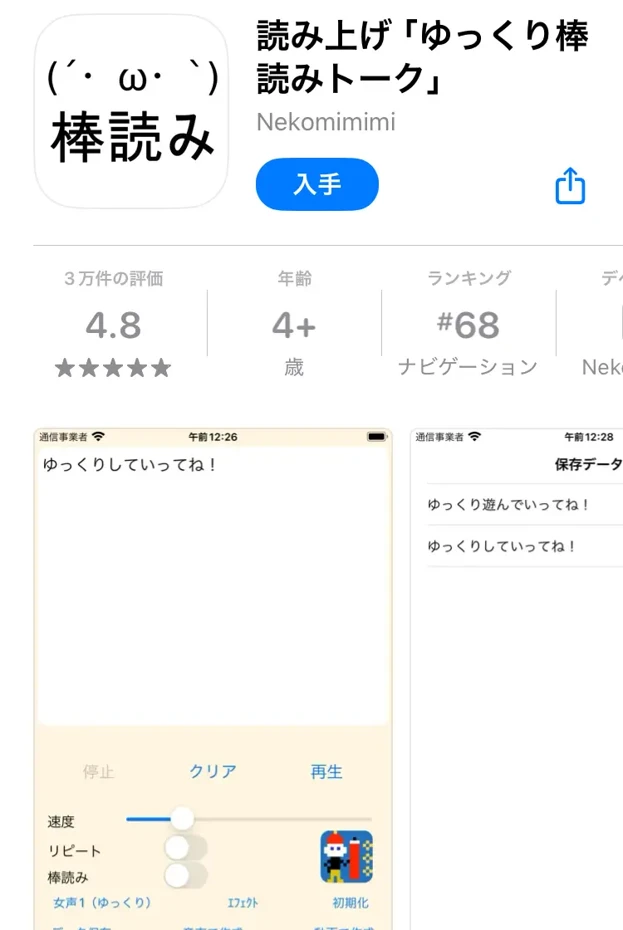
Yukkuri Bouyomi Talk er en enkel iPhone-app som leser opp inntastet tekst med maskinstemme.
Appens hovedfunksjoner inkluderer innstilling av opplesningstekst, start og stopp av opplesing, hastighetsendring, repetisjonsinnstilling, valg av stemmetype og innstillinger for robotstemme (bouyomi).
Stemmetypene inkluderer «Kvinne 1 (Yukkuri)», og du kan velge fra et mangfold av stemmer som kvinner, menn og til og med robotstemmer.
Hastighet og tonehøyde kan også justeres fritt, slik at du kan tilpasse den etter behov.
Denne appen bruker stemmesyntesebiblioteket «AquesTalk» fra Aquest Corp., så man må følge deres vilkår for bruk.
Bruk innenfor rammene av personlig hobby er gratis, mens kommersiell bruk krever en lisens for det aktuelle biblioteket.
7. Voice Aloud Reader: En enkel app for automatisk tekstopplesing for iPhone
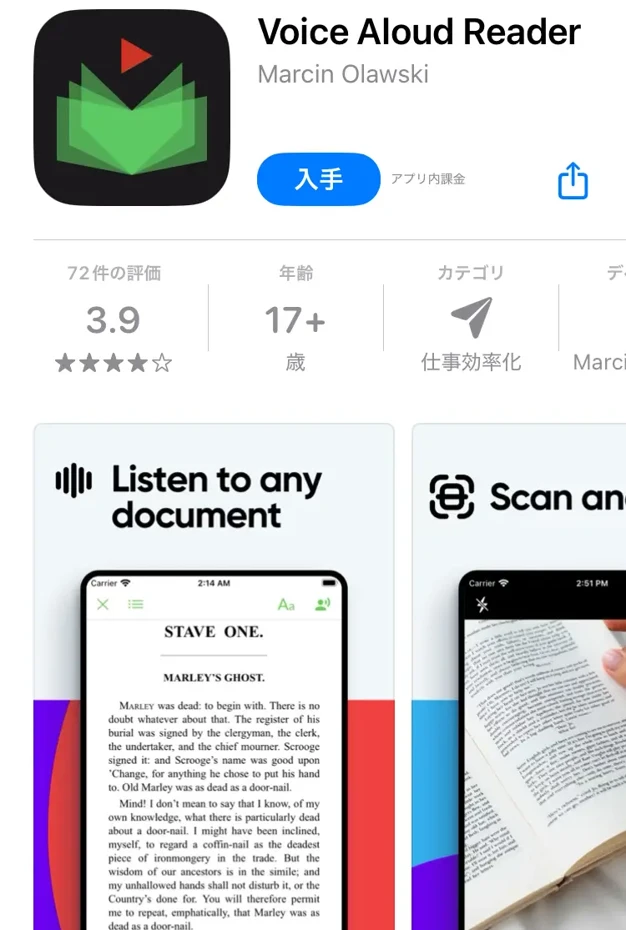
Voice Aloud Reader er en enkel og brukervennlig opplesningsapp for iPhone.
Den støtter opplesing av diverse innhold som tekstfiler, nettsider og PDF-er.
Gratisversjonen har reklame, men de grunnleggende opplesningsfunksjonene er fullt brukbare, noe som passer for de som vil holde kostnadene nede.
Det er praktisk at den kan kobles til iPhones delingsfunksjon, slik at man kan sende tekst direkte fra andre apper for opplesing.
Den har en funksjon for å lagre opplesningsstemmen, slik at du kan lagre den som en MP3-fil for å lytte senere.
Siden den er begrenset til enkle funksjoner, er belastningen på iPhone liten, og batteriforbruket er relativt lavt.
Dette er en iPhone-app som anbefales for de som bruker en app for automatisk tekstopplesing for første gang, eller for de som klarer seg med bare grunnfunksjoner.
8. Zunda Voice: Les opp med «Zundamon-stemme» på iPhone eller iPad
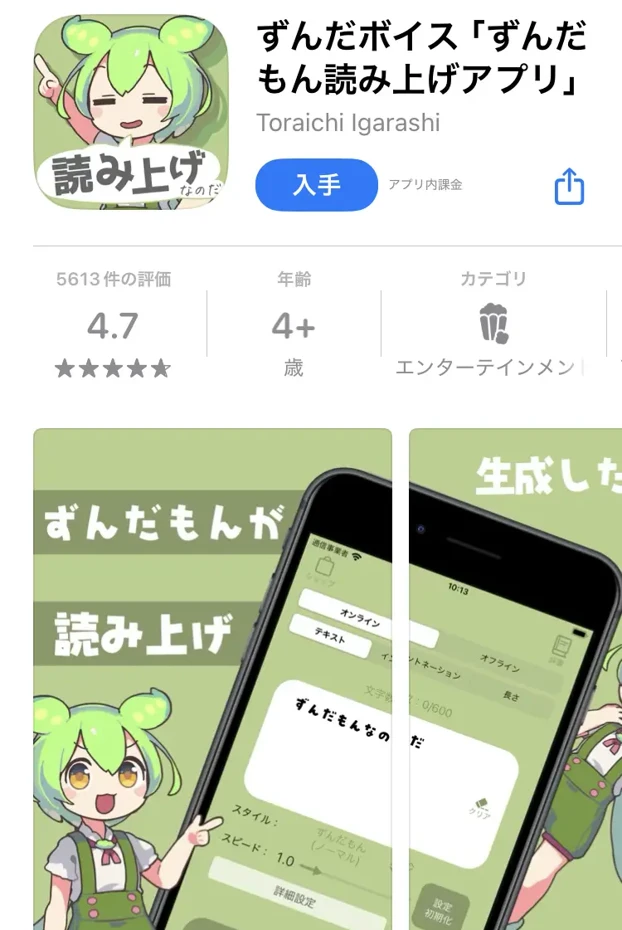
Zunda Voice er en iPhone-app som leser opp tekst med karakterstemmen til Zundamon.
Det karakteristiske er at du kan få inntastet tekst lest opp med stemmen til Zundamon.
Videre er den utstyrt med en funksjon der du kan bruke totalt 99 typer stemmer ved å snurre en «gacha».
Når du genererer tale, kan du fritt justere intonasjon, hastighet, tone og ordlengde.
Den genererte talen kan lagres og brukes til videoredigering eller sendes til venner.
Den har også en ekstrafunksjon der du kan chatte med AI-Zundamon og få svarene lest opp med stemme.
Slik mestrer du 『Ondoku』 på iPhone
For førstegangsbrukere! En 3-trinns guide til bruk av 『Ondoku』 på iPhone
『Ondoku』 kan brukes like enkelt på iPhone og iPad som på en datamaskin.
Først går du til den offisielle nettsiden til 『Ondoku』 i Safari-nettleseren på din iPhone eller iPad.
Deretter limer du inn eller skriver inn teksten du vil lese opp i inntastingsfeltet.
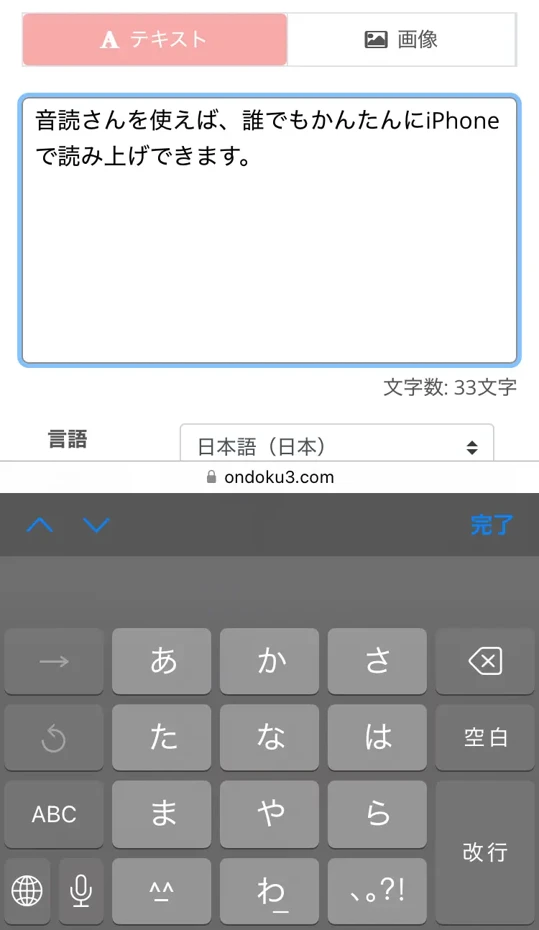
Og så er det bare å trykke på «Lese opp»-knappen for å starte en automatisk tekstopplesing av høy kvalitet.
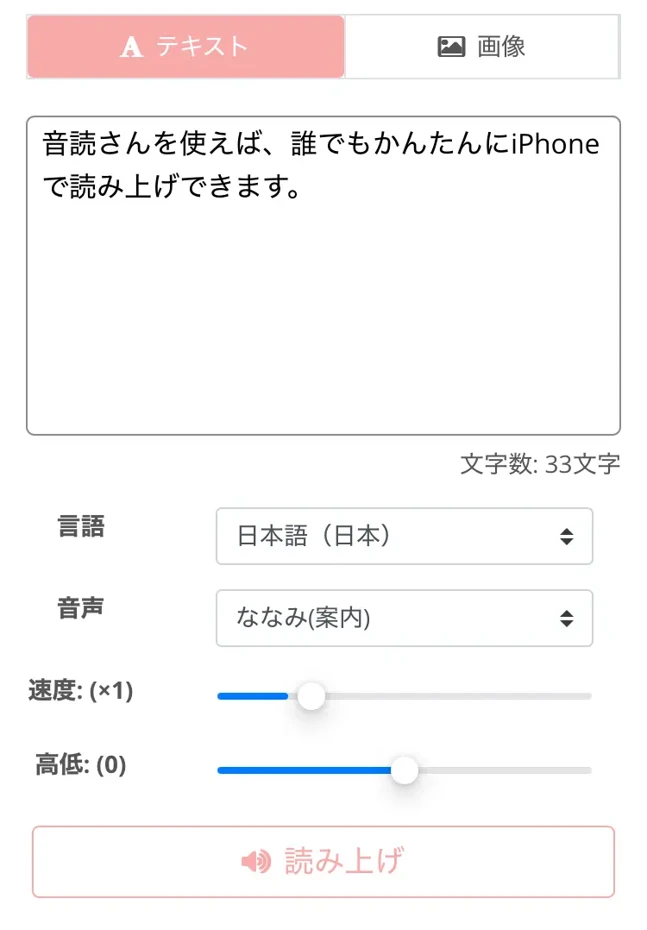
Når opplesningsprosessen er ferdig, spilles den oppleste stemmen av automatisk.
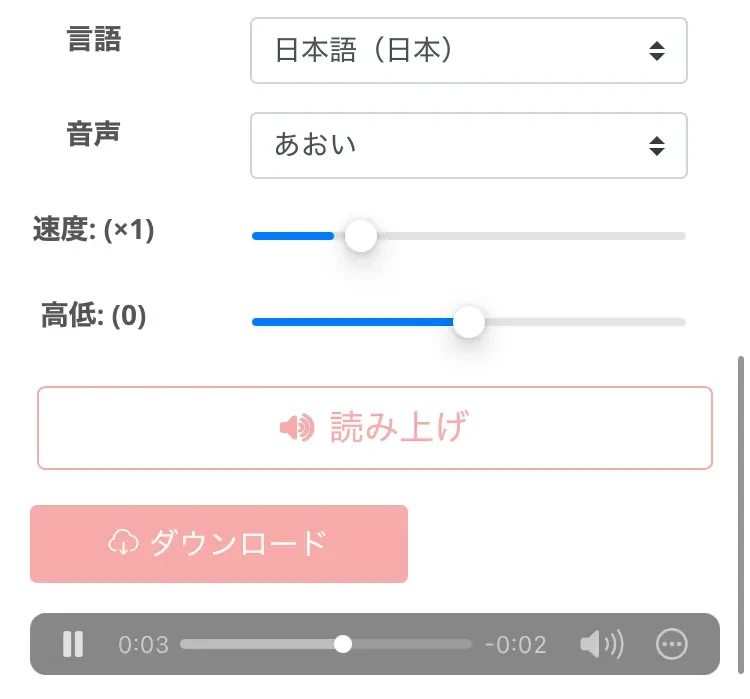
『Ondoku』 kan brukes gratis opptil 1000 tegn uten registrering, men hvis du registrerer e-postadressen din, utvides gratiskvoten til 5000 tegn, så registrering anbefales hvis du vil lese opp lange tekster.
Stemmen kan lastes ned i MP3-format, slik at du kan lagre den oppleste stemmen på iPhone eller iPad og lytte til den selv når du er offline.
Slik legger du den til på hjemskjermen på iPhone/iPad for å bruke den som en app
『Ondoku』 er en nettleserbasert tjeneste, men den kan også brukes som en app på iPhone og iPad.
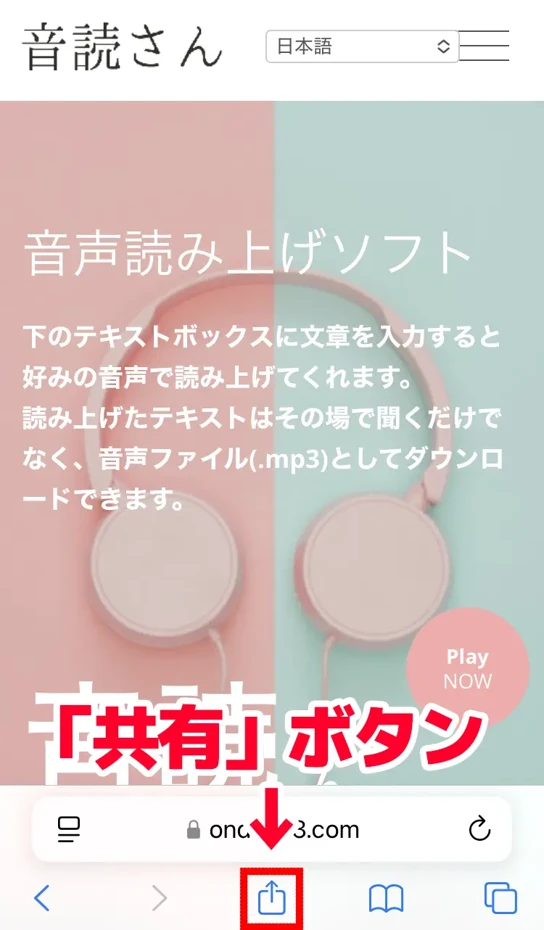
Først trykker du på «Del»-knappen (ikonet med en firkant og en pil som peker opp) nederst på Safari-skjermen.
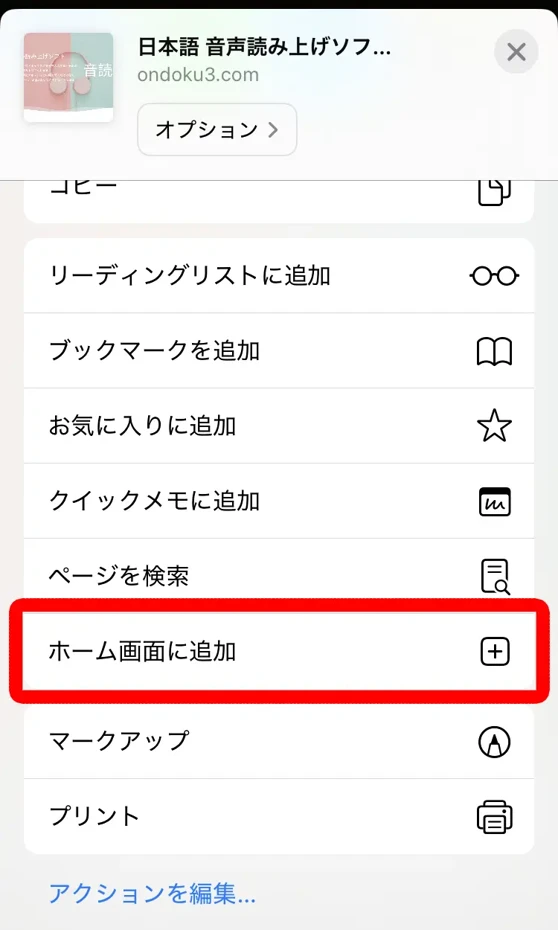
Velg «Legg til på hjemskjermen» fra menyen som vises.
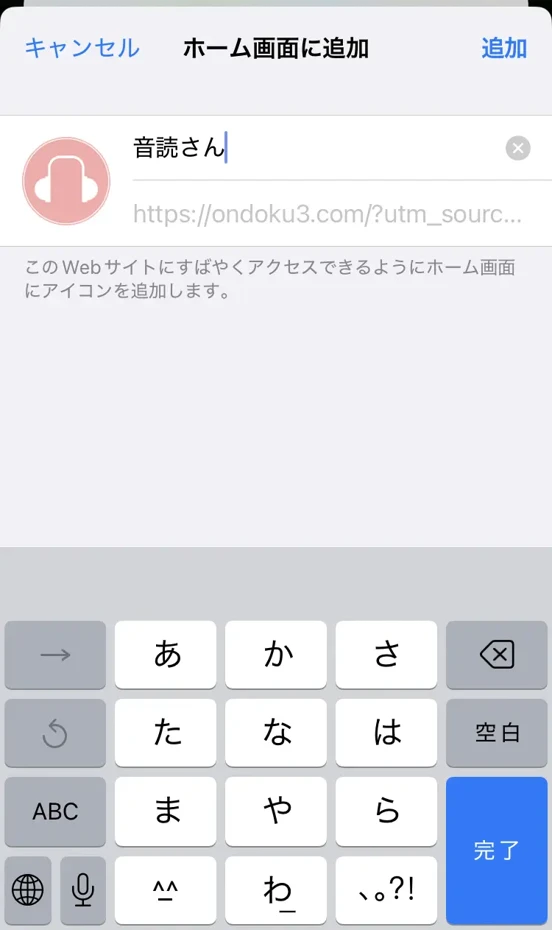
Redigeringsskjermen åpnes, så trykk på «Legg til».
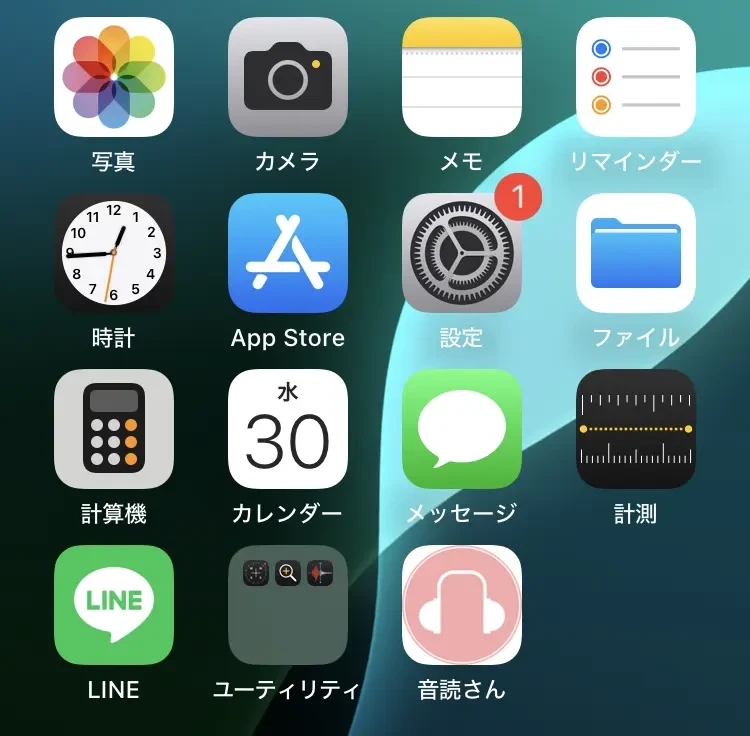
Nå er 『Ondoku』-ikonet lagt til på hjemskjermen på din iPhone eller iPad, og du kan få tilgang til den med bare ett trykk, akkurat som en app.
Ved å bruke denne metoden slipper du å skrive inn URL-en i nettleseren hver gang, og du kan bruke 『Ondoku』 mer komfortabelt.
Når du åpner den fra ikonet på hjemskjermen, åpnes den i «app-modus» uten Safari-faner eller adressefelt, noe som gjør det lettere å konsentrere seg om bruken.
Dette er en spesielt anbefalt metode for de som ønsker å utnytte skjermplassen på iPhone eller iPad effektivt.
Slik tilpasser du stemme og opplesningshastighet
I 『Ondoku』 kan du enkelt tilpasse stemme og opplesningshastighet selv fra en iPhone eller iPad.
Typen opplesningsstemme kan velges fra rullegardinmenyen under «Stemme», og for japansk kan du velge mellom 17 forskjellige stemmer.
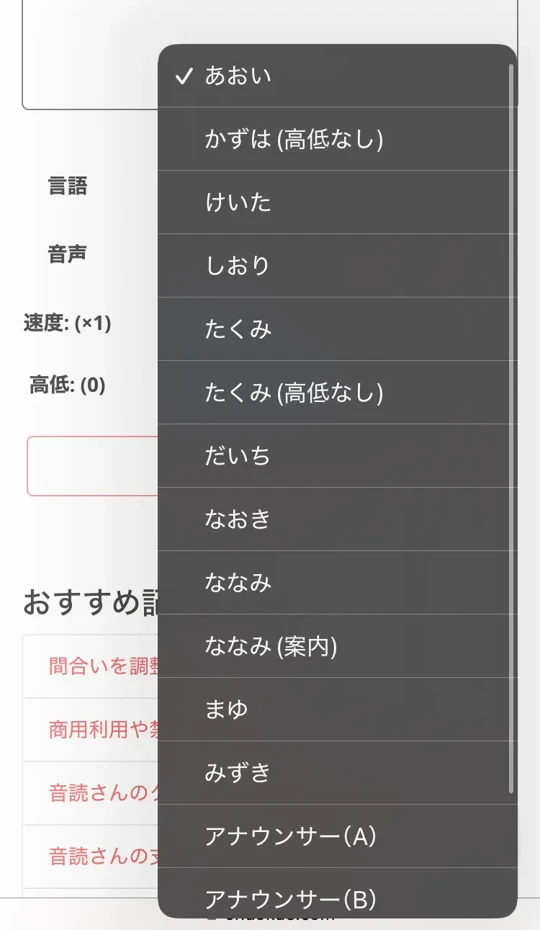
Opplesningshastigheten kan justeres med glidebryteren under «Hastighet», og kan endres fra 0,5x (langsomt) til 2,0x (raskt).

Tonehøyden kan også justeres med glidebryteren under «Høyde», slik at du kan endre til en dypere eller lysere stemme.
Siden slike detaljerte justeringer er mulige, kan du finne en stemmeinnstilling du liker som ikke gjør deg sliten selv om du lytter over lang tid på iPhone.
『Ondoku』 er en flerspråklig web-app for tekstopplesing for iPhone
『Ondoku』 støtter også mange språk, noe som er et viktig poeng.
Språk kan også velges fra rullegardinmenyen på denne måten.
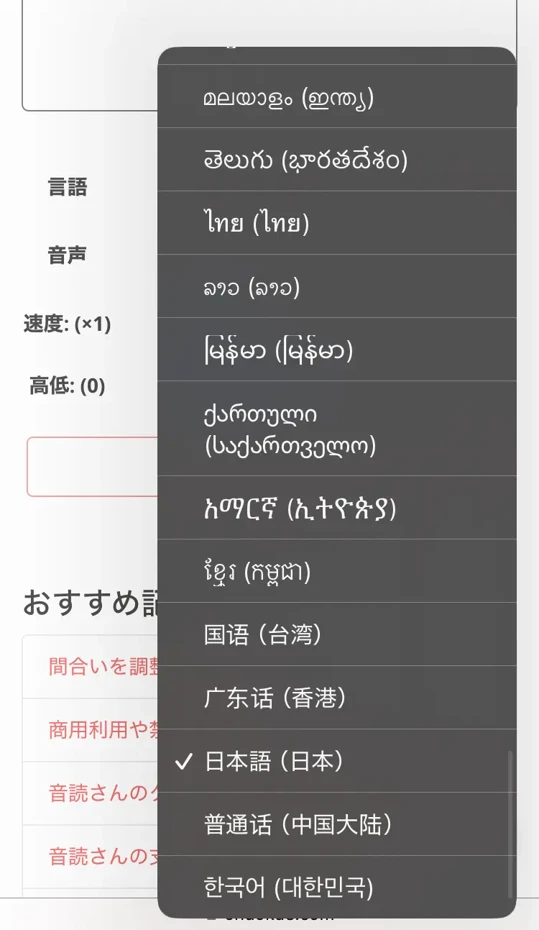
『Ondoku』 er ideell for språklæring fordi du kan endre avspillingshastigheten.
Spesielt i språklæring blir det lettere å oppfatte ordene ved å lytte i et sakte tempo, og når du har blitt vant til det, kan du øke hastigheten for praktisk lyttetrening.
Brukergrensesnittet er designet for å være enkelt å betjene selv på den lille skjermen til en iPhone, så det er uproblematisk å endre innstillinger.
Slik er 『Ondoku』 både praktisk og enkel å bruke!
Når du leter etter en opplesningsmetode for iPhone, hvorfor ikke starte med å oppleve 『Ondoku』?
Slik velger du en app for automatisk tekstopplesing for iPhone- og iPad-brukere (iOS)
Deretter vil vi forklare hvordan du velger en app for automatisk tekstopplesing for iPhone og iPad (iOS).
Velg basert på lydkvalitet og naturlighet
Når du velger en opplesningsapp for iPhone eller iPad (iOS), er lydkvalitet og naturlighet et av de viktigste punktene.
Mekanisk opplesning kan gjøre langvarig bruk ubehagelig, og unaturlig intonasjon gjør det vanskeligere å forstå innholdet.
Opplesningsapper som 『Ondoku』, som bruker den nyeste AI-teknologien, kjennetegnes av naturlig intonasjon som om et menneske snakket, noe som gjør at ørene ikke blir så fort slitne selv ved langvarig lytting.
Spesielt i japansk opplesing er det viktig om appen kan håndtere språkets spesifikke kompleksitet på en korrekt måte, som lesing av kanji og bruk av partikler.
Hvis du planlegger å lese opp mye japansk innhold på iPhone, anbefaler vi å velge en app som er sterk på japansk bhandling.
Sammenlign brukervennlighet og UI
Med tanke på at man skal operere på en liten iPhone-skjerm, er en opplesningsapp med et enkelt og intuitivt UI-design ønskelig.
Apper som krever komplekse innstillinger eller omstendelig betjening, egner seg ikke for bruk på smarttelefon.
Nettleserbaserte tjenester som 『Ondoku』 er designet med et enkelt grensesnitt slik at selv nybegynnere kan bruke dem uten å nøle.
I tillegg er enkel tilgang til ofte brukte funksjoner, metoder for tekstinnmating og kontrollmetoder for opplesningsstemmen viktige faktorer som påvirker brukervennligheten på iPhone.
Ved å velge en app som har et UI optimalisert for iPhones skjermstørrelse, vil du kunne dra nytte av opplesningsfunksjonen uten stress.
Velg basert på forskjeller i prisplaner og kostnadseffektivitet
Opplesningsapper for iPhone og iPad har ulike prisstrukturer, fra gratisapper til dyre månedlige abonnementer.
Mens noen gratisapper tilbyr tilstrekkelige funksjoner, kan det i andre tilfeller være ønskelig med avanserte funksjoner og raffinert lydkvalitet som bare finnes i betalte apper.
Tjenester som 『Ondoku』, som kan brukes gratis, kan sies å ha utmerket kostnadseffektivitet.
For mange iOS-apper på iPhone og iPad er det ikke uvanlig at de krever betaling for faktisk bruk selv om de står oppført som gratisversjoner.
Det er viktig å sjekke på forhånd om funksjonene du virkelig trenger kan brukes gratis, eller om det er sannsynlig at du må oppgradere til en betalt plan i fremtiden.
Sjekk også påvirkning på batteriforbruk og ytelse
Batterilevetiden på iPhone og iPad er svært viktig.
Blant opplesningsappene finnes det noen som bruker mye batteri på grunn av bakgrunnsbehandling eller funksjoner som alltid kjører.
Spesielt apper som utfører avansert stemmebehandling, har en tendens til å belaste iPhones prosessor og føre til raskere batteriforbruk.
Lette tjenester som den nettleserbaserte 『Ondoku』 utfører behandling kun når det er nødvendig, noe som betyr at påvirkningen på iPhones batterilevetid er relativt liten.
Hvis du planlegger langvarig opplesing, anbefaler vi å enten velge en app med lavt batteriforbruk, eller ta forholdsregler som å ha med en lader eller powerbank når du er på farten.
Hva er praktiske måter å bruke opplesningsapper på iPhone og iPad?
Utnytt pendletiden effektivt! Samle informasjon enkelt underveis

iPhones opplesningsapper er kraftige verktøy for å utnytte pendletiden effektivt.
Selv på et fullpakket tog eller buss hvor det er vanskelig å åpne en bok og lese, kan du få informasjon via stemme ved hjelp av ørepropper.
Ved å bruke en nettleserbasert opplesningstjeneste som 『Ondoku』 til å kopiere og lese opp interessante nyhetsartikler eller bloggtekster før du drar på jobb, kan du lytte til dem under pendlingen.
Selv med den lille tiden du har under pendling, kan du sikre deg flere titalls minutter med læringstid hver dag ved å bruke en opplesningsapp.
Det anbefales selvfølgelig også for de som pendler med bil.
Ved å bruke en opplesningsapp kan du få informasjon på en trygg måte, slik at du slipper å kaste bort tid.
Bruk iPhones tekstopplesningsapper til språklæring!

iPhones opplesningsapper er også svært effektive for språklæring.
Ved å bruke en flerspråklig opplesningstjeneste som 『Ondoku』, kan du få fremmedspråklig tekst lest opp med korrekt uttale.
Ved å lytte til samme tekst mange ganger, bidrar det til forbedret lytteevne og tilegnelse av naturlig uttale.
En læringsmetode kalt shadowing, der du leser høyt samtidig som du får teksten lest opp, anbefales også.
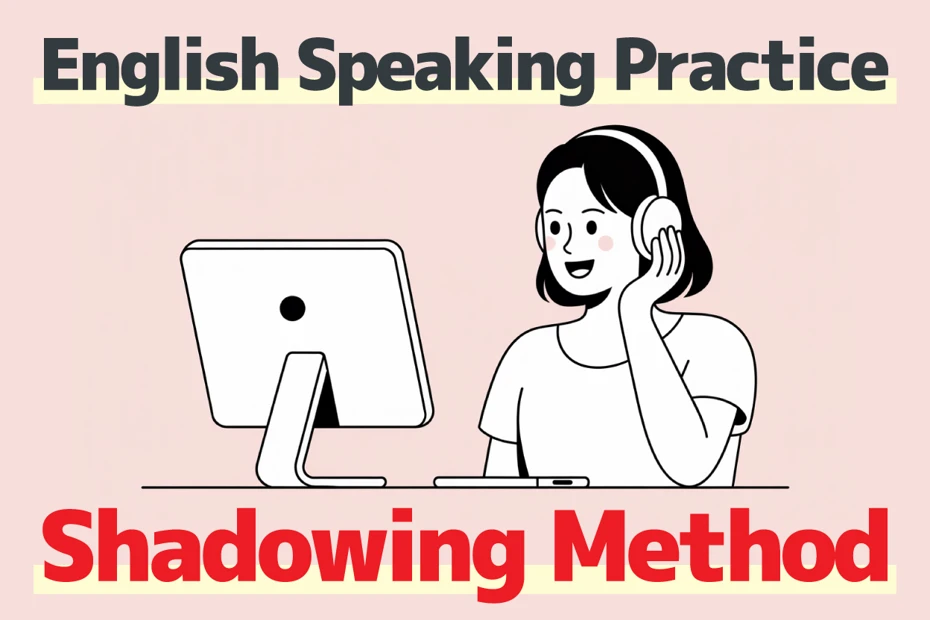
【Full guide】Hvordan gjøre engelsk shadowing? Forklaring på hvordan man lager gratis læremateriell!
Forbedre engelskkunnskapene dine effektivt med shadowing! En læringsmetode som forbedrer lytting, uttale og tale samtidig, forklart for nybegynnere. Vi introduserer også hvordan du lager læremateriell med gratis AI-stemme.
Siden iPhones opplesningsapper tillater hastighetsjustering, kan nybegynnere lytte sakte, og etter hvert som de blir vant til det, øke hastigheten for mer praktisk lyttetrening.
Kombinert med språklæringsapper kan du lytte til fraser og grammatikk du har lært i appen i en ekte kontekst, noe som gir mer effektiv læring.
En stor fordel med opplesningsapper er at du med bare én iPhone kan skape et læringsmiljø som om du hadde en person med morsmålskompetanse ved din side.
Sjekk forretningsdokumenter og e-post effektivt
For forretningsfolk kan iPhones opplesningsapper være et kraftig verktøy for å effektivisere kontrollen av e-post og dokumenter.
Ved å få lange forretnings-e-poster eller rapporter lest opp med apper som 『Ondoku』, kan du ta inn informasjon ikke bare visuelt, men også auditivt, noe som gir en dypere forståelse av innholdet.
Ved å forberede deg mens du får dokumenter lest opp før et møte, kan du ta inn informasjon effektivt.
Ved å lytte til tale blir det også lettere å legge merke til nyanser i uttrykk eller uoverensstemmelser som man kanskje ikke la merke til med bare tekst.
Spesielt i korrekturarbeid kan man ofte oppdage små feil som man lett overser ved bare å lese med øynene, ved å lytte til det med stemme.
Ved å kombinere dette med iPhones Siri-snarveier, er det også mulig å få de nyeste e-postene lest opp med bare en stemmekommando som «Les dagens e-post».
For forretningsfolk som reiser mye, er iPhones opplesningsapper et uunnværlig verktøy for å utnytte tiden effektivt.
Realiser «lesing mens man gjør noe annet»! Informasjonsinnhenting under husarbeid og trening

iPhones opplesningsapper gjør det mulig med «lesing mens man gjør noe annet», der man tar inn informasjon håndfritt under husarbeid eller trening.
Selv mens du gjør husarbeid som matlaging, rengjøring eller klesvask, kan du lytte til innholdet i bøker eller artikler ved hjelp av en opplesningsapp som 『Ondoku』.
Under trening som jogging eller gåturer kan du også ta inn informasjon uten å bruke øynene ved å kombinere iPhone med trådløse ørepropper.
Den enkle betjeningen i 『Ondoku』 er også egnet for små operasjoner innimellom husarbeid eller trening.
For travle husmødre eller par i full jobb som ikke har tid til å sette seg ned og lese en bok, gir iPhones opplesningsapper verdifull «lesetid».
Ved å utnytte alle mulige småpauser i hverdagen, som morgenforberedelser eller rutiner før leggetid, kan man ta inn informasjon effektivt.
Hvorfor ikke prøve å lage en lydbok med 『Ondoku』 først?
【Gratis】Lag en lydbok med stemmesyntese! Oppsummering av metoder for selvproduksjon ved bruk av opplesningstjenester
Vi forklarer i detalj hvordan du lager en lydbok ved hjelp av gratis AI-opplesningstjenester og programvare, samt anbefalte tjenester og programmer.
Feilsøking for iPhones og iPads opplesningsfunksjon
Årsaker og løsninger for problemet «ingen lyd»
Det kan skje at det ikke kommer lyd når man bruker en opplesningsapp på iPhone eller iPad (iOS).
Det første du bør sjekke er om iPhone eller iPad er i «lydløs modus».
Hvis lydløsbryteren på siden av enheten viser oransje, er lydløs modus aktivert.
Deretter må du sjekke om volumet er riktig innstilt.
Du kan justere det med volumknappene på iPhone eller iPad, eller sjekke det fra kontrollsenteret.
Hvis du bruker Bluetooth-ørepropper eller høyttalere, må du også sjekke om de er riktig tilkoblet, og om lyden blir sendt til en annen enhet.
For nettleserbaserte tjenester som 『Ondoku』, må du sjekke om lyd er tillatt i nettleserinnstillingene.
Sjekk i Safari-innstillingene under «Nettstedsinnstillinger» → «Autoavspilling av lyd» at det står på «Tillat».
Hvis problemet ikke løses etter disse sjekkene, vil en omstart av iPhone ofte løse problemet.
Justeringsmetoder når japansk opplesing føles unaturlig
Hvis den japanske opplesingen på iPhone føles unaturlig, finnes det flere justeringsmetoder.
Tjenester som bruker den nyeste AI-teknologien, som 『Ondoku』, er flinke til naturlig japansk opplesing, men det finnes tips for å forbedre naturligheten ytterligere.
Hvis lesingen av kanji er feil, kan det forbedres ved å skrive det med hiragana eller katakana.
For eksempel, hvis «今日は雨です» (I dag regner det) leses unaturlig, kan det hende det leses riktig hvis du skriver det som «きょうはあめです».
Plassering av tegnsetting er også viktig.
Ved å sette inn tegnsetting på passende steder, vil opplesingen skje med mer naturlig intonasjon og pauser.
Det anbefales også å prøve å bytte opplesningsstemme.
Siden du enkelt kan bytte stemmetype i 『Ondoku』, kan du raskt finne en stemme som høres mer naturlig ut for deg.
Se også her for metoder for å justere stemmen.
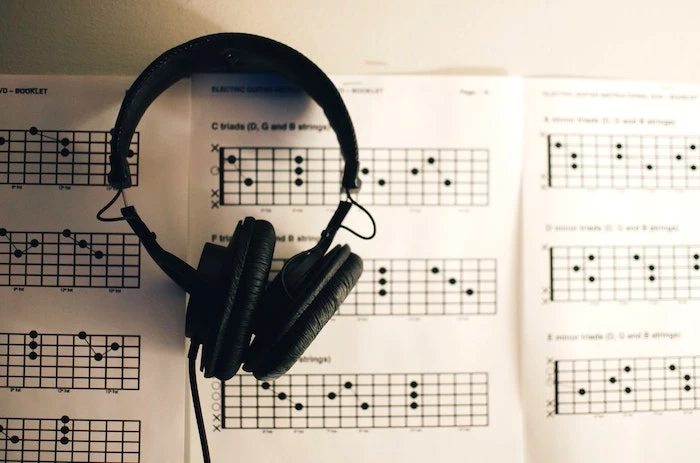
Metoder du bør prøve når du vil justere intonasjon og betoning i Ondoku
Hvis du vil justere intonasjonen litt i Ondoku, kan du justere intonasjon og betoning noe ved å bruke hiragana, katakana, kanji, alfabetet og tegnsetting aktivt.
Optimale innstillinger for å redusere batteriforbruk

Det finnes flere innstillinger for å redusere batteriforbruket når man bruker opplesningsapper på iPhone eller iPad.
Først kan du redusere batteriforbruket betraktelig ved å senke skjermstyrken.
Dette kan enkelt justeres fra kontrollsenteret.
Ved å låse skjermen under opplesing og slå av displayet, kan du spare enda mer batteri.
For nettleserbaserte tjenester som 『Ondoku』, kan man laste ned den oppleste stemmen og spille den av senere i for eksempel Musikk-appen for å redusere batteriforbruket.
Ved å aktivere Strømsparingsmodus begrenses bakgrunnsbehandling og automatiske oppdateringer, noe som forbedrer batterilevetiden.
Dette er spesielt effektivt hvis du planlegger langvarig opplesing.
Det er også nyttig å sjekke hvilke apper som bruker batteri under «Innstillinger» → «Batteri» på din iPhone eller iPad, og avslutte unødvendige apper.
I tillegg har Wi-Fi-tilkobling en tendens til å bruke mindre batteri enn mobildatatrafikk, så det anbefales å bruke Wi-Fi der det er mulig.
Oppsummering: Hvorfor ikke prøve en tekstopplesningsapp på iPhone eller iPad?
Når du skal bruke iPhones eller iPads funksjon for automatisk tekstopplesing for første gang, anbefaler vi å starte med en nettleserbasert tjeneste som 『Ondoku』.
Siden den kan prøves enkelt uten installasjon, kan du oppleve den grunnleggende bruken og bekvemmeligheten med opplesningsfunksjonen.
Start med korte tekster først, og sjekk betjeningen og stemmens naturlighet.
Når du har blitt vant til det, anbefales det å gradvis utfordre deg selv med lengre tekster og ulike typer innhold for å finne den bruksmåten som passer dine behov.
Hvorfor ikke prøve tekstopplesningsapper på iPhone eller iPad, inkludert 『Ondoku』?
■ AI talesyntese programvare «Ondoku»
"Ondoku" er et online tekst-til-tale-verktøy som kan brukes uten innledende kostnad.
- Støtter 81 språk og regioner, inkludert japansk, engelsk, kinesisk, koreansk, spansk, fransk og tysk
- Tilgjengelig fra både PC og smarttelefon
- Egnet for forretninger, utdanning, underholdning, etc.
- Ingen installasjon nødvendig, kan brukes umiddelbart fra nettleseren din
- Støtter også lesing fra bilder
For å bruke den, skriv inn tekst eller last opp en fil fra nettstedet. Generer naturlige lydfiler på sekunder. Du kan bruke talesyntese for opptil 5000 tegn gratis, så prøv det først.

Tekst-til-tale-programvaren "Ondoku" kan lese opp 5000 tegn hver måned med AI-stemme gratis.
Du kan enkelt laste ned MP3-er og kommersiell bruk er også mulig.
Hvis du registrerer deg gratis, kan du konvertere opptil 5000 tegn per måned gratis fra tekst til tale.
Prøv Ondoku nå.
HP:
ondoku3.com
Email: ondoku3.com@gmail.com
Email: ondoku3.com@gmail.com
Relatert artikkel
Programvare for tekstlesing Ondoku. Det er en tekst-til-tale-tjeneste som ikke krever installasjon og kan brukes av hvem som helst gratis. Hvis du registrerer deg gratis, kan du få opptil 5000 tegn gratis hver måned. Registrer deg gratis nå
- Hva er Ondoku?
- Les tekst på Ondoku
- Gratis registrering
- Rate plan
- Liste over artikler
- Prøv andre gratistjenester














