Beste tekst-til-tale-programvare. 7 valg for kommersiell bruk [Gratis/Betalt]
Slik konfigurerer du tofaktorautentisering i Ondoku | Aktivering og deaktivering med bilder
22. juli 2026
Takk for at du alltid bruker «Ondoku».
For å beskytte de viktige dataene dine enda bedre har vi nå innført totrinnsverifisering.
Hva er totrinnsverifisering?
Totrinnsverifisering er en sikkerhetsfunksjon som forhindrer uautorisert tilgang fra tredjeparter. I tillegg til passordet må du også skrive inn en bekreftelseskode som sendes til for eksempel smarttelefonen din.
Selv om passordet ditt skulle komme på avveie, kan kontoen din fortsatt beskyttes.
Slik aktiverer du totrinnsverifisering for «Ondoku»
Det er svært enkelt å aktivere totrinnsverifisering for «Ondoku».
Det tar bare omtrent ett minutt fra innstillingssiden.
1. Åpne innstillingssiden for «Ondoku»
Åpne først innstillingssiden for «Ondoku».
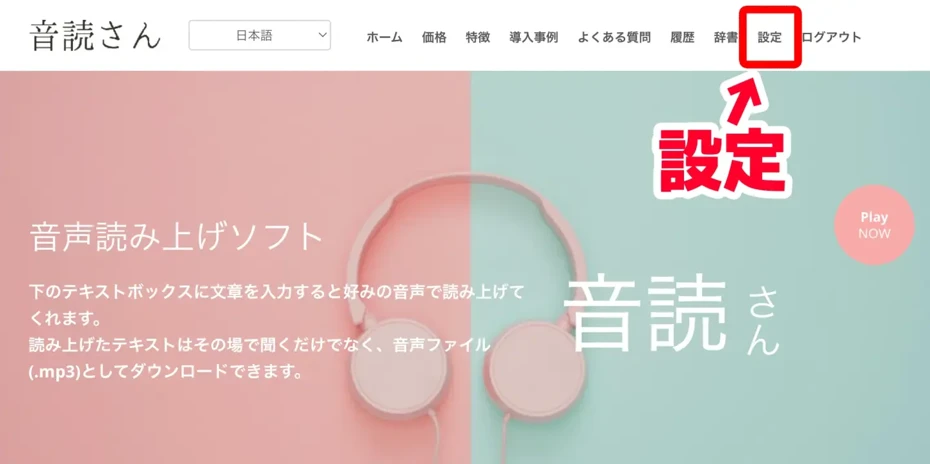
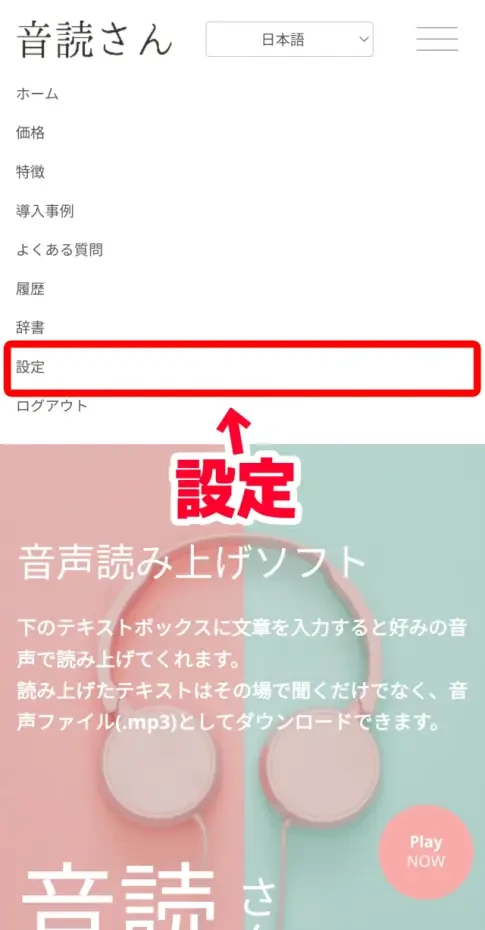
Du kan åpne innstillingssiden fra «Innstillinger» i menyen.
På PC
På iPhone (iOS) eller Android-smarttelefon
Innstillingssiden er nå åpnet.
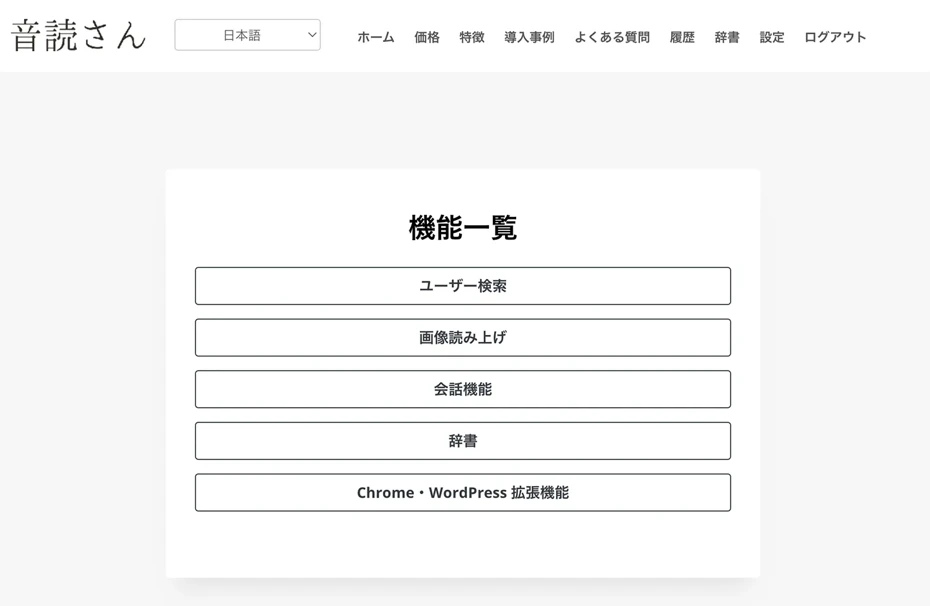
Når du blar nedover på innstillingssiden, finner du «Totrinnsverifisering» under «Sikkerhet».
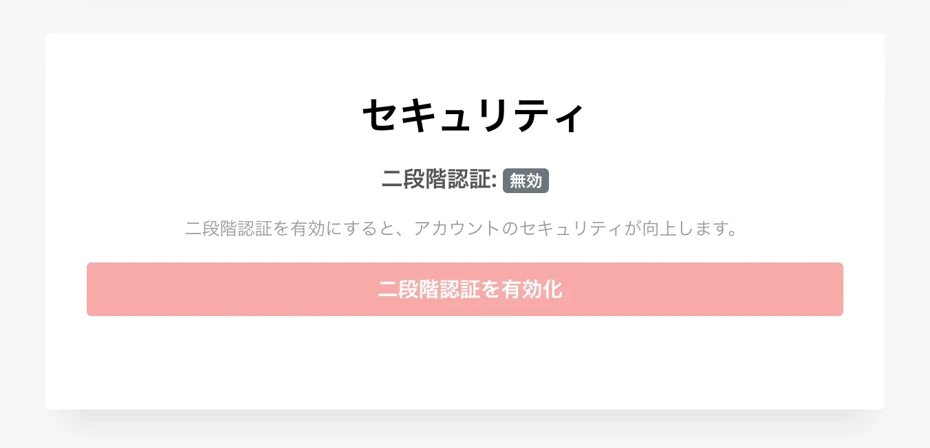
Trykk på knappen «Aktiver totrinnsverifisering» for å åpne skjermbildet «Aktiver totrinnsverifisering».
2. 【Viktig】Last ned sikkerhetskopikodene
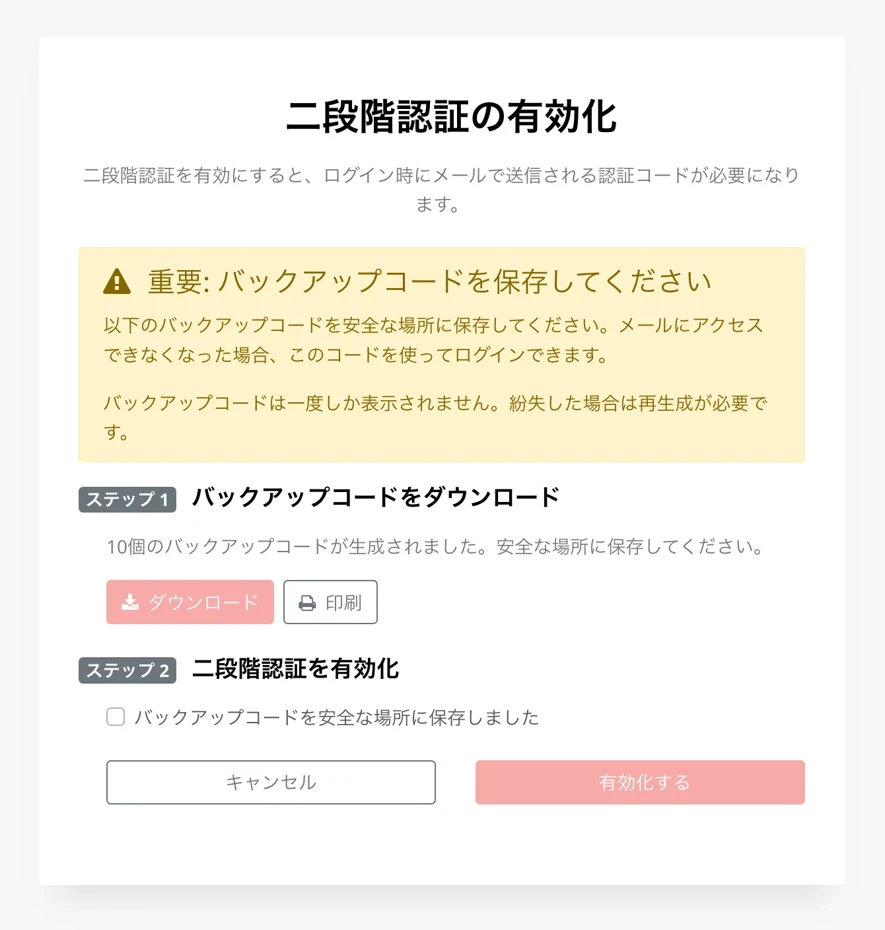
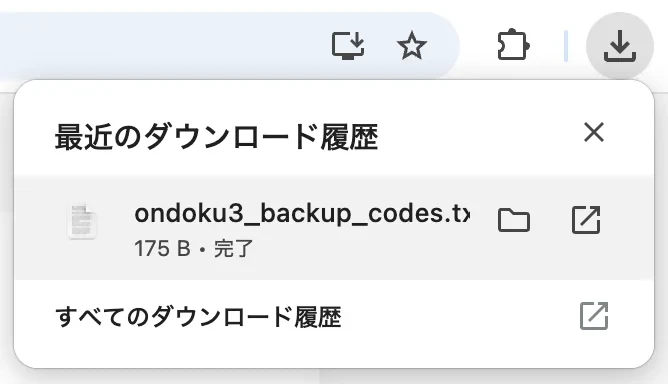
Når skjermbildet «Aktiver totrinnsverifisering» åpnes, må du først laste ned «sikkerhetskopikodene».
Sikkerhetskopikodene er koder du kan bruke til å logge inn hvis du ikke lenger har tilgang til e-postadressen din.
Disse sikkerhetskopikodene vises bare én gang.
Hvis du mister dem, må du generere nye.
Vær oppmerksom på at du ikke kan logge inn på «Ondoku» hvis du ikke lenger har tilgang til verken e-postadressen eller sikkerhetskopikodene!

Når du har lastet ned sikkerhetskopikodene og lagret dem på et trygt sted, merker du av i bekreftelsesmeldingen.
3. Aktiver totrinnsverifisering
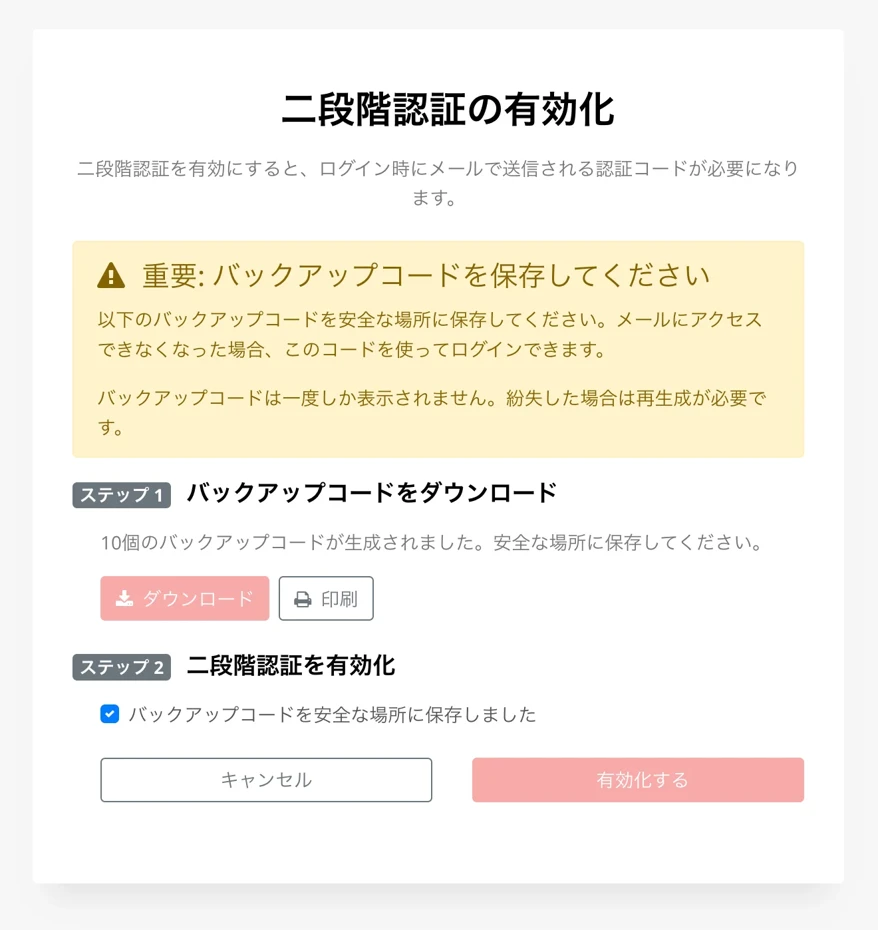
Totrinnsverifisering aktiveres når du trykker på «Aktiver».
Skjermbildet endres, og meldingen «Totrinnsverifisering er aktivert» vises.
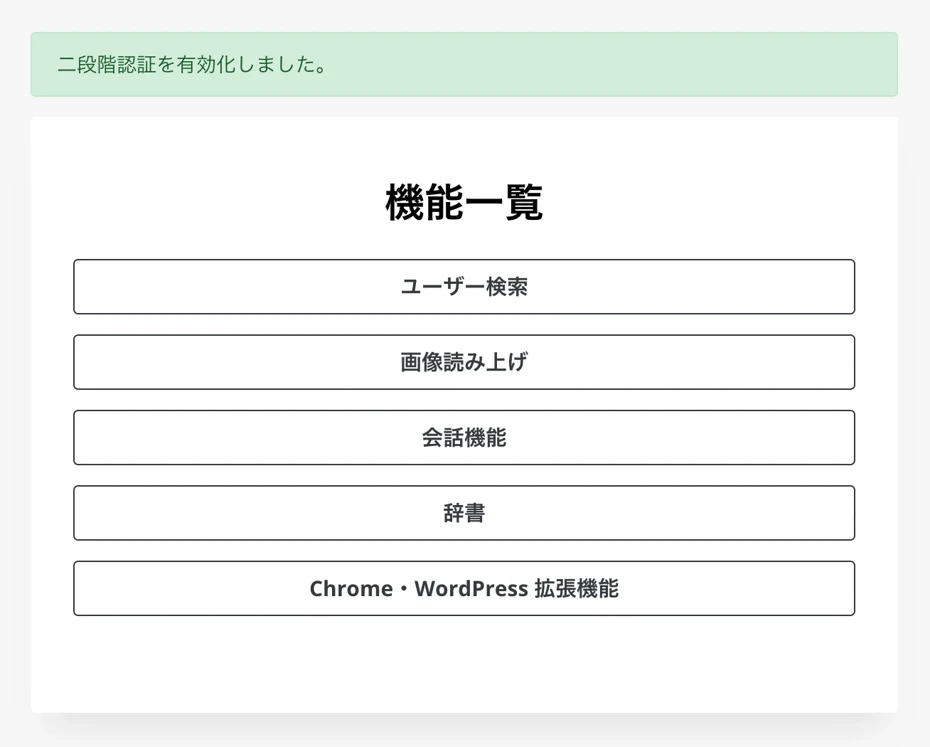
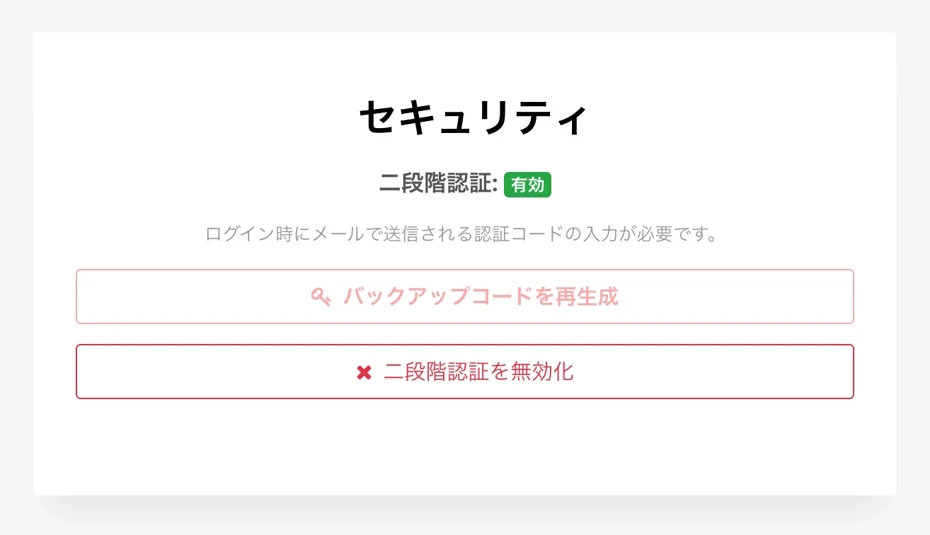
Du kan kontrollere statusen for totrinnsverifisering i innstillingene.
Når funksjonen er aktivert, vises «Totrinnsverifisering: Aktiv» slik som her.
Slik logger du inn med totrinnsverifisering
For å logge inn på «Ondoku» med totrinnsverifisering skriver du først inn e-postadressen og passordet ditt og trykker på «Logg inn».
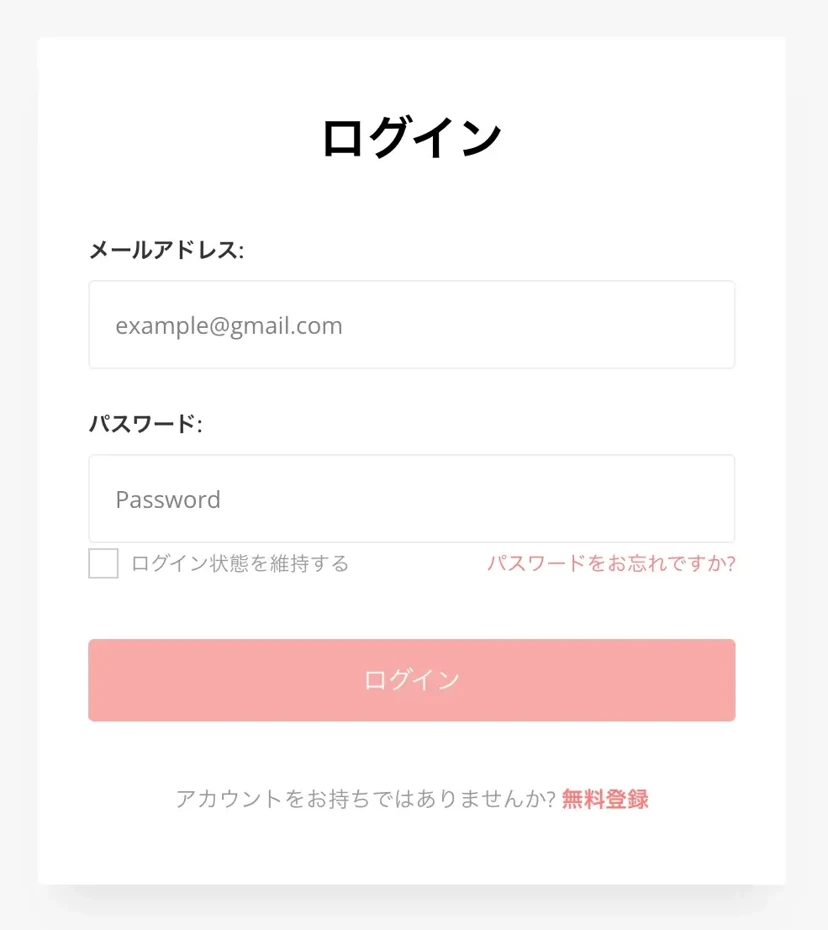
Da åpnes skjermbildet for totrinnsverifisering.
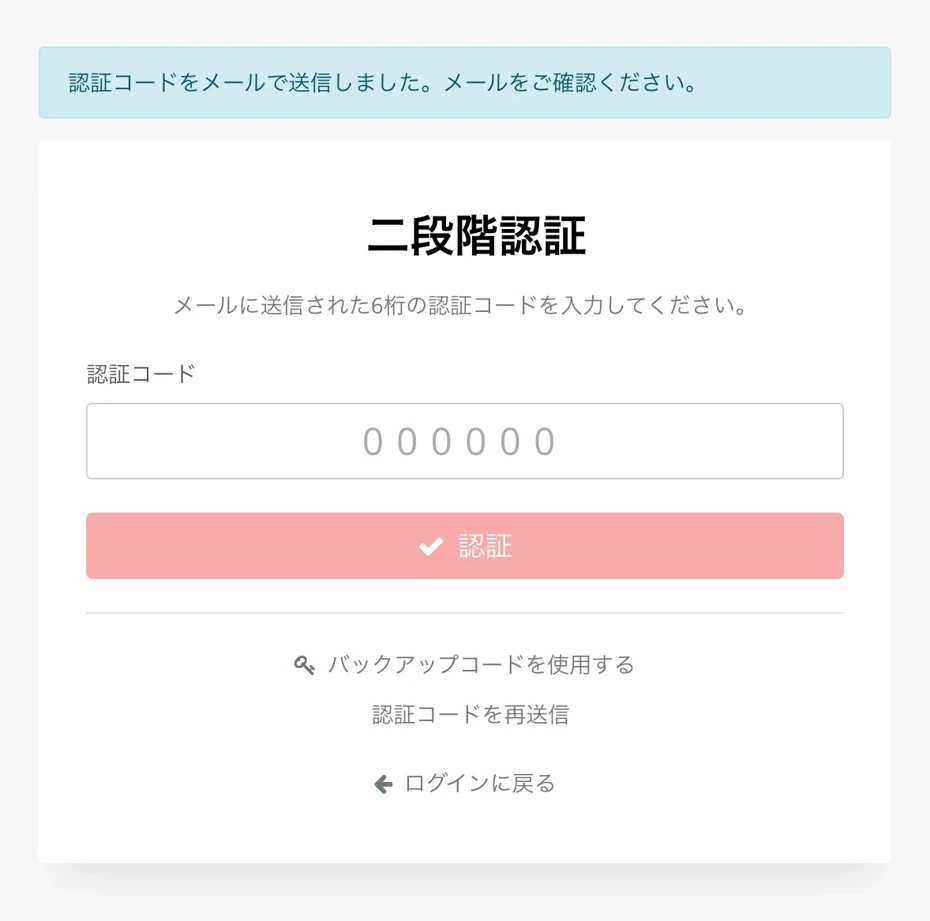
En kode for totrinnsverifisering sendes til e-postadressen du bruker til å logge inn.
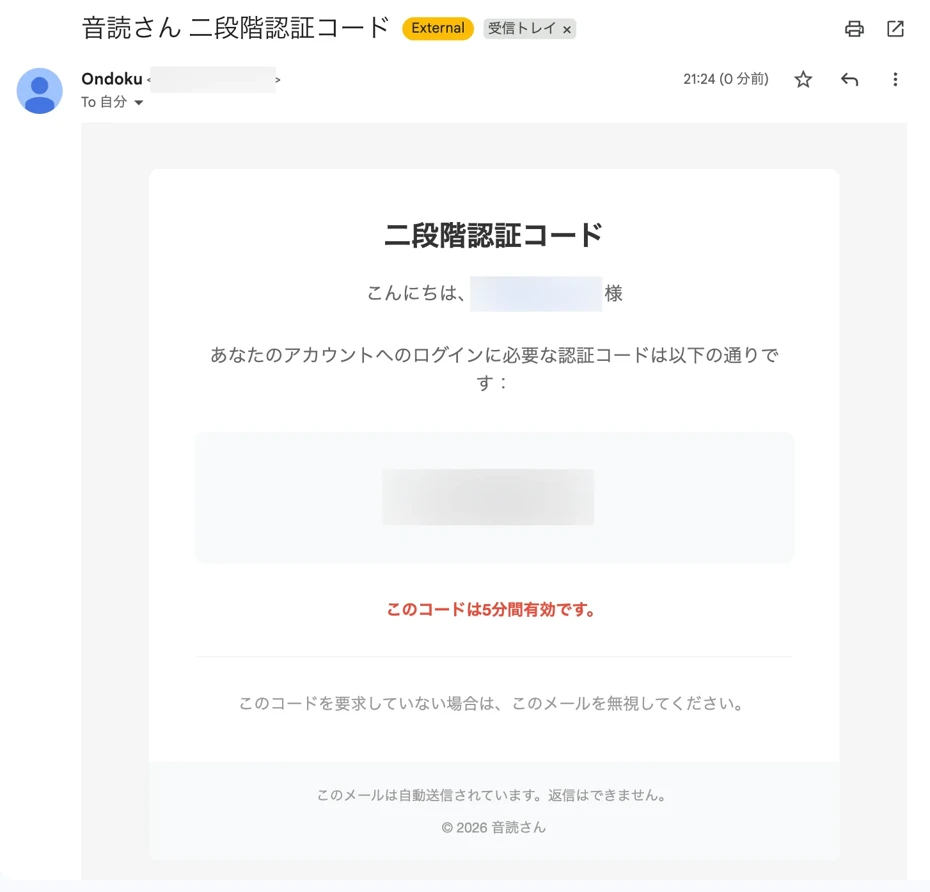
Du kan logge inn ved å skrive inn koden for totrinnsverifisering og trykke på «Bekreft».
※Koden for totrinnsverifisering er gyldig i 5 minutter.
Slik deaktiverer du totrinnsverifisering for «Ondoku»
Du kan deaktivere totrinnsverifisering fra «Deaktiver totrinnsverifisering» på innstillingssiden for «Ondoku».
※Vi anbefaler at du bruker totrinnsverifisering for å øke sikkerheten til kontoen din.
Trykk på «Deaktiver totrinnsverifisering» for å åpne bekreftelsesskjermbildet.
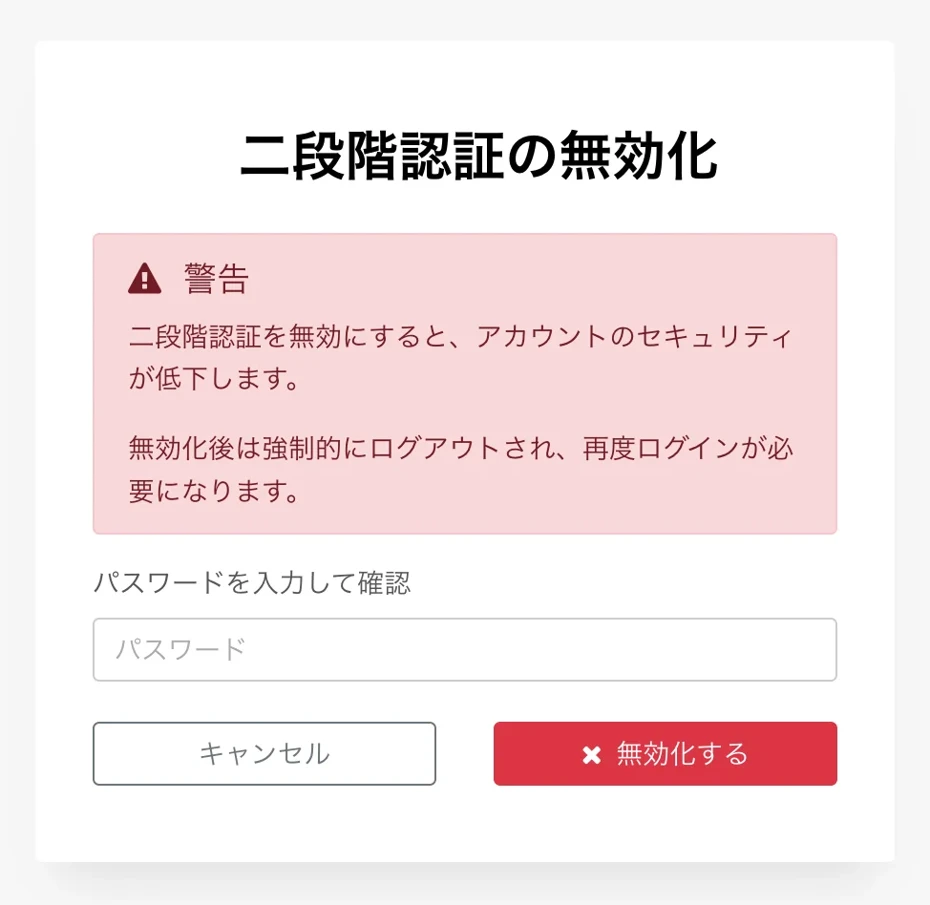
Totrinnsverifisering deaktiveres når du skriver inn passordet på dette skjermbildet.
※Når du deaktiverer totrinnsverifisering, blir du automatisk logget ut og må logge inn på nytt.
Vi anbefaler at du bruker totrinnsverifisering for «Ondoku»
Som du ser, er det enkelt å konfigurere totrinnsverifisering for «Ondoku».
Vi anbefaler på det sterkeste at du konfigurerer totrinnsverifisering for å øke sikkerheten til kontoen din.
Du finner mer informasjon om sikkerhetstiltakene til «Ondoku» i denne artikkelen. Ta gjerne en titt.

Hvordan er sikkerheten til Ondoku? Detaljert informasjon om servere og mer
Hvordan er sikkerheten til Ondoku? Lagres teksten du skriver inn på en server? Hvilke servere bruker Ondoku? Er det bare du som kan logge inn på kontoen din? Er det fare for at tredjeparter kan se lagrede data? Sikker...
Vi vil fortsette å styrke sikkerheten, slik at du også fremover kan bruke «Ondoku» som den beste programvaren for opplesing av tekst.
■ AI talesyntese programvare «Ondoku»
"Ondoku" er et online tekst-til-tale-verktøy som kan brukes uten innledende kostnad.
- Støtter 81 språk og regioner, inkludert japansk, engelsk, kinesisk, koreansk, spansk, fransk og tysk
- Tilgjengelig fra både PC og smarttelefon
- Egnet for forretninger, utdanning, underholdning, etc.
- Ingen installasjon nødvendig, kan brukes umiddelbart fra nettleseren din
- Støtter også lesing fra bilder
For å bruke den, skriv inn tekst eller last opp en fil fra nettstedet. Generer naturlige lydfiler på sekunder. Du kan bruke talesyntese for opptil 5000 tegn gratis, så prøv det først.

Tekst-til-tale-programvaren "Ondoku" kan lese opp 5000 tegn hver måned med AI-stemme gratis.
Du kan enkelt laste ned MP3-er og kommersiell bruk er også mulig.
Hvis du registrerer deg gratis, kan du konvertere opptil 5000 tegn per måned gratis fra tekst til tale.
Prøv Ondoku nå.
HP:
ondoku3.com
Email: ondoku3.com@gmail.com
Email: ondoku3.com@gmail.com
Relatert artikkel
Programvare for tekstlesing Ondoku. Det er en tekst-til-tale-tjeneste som ikke krever installasjon og kan brukes av hvem som helst gratis. Hvis du registrerer deg gratis, kan du få opptil 5000 tegn gratis hver måned. Registrer deg gratis nå
- Hva er Ondoku?
- Les tekst på Ondoku
- Gratis registrering
- Rate plan
- Liste over artikler
- Prøv andre gratistjenester














