
Anbefalte tekst-til-tale-programvarer. 7 utvalgte som kan brukes kommersielt [Gratis og betalt]
[Med eksempler] AI-app anbefales for å endre stemmen på telefonsvareren! En grundig forklaring på hvordan du lager svarmeldinger
1. april 2026
![[Med eksempler] AI-app anbefales for å endre stemmen på telefonsvareren! En grundig forklaring på hvordan du lager svarmeldinger](https://storage.googleapis.com/ondoku3/image/telephone_answering_machine_tmb_930.webp)
Jeg vil endre stemmen på svarsmeldingen på telefonsvareren!

Når du ringer noen, hender det at en svarsmelding på telefonsvareren spilles av.
Du kan endre stemmen på telefonsvareren på smartphone og bedriftstelefoner til det innholdet du selv ønsker.
Faktisk er det enkelt å lage en svarsmelding til telefonsvareren ved å bruke en AI stemmesyntesetjeneste.
I denne artikkelen vil vi forklare i detalj hvordan du endrer stemmen på telefonsvarerens svarsmelding.
Vi introduserer metoder for endring av stemme på iPhone, samt innstillingsmetoder for hver operatør som docomo, au, SoftBank og Rakuten Mobile, sammen med eksempler som kan brukes umiddelbart.
Når du ønsker å endre stemmen på telefonsvarerens svarsmelding, hvorfor ikke bruke denne artikkelen som referanse og sette det opp gratis?
【Gratis】Anbefalt nyeste AI stemmesyntesetjeneste for endring av stemme på telefonsvarer

Hvis du skal endre stemmen på telefonsvarerens svarsmelding, anbefales Ondoku!
Ondoku er en gratis AI-tjeneste med en nyeste stemmesyntese-engine som lar hvem som helst enkelt lage opplest tale.
Siden det er en web app som brukes i browser, kan den brukes enkelt uten installasjon.
Den kan lese opp med et bredt utvalg av stemmer, inkludert kvinnestemmer og mannsstemmer (Klikk her for japanske stemmeprøver).
Siden den kan lese opp med en tydelig og klar stemme som er karakteristisk for nyeste AI, passer den perfekt for svarsmeldinger på telefonsvareren.
Den kan brukes til bedriftstelefoner, standard telefonsvarerfunksjoner på iPhone, og svarsmeldinger for hver operatør som docomo, au, SoftBank og Rakuten Mobile.
Dessuten kan du bruke Ondoku gratis for å lage svarsmeldinger til telefonsvareren!
Ved gratis bruk, vennligst inkluder en melding på slutten av lyden som informerer om at du bruker Ondoku.
For kommersiell bruk kreves et betalt abonnement (Klikk her for detaljer om kommersiell bruk).
Hvorfor ikke benytte Ondoku når du vil endre stemmen på telefonsvarerens svarsmelding?
【Gratis】Forklaring på hvordan du lager svarsmeldinger til telefonsvarer med nyeste AI

Jeg vil prøve å lage en svarsmelding til telefonsvareren med AI!
Hvis du skal lage en svarsmelding til telefonsvareren, anbefales AI stemmesyntesetjenesten Ondoku.
Ved å bruke Ondoku, kan du få svarsmeldingen lest opp med en kvinne- eller mannsstemme og endre stemmen helt gratis.
La oss nå forklare hvordan du lager svarsmeldinger som kan brukes på iPhone, docomo, SoftBank og Rakuten Mobile.
1. 【Inkluderer eksempler】Skriv manustekst for svarsmelding til telefonsvarer

Først oppretter du manusteksten for svarsmeldingen som skal leses opp av Ondoku.
Poenget er å gjøre innholdet i svarsmeldingen kortfattet og lettfattelig.
Du kan bruke hvilket som helst program eller app, som Notisblokk eller Word.
Her er noen eksempler på svarsmeldinger for telefonsvarer, så bruk dem gjerne som referanse for å skrive en melding som passer for deg.
Eksempel på privat svarsmelding
Når du endrer svarsmeldingen på en privat smartphone, anbefales et enkelt innhold som i dette eksemplet.
Jeg kan dessverre ikke ta telefonen akkurat nå. Vennligst legg igjen en beskjed etter pipetonen.
Eksempel på svarsmelding utenom åpningstid
Svarsmeldingen på telefonsvareren er et viktig element som bestemmer førsteinntrykket for den som ringer.
Når du endrer stemmen på svarsmeldinger for IVR-systemer eller bedriftstelefoner i butikker eller kontorer, anbefales et høflig og tydelig innhold som i dette eksemplet.
Takk for at du ringer. Dette er [Selskap]. Vi har for øyeblikket stengt. Våre åpningstider er hverdager fra kl. 09.00 til 18.00. Vi ber deg vennligst ringe tilbake i åpningstiden.
Eksempel på svarsmelding ved fast fridag
For å yte god service, anbefales det å lage separate meldinger for hverdager utenom åpningstid og for faste fridager.
Takk for at du ringer. Dette er [Selskap]. Vi beklager, men vi har stengt i dag. Våre faste fridager er hver onsdag og tredje torsdag i måneden. På virkedager har vi åpent fra kl. 10.00 til 19.00. Vi beklager bryderiet og ber deg kontakte oss igjen på en virkedag.
Eksempel på svarsmelding ved midlertidig stenging
Ved å bruke en AI stemme-app, kan du raskt klargjøre en stemme selv ved uforutsette stenginger.
Takk for at du ringer. Dette er [Selskap]. Vi har dessverre midlertidig stengt i dag på grunn av uforutsette omstendigheter. Vi vil ha normal drift igjen fra i morgen, den [Dato]. Takk for din forståelse.
Eksempel på svarsmelding for jul og nyttår
Det anbefales også å bruke svarsmeldinger for stenging i forbindelse med jul og nyttår, som i dette eksemplet.
Takk for at du ringer. Dette er [Selskap]. Her er informasjon om våre åpningstider i julen og nyttår. Siste åpningsdag for året er 28. desember frem til kl. 17.00. Vi åpner igjen 5. januar kl. 10.00. Vi takker for det gamle året og ønsker deg et riktig godt nytt år.
Eksempel på svarsmelding for sommerferie
Her er et eksempel på en svarsmelding for sommerstengt.
Takk for at du ringer. Dette er [Selskap]. Vi har for øyeblikket sommerstengt fra [Dato] til [Dato]. Vi er tilbake i normal drift fra [Dato]. Vi beklager ulempen dette medfører.
Eksempel på svarsmelding ved oppussing/arbeid
Du kan også gi informasjon via svarsmelding ved oppussing eller byggearbeid.
Takk for at du ringer. Dette er [Selskap]. På grunn av oppussing av lokalene, holder vi stengt fra [Dato] til [Dato]. Vi åpner igjen for normal drift fra [Dato]. Vi ønsker deg hjertelig velkommen tilbake da. Vi beklager bryderiet og takker for din forståelse.
2. 【Gratis】Lese opp svarsmeldingen med Ondoku
Når du har skrevet manusteksten, bruker du Ondoku for å lese den opp gratis.
Det er veldig enkelt å bruke den gratis AI stemmesyntese-appen Ondoku.
Først åpner du startsiden til Ondoku.
Lim inn manusteksten i tekstfeltet på startsiden.

Som et eksempel vil vi lese opp en privat svarsmelding fra eksemplene.
Siden vi leser opp gratis denne gangen, har vi lagt til informasjon om at den er lest opp med Ondoku på slutten av teksten.
Velg språk og stemme.

For japansk kan du velge mellom over 16 forskjellige stemmer, inkludert kvinner og menn! (Klikk her for stemmeprøver)
Denne gangen bruker vi "Nanami (Veiledning)", som er optimal for svarsmeldinger.
Ondoku lar deg også justere lesehastighet og tonehøyde, men for den første opplesningen er standardinnstillingene helt fine.
Nå er alt klart.

Trykk på "Les opp" for å starte den gratis stemmesyntesen.
Stemmesyntesen fullføres på bare noen få sekunder med nyeste AI.

Skjermen endres og en lydavspiller vises.
Ved å lese opp dette manuset, ble følgende lyd generert.
Hvis alt høres bra ut, trykk på "Last ned"-knappen for å lagre MP3-lydfilen.
※ Det er også mulig å laste ned i WAV-format fra historikksiden.
Nå har du fullført gratis stemmesyntese av svarsmeldingen til telefonsvareren med Ondoku.
3. Endre stemmen på telefonsvarerens svarsmelding

Til slutt bruker du den opprettede lydfilen for å endre stemmen på telefonsvarerens svarsmelding.
Slik endrer du stemmen i IVR-systemer, Cloud PBX og bedriftstelefoner
For IVR-systemer, Cloud PBX og bedriftstelefoner i butikker og kontorer, kan du endre svarsmeldingen ved å laste inn MP3- eller WAV-filen direkte.
Åpne innstillingene for telefonsvarer fra administrasjonspanelet og last opp den opprettede MP3- eller WAV-filen.
Du kan stille inn svarsmeldingen i tråd med bedriftens image ved å velge enten kvinne- eller mannsstemme.
Siden IVR-systemer, Cloud PBX og bedriftstelefoner kan lese lydfiler direkte, er det enkelt å endre stemmen med en AI-opplesningsapp.
Du kan lese mer om lyd for IVR-systemer i denne artikkelen.
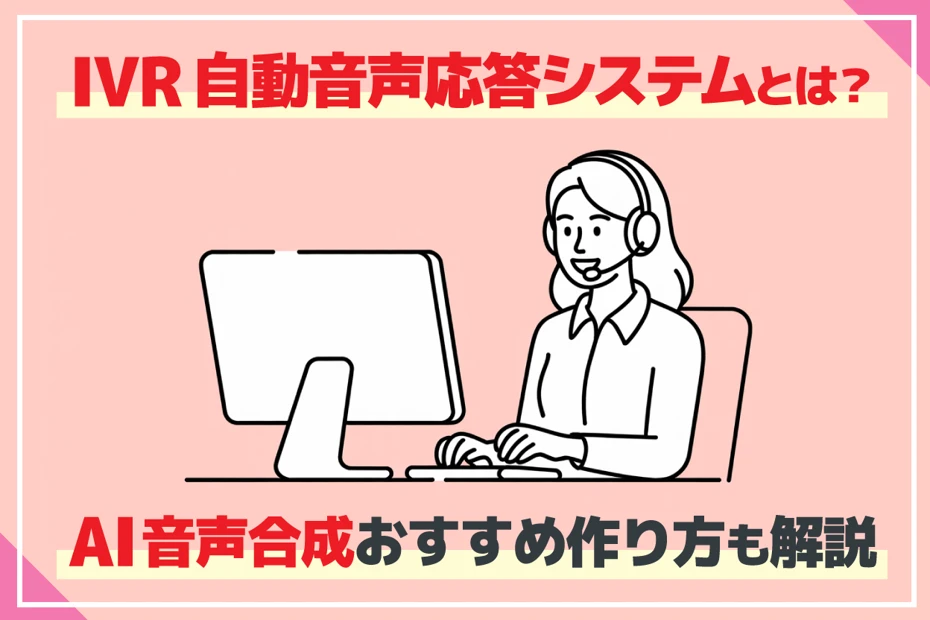
Slik endrer du stemmen på iPhone, docomo, au, SoftBank og Rakuten Mobile
For standardfunksjoner på iPhone og telefonsvarertjenester fra operatører som docomo, au, SoftBank og Rakuten Mobile, endrer du svarsmeldingen i innstillingsmenyen eller via taleveiledning.
Hvis det ikke er en funksjon for å laste opp lydfiler direkte, kan du endre stemmen ved å spille av lydfilen på en smartphone eller datamaskin mens du tar den opp med telefonsvarerens opptaksfunksjon.
※ Senere i denne artikkelen introduserer vi metoder for stemmeendring på iPhone, docomo, au, SoftBank og Rakuten Mobile.
Som du ser, ved å bruke AI stemmesyntesetjenesten Ondoku, kan hvem som helst enkelt lage gratis svarsmeldinger til telefonsvareren!
For privat bruk er det greit å bruke det gratis så lenge du inkluderer "bruker Ondoku" i lyden!
For kommersiell bruk kreves et betalt abonnement (Klikk her for detaljer om kommersiell bruk).
Siden den kan brukes umiddelbart uten installasjon, hvorfor ikke prøve Ondoku sin AI-opplesning gratis?
Slik endrer du svarsmeldingen på telefonsvareren på iPhone

Herfra forklarer vi hvordan du endrer stemmen på iPhone, samt for telefonsvarertjenester fra docomo, au, SoftBank og Rakuten Mobile.
Først er metoden for å endre standard telefonsvarerstemme på iPhone.
Fremgangsmåte for å endre svarsmelding på iPhone
For å endre svarsmeldingen på telefonsvareren på iPhone, åpner du først Telefon-appen.
Den videre prosessen avhenger av om du har et integrert layout eller et klassisk layout.
Slik endrer du stemme hvis Telefon-appen på iPhone har integrert layout
Når Telefon-appen på iPhone har integrert layout, trykker du først på "Rediger" på "Anrop"-skjermen.
Trykk på "Rediger svarsmelding for telefonsvarer" på redigeringsskjermen.
I skjermbildet som åpnes:
"Egendefinert" → "Opptak"
Ved å trykke her kan du ta opp svarsmeldingen.
Du kan endre stemmen ved å spille av den opprettede lydfilen på en PC eller en annen telefon og ta det opp med iPhone.
Slik endrer du stemme hvis Telefon-appen på iPhone har klassisk layout
Når Telefon-appen på iPhone har klassisk layout (der bunnen er delt inn i "Logg", "Kontakter" osv.), trykker du først på "Telefonsvarer".
Trykk på "Svarsmelding" øverst til høyre på telefonsvarerskjermen for å åpne menyen.
I menyen som åpnes:
"Egendefinert" → "Opptak"
Ved å trykke her kan du ta opp svarsmeldingen.
Spill av den opprettede lydfilen på en PC eller telefon, og ta den opp på denne skjermen for å endre svarsmeldingen.
Svarsmeldinger på iPhone kan enkelt endres i Telefon-appen
Som vist, kan svarsmeldinger på iPhone enkelt endres direkte i Telefon-appen.
Det er enklere enn hos operatører som docomo, au, SoftBank og Rakuten Mobile, så det er en anbefalt funksjon for iPhone-brukere.
【Hver operatør】Slik endrer du stemmen hos docomo, au, SoftBank og Rakuten Mobile

Deretter forklarer vi hvordan du endrer svarsmeldingen hos operatørene docomo, au, SoftBank og Rakuten Mobile.
Slik endrer du svarsmeldingen hos docomo
Hvis du bruker docomo, endrer du svarsmeldingen ved å ringe docomos automatiske servicenummer.
Sørg for at du kan spille av den opprettede lydfilen på en PC eller en annen telefon.
- Åpne Telefon-appen og ring docomos telefonsvarernummer "1416".
- Når den automatiske meldingen spilles av, trykk "9" (endre tjenesteinnhold).
- Når neste melding spilles av, trykk "2" (bekreft/endre svarsmelding).
- Deretter trykker du "2" (ta opp med egen stemme).
- Du kan nå ta opp svarsmeldingen etter pipetonen.
- Spill av lydfilen på en PC eller en annen telefon for å ta den opp.
- Når du er ferdig, trykk "#" for å avslutte opptaket.
- Det du har tatt opp vil bli spilt av; hvis det er greit, trykk "1" (trykk "2" for å ta opp på nytt).
- Når veiledningen spilles av, trykk "*", "*" og legg på for å avslutte.
Dette er fremgangsmåten for å endre svarsmeldingen hos docomo. Hos docomo kan du ta opp i inntil 3 minutter.
Slik endrer du svarsmeldingen hos au
Hos au kan du endre svarsmeldingen hvis du har avtale om "Answering Service EX".
Du endrer meldingen ved å ringe aus automatiske servicenummer fra Telefon-appen.
Sørg på forhånd for at du kan spille av lydfilen på en PC eller en annen telefon.
- Ring aus telefonsvarernummer "1414" i Telefon-appen.
- Når den automatiske meldingen spilles av, trykk "1".
- Trykk "1" også ved neste melding.
- Opptaket starter; spill av lydfilen på PC eller en annen telefon.
- Trykk "#" når opptaket er ferdig.
- Trykk "#" når den automatiske meldingen spilles av.
- Legg på for å avslutte samtalen.
Slik endrer du svarsmeldingen på aus "Answering Service EX". Hos au kan du også ta opp i inntil 3 minutter.
Slik endrer du svarsmeldingen hos SoftBank
Når du skal endre svarsmeldingen hos SoftBank, ringer du også SoftBanks automatiske servicenummer fra Telefon-appen.
Sørg på forhånd for at du kan spille av lydfilen på en PC eller en annen telefon.
- Ring SoftBanks telefonsvarernummer "1416" i Telefon-appen.
- Når den automatiske meldingen spilles av, trykk "2" (endre tjenesteinnstillinger).
- Neste melding: Trykk "3" (opptak, sletting eller avspilling av original svarsmelding).
- Deretter trykker du "3" (ta opp original svarsmelding).
- Opptaket starter etter pipetonen; spill av lydfilen for å ta den opp.
- Trykk "#" når du er ferdig.
- Når meldingen spilles av, trykk "9" (registrer opptatt melding).
- Trykk "#" for å aktivere den registrerte lyden som svarsmelding.
- Når meldingen spilles av, trykk "2" (innstilling av svarsmelding).
- Deretter trykker du "2" (bruk original svarsmelding).
Nå er svarsmeldingen hos SoftBank endret. Hos SoftBank kan du ta opp i inntil 1 minutt.
Slik endrer du svarsmeldingen hos Rakuten Mobile (for bedrifter)
Hvis du bruker Rakuten Mobile som privatperson, kan du kun bruke de standard svarsmeldingene som tilbys.
Hvis du har en bedriftsavtale, kan du endre svarsmeldingen i Rakuten Link Office-appen.
- Åpne Rakuten Link Office-appen.
- Trykk på "Innstillinger" i menyen.
- Trykk på "Anrop og meldinger".
- Trykk på "Telefonsvarerinnstillinger".
- Trykk på "Innspilt lyd".
- Opptaksskjermen åpnes.
- Trykk på mikrofonknappen for å starte opptaket.
- Spill av lydfilen på en PC eller en annen telefon.
- Trykk på mikrofonknappen igjen for å stoppe opptaket.
- Skriv inn et navn på meldingen og lagre den.
- Trykk på "Fullfør opptak".
Slik endrer du svarsmeldingen i Rakuten Link Office-appen hos Rakuten Mobile.
Anbefalinger når du lager svarsmeldinger til telefonsvarer

Når du lager svarsmeldinger til telefonsvareren, er det visse poeng det er lurt å være oppmerksom på.
Her forklarer vi tipsene for å lage gode svarsmeldinger.
Hva er poenget med å velge stemme? Fordeler med kvinne- og mannsstemmer
Noe av det viktigste når du lager en svarsmelding, er om du velger en kvinne- eller mannsstemme.
Begge har forskjellige egenskaper, så det anbefales å velge etter behov og formål.
Kvinnestemmer gir et mykt og imøtekommende inntrykk
Kvinnestemmer kjennetegnes ved at de kan gi et mykt og imøtekommende inntrykk.
Kvinnestemmer anbefales spesielt for telefonsvarere i service- og tjenesteytende næringer.
Ved å velge en kvinnestemme kan du skape en varm og velkommende svarsmelding.
Hos Ondoku kan du velge mellom mange typer kvinnestemmer.
For eksempel er kvinnestemmen "Nanami (Veiledning)", som er optimal for informasjon, perfekt for å endre stemmen på telefonsvareren.
Hvis du er usikker på stemmetype, anbefales det å velge en kvinnestemme.
Mannsstemmer kjennetegnes av troverdighet og stabilitet
Mannsstemmer kjennetegnes ved at de kan gi en følelse av troverdighet og stabilitet.
For bransjer med høy grad av profesjonalitet, som advokatkontorer eller konsulentselskaper, anbefales mannsstemmer.
Ondoku har også mange typer mannsstemmer tilgjengelig, slik at du kan lage en svarsmelding med en mannsstemme som passer til virksomheten.
Det anbefales også å velge stemme basert på bedriftens brand image
Det er også lurt å velge stemme basert på bedriftens brand image.
For en ung og aktiv bedrift passer en lys kvinnestemme godt.
For en bedrift som legger vekt på tradisjon og formidling, er en rolig mannsstemme med dypere tone optimal.
I Ondoku er mange kvinne- og mannsstemmer tilgjengelige.
Se gjerne denne artikkelen for stemmeprøver.
Det anbefales at svarsmeldingen ikke er for lang
Noe man bør passe på med svarsmeldinger, er at de ikke blir for lange.
Operatører som docomo, au og SoftBank tillater opptak på inntil 1–3 minutter, men i praksis anbefales det å gjøre dem mye kortere.
Den optimale lengden på en svarsmelding er mellom 15 og 30 sekunder.
Den som ringer ønsker ofte å formidle saken sin raskt, og en for lang melding kan virke frustrerende.
Når du utformer innholdet, er det best å formidle nødvendig informasjon på kort tid.
For bedrifter og kontorer anbefales innhold som:
- Firmanavn
- Nåværende status (utenom åpningstid, midlertidig stengt, etc.)
- Åpningstider
For privat bruk er det nok å formidle:
- At du ikke er tilgjengelig
- At du vil ringe tilbake
Siden AI-appen Ondoku lar deg lage meldinger på nytt så mange ganger du vil, anbefales det å lage flere varianter og faktisk lytte til dem.
Hvorfor ikke endre svarsmeldingen på telefonsvareren med nyeste AI?
Som vist kan svarsmeldinger til telefonsvareren enkelt lages med AI-appen Ondoku.
Du kan velge din foretrukne stemme, som kvinne- eller mannsstemme, og lage en lettfattelig svarsmelding.
I bedriftstelefoner og IVR-systemer kan du enkelt endre stemmen ved å laste inn lydfilen.
Også på iPhone, docomo, au, SoftBank og Rakuten Mobile kan du endre svarsmeldingen til det innholdet du selv ønsker.
For butikker og kontorer som ønsker å yte god service, anbefales det å lage svarsmeldinger med nyeste AI.
Hvorfor ikke prøve å lage din egen svarsmelding gratis med AI-appen Ondoku?
■ AI talesyntese programvare «Ondoku»
"Ondoku" er et online tekst-til-tale-verktøy som kan brukes uten innledende kostnad.
- Støtter omtrent 50 språk, inkludert japansk, engelsk, kinesisk, koreansk, spansk, fransk og tysk.
- Tilgjengelig fra både PC og smarttelefon
- Egnet for forretninger, utdanning, underholdning, etc.
- Ingen installasjon nødvendig, kan brukes umiddelbart fra nettleseren din
- Støtter også lesing fra bilder
For å bruke den, skriv inn tekst eller last opp en fil fra nettstedet. Generer naturlige lydfiler på sekunder. Du kan bruke talesyntese for opptil 5000 tegn gratis, så prøv det først.

Tekst-til-tale-programvaren "Ondoku" kan lese opp 5000 tegn hver måned med AI-stemme gratis.
Du kan enkelt laste ned MP3-er og kommersiell bruk er også mulig.
Hvis du registrerer deg gratis, kan du konvertere opptil 5000 tegn per måned gratis fra tekst til tale.
Prøv Ondoku nå.
HP:
ondoku3.com
Email: ondoku3.com@gmail.com
Email: ondoku3.com@gmail.com
Relatert artikkel
Programvare for tekstlesing Ondoku. Det er en tekst-til-tale-tjeneste som ikke krever installasjon og kan brukes av hvem som helst gratis. Hvis du registrerer deg gratis, kan du få opptil 5000 tegn gratis hver måned. Registrer deg gratis nå
- Hva er Ondoku?
- Les tekst på Ondoku
- Gratis registrering
- Rate plan
- Liste over artikler
- Prøv andre gratistjenester
![[Med eksempler] AI-app anbefales for å endre stemmen på telefonsvareren! En grundig forklaring på hvordan du lager svarmeldinger](https://storage.googleapis.com/ondoku3/image/recommend-site-for-studying-spanish_tmb_140.webp)
![[Med eksempler] AI-app anbefales for å endre stemmen på telefonsvareren! En grundig forklaring på hvordan du lager svarmeldinger](https://storage.googleapis.com/ondoku3/image/recommend-site-for-studying-german_tmb_140.webp)
![[Med eksempler] AI-app anbefales for å endre stemmen på telefonsvareren! En grundig forklaring på hvordan du lager svarmeldinger](https://storage.googleapis.com/ondoku3/image/recommend-site-for-studying-french_tmb_140.webp)
![[Med eksempler] AI-app anbefales for å endre stemmen på telefonsvareren! En grundig forklaring på hvordan du lager svarmeldinger](https://storage.googleapis.com/ondoku3/image/recommend-site-for-studying-italian_tmb_140.webp)
![[Med eksempler] AI-app anbefales for å endre stemmen på telefonsvareren! En grundig forklaring på hvordan du lager svarmeldinger](https://storage.googleapis.com/ondoku3/image/recommend-site-for-studying-korean_tmb_140.webp)









