Beste tekst-til-tale-programvare. 7 valg for kommersiell bruk [Gratis/Betalt]
VOICEVOX-guide: Alt om gratis AI-tekst-til-tale og kommersiell bruk
9. september 2026

Jeg vil gjerne vite mer om funksjonene og bruken av VOICEVOX.

VOICEVOX er en talesynteseprogramvare som installeres og brukes på Windows, Mac og Linux-PC-er.
Siden VOICEVOX ikke har en offisiell app for iPhone- eller Android-smarttelefoner, kan du lese artikkelen som forklarer hvordan du bruker alternativer til VOICEVOX på mobilen hvis du bare vil lage opplesningsstemmer med smarttelefonen din.
Med den nyeste talesynteseteknologien som bruker AI, kan du generere opplesningsstemmer ved å skrive inn tekst, noe som gjør den mye brukt blant videoprodusenter og innholdsskapere.
Det er også preget av at du kan lese opp med stemmen til «Zundamon», som er populær på YouTube og Nico Nico Douga.
I denne artikkelen vil vi gi en detaljert forklaring på informasjonen som trengs for de som vil begynne å bruke VOICEVOX, fra funksjonene til talesynteseprogramvaren VOICEVOX, installasjonsmetoden for Windows, bruk, og forholdsregler ved kommersiell bruk.
- Vurderer å bruke VOICEVOX
- Ser etter en metode for tekst-til-tale
I slike tilfeller, hvorfor ikke bruke denne artikkelen som referanse for å finne den perfekte talesynteseprogramvaren eller opplesningsmetoden?
【Gratis · Kommersiell bruk OK】Anbefalt nyeste AI-tekst-til-tale-tjeneste

Det finnes en gratis opplesningstjeneste som anbefales for deg som vil lage opplesningsstemmer!
Det er den nyeste AI-tjenesten 『Ondoku』.
『Ondoku』 er en opplesningstjeneste som kan brukes gratis.
Den kan brukes i alle miljøer, inkludert Windows, Mac, Linux, samt iPhone og Android-smarttelefoner.
Den er enkel å bruke, bare skriv inn tekst!
Den kan brukes umiddelbart uten installasjon, og opplesning er mulig på en behagelig måte uavhengig av PC-ens spesifikasjoner.
I tillegg er 『Ondoku』 gratis for kommersiell bruk!
Hvorfor ikke prøve å lage en video gratis ved å bruke de lettleste og realistiske stemmene til 『Ondoku』?
Hva er talesynteseprogramvaren VOICEVOX? Forklaring av AI-opplesningsprogramvare
Først, her er en kort forklaring av VOICEVOX.
Hva slags AI-opplesningsprogramvare er VOICEVOX?

Talesynteseprogramvaren VOICEVOX er en tekst-til-tale-programvare som bruker AI-basert dyp læringsteknologi.
Når du skriver inn japansk tekst, kan den leses opp med en karakterstemme ved hjelp av AI.
VOICEVOX er en programvare som kan brukes gratis, og kommersiell bruk er også mulig.
Imidlertid kreves det korrekt kreditering for kommersiell bruk.
Den kan brukes til personlig bruk, inntektsgenerering gjennom videoposting på YouTube og Nico Nico Douga, eller bruk i bedrifter, men du må også følge bruksvilkårene for karakterer som «Zundamon», «Shikoku Metan» og «Kasukabe Tsumugi».
Høykvalitets talesynteseteknologi ved bruk av AI
AI-talesynteseteknologi har gjort store fremskritt de siste årene.
VOICEVOX er en av programvarene som bruker AI-talesynteseteknologi, og sammenlignet med tidligere mekanisk opplesningsprogramvare kan den lese opp med en naturlig stemme.
På operatørskjermen er det mulig å justere intonasjonen på tegnnivå, og selv om det krever litt innsats å justere, er det mulig å lage stemmer med rike uttrykk.
Den er også utstyrt med en emosjonsuttrykk-funksjon, som gjør det mulig å uttrykke endringer i stemmeleie i henhold til glede, sinne, sorg og lyst.
Ved å bruke karakterstemmer som «Zundamon», er det mulig å produsere lydinnhold som fanger lytterens interesse.
Støtte for flere plattformer
VOICEVOX er kompatibel med de tre operativsystemene Windows, Mac og Linux.
Spesielt talesynteseprogramvare som støtter Linux er sjelden, og det er et av få alternativer for brukere som lager videoer eller lydinnhold i et Linux-miljø.
Hva er funksjonene til VOICEVOX?

Mulig å lese opp med mange karakterstemmer
En av funksjonene til VOICEVOX er tilgjengeligheten av unike karakterstemmer.
Den mest kjente karakteren er «Zundamon».
Dette er en karakter levert som en del av Tohoku Zunko-prosjektet, og kjennetegnes av en søt, lys stemme.
I tillegg til Zundamon er mange andre karakterer inkludert, hver med forskjellig stemmekvalitet og personlighet, som «Shikoku Metan», «Kasukabe Tsumugi» og «Namine Ritsu».
Hver karakter har detaljerte innstillinger som alder, høyde og personlighet, slik at du kan velge en karakter som passer til verdenen i videoen eller innholdet ditt.
I VOICEVOX slippes karakterer i grupper på flere om gangen, så de er kategorisert som «1. generasjon», «2. generasjon» osv., basert på utgivelsestidspunktet.
Lansering av VOICEVOX Nemo uten karakterer
«VOICEVOX Nemo», som ble lansert i november 2023, er et lydbibliotek uten karakterinnstillinger.
Det er utviklet for bruk i forretningssammenhenger og utdanningsmiljøer, og kjennetegnes av en rolig stemmekvalitet som kan tilpasses et bredt spekter av scener.
I motsetning til vanlige VOICEVOX-stemmer med sterke karaktertrekk, er den egnet for mer formelle formål som bedriftspresentasjoner, pedagogisk innhold og offisielle kunngjøringer.
VOICEVOX Nemo har også flere stemmekvaliteter tilgjengelig, og du kan velge mellom både mannlige og kvinnelige stemmer.
Det er mulig å velge den optimale stemmen basert på innholdet og målgruppen.
Utstyrt med emosjonsuttrykk og tilpasningsfunksjoner
VOICEVOX har en funksjon for å reflektere 8 typer emosjonelle stiler i stemmen.
Stiler som «Søt», «Gråtkvalt», «Skremt» og «Hviskende» er tilgjengelige, men de tilgjengelige stilene avhenger av karakteren.
I tillegg er det mulig å justere lydparametere som aksent, intonasjon og lengde, og disse kan justeres i kombinasjon.
Det finnes også funksjoner for å endre følelser for spesifikke deler av teksten eller justere måten den leses på, noe som muliggjør finjustering av uttrykk.
Ved å registrere uttalen av egennavn eller tekniske termer på forhånd i aksentordbok-funksjonen, kan du også redusere feillesinger.
Sang-syntesefunksjon er også tilgjengelig
I januar 2024 ble en sang-syntesefunksjon lagt til i VOICEVOX, noe som gjør det mulig å la karakterene synge sanger.
29 typer karakterer støtter «Humming»-funksjonen (per juni 2025).
Med nynnefunksjonen kan du generere lyd der karakteren synger sammen med en melodi.
«Song»-funksjonen støttes for øyeblikket kun av Namine Ritsu, men den muliggjør mer seriøs sang-syntese.
【Kommersiell bruk OK!】Anbefalt gratis AI-talesynteseprogramvare
Det finnes en opplesningsmetode som anbefales for de som leter etter talesynteseprogramvare.
Det er AI-talesyntese-webapplikasjonen 『Ondoku』!
『Ondoku』 er en AI-talesyntesetjeneste som kan brukes gratis.
Siden det er en webapplikasjon som brukes fra nettleseren, kan du enkelt lese opp fra alle miljøer, inkludert Windows, Mac, Linux og smarttelefoner.
Bruk den nyeste AI-en for å lage realistiske og lettleste opplesningsstemmer
『Ondoku』 er en opplesningstjeneste som genererer stemmer med den nyeste AI-en.
Du kan generere lettleste og realistiske stemmer, akkurat som om en ekte forteller eller stemmeskuespiller leste dem opp.
Det er 16 typer stemmer tilgjengelig for japansk opplesning i 『Ondoku』.

Hør på 16 typer stemmer fra tekst-til-tale-programvaren Ondoku gratis. Endre inntrykket med høydejusteringer.
Ondoku har 16 typer japanske stemmer. Selvfølgelig er både mannlige og kvinnelige stemmer tilgjengelige. Vi har gjort det mulig å lytte til de 8 mest brukte japanske stemmene, samt hvordan de høres ut når tonehøyden justeres.
Stemmer som passer for et bredt spekter av situasjoner, fra forretningsbruk til hobbybruk, som mannlige, kvinnelige og barnestemmer, er tilgjengelige.
De kan være nyttige til ulike formål som YouTube-, Instagram- og TikTok-videoer, samt butikkmeldinger.

Hvordan raskt lage fortellerstemmer for videoer som YouTube med tekst-til-tale-programvare. Tips og poeng.
Forklarer hvordan du raskt lager YouTube-videofortellinger med Ondoku. Fra hvordan du lager manus, hvordan du bruker Ondoku, justering av naturlig intonasjon, til tips for redigering i videoredigeringsprogramvare. Et must for de som vil effektivisere videoproduksjonen med tekst-til-tale-programvare!
『Ondoku』 gjør det også mulig å justere tonehøyden og utføre samtaleopplesning med flere stemmer!
Du kan generere lyden slik du vil ha den og lage engasjerende videolyd.

Slik bruker du Ondoku sin samtale- og dialogfunksjon. Talesyntese gjør lyttemateriell og lange tekster mer praktisk!
Slik bruker du Ondokus samtalefunksjon! Forklarer hvordan du bruker samtalefunksjonen med bilder. Introduserer konkrete eksempler på hvilke formål samtalefunksjonen kan brukes til.
Talesyntesetjeneste som kan brukes umiddelbart uten installasjon
For å bruke VOICEVOX må du laste ned programvaren fra den offisielle nettsiden og utføre installasjonen.
Å installere og bruke programvare krever kunnskap om PC-er som Windows eller Mac.
Dessuten, når du installerer VOICEVOX for første gang, må du laste ned en fil på omtrent 1,5 GB.
- Bruker en gammel PC eller en med lav ytelse
- Treg internettforbindelse hjemme
- Kan kun bruke mobildata-deling (tethering)
I slike tilfeller er det ofte vanskelig å installere VOICEVOX.
Da anbefales 『Ondoku』!
『Ondoku』 er veldig enkel å bruke.
Siden den kan brukes umiddelbart hvis du har en nettleser, er ingen kompliserte oppsett nødvendige.
Du kan lage lyd umiddelbart bare ved å åpne forsiden, så selv nybegynnere kan bruke den med trygghet.
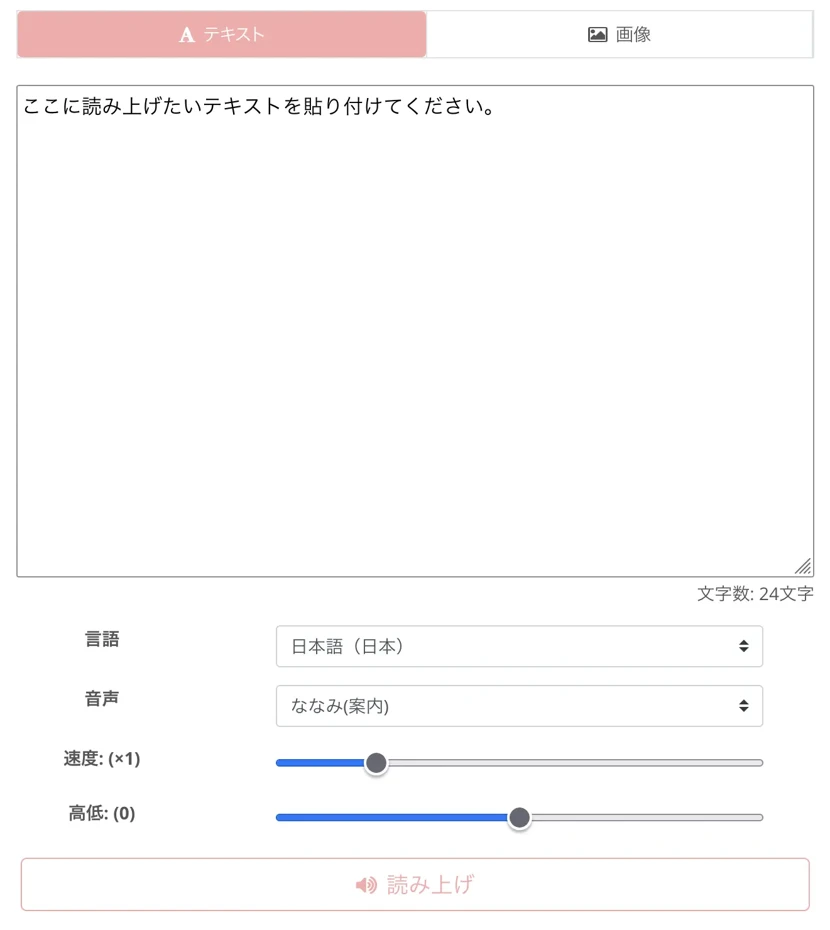
Siden ingen nedlasting er nødvendig, kan du fullføre generering og nedlasting av lyd mens VOICEVOX holder på å installeres.
『Ondoku』 er flerspråklig. Lag enkelt YouTube-videoer for et internasjonalt publikum
VOICEVOX er en programvare dedikert til japansk.
Derfor kan opplesning av tekster som inneholder lånord eller engelsk virke unaturlig.
『Ondoku』 støtter 81 språk og regioner, inkludert japansk, engelsk, koreansk, kinesisk, spansk og vietnamesisk!

【Ondoku】Lytt til stemmetyper og prøvelyder for støttede språk
Her vil vi introdusere Ondokus støttede språk og prøvelyder.
Opplesning på fremmedspråk er også naturlig, og den kan brukes til å lage flerspråklig innhold på YouTube.
I tillegg kan den brukes i mange situasjoner, som flerspråklige kunngjøringer i butikker og fasiliteter, pedagogisk innhold for flerspråklig støtte og presentasjonsmateriell for globale selskaper.
Fordeler ved kommersiell bruk
Ved kommersiell bruk av VOICEVOX er kreditering alltid nødvendig.
Derfor, i tilfeller der kreditering er vanskelig, som butikksendinger, blir det ofte løst ved å lese opp krediteringen i selve lyden, for eksempel: «Dette ble levert av Kasukabe Tsumugi fra VOICEVOX».
Men det kan være tilfeller der det ikke er hensiktsmessig å oppgi kreditering i offisielle bedriftsvideoer eller produktintroduksjonsvideoer, eller hvor det er vanskelig på grunn av designmessige begrensninger.
I slike tilfeller anbefales 『Ondoku』!
『Ondoku』 er OK for kommersiell bruk, og hvis du bruker en betalt plan, er kreditering heller ikke nødvendig.
Den kan brukes fritt til alle kommersielle formål, inkludert bruk i bedrifter, produktsalg og inntektsgenerering på YouTube.

Hva du kan gjøre med Ondoku. Om kommersiell bruk (forretningsbruk) og forbudte handlinger.
Kommersiell bruk (forretningsbruk) er mulig med Ondoku. Bruk med formål om å oppnå økonomisk gevinst eller fordeler, enten direkte eller indirekte, uavhengig av om det er en person eller en juridisk enhet, er kommersiell bruk. Vær imidlertid oppmerksom på at Ondoku har fastsatte forbudte handlinger. Denne gangen skal vi se på hva du kan og ikke kan gjøre med Ondoku...
Siden kommersiell bruk er mulig med kun kreditering selv på gratisplanen, kan du prøve det gratis før du vurderer en betalt plan.
Hvorfor ikke oppleve 『Ondoku』, som kan brukes gratis nå?
Med den gratis AI-opplesningstjenesten 『Ondoku』, er ingen nedlasting av store filer eller krevende installasjonsarbeid nødvendig!
Når du vil lage lyd, kan du umiddelbart generere opplesningsstemmer med den nyeste AI-en.
Hvorfor ikke prøve Ondokus AI-tekst-til-tale selv?
Detaljert forklaring av hvordan du installerer VOICEVOX 【Windows 11】
Deretter vil vi forklare installasjonsmetoden og bruken av VOICEVOX.
For å bruke VOICEVOX må du laste ned programvaren fra den offisielle nettsiden og installere den.
Her forklarer vi installasjonsprosedyren for VOICEVOX ved å bruke en Windows-PC som eksempel.
*Forklart ved bruk av Windows 11 24H2.
Nedlastings- og installasjonsprosedyre for VOICEVOX
Først går du til VOICEVOXs offisielle nettside og laster ned installasjonsfilen.
På nedlastingsskjermen kan du velge mellom:
- Windows: GPU-versjon og CPU-versjon
- Mac: Intel-versjon og Apple Silicon-versjon
- Linux: GPU-versjon og CPU-versjon
Denne gangen velger vi Windows-versjonen.

I Windows-versjonen kan du velge mellom en installasjonsversjon og en ZIP-versjon, men normalt er det nok å laste ned installasjonsversjonen.
*Vennligst tillat nedlastingen hvis den blir blokkert av sikkerhetsinnstillingene i Windows eller nettleseren.
Når nedlastingen er ferdig, starter du installasjonen på Windows 11.

Dobbeltklikk på den nedlastede filen for å starte installasjonsveiviseren.

Klikk på «Neste» for å starte nedlastingen av oppsettsfilene.

*Siden det lastes ned totalt omtrent 1,5 GB med filer, kan det ta tid avhengig av linjehastigheten din.
Med min internettforbindelse tok det omtrent 30 minutter å laste ned.


Det anbefales også å prøve 『Ondoku』 mens du venter på nedlastingen!
Når nedlastingen er ferdig, fortsetter installasjonsveiviseren.
Velg bruker for installasjonen.

Velg installasjonsmappe.
Normalt installeres den i Programfiler-mappen i Windows.

Klikk på «Installer» for å starte installasjonen.

Etter en kort stund er installasjonen fullført.

Start VOICEVOX
Start VOICEVOX.
Hvis du krysset av for «Kjør VOICEVOX» på slutten av installasjonen, starter den automatisk når installasjonen er ferdig.
Den kan også startes fra Windows-startmenyen eller en snarvei på skrivebordet.

De første innstillingene i VOICEVOX
Første gang du starter VOICEVOX, må du godta bruksvilkårene.

Hvis det ikke er noen problemer, klikker du på «Godta og start bruk».
En introduksjonsskjerm for ekstra karakterer åpnes, så klikk på «Fullfør».

En skjerm for samtykke til datainnsamling om programvarebruk åpnes.

Klikk på «Tillat» eller «Avslå».
Nå er de første innstillingene fullført.
Operatørskjermen for å skrive inn tekst og lese opp åpnes.

Grunnleggende bruk av VOICEVOX
Nå er VOICEVOX installert på din Windows-PC.
Deretter vil vi forklare den grunnleggende bruken for å faktisk konvertere tekst til tale.
Grunnleggende bruk av stemmegenereringsfunksjonen
Når du åpner VOICEVOX-skjermen, ser du et karakterikon og et tekstfelt.
Klikk i tekstfeltet (delen med den grønne understrekingen).
Skjermen bytter til redigeringsmodus.

Skriv inn teksten.

Hvis du trykker på spill av-knappen nederst til venstre på skjermen, kan du spille av lyden og kontrollere resultatet.
Klikk på «+» på tekstskjermen for å legge til et nytt tekstfelt.

Klikk på karakterikonet for å åpne menyen for karaktervalg.

«Shikoku Metan» vises som standard, men du kan endre til ønsket karakter som «Zundamon» eller «Kasukabe Tsumugi» ved å klikke.

Ved å tildele forskjellige karakterer til flere tekstlinjer, kan du også lage lyd i samtaleformat.

Men for å bruke denne funksjonen effektivt, må du forstå forskjellene i stemmekvalitet for hver karakter og velge en passende kombinasjon.
Dessuten kreves det finjustering av samtaletempo og pauser, så det krever en viss mengde tid og erfaring før man blir vant til det.
Hvordan bruke eksportfunksjonen i VOICEVOX
Deretter vil vi forklare hvordan du bruker lyd-eksportfunksjonen.
Slik bruker du «Eksporter lyd separat»
For å eksportere lyd,
velg «Fil» → «Eksporter lyd».
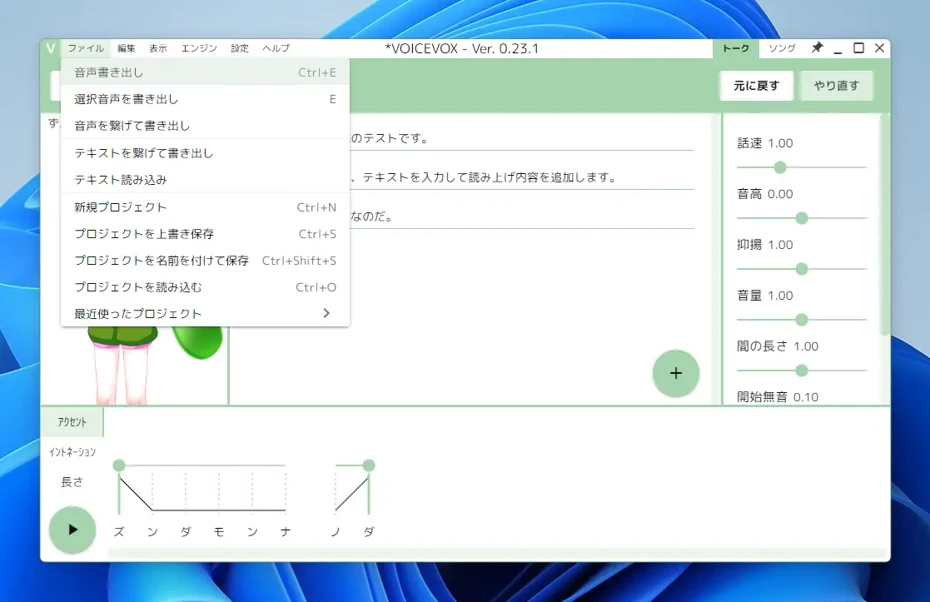
Velg målmappe.

Da vil lyden eksporteres linje for linje.
Slik bruker du «Koble sammen og eksporter lyd»
I VOICEVOX kan du også koble sammen og eksportere lyd.
Velg «Fil» → «Koble sammen og eksporter lyd», så åpnes skjermen for lagring av fil.

Skriv inn filnavnet og lagre.

Hvordan bruke emosjonelle stiler og parameterjustering
Som en avansert bruk har VOICEVOX også en funksjon for å endre uttrykk med emosjonelle stiler.
Avhengig av karakteren er stiler som «Normal», «Søt», «Tsundere», «Sexy», «Hvisking», «Lav hvisking», «Opphisset» og «Gråtkvalt» tilgjengelige.

Ved å endre den emosjonelle stilen kan du generere lyd med helt forskjellige inntrykk selv med samme tekst, noe som gjør det mulig å bruke dem i henhold til innholdet eller regien.
For å endre stil, hold musepekeren over «>» på høyre side av karaktervalgmenyen.
Valgene vises, så klikk for å velge.
Du kan også justere de tre parameterne aksent, intonasjon og lengde individuelt.
Aksentredigering:

Intonasjonsredigering:

Lengderedigering:

Hvert element kan byttes nederst til venstre på skjermen.
Hver lyd kan justeres individuelt for mer realistisk uttale.
【Viktig】Om kommersiell bruk av VOICEVOX: Det er viktig å sjekke vilkårene

Vær oppmerksom på vilkårene hvis du bruker VOICEVOX for kommersielle formål.
Du må forstå bruksvilkårene korrekt og oppgi riktig kreditering.
Her vil vi forklare de viktige punktene for å bruke VOICEVOX kommersielt på riktig måte.
Grunnleggende regler for kommersiell bruk
Korrekt kreditering er nødvendig for både kommersiell og ikke-kommersiell bruk når du bruker lyd generert av VOICEVOX.
Ved kreditering må du gjøre det klart at VOICEVOX ble brukt og hvilken karakter som ble brukt.
For eksempel, hvis du brukte stemmen til Zundamon, skriver du «VOICEVOX: Zundamon». Hvis du brukte stemmen til Shikoku Metan, skriver du «VOICEVOX: Shikoku Metan».
Hvis den brukes i videoer som på YouTube, skriver du det i videobeskrivelsen eller i selve videoen.
Hvis det bare er lyd som krediteringsmiddel, som i en telefonsamtale, setter du inn en lydkreditering som «Bruker Kasukabe Tsumugi fra VOICEVOX».
Bruksbegrensninger per karakter i VOICEVOX
Hver karakter i VOICEVOX har forskjellige bruksvilkår.
Noen karakterer har spesielle begrensninger.
Selv om mange karakterer kan brukes kommersielt med riktig kreditering, finnes det karakterer med begrensninger på kommersiell bruk.
Karakterer relatert til Tohoku-prosjektet (Zundamon, Tohoku Kiritan, Tohoku Itako osv.) kan i utgangspunktet brukes kommersielt, men bruk i politisk innhold eller innhold for voksne er forbudt.
Noen karakterer kan ha forbud mot bruk på affiliate-sider eller som stemmen til en original karakter.
Det er viktig å sjekke de individuelle bruksvilkårene for karakteren du planlegger å bruke på forhånd hvis du planlegger kommersiell bruk.
Vær oppmerksom på lisensen for illustrasjoner hvis du bruker sprites
Videre, hvis du bruker stående bilder (sprites) av karakterer som «Zundamon» i videoer, må du også være oppmerksom på bruksvilkårene for illustrasjonene.
Illustrasjonene har andre bruksvilkår enn VOICEVOX og selve karakteren.
Du må også sjekke bruksvilkårene for illustrasjonene på forhånd.
Viktig å sjekke på forhånd på grunn av komplekse lisenser
Det som krever spesielt mye oppmerksomhet ved kommersiell bruk av VOICEVOX, er at det eksisterer forskjellige lisenssystemer for hver karakter.
Siden bruksvilkårene varierer mye fra karakter til karakter, må du sjekke bruksvilkårene for hver enkelt karakter hvis du bruker flere.
Vær oppmerksom på at vilkårene er forskjellige mellom Tohoku-prosjekt-relaterte karakterer og andre originale karakterer.
Dessuten kan det hende at nye karakterer som legges til i fremtiden, får andre bruksvilkår.
Hvis en bedrift vurderer å bruke det, kan det være nødvendig med godkjenning fra juridisk avdeling, og det kan ta tid før man kan begynne å bruke det.
På grunn av dette komplekse lisenssystemet kan det være en stor byrde å sjekke bruksvilkårene for forretningsbruk eller kommersiell bruk som inntektsgenerering på YouTube.
Hvorfor ikke prøve gratis opplesning med 『Ondoku』?
Her har vi forklart funksjonene til VOICEVOX, installasjonsmetoden for Windows og hvordan den brukes.
Men det kan ofte ta tid å laste ned og installere, og bruksvilkårene kan være komplekse og vanskelige å bruke.
I slike tilfeller anbefales den multifunksjonelle talesyntesetjenesten 『Ondoku』, som er enkel å bruke!
『Ondoku』 er en online AI-opplesningstjeneste som kan brukes gratis.
Du kan faktisk generere lyd for opptil 5 000 tegn gratis bare ved å registrere en e-postadresse!
Den kan brukes fra Windows, Mac, Linux og smarttelefoner, og passer til alle formål som forretning, utdanning og underholdning.
Siden kommersiell bruk er OK, støtter den også inntektsgenerering på YouTube!
Den er også veldig enkel å bruke!
Siden den kan brukes umiddelbart fra nettleseren uten installasjon, kan du lage høykvalitets lyd så snart du får ideen!
For deg som holder på å laste ned installasjonsfilen til VOICEVOX akkurat nå, hvorfor ikke prøve 『Ondoku』 i mellomtiden?
Høykvalitets AI-stemmer med støtte for mange språk
De 16 typene japanske stemmer i 『Ondoku』 er varierte, med mannlige, kvinnelige og barnestemmer!
Hør på 16 typer stemmer fra tekst-til-tale-programvaren Ondoku gratis. Endre inntrykket med høydejusteringer.
Ondoku har 16 typer japanske stemmer. Selvfølgelig er både mannlige og kvinnelige stemmer tilgjengelige. Vi har gjort det mulig å lytte til de 8 mest brukte japanske stemmene, samt hvordan de høres ut når tonehøyden justeres.
Selvfølgelig støtter den også samtaleopplesning med flere stemmer.
『Ondoku』 støtter 81 språk og regioner, inkludert japansk, engelsk, kinesisk, koreansk, spansk, fransk og tysk.
【Ondoku】Lytt til stemmetyper og prøvelyder for støttede språk
Her vil vi introdusere Ondokus støttede språk og prøvelyder.
Siden du kan lage globalt innhold, kan du øke antall visninger på YouTube ved å rette deg mot hele verden.
Kan brukes umiddelbart uten installasjon eller nedlasting!
『Ondoku』 er veldig enkel å bruke.
Når du har åpnet forsiden, er det bare å skrive inn tekst og trykke på opplesningsknappen!
En naturlig lydfil genereres på få sekunder.
Siden du kan bruke talesyntese for opptil 5 000 tegn gratis, hvorfor ikke prøve 『Ondoku』 nå?
Hvorfor ikke lage din egen realistiske opplesningsstemme med kommersielt godkjent AI?
I denne artikkelen har vi forklart funksjonene til VOICEVOX, installasjonsmetoden for Windows og hvordan den brukes.
Den største appellen med VOICEVOX er at du kan lage videoer med kjente karakterer som «Zundamon».
Men det finnes også vanskelige punkter som nedlasting, installasjon og bruksvilkår.
Hvis du vil lese opp tekst med den nyeste AI-en, anbefales også webtjenesten 『Ondoku』.
Hvorfor ikke prøve å lage videolyd med 『Ondoku』, som kan brukes umiddelbart uten nedlasting?
■ AI talesyntese programvare «Ondoku»
"Ondoku" er et online tekst-til-tale-verktøy som kan brukes uten innledende kostnad.
- Støtter 81 språk og regioner, inkludert japansk, engelsk, kinesisk, koreansk, spansk, fransk og tysk
- Tilgjengelig fra både PC og smarttelefon
- Egnet for forretninger, utdanning, underholdning, etc.
- Ingen installasjon nødvendig, kan brukes umiddelbart fra nettleseren din
- Støtter også lesing fra bilder
For å bruke den, skriv inn tekst eller last opp en fil fra nettstedet. Generer naturlige lydfiler på sekunder. Du kan bruke talesyntese for opptil 5000 tegn gratis, så prøv det først.

Tekst-til-tale-programvaren "Ondoku" kan lese opp 5000 tegn hver måned med AI-stemme gratis.
Du kan enkelt laste ned MP3-er og kommersiell bruk er også mulig.
Hvis du registrerer deg gratis, kan du konvertere opptil 5000 tegn per måned gratis fra tekst til tale.
Prøv Ondoku nå.
HP:
ondoku3.com
Email: ondoku3.com@gmail.com
Email: ondoku3.com@gmail.com
Relatert artikkel
Programvare for tekstlesing Ondoku. Det er en tekst-til-tale-tjeneste som ikke krever installasjon og kan brukes av hvem som helst gratis. Hvis du registrerer deg gratis, kan du få opptil 5000 tegn gratis hver måned. Registrer deg gratis nå
- Hva er Ondoku?
- Les tekst på Ondoku
- Gratis registrering
- Rate plan
- Liste over artikler
- Prøv andre gratistjenester














