7 beste tekst-naar-spraak software (gratis & betaald) voor zakelijk gebruik
AI-narratie voor bedrijfsvideo's: Verhoog de impact met Ondoku!
9 september 2026
Hoe voeg ik een voice-over toe aan een bedrijfsvideo?

In dit artikel leggen we uit hoe u een voice-over toevoegt aan een bedrijfsvideo.
Het toevoegen van een voice-over is bijzonder effectief voor video's waarin een bedrijf wordt geïntroduceerd.
Een voice-over heeft het effect dat het sterk inspeelt op menselijke emoties, waardoor u de inhoud effectiever kunt overbrengen op een groter publiek.
Voorheen was het nodig om hoge tarieven te betalen aan narrators of stemacteurs om een voice-over aan een video toe te voegen, maar tegenwoordig is het mogelijk om gratis voice-over-audio te maken met de nieuwste AI!
We leggen ook uit hoe u audio kunt maken met een AI-voorleesservice. Waarom probeert u niet om met behulp van dit artikel gratis een voice-over toe te voegen aan uw bedrijfsvideo?
Aanbevolen AI-voorleesservices voor voice-overs in bedrijfsvideo's
Er is een aanbevolen AI-voorleesservice voor het toevoegen van voice-overs aan bedrijfsvideo's!
Dat is 『Ondoku』.

『Ondoku』 is een webdienst waarmee u tekst kunt laten voorlezen met realistische en goed verstaanbare stemmen.
Het is gratis en installatie is niet nodig. Iedereen kan eenvoudig voice-over-audio maken via deze pagina.
Het aantal tekens dat gratis kan worden voorgelezen is:
- Zonder registratie: 1.000 tekens (ongeveer 4 minuten)
- Met registratie: 5.000 tekens (ongeveer 15 minuten)
Hierdoor is het mogelijk om de audio voor een bedrijfsvideo volledig gratis te maken!
Wilt u een voice-over toevoegen aan uw bedrijfsvideo? Probeer dan eerst hier Ondoku uit!
Een voice-over is een aanrader voor aantrekkelijke bedrijfsvideo's!

Ik ben een bedrijfsvideo aan het maken, maar er mist nog iets...
Als u de aantrekkingskracht van uw bedrijf effectiever wilt promoten via video, is het aan te raden om een voice-over te gebruiken.
Door de nieuwste AI te gebruiken, kan iedereen eenvoudig en gratis een voice-over toevoegen aan een video.
Redenen om een voice-over toe te voegen aan een bedrijfsvideo

Bij het maken van een bedrijfsvideo kunt u door een voice-over toe te voegen de overtuigingskracht vergroten en de sterke punten van uw bedrijf krachtiger presenteren.
Beeld (visueel) kan informatie gedetailleerd en breed overbrengen, maar heeft meer moeite om op cruciale momenten een blijvende indruk achter te laten in vergelijking met audio.
Daarentegen kan audio (auditief) op belangrijke momenten langzamer spreken met pauzes, of de toonhoogte veranderen afhankelijk van de scène in de video, waardoor een expressie die meer op de emoties inspeelt mogelijk is.
Door een voice-over toe te voegen, kunt u een video maken die niet alleen informatie overbrengt, maar ook een sterke indruk achterlaat.
Een breder bereik voor uw promotie

Bovendien is het door het toevoegen van een voice-over mogelijk om een breder publiek van consumenten en bedrijven aan te spreken.
Bijvoorbeeld, door een voice-over in een vreemde taal toe te voegen aan de video, kunt u internationaal promotie maken.
Omdat u alleen de voice-over-audio hoeft te vervangen door een vreemde taal, is dit veel eenvoudiger dan het vanaf nul produceren van een video.
Bovendien verbetert u door informatie niet alleen via beeld maar ook via geluid over te dragen de toegankelijkheid voor mensen met een visuele beperking.
Om uw bedrijf breder te profileren en de toegankelijkheid te vergroten, is het aan te raden een voice-over aan uw video toe te voegen.
Voice-overs kunnen eenvoudig worden gemaakt met AI

Voorheen was het voor het toevoegen van een voice-over aan een bedrijfsvideo nodig om een professionele narrator of stemacteur in te huren, wat hoge kosten met zich meebracht.
Het was natuurlijk mogelijk om zelf uw stem op te nemen, maar in dat geval was de audio vaak moeilijk verstaanbaar.
Maar nu is dat anders!
Dankzij de ontwikkeling van AI is het nu mogelijk om op basis van ingevoerde tekst automatisch goed verstaanbare audiobestanden te maken!
De nieuwste AI-voorleesservices kunnen voor iedereen eenvoudig audio van professionele kwaliteit genereren.
Bovendien kunnen AI-voorleesservices tekst voorlezen in het Engels en andere vreemde talen.
Door een script in een vreemde taal, gemaakt met een AI-vertaalservice, te laten voorlezen, kunt u ook eenvoudig bedrijfsvideo's voor het buitenland produceren.
Met AI kunt u gratis voice-overs produceren
Bovendien zijn AI-voorleesservices gratis te gebruiken!
Voor het maken van een voice-over voor een bedrijfsvideo is een AI-voorleesservice aan te raden.
Wilt u de charme van uw bedrijf aan meer klanten tonen met een voice-over van hoge kwaliteit?
Hoe kiest u een aanbevolen AI-voorleesservice?
Er zijn veel soorten AI-voorleesservices en software die u op uw pc kunt installeren.
We leggen kort de belangrijkste punten uit bij het kiezen van een methode om een voice-over voor een bedrijfsvideo te maken.
1. Kies een service die commercieel gebruik toestaat

De voice-over van een bedrijfsvideo valt onder commercieel gebruik.
Bij sommige voorleesservices of software is commercieel gebruik verboden, dus voorzichtigheid is geboden.
Ook zijn er services of software waarbij hoge extra kosten in rekening worden gebracht voor commercieel gebruik.
Bij het maken van een voice-over voor een bedrijfsvideo is het het beste om een service te kiezen die gratis commercieel gebruik toestaat.
※『Ondoku』 kan gratis commercieel worden gebruikt (bronvermelding vereist). Voor betaalde abonnementen is bronvermelding niet nodig.

Wat u kunt doen met Ondoku. Over commercieel gebruik (zakelijk gebruik) en verboden handelingen.
Bij Ondoku is commercieel gebruik (zakelijk gebruik) mogelijk. Gebruik met het doel om direct of indirect winst te maken, ongeacht of het om een individu of een bedrijf gaat, wordt beschouwd als commercieel gebruik. Houd er echter rekening mee dat er bij Ondoku verboden handelingen zijn vastgesteld. In dit artikel bespreken we wat u wel en niet kunt doen met Ondoku...
2. Services zonder ingestelde personages zijn aanbevolen

Sommige voorleesservices en software, zoals VOICEROID, hebben personage-illustraties ingesteld.
Hoewel dit aantrekkelijk kan zijn voor hobby-video's of creatieve werken, zijn personages minder geschikt voor de voice-over van een bedrijfsvideo.
De reden is dat de indruk van het personage sterker kan blijven hangen dan de indruk van het bedrijf.
Bovendien hebben voorleesservices en software met personage-illustraties vaak strengere gebruiksvoorwaarden.
Bij het maken van een voice-over voor een bedrijfsvideo is het aan te raden om iets zonder personages te kiezen.
3. Kies een service die in vreemde talen kan voorlezen

Voor een breder bereik is het aan te raden om een service te kiezen die in vreemde talen kan voorlezen.
Bij sommige services of software is het alleen mogelijk om in één taal voor te lezen, zoals alleen in het Japans of alleen in het Engels.
Omgekeerd zijn er services zoals 『Ondoku』, dat 81 talen en regio's ondersteunt, waardoor voorlezen in vele talen mogelijk is.
Als u uw bedrijf wereldwijd wilt promoten, is het aan te raden om een voorleesservice te gebruiken die veel talen ondersteunt.
Aanbevolen AI-voorleesservice 『Ondoku』
Voor het maken van een voice-over voor een bedrijfsvideo is 『Ondoku』 een aanrader!
『Ondoku』 is een webdienst die de nieuwste AI gebruikt om tekst voor te lezen met realistische en goed verstaanbare stemmen.
Het is gratis voor:
- Zonder registratie: 1.000 tekens
- Met registratie: 5.000 tekens
per maand.
Bovendien kunt u gratis gebruikmaken van vele functies!
17 soorten Japanse stemmen
Er zijn 17 soorten Japanse stemmen: mannelijk, vrouwelijk en kind!
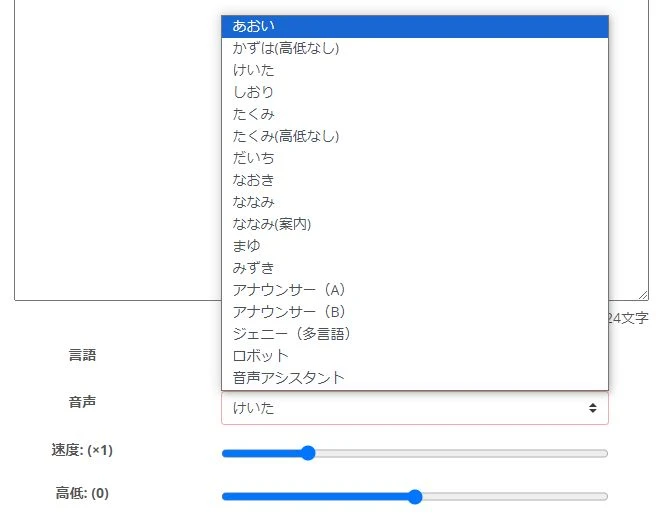
U kunt ook eenvoudig verschillende stemmen gebruiken voor verschillende onderdelen van de bedrijfsvideo!
Ondersteunt 81 talen en regio's
De ondersteunde talen van 『Ondoku』 omvatten Japans, Engels, Chinees, Koreaans en meer, in totaal 81 talen en regio's!
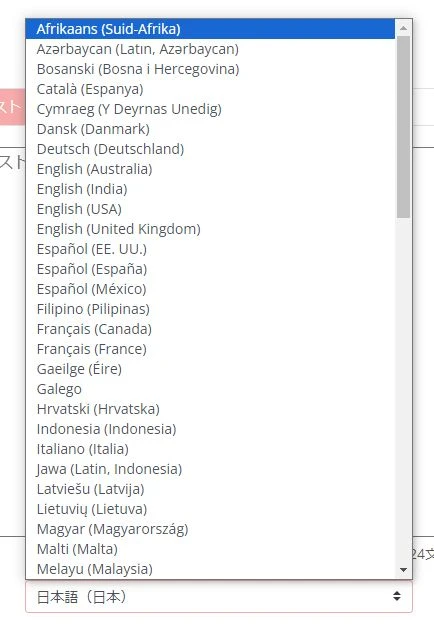
Natuurlijk zijn alle talen gratis te gebruiken.
Wanneer u een bedrijfsvideo voor het buitenland wilt maken, is het aan te raden de voice-over met 『Ondoku』 te maken.

【Ondoku】Luister naar de stemsoorten en voorbeeldfragmenten van ondersteunde talen
Hier introduceren we de ondersteunde talen en voorbeeldstemmen van Ondoku.
Gratis audio downloaden mogelijk
Sommige AI-voorleesservices staan het downloaden van audiobestanden niet toe in hun gratis abonnement, maar met 『Ondoku』 hoeft u zich daar geen zorgen over te maken.
Zelfs als u de tekst gratis laat voorlezen, kunt u het audiobestand natuurlijk downloaden in MP3-formaat!
Voor het toevoegen van een voice-over aan een bedrijfsvideo is 『Ondoku』 een aanrader.
Wilt u niet proberen een voice-over te maken met 『Ondoku』 via deze pagina?
Stappenplan voor het maken van een voice-over voor een bedrijfsvideo met 『Ondoku』

Ik wil weten hoe ik een voice-over maak!
We leggen uit hoe u gratis een voice-over voor een bedrijfsvideo kunt maken met 『Ondoku』!
1. Een script maken

Eerst maakt u het script voor de bedrijfsvideo.
De tools voor het maken van een script kunnen zijn:
- Tekstverwerkingssoftware zoals Word
- Teksteditors zoals Kladblok
- Clouddiensten zoals Google Documenten
Alles is goed.
De scriptgegevens kunnen ook voor andere doeleinden worden gebruikt, zoals ondertiteling op YouTube, dus zorg ervoor dat u regelmatig een back-up maakt.
Bij het bepalen van de lengte van het script is het handig om het standaard aantal tekens voor gesproken tekst te onthouden.
Een standaard spreeksnelheid voor een voice-over is ongeveer 300 tekens per minuut.
- Video van 5 minuten: 1.500 tekens
- Video van 10 minuten: 3.000 tekens
Dit is een richtlijn.
Zinnen scheiden met een punt "."
Bij het schrijven van een script om te laten voorlezen door 『Ondoku』, is het een belangrijk punt om altijd een punt "." aan het einde van een zin te plaatsen.
『Ondoku』 heeft een functie om het voorleesresultaat in delen te downloaden, waarbij de "." dient als het splitsingspunt voor de bestanden.
Omdat dit handig is bij videobewerking, is het aan te raden om zinnen met een punt te scheiden.
※ De functie voor gesplitst downloaden wordt later uitgelegd!
2. Voorlezen met 『Ondoku』
Zodra het script klaar is, laat u het voorlezen met 『Ondoku』.
Om het te laten voorlezen, opent u eerst de homepage van 『Ondoku』 via deze link.
Plak de tekst van het script in het tekstvak op de homepage.

Kies een stem.

※ Voorbeeldstemmen worden geïntroduceerd in dit artikel.
Nu is alles klaar.
Klik op de knop "Voorlezen" om het voorlezen te starten.

Voor een script van een hele video is het voorlezen in slechts enkele seconden voltooid!
3. Audio controleren en downloaden
Zodra het voorlezen is voltooid, verschijnt er een audiospeler.
Speel het resultaat af om te controleren of er geen problemen zijn.

Als alles in orde is, klikt u op de knop "Downloaden" om het audiobestand op te slaan.

Wat als er correcties nodig zijn?
Als u een deel vindt dat gecorrigeerd moet worden, hoeft u niet alles opnieuw te laten voorlezen. U kunt later alleen voor dat specifieke deel nieuwe audio genereren.
In dat geval knipt en plakt u de audio tijdens het bewerken van de video.
Gesplitst downloaden van audio is ook mogelijk
『Ondoku』 staat gesplitst downloaden van audio toe!
Om audio gesplitst te downloaden, opent u eerst "Geschiedenis" in het menu.

Op de geschiedenispagina ziet u een lijst met voorleesresultaten.
Selecteer "Splitsen" aan de rechterkant.
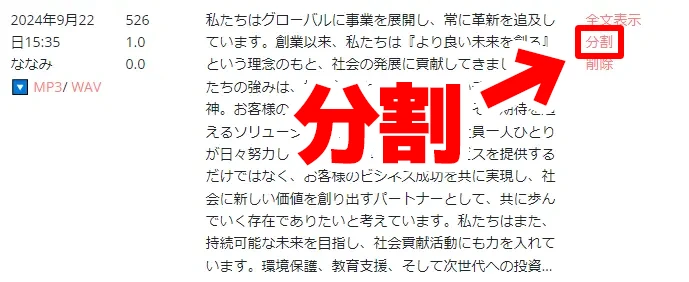
Het scherm voor gesplitst downloaden wordt geopend.
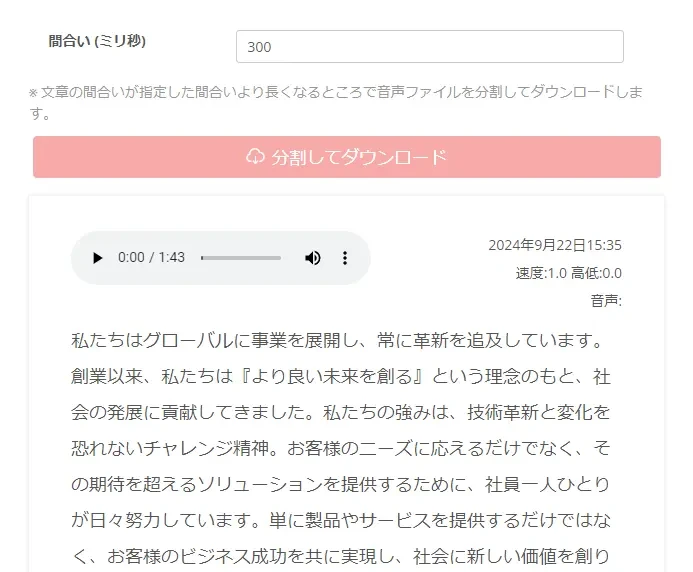
Wanneer u "Gesplitst downloaden" selecteert, begint het splitsen van de bestanden.

Zodra het splitsen klaar is, begint het downloaden automatisch.
De bestanden zijn gecomprimeerd in ZIP-formaat.
Wanneer u het gedownloade ZIP-bestand uitpakt, zijn de audiobestanden per zin gesplitst, zoals hier te zien is.

Dit is handig bij het gebruik als materiaal voor videobewerking, dus het is aan te raden hier gebruik van te maken!

【Ondoku】Hoe de splitsfunctie te gebruiken. Gemaakte audiobestanden automatisch splitsen met een vaste tussenpoos.
De splitsfunctie van Ondoku is een functie waarmee u een eenmaal gemaakte audio op een vaste tussenpoos kunt splitsen en elk deel als een apart audiobestand kunt downloaden. In deze blog leggen we gedetailleerd uit hoe u de splitsfunctie gebruikt.
4. Audiobestanden importeren in videobewerkingssoftware
U importeert de audiobestanden in de videobewerkingssoftware waarmee u de bedrijfsvideo maakt.
Hier laten we als voorbeeld Adobe Premiere zien.
Audiobestanden importeren in Adobe Premiere
Sleep in het geval van Adobe Premiere eerst het audiobestand van de voice-over naar het projectpaneel.

Sleep vervolgens het audiobestand vanuit het projectpaneel naar de tijdlijn.

Nu is het audiobestand van de voice-over in de video geladen.


Snel voice-overs maken voor video's zoals YouTube met tekst-naar-spraaksoftware. Tips en punten
Uitleg over hoe u snel YouTube-videovoice-overs maakt met Ondoku. Van het maken van een script en het gebruik van Ondoku tot het aanpassen van een natuurlijke intonatie en tips voor het bewerken in videobewerkingssoftware. Een must-see voor wie videoproductie wil efficiënter wil maken met tekst-naar-spraaksoftware!
5. De video bewerken
Ten slotte bewerkt u de video samen met het beeldmateriaal.
Er zijn verschillende manieren om video's te bewerken, maar als de voice-over-audio klaar is voordat het beeld wordt gefilmd, is het volgende aan te raden:
- Het beeldmateriaal knippen en bewerken op basis van de voice-over
Dit is eenvoudig en aanbevolen!
Als u langere pauzes wilt inlassen, kunt u op de tijdlijn de stille delen van de audio wegknippen en er ruimte tussen laten.
Hiermee zijn de stappen voor het maken van een bedrijfsvideo voltooid.
Omdat u gratis en eenvoudig voice-over-audio kunt maken, kunt u zeker proberen om met 『Ondoku』 een bedrijfsvideo te maken!
■ AI-spraaksynthesesoftware “Ondoku”
"Ondoku" is een online tekst-naar-spraak-tool die zonder initiële kosten kan worden gebruikt.
- Ondersteunt 81 talen en regio's, waaronder Japans, Engels, Chinees, Koreaans, Spaans, Frans en Duits.
- Beschikbaar vanaf zowel pc als smartphone
- Geschikt voor zaken, onderwijs, entertainment, enz.
- Geen installatie vereist, kan direct vanuit uw browser worden gebruikt
- Ondersteunt ook het voorlezen van afbeeldingen
Om het te gebruiken, voert u eenvoudig tekst in of uploadt u een bestand van de site. Genereer binnen enkele seconden natuurlijke geluidsbestanden. U kunt gratis spraaksynthese gebruiken voor maximaal 5.000 tekens, dus probeer het eerst uit.

Tekst-naar-spraaksoftware "Ondoku" kan elke maand 5000 tekens gratis voorlezen met AI-stem.
MP3's kun je eenvoudig downloaden en commercieel gebruik is ook mogelijk.
Als u zich gratis aanmeldt, kunt u maandelijks maximaal 5.000 tekens gratis omzetten van tekst naar spraak.
Probeer Ondoku nu.
HP:
ondoku3.com
Email: ondoku3.com@gmail.com
Email: ondoku3.com@gmail.com
Gerelateerd artikel
Tekstleessoftware Ondoku. Het is een tekst-naar-spraak-service die geen installatie vereist en die door iedereen gratis kan worden gebruikt. Als u zich gratis registreert, kunt u elke maand maximaal 5000 tekens gratis krijgen. Schrijf u nu gratis in
- Wat is Ondoku?
- Lees tekst op Ondoku
- Gratis registratie
- Tariefplan
- Lijst met artikelen
- Probeer ook andere gratis diensten














