Voeg audiobestanden toe aan slides en presentaties zoals PowerPoint. Aanbevolen software en hoe dez…
Audio toevoegen aan PowerPoint: Van narratie tot invoegen
4 september 2026
Tijdens het maken van PowerPoint-dia's kan het gebeuren dat het een beetje eentonig wordt of dat je het gevoel hebt dat er een kleine verfijning ontbreekt.
Daarom raden wij aan om audio aan de dia's toe te voegen.
Door simpelweg een gesproken tekst toe te voegen, verloopt de presentatie soepeler en kun je indrukwekkende dia's maken.
Hoe u audiobestanden in PowerPoint invoegt
Video-uitleg: vanaf 1 minuut 55 seconden
Het maken van audiobestanden om in dia's zoals PowerPoint in te voegen, is eigenlijk heel eenvoudig.
Wat u nodig heeft
- Het script dat u wilt laten voorlezen,
- De dia's waarin u audio wilt invoegen,
- De website van Ondoku.
Een gesproken tekst maken
1. Bereid het script voor dat u wilt laten voorlezen
Bereid eerst het script voor dat u wilt laten voorlezen.
Het script kan in de notities van PowerPoint staan, maar het is ook prima om het in andere software voor te bereiden.
2. Kopieer en plak het script in Ondoku

Ga vervolgens naar de homepage van Ondoku en kopieer en plak het script in Ondoku.
Het is makkelijker voor het latere werk als u de audiobestanden in delen maakt, bijvoorbeeld per dia.
3. Invoegen in de dia
Ten slotte voert u de audiobestanden in de dia's in.
Audiobestanden invoegen in PowerPoint
Video-uitleg: vanaf 2 minuten 35 seconden
De audiobestandsindelingen die in PowerPoint kunnen worden ingevoegd zijn wma, wav, mp3, m4a/mp4 (alleen PowerPoint 2013 of nieuwer), mid/midi, au en aiff.
Aandachtspunten bij het invoegen van audiobestanden
Ondoku ondersteunt downloads in mp3- en wav-formaat.
Vanwege compatibiliteitsproblemen kan het voorkomen dat de laatste paar seconden worden afgesneden wanneer u een in mp3-formaat gedownload bestand van Ondoku invoegt.
Download in dat geval het bestand in wav-formaat en voeg dit in.

[Update] Hoe u audiobestanden van Ondoku in WAV-formaat kunt downloaden
Het is nu mogelijk om audio van Ondoku in WAV-formaat te downloaden! U kunt echter niet zomaar in WAV-formaat downloaden door op de gewone downloadknop te klikken. We leggen uit hoe u in WAV-formaat downloadt en hoe u het WAV-formaat kunt gebruiken.
Mocht dit het probleem niet oplossen, probeer het bestand dan naar een ander formaat te converteren en opnieuw in te voegen.
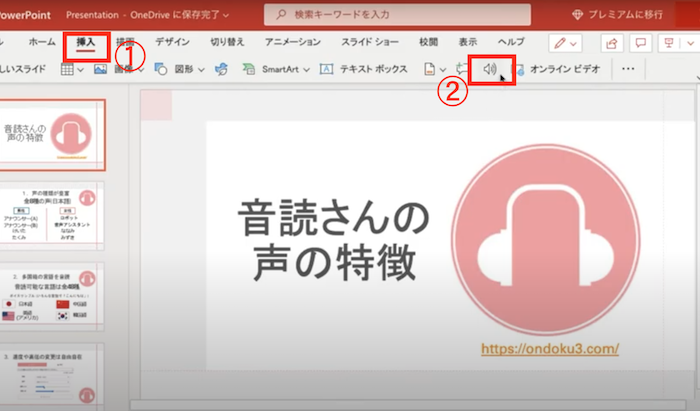
Selecteer in de werkbalk:
- Invoegen
- Audio
- Audio op deze computer
Hierdoor verschijnt er een scherm om het audiobestand te selecteren. Kies het gewenste audiobestand.
Zodra u het audiobestand selecteert en het in de dia wordt ingevoegd, verschijnt er een ?-teken.
Klik op dit pictogram om in te stellen op welk moment u de audio wilt afspelen.
De startpositie van het audiobestand wijzigen
Om te kiezen hoe het audiobestand start, selecteert u de vervolgkeuzepijl en kiest u een optie.
Automatisch
Speelt automatisch af zodra u naar de dia gaat waarop het audiobestand is geplaatst.
Bij klikken
Speelt alleen af wanneer u op het pictogram klikt.
*Om te kiezen hoe een audiobestand in een presentatie wordt afgespeeld, selecteert u een van de volgende opties.
Audio-opties
Afspelen over dia's heen
Eén audiobestand wordt over alle dia's heen afgespeeld.
Herhalen tot stopzetten
Eén audiobestand wordt herhaaldelijk afgespeeld totdat u het handmatig stopt door op de knop [Afspelen/Pauzeren] te klikken.
Terugspoelen na afspelen
Spoelt de audio terug zodra het afspelen is voltooid.
Afspeelopties wijzigen
Zo wijzigt u de opties:
Selecteer het ?-teken en kies het tabblad [Afspelen] in de werkbalk.
Selecteer de gewenste opties.
Details van opties
Trimmen
U kunt de audio ook trimmen. Als u wilt trimmen, selecteert u [Audio trimmen] en gebruikt u de rode en groene schuifregelaars om het audiobestand op de juiste lengte af te knippen.
Fade-out
U kunt de audio laten infaden of uitfaden.
Wijzig de waarden in de vakken bij [Fade-duur].
Volumeregeling
Om het volume aan te passen, selecteert u [Volume] en kiest u de gewenste instelling.
Eenvoudig PowerPoint-audio maken met Ondoku
U heeft nu met succes audio aan PowerPoint toegevoegd met behulp van Ondoku!
Wilt u ook Ondoku gebruiken om uw dia's naar een hoger niveau te tillen?
Voor- en nadelen van het gebruik van Ondoku in PowerPoint
Er zijn nog andere manieren om audio in PowerPoint in te voegen.
Wat zijn de voor- en nadelen van het gebruik van Ondoku?
Voordelen
- Eenvoudig in gebruik
- Eenvoudig te downloaden
- Commercieel gebruik is mogelijk
1. Eenvoudig in gebruik
Ondoku is zeer eenvoudig te gebruiken.
Voer de tekst die u wilt laten voorlezen in het tekstvak in.
Klik op de voorleesknop.
Dat is alles wat u hoeft te doen om een gesproken tekst te maken.
Er zijn verschillende soorten stemmen, dus u kunt een gesproken tekst maken met de stem van uw voorkeur.
2. Eenvoudig te downloaden
Ook het downloaden is zeer eenvoudig.
Nadat u op de voorleesknop heeft geklikt:
Klik op de downloadknop.
Dat is alles.
Er verschijnen geen vreemde advertenties.
3. Commercieel gebruik is mogelijk
Bij zakelijk gebruik is commercieel gebruik vaak een punt van zorg.
Bij spraaksynthesoftware zijn de regels voor commercieel gebruik vaak gedetailleerd en ingewikkeld, en soms is commercieel gebruik helemaal niet toegestaan.
Op dat punt is Ondoku heel eenvoudig.
Gebruik in presentaties zoals PowerPoint is toegestaan.
Bij gratis gebruik is commercieel gebruik mogelijk mits er een bronvermelding wordt geplaatst.

Wat u kunt doen met Ondoku. Over commercieel (zakelijk) gebruik en verboden handelingen.
Commercieel (zakelijk) gebruik is mogelijk met Ondoku. Gebruik met het doel om direct of indirect financieel gewin te behalen, ongeacht of het een individu of een rechtspersoon betreft, wordt beschouwd als commercieel gebruik. Houd er echter rekening mee dat er bij Ondoku bepaalde verboden handelingen zijn vastgelegd. In dit artikel bespreken we wat wel en niet mag met Ondoku...
Nadelen
- De dia's kunnen zwaar worden
- Bij gratis gebruik is een bronvermelding vereist
1. De dia's kunnen zwaar worden
Wanneer u gesproken tekst als mp3 of wav invoegt, worden de bestanden onvermijdelijk groot en zwaar.
Hierdoor wordt de bestandsgrootte van de presentatie ook groter, wat het bewerken soms lastig maakt.
Als u zich zorgen maakt over de bestandsgrootte, probeer dan de andere methoden die hieronder worden beschreven. Deze zijn misschien iets moeilijker in gebruik, maar kunnen helpen om de bestandsgrootte enigszins te beperken.
2. Bij gratis gebruik is een bronvermelding vereist
Als u Ondoku gratis gebruikt voor presentaties en dergelijke, is een bronvermelding vereist.
In een zakelijke omgeving kan zo'n bronvermelding storend zijn.
In dat geval is er een uitweg: door een betaald lidmaatschap van Ondoku te nemen (vanaf 980 yen/maand), hoeft u geen bronvermelding meer te plaatsen.
Andere methoden om audio in te voegen
Naast het gebruik van tekst-naar-spraakwebsites zoals Ondoku om gesproken tekst aan PowerPoint-dia's toe te voegen, zijn er nog twee andere methoden.
- Invoegen met behulp van macro's
- Audio maken en invoegen met de standaardfuncties van PowerPoint
Invoegen met behulp van macro's
Omgeving
- Windows 10 Home 1909
- PowerPoint for Microsoft 365 versie 2008 (build 13127.20409) 64-bit
Op de volgende site
PowerPoint inclusief voorleesfunctie voor notities
wordt verspreid. Door dit te downloaden en macro's in te stellen, kunt u spraaksynthese uitvoeren en gesproken tekst in PowerPoint invoegen.
Kijk op de volgende site voor gedetailleerd gebruik en downloads.
https://kunsen.net/2020/09/18/post-3309/
Audio maken en invoegen met de standaardfuncties van PowerPoint
1. De voorleesopdracht in PowerPoint instellen
Voeg eerst de opdracht [Spreken] toe aan PowerPoint.
- Open PowerPoint en klik op [De werkbalk Snelle toegang aanpassen] naast de werkbalk Snelle toegang.
- Selecteer "Meer opdrachten".
2. Voorlezen
Gebruik het in stap 1 weergegeven voorleespictogram om tekst te laten voorlezen.
- Selecteer de tekst die u wilt laten voorlezen (tekstvak in de dia of notities) met de muis.
- Klik op het [Voorleespictogram] om het voorlezen te starten.
*In PowerPoint is het niet mogelijk om de stem van de verteller te wijzigen.
Net als bij YouTube-video's kunnen video's met alleen maar tekst saai worden of vermoeiend zijn om te lezen.
Op zulke momenten zorgt gesproken tekst voor meer dynamiek in uw dia's!
Gebruik het invoegen van audio in PowerPoint zeker om u te helpen bij het maken van goede dia's.
■ AI-spraaksynthesesoftware “Ondoku”
"Ondoku" is een online tekst-naar-spraak-tool die zonder initiële kosten kan worden gebruikt.
- Ondersteunt 81 talen en regio's, waaronder Japans, Engels, Chinees, Koreaans, Spaans, Frans en Duits.
- Beschikbaar vanaf zowel pc als smartphone
- Geschikt voor zaken, onderwijs, entertainment, enz.
- Geen installatie vereist, kan direct vanuit uw browser worden gebruikt
- Ondersteunt ook het voorlezen van afbeeldingen
Om het te gebruiken, voert u eenvoudig tekst in of uploadt u een bestand van de site. Genereer binnen enkele seconden natuurlijke geluidsbestanden. U kunt gratis spraaksynthese gebruiken voor maximaal 5.000 tekens, dus probeer het eerst uit.

Tekst-naar-spraaksoftware "Ondoku" kan elke maand 5000 tekens gratis voorlezen met AI-stem.
MP3's kun je eenvoudig downloaden en commercieel gebruik is ook mogelijk.
Als u zich gratis aanmeldt, kunt u maandelijks maximaal 5.000 tekens gratis omzetten van tekst naar spraak.
Probeer Ondoku nu.
HP:
ondoku3.com
Email: ondoku3.com@gmail.com
Email: ondoku3.com@gmail.com
Gerelateerd artikel
Tekstleessoftware Ondoku. Het is een tekst-naar-spraak-service die geen installatie vereist en die door iedereen gratis kan worden gebruikt. Als u zich gratis registreert, kunt u elke maand maximaal 5000 tekens gratis krijgen. Schrijf u nu gratis in
- Wat is Ondoku?
- Lees tekst op Ondoku
- Gratis registratie
- Tariefplan
- Lijst met artikelen
- Probeer ook andere gratis diensten














