Aanbevolen tekst-naar-spraak software overzicht. 7 selecties die ook voor commercieel gebruik gesch…
Hoe stel je tweestapsverificatie in voor Ondoku | Instructies voor in- en uitschakelen met afbeeldingen
26 januari 2026
Bedankt voor het gebruiken van "Ondoku".
Om uw belangrijke gegevens nog veiliger te beschermen, hebben we de functie twee-staps-verificatie geïntroduceerd.
Wat is twee-staps-verificatie?
Twee-staps-verificatie is een beveiligingsfunctie die ongeoorloofde toegang door derden voorkomt door, naast uw wachtwoord, een verificatiecode in te voeren die naar bijvoorbeeld uw smartphone wordt verzonden.
Zelfs als uw wachtwoord onverhoopt wordt gelekt, kan uw account worden beschermd.
Hoe u de twee-staps-verificatie van "Ondoku" inschakelt
Het inschakelen van de twee-staps-verificatie van "Ondoku" is heel eenvoudig.
Het duurt slechts ongeveer een minuut op de instellingenpagina.
1. Open de instellingenpagina van "Ondoku"
Open eerst de instellingenpagina van "Ondoku".
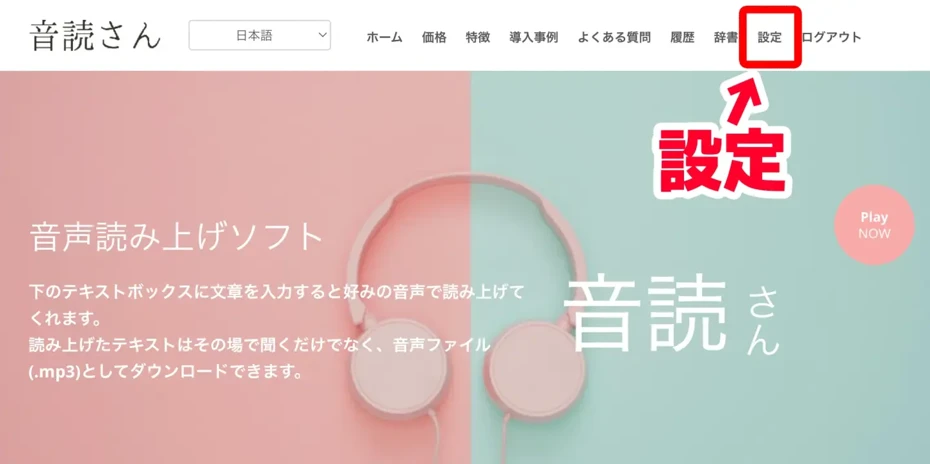
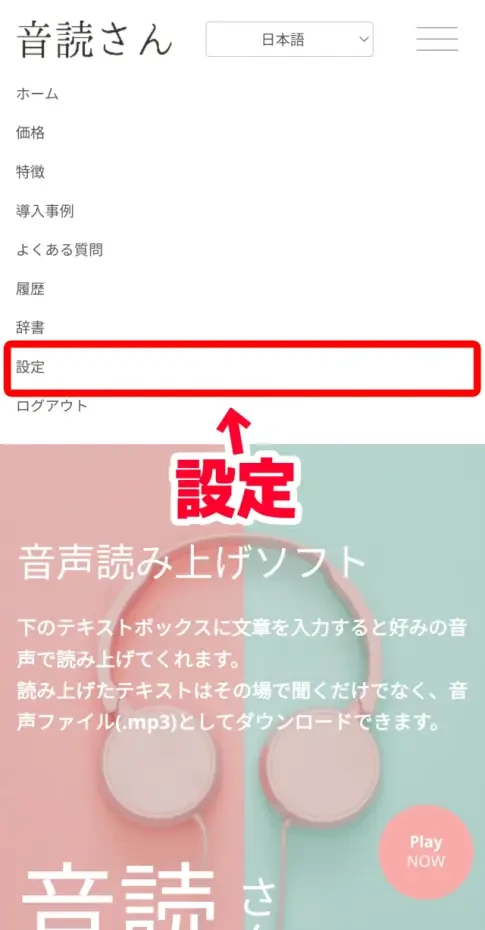
U kunt de instellingenpagina openen via "Instellingen" in het menu.
Voor PC
Voor iPhone (iOS) en Android-smartphones
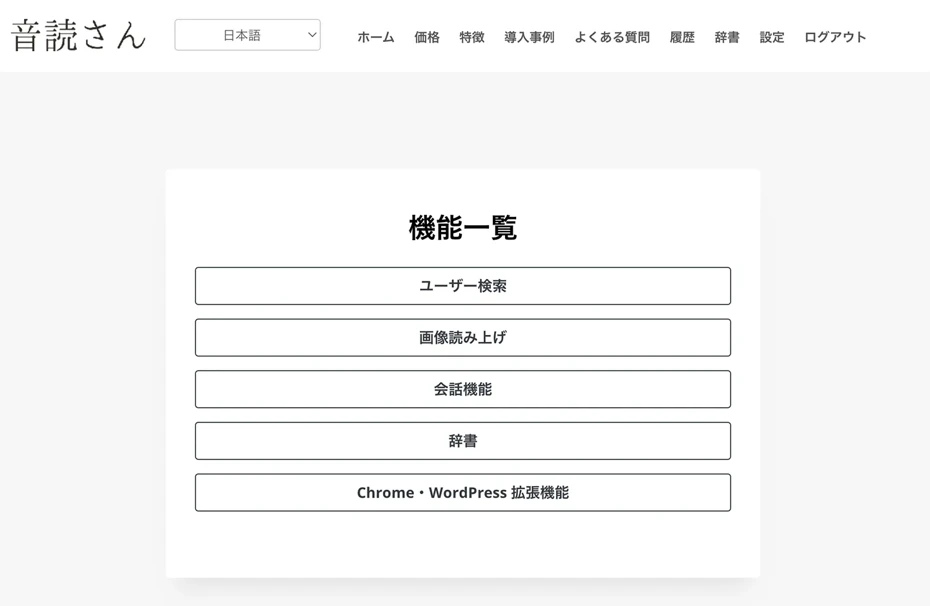
Dit is de geopende instellingenpagina.
Wanneer u naar beneden scrollt op de instellingenpagina, vindt u het item "Twee-staps-verificatie" onder "Beveiliging".
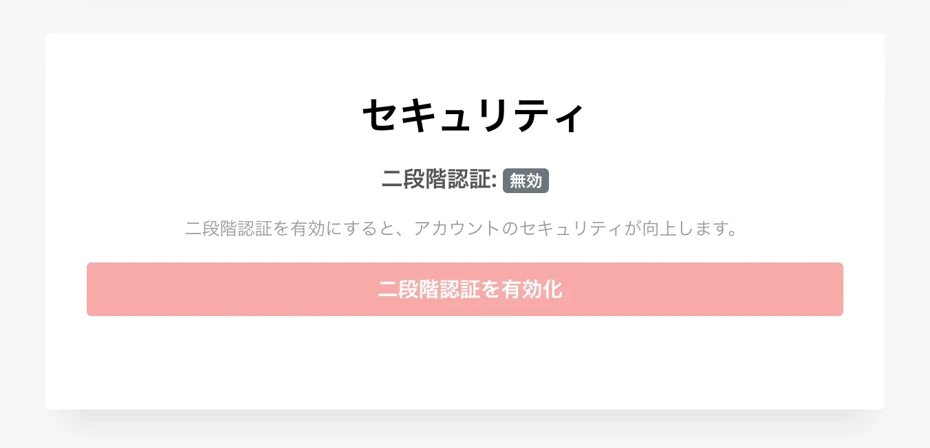
Wanneer u op de knop "Twee-staps-verificatie inschakelen" klikt, wordt het scherm "Twee-staps-verificatie inschakelen" geopend.
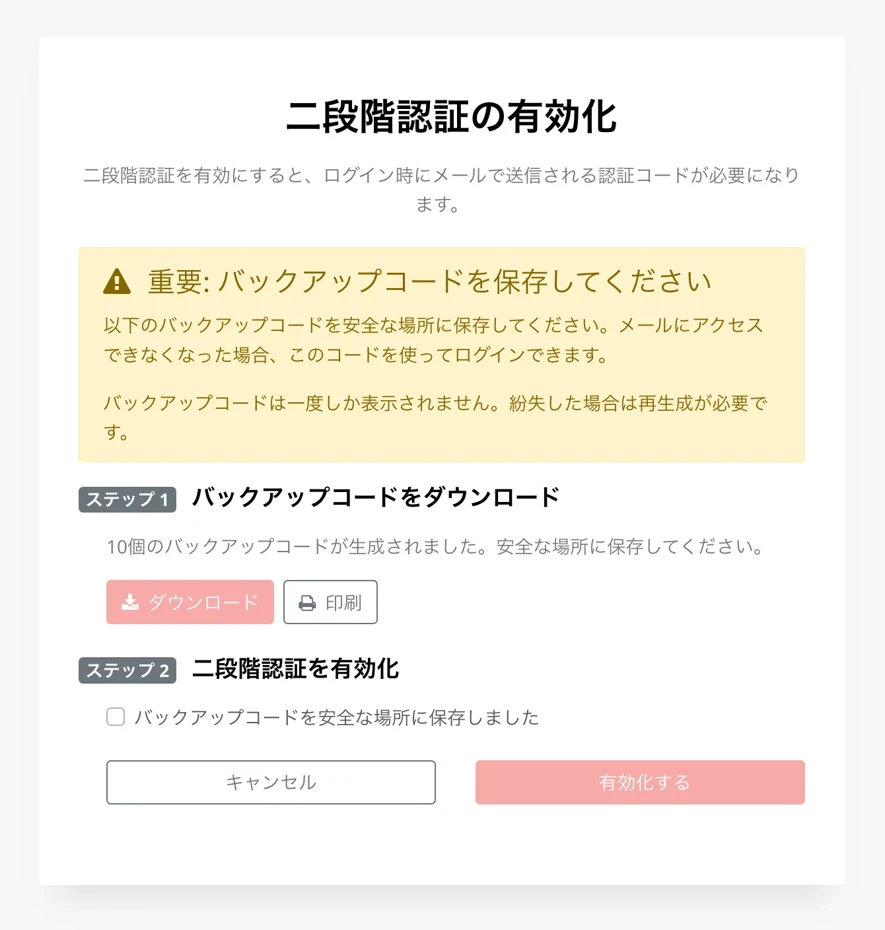
2. [Belangrijk] Download de back-upcodes
Zodra het scherm "Twee-staps-verificatie inschakelen" is geopend, moet u eerst de "Back-upcodes" downloaden.
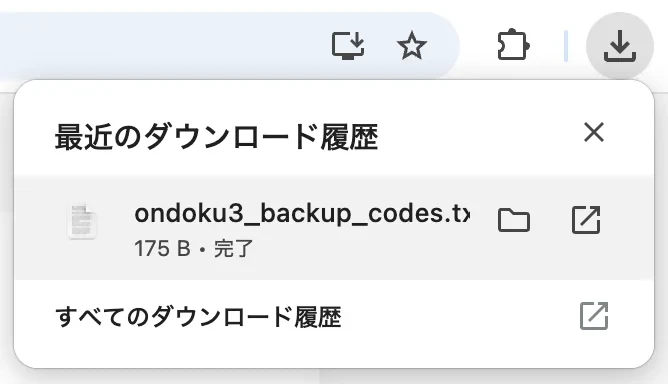
Een back-upcode is een code om in te loggen voor het geval u geen toegang meer heeft tot uw e-mailadres.
Deze back-upcodes worden slechts één keer getoond.
Als u ze verliest, moeten ze opnieuw worden gegenereerd.
Let op: als u geen toegang meer heeft tot zowel uw e-mailadres als uw back-upcodes, kunt u niet meer inloggen op "Ondoku"!

Nadat u de back-upcodes heeft gedownload en op een veilige plek heeft opgeslagen, vinkt u het bevestigingsbericht aan.
3. Schakel twee-staps-verificatie in
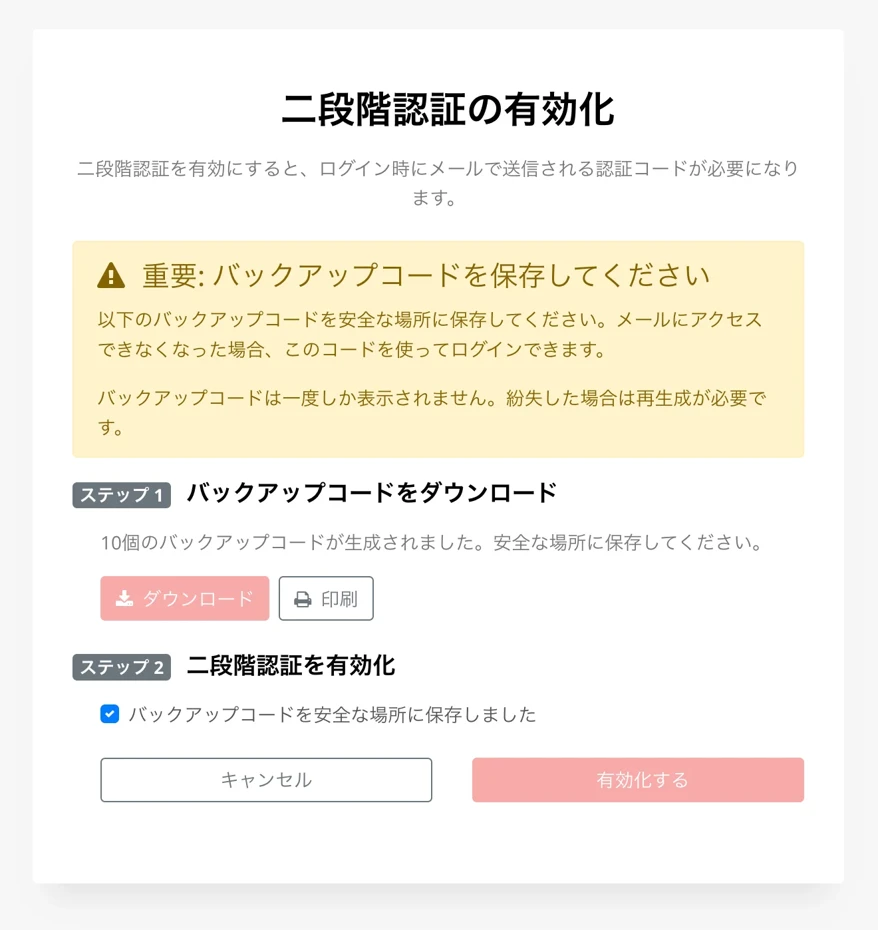
Wanneer u op "Inschakelen" klikt, wordt de twee-staps-verificatie geactiveerd.
Het scherm verandert en er verschijnt "Twee-staps-verificatie is ingeschakeld".
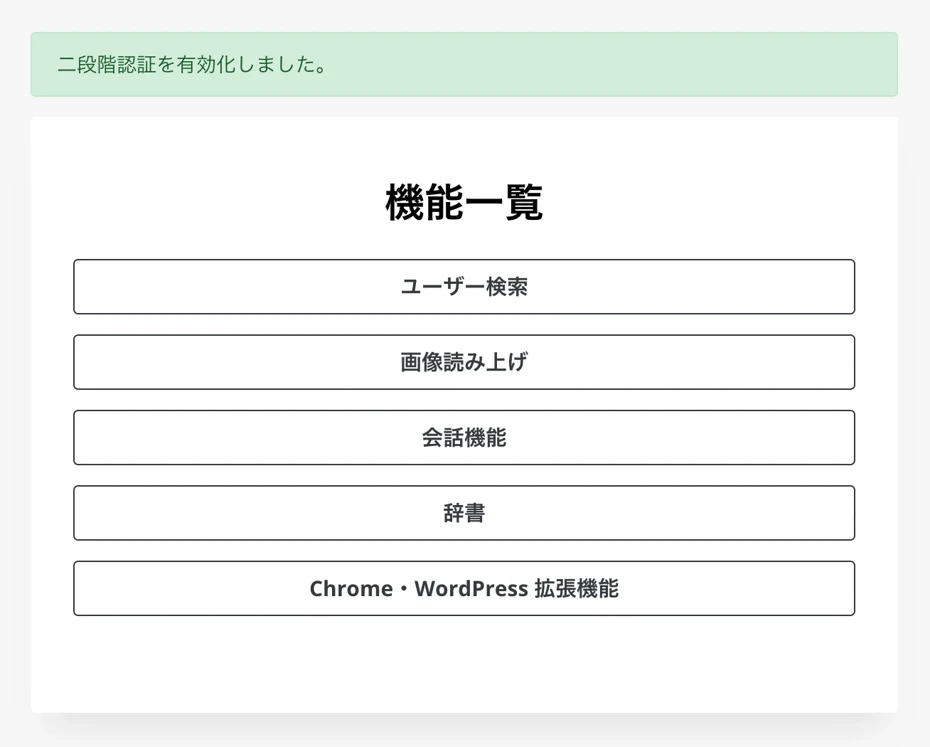
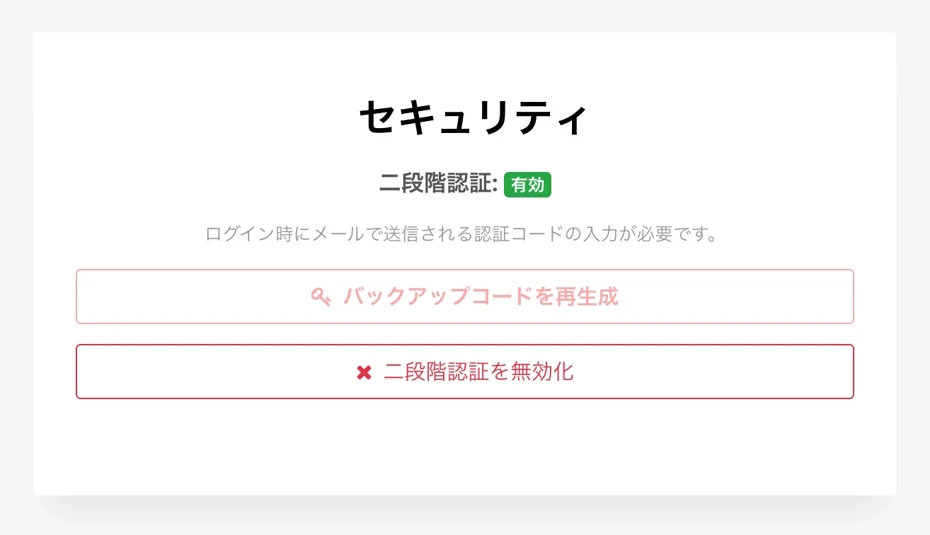
U kunt de status van de twee-staps-verificatie controleren op het instellingenscherm.
Indien ingeschakeld, wordt dit weergegeven als "Twee-staps-verificatie: Ingeschakeld".
Hoe in te loggen met twee-staps-verificatie
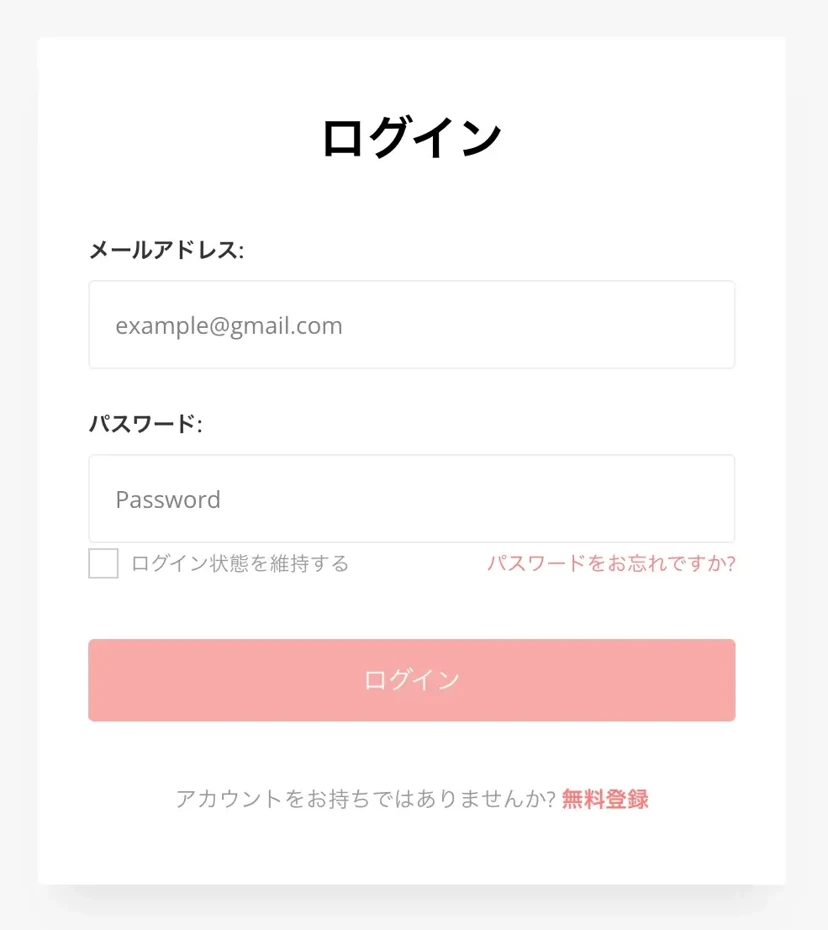
Om in te loggen met de twee-staps-verificatie van "Ondoku", voert u eerst uw e-mailadres en wachtwoord in en klikt u op "Inloggen".
Vervolgens wordt het scherm voor twee-staps-verificatie geopend.
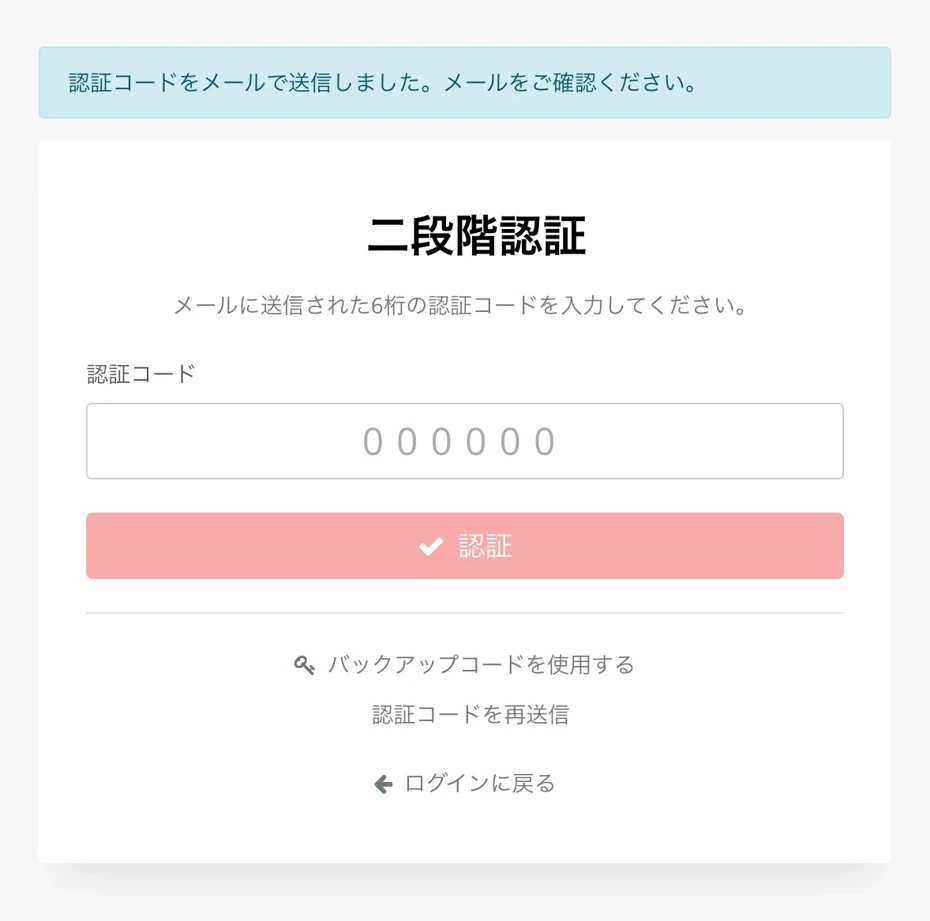
Er wordt een verificatiecode verzonden naar het e-mailadres dat u gebruikt om in te loggen.
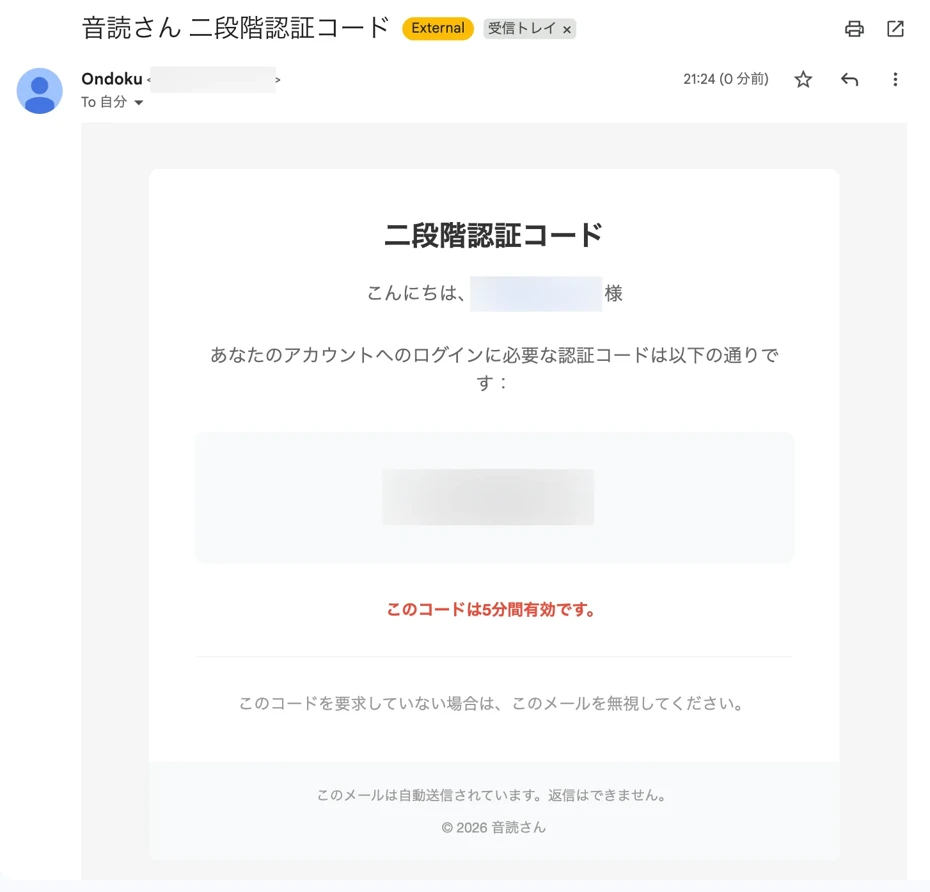
Voer de verificatiecode in en klik op "Verifiëren" om in te loggen.
※ De verificatiecode is 5 minuten geldig.
Hoe u twee-staps-verificatie van "Ondoku" uitschakelt
Twee-staps-verificatie kan worden uitgeschakeld via "Twee-staps-verificatie uitschakelen" op de pagina "Instellingen" van "Ondoku".
※ Om de veiligheid van uw account te verhogen, raden we het gebruik van twee-staps-verificatie ten zeerste aan.
Wanneer u op "Twee-staps-verificatie uitschakelen" klikt, wordt er een bevestigingsscherm geopend.
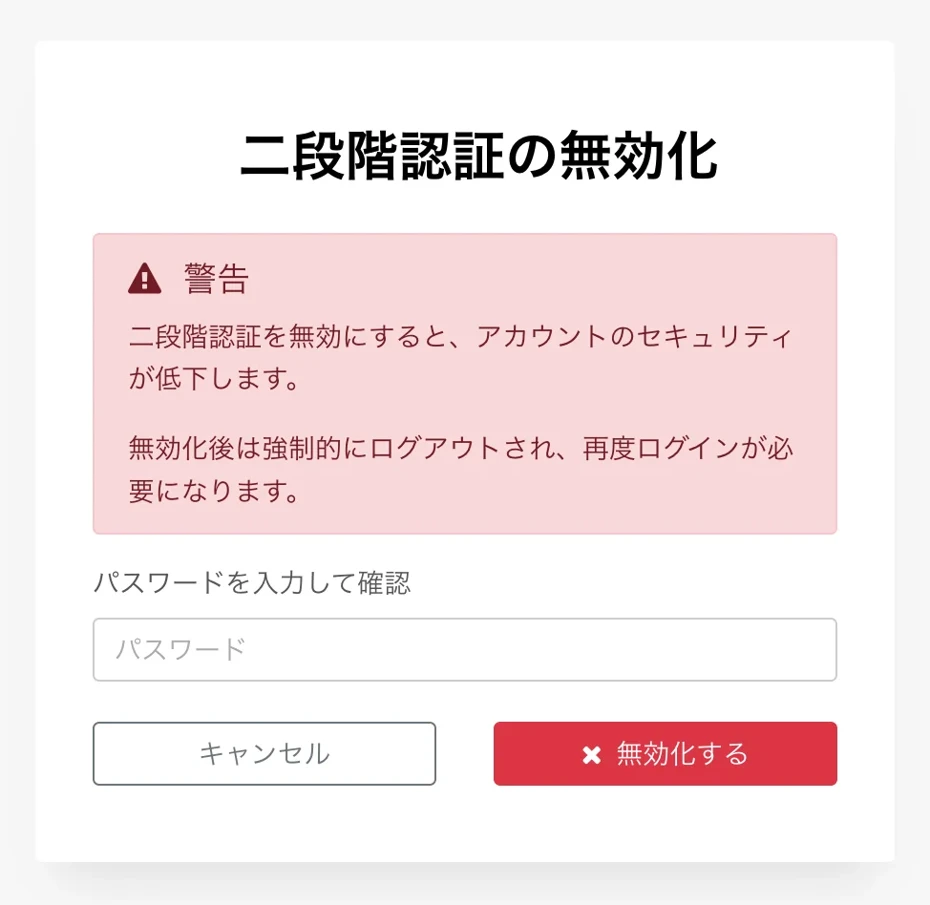
Wanneer u uw wachtwoord op dit scherm invoert, wordt de twee-staps-verificatie uitgeschakeld.
※ Als u twee-staps-verificatie uitschakelt, wordt u geforceerd uitgelogd en moet u opnieuw inloggen.
Maak gebruik van de twee-staps-verificatie van "Ondoku"
Zoals u kunt zien, is de twee-staps-verificatie van "Ondoku" eenvoudig in te stellen.
Om de veiligheid van uw account te verhogen, raden we het instellen van twee-staps-verificatie ten zeerste aan.
In dit artikel vindt u meer informatie over de beveiligingsmaatregelen van "Ondoku". Neem gerust een kijkje.

We zullen blijven streven naar het versterken van de beveiliging, zodat u "Ondoku" kunt blijven gebruiken als de beste tekst-naar-spraak software voor u.
■ AI-spraaksynthesesoftware “Ondoku”
"Ondoku" is een online tekst-naar-spraak-tool die zonder initiële kosten kan worden gebruikt.
- Ondersteunt ongeveer 50 talen, waaronder Japans, Engels, Chinees, Koreaans, Spaans, Frans en Duits.
- Beschikbaar vanaf zowel pc als smartphone
- Geschikt voor zaken, onderwijs, entertainment, enz.
- Geen installatie vereist, kan direct vanuit uw browser worden gebruikt
- Ondersteunt ook het voorlezen van afbeeldingen
Om het te gebruiken, voert u eenvoudig tekst in of uploadt u een bestand van de site. Genereer binnen enkele seconden natuurlijke geluidsbestanden. U kunt gratis spraaksynthese gebruiken voor maximaal 5.000 tekens, dus probeer het eerst uit.

Tekst-naar-spraaksoftware "Ondoku" kan elke maand 5000 tekens gratis voorlezen met AI-stem.
MP3's kun je eenvoudig downloaden en commercieel gebruik is ook mogelijk.
Als u zich gratis aanmeldt, kunt u maandelijks maximaal 5.000 tekens gratis omzetten van tekst naar spraak.
Probeer Ondoku nu.
HP:
ondoku3.com
Email: ondoku3.com@gmail.com
Email: ondoku3.com@gmail.com
Gerelateerd artikel
Tekstleessoftware Ondoku. Het is een tekst-naar-spraak-service die geen installatie vereist en die door iedereen gratis kan worden gebruikt. Als u zich gratis registreert, kunt u elke maand maximaal 5000 tekens gratis krijgen. Schrijf u nu gratis in
- Wat is Ondoku?
- Lees tekst op Ondoku
- Gratis registratie
- Tariefplan
- Lijst met artikelen
- Probeer ook andere gratis diensten














