7 beste tekst-naar-spraak software (gratis & betaald) voor zakelijk gebruik
[2026] YouTube-videonarratie toevoegen: Beste AI-apps en software
11 oktober 2026
![[2026] YouTube-videonarratie toevoegen: Beste AI-apps en software](https://storage.googleapis.com/ondoku3/image/video_narration_tmb_930.webp)
Hoe voeg je video-narratie toe? Ik wil graag weten welke apps en software er zijn!

Narratie is essentieel voor video's op YouTube, Instagram en TikTok.
Bij het bekijken van videosites en sociale media valt het op dat er steeds vaker narratie wordt toegevoegd met een heldere, prettige stem die makkelijk te verstaan is.
Wist je dat iedereen met de nieuwste AI heel eenvoudig en gratis professionele narratie kan toevoegen?
In dit artikel leggen de medewerkers van Ondoku, die zelf ook video's produceren, uit hoe je narratie toevoegt aan YouTube-video's en welke apps en software we aanbevelen!
Op basis van onze ervaring behandelen we alles, van tips voor het maken van narratie met AI tot hoe je narratie toevoegt als je deze zelf wilt opnemen.
Worstel je met het toevoegen van narratie aan je YouTube-video's of Shorts? Gebruik dit artikel dan als referentie om je ideale video te maken!
【Gratis】Ideaal voor YouTube-video's! Aanbevolen AI-narratie-apps

Als je narratie wilt toevoegen aan video's voor YouTube, Instagram of TikTok, dan is de AI-voorlees-app Ondoku de beste keuze!
Ondoku is een AI-app waarmee je met de nieuwste AI heel eenvoudig narratiestemmen kunt maken.
Omdat het een web-app is die je via de browser gebruikt, heb je geen installatie nodig en werkt het op pc, smartphone en tablet.
Met de nieuwste AI-spraakgeneratie-engine kun je hoogwaardige, goed verstaanbare narratie genereren op basis van tekst, waardoor je het aantal weergaven en abonnees van je YouTube-kanaal direct kunt verhogen.
Bovendien is Ondoku gratis!
Na registratie en inloggen kun je tot wel 5.000 tekens gratis laten voorlezen, wat genoeg is voor de narratie van meer dan één volledige video.
Een ander belangrijk punt is dat commercieel gebruik is toegestaan, bijvoorbeeld voor monetisatie of zakelijk gebruik (klik hier voor meer details over commercieel gebruik).
Twijfel je over hoe je narratie toevoegt aan YouTube, sociale media of Shorts? Probeer dan eerst Ondoku gratis uit!
【Gratis】Uitleg over het toevoegen van video-narratie met AI-apps en software
Ik wil weten hoe ik video-narratie moet toevoegen!
Laten we direct kijken hoe je video-narratie toevoegt met de AI-voorleesservice Ondoku!
Omdat je gratis voorleesstemmen kunt maken, raden we je zeker aan om Ondoku te gebruiken voor je YouTube-video's.
1. Schrijf het script voor de narratie

Eerst maak je een script.
Bij het schrijven van het script is het belangrijk om rekening te houden met de lengte van de tekst wanneer deze wordt voorgelezen.
Een richtlijn voor de hoeveelheid tekst is:
- Ongeveer 2.000 tekens voor een video van 5 minuten.
Het is aanbevolen om de lengte van het script aan te passen aan de inhoud: korter voor entertainmentvideo's en langer voor uitlegvideo's.
Je kunt elke software of app gebruiken waarmee je tekst kunt schrijven, maar programma's met een functie om tekens te tellen zijn erg handig.
Software en apps met een tekenteller zijn onder andere:
- Microsoft Word
- LibreOffice
- Microsoft VSCode
Let bij het schrijven van het script naast de lengte ook op de volgende punten:
- Wat is het thema van de video?
- Is het verhaal logisch opgebouwd?
- Is de stijl (formeel of informeel) consistent?
Eindig zinnen met een punt "."
Een belangrijk punt bij het maken van een script voor Ondoku is:
- Zet altijd een punt "." (of een ander leesteken) aan het einde van een zin.

De AI-voorlees-engine van Ondoku herkent het einde van een zin door de punt.
Door op de juiste plaatsen punten te gebruiken, creëer je narratie met natuurlijke pauzes tussen de zinnen.
2. 【Gratis】Narratie maken van tekst met Ondoku
Zodra het script klaar is, gebruik je Ondoku om de narratie-audio te maken.
Om narratie te maken met Ondoku, ga je eerst naar de website van Ondoku.
Plak de tekst van je script in het tekstvak op de startpagina van Ondoku.

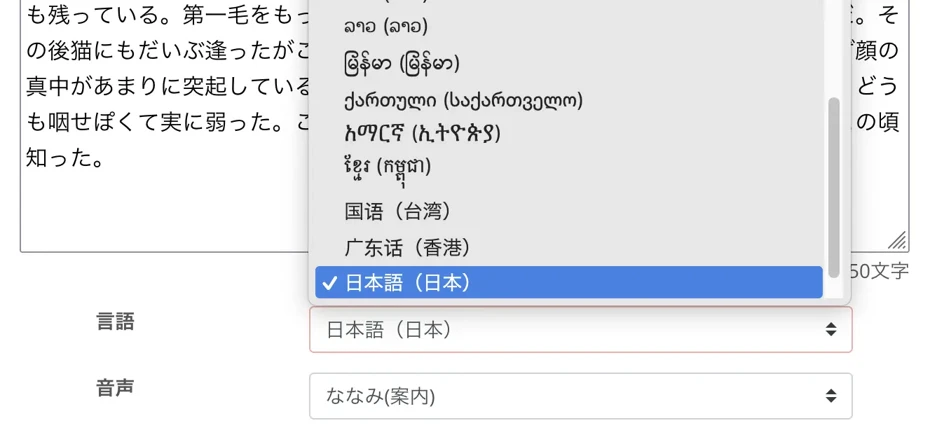
Als de taal niet correct staat ingesteld, selecteer dan de gewenste taal.
In dit geval is de scripttekst Nederlands, dus kiezen we "Nederlands".
Kies vervolgens het type stem (vrouwelijk, mannelijk, enz.).
Je kunt de stemmen van Ondoku op deze pagina beluisteren. Neem zeker een kijkje!

Beluister gratis 16 soorten stemmen van Ondoku. Verander de indruk door de toonhoogte aan te passen
Ondoku heeft diverse stemmen beschikbaar. Natuurlijk zijn er zowel mannen- als vrouwenstemmen. We hebben voorbeelden samengesteld van de meest gebruikte stemmen en hoe ze klinken als je de toonhoogte aanpast.

【Ondoku】Bekijk de beschikbare talen en beluister sample-audio
Hier introduceren we de ondersteunde talen van Ondoku en laten we sample-audio horen.
Bij Ondoku kun je ook de toonhoogte en de voorleessnelheid instellen.

Als je het voor de eerste keer gebruikt, zijn de standaardinstellingen vaak prima.
Nu zijn de instellingen klaar.
Klik op de knop "Voorlezen" om het proces te starten!
De audio wordt vrijwel direct gegenereerd.
Het scherm verspringt en het audiobestand wordt afgespeeld.

Als je tevreden bent met het resultaat, klik dan op de downloadknop om het MP3-bestand op te slaan.
Hiermee heb je succesvol narratie gemaakt met Ondoku.
Ondoku biedt ook de mogelijkheid om narratie in delen te downloaden
Een aanrader bij het downloaden van audiobestanden van Ondoku is de functie "Gesplitst downloaden".
Om deze functie te gebruiken, ga je naar de geschiedenispagina van Ondoku.

Klik aan de rechterkant op "Splitsen".

De pagina voor gesplitst downloaden opent. Stel de tussenruimte in en klik op Downloaden (de standaardlengte van de tussenruimte is meestal voldoende).

De audiobestanden worden nu gesplitst en als ZIP-bestand gedownload.

Dit is erg handig wanneer je de pauzes in de audio nauwkeurig wilt aanpassen of wanneer je audio per zin wilt verschuiven in je montage.
Kijk voor meer informatie over gesplitst downloaden op deze pagina.

Snel narratie maken voor YouTube-video's met voorleessoftware. Tips en tricks
Uitleg over hoe je snel YouTube-narratie maakt met Ondoku. Van het maken van een script en het gebruik van Ondoku tot het aanpassen van natuurlijke intonatie en montagetips voor je videobewerkingssoftware. Een must-see voor wie videoproductie wil versnellen!
3. YouTube-video bewerken met de narratie-audio

Zodra je het MP3-bestand van de narratie hebt, kun je de video daadwerkelijk gaan monteren in je bewerkingssoftware.
Een belangrijk punt bij videobewerking is om met de snij-tool pauzes in de audio te creëren.
De narratie van Ondoku leest het script op een natuurlijke manier voor, maar voor de dynamiek van de video kan het soms beter zijn om extra stiltes in te lassen.
Gebruik in dat geval de snij-tool op de tijdlijn van je bewerkingssoftware om de audio te knippen en ruimte tussen de fragmenten te maken.
In Adobe Premiere Pro kun je bijvoorbeeld de "Razor Tool" gebruiken om audio te knippen.

Het is ook aanbevolen om de beelden aan te passen aan de narratie
Er zijn twee manieren om narratie toe te voegen aan een video:
- Het videomateriaal aanpassen aan de lengte van de narratie.
- De narratie aanpassen aan de lengte van het videomateriaal.
Onze aanbeveling is om het videomateriaal aan te passen aan de lengte van de narratie.
Door de beelden te knippen op basis van de inhoud van de narratie, kun je een video maken met een zeer goed ritme.
Als je video's van bekende YouTubers bestudeert, zie je dat ze vaak monteren in een ritmische stroom zonder de vaart uit de audio te halen.
Door audio als basis te gebruiken voor het knippen van je beelden, kun je video's maken die perfect aansluiten bij entertainment-content.
Echter, voor serieuze video's of video's waarbij de getoonde beelden zelf cruciaal zijn, kun je er natuurlijk voor kiezen om de narratie aan te passen aan het beeldmateriaal.
Het automatisch genereren van ondertitels uit audio is ook een aanrader
Het toevoegen van ondertitels aan YouTube-video's is ook zeer aanbevolen!
Je kunt handmatig ondertitels toevoegen op basis van je script, maar het is makkelijker om een transcriptieservice te gebruiken die automatisch ondertitelbestanden maakt.

Met de AI-transcriptieservice Mojiokoshi-san kun je simpelweg je audiobestand uploaden om een "SRT-bestand" voor ondertitels te genereren.
Je kunt dit SRT-bestand importeren in je bewerkingssoftware of direct op YouTube uploaden om heel eenvoudig tekst-ondertitels toe te voegen.
Kijk voor meer informatie in dit artikel!

4. Video uploaden naar YouTube of andere platforms

Zodra de video klaar is, upload je deze naar sites of diensten zoals YouTube, TikTok of Instagram.
Een belangrijk punt bij het uploaden naar YouTube is het instellen van de taal van de video.
Zodra het detailscherm opent, stel je de taal in die overeenkomt met de narratie, zoals "Nederlands" of "Engels".
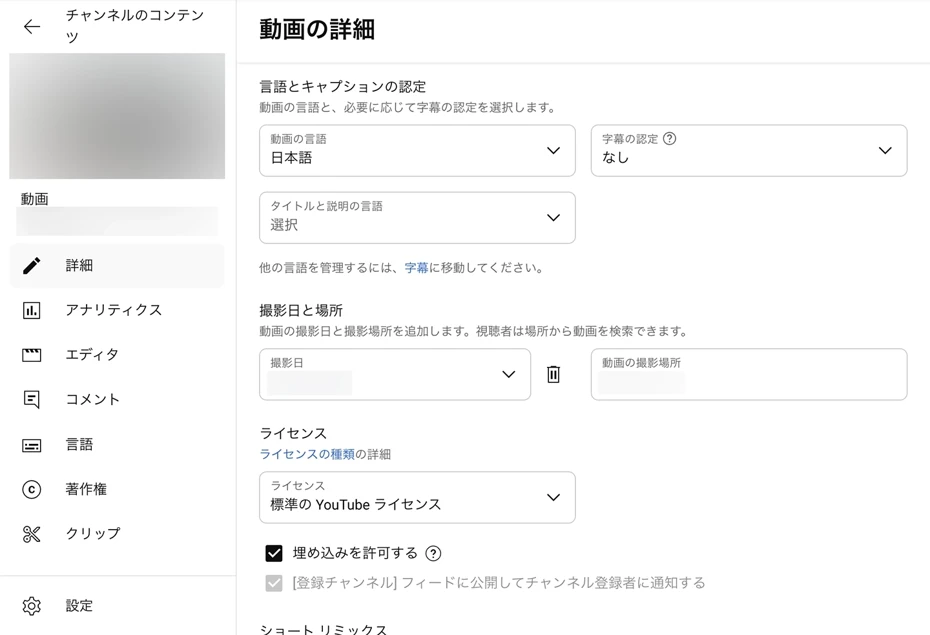
Door de taal in te stellen, kunnen de automatische ondertitels van YouTube worden gebruikt.
Met automatische ondertitels kunnen buitenlandse kijkers de ondertiteling laten vertalen, wat kan leiden tot een groter aantal weergaven en meer abonnees.
Hiermee is het proces van het toevoegen van narratie met Ondoku, inclusief montage en uploaden, voltooid!
Narratie toevoegen met Ondoku is heel eenvoudig.
Het is gratis te gebruiken, dus waarom zou je vandaag nog niet je eerste video-narratie maken met Ondoku?
Waarom is het aanbevolen om narratie aan je video toe te voegen?


Wat zijn de voordelen van video-narratie?
Het toevoegen van narratie aan YouTube-video's en Shorts biedt veel voordelen.
- Kijkers blijven langer kijken, wat het aantal weergaven verhoogt.
- Een hogere afwerkingsgraad van de video leidt tot meer abonnees.
- Het versterkt de expressiviteit van de video.
Laten we deze punten in detail bekijken.
Kijkers blijven langer kijken, wat het aantal weergaven verhoogt
Door narratie toe te voegen, kun je de kijktijd van je kijkers aanzienlijk verlengen.
Het YouTube-algoritme geeft de voorkeur aan video's met een langere kijktijd (video's die niet voortijdig worden afgesloten), waardoor ze vaker als aanbeveling worden getoond en het aantal weergaven stijgt!
Video's met narratie hebben een grotere kans om tot het einde bekeken te worden dan video's met alleen beeld.
Dit komt omdat de menselijke hersenen zich beter kunnen concentreren wanneer ze informatie via zowel geluid als beeld ontvangen, in plaats van alleen visueel.
Bovendien zorgt narratie ervoor dat kijkers de video kunnen "bekijken terwijl ze iets anders doen".
Zelfs tijdens het huishouden of werken kunnen ze de inhoud begrijpen via de audio, waardoor de kans kleiner is dat ze voortijdig afhaken.
Een hogere afwerkingsgraad van de video leidt tot meer abonnees
Door kwalitatieve narratie toe te voegen, creëer je een video met een hoge afwerkingsgraad die een professionele indruk maakt.
Niet alleen voor promotievideo's van bedrijven of branding-video's, maar ook voor persoonlijke YouTube-kanalen is de kwaliteit van de video cruciaal.
Een video met een degelijke narratie geeft de kijker de indruk dat de video met zorg is gemaakt, wat de kans op een abonnement vergroot.

【2026 Nieuwste editie】Succesvolle internationale promotie van producten | Meer omzet met YouTube-video's en AI-spraak
Uitleg over hoe je internationale productpromotie succesvol maakt. We behandelen het proces van meertalige videoproductie met YouTube en AI-voorleessoftware, evenals effectieve internationale marketingstrategieën.
Omgekeerd kan een narratie die moeilijk te verstaan is of een slechte geluidskwaliteit heeft, de indruk van je YouTube-kanaal, bedrijf of merk juist verslechteren.
Met een AI-voorlees-app of software kun je gratis narratie toevoegen en de kwaliteit van je video verhogen, waardoor je je kunt onderscheiden van andere kanalen of concurrenten.
Expressiviteit van YouTube-video's verhogen met narratie!
Het verhogen van de expressiviteit van de video is ook een belangrijke reden om narratie toe te voegen.
De sfeer van de gehele video kan sterk veranderen afhankelijk van de stemkwaliteit, toon en de manier waarop de narratie is toegevoegd.
Een rustige mannenstem kan bijvoorbeeld betrouwbaarheid en deskundigheid uitstralen, terwijl een vrolijke vrouwenstem vriendelijkheid en toegankelijkheid benadrukt.
Door narratie te gebruiken, kun je een sterke indruk achterlaten bij de kijker, niet alleen door beeld maar ook door "stem".
Door de narratie te combineren met geluidseffecten en achtergrondmuziek, kun je de aantrekkingskracht van je video verder vergroten!
3 manieren om narratie toe te voegen aan YouTube-video's
Welke manieren zijn er om narratie toe te voegen aan YouTube-video's?

Er zijn grofweg drie manieren om narratie toe te voegen aan video's voor YouTube of sociale media.
- Narratie toevoegen met een AI-voorlees-app.
- De opname uitbesteden aan een professionele narrator of stemacteur.
- Zelf de narratie opnemen.
Elke methode heeft zijn eigen kenmerken, dus het is belangrijk om de juiste keuze te maken op basis van je behoeften.
【Aanbevolen・Gratis】Narratie toevoegen met een AI-voorlees-app

De meest aanbevolen manier om narratie toe te voegen aan video's voor YouTube, sociale media of Shorts is het gebruik van een AI-voorlees-app.
Een AI-voorlees-app is een programma waarmee iedereen eenvoudig hoogwaardige narratiestemmen kan genereren door simpelweg tekst in te voeren.
Dit is momenteel de meest populaire methode voor video-narratie.
De grootste aantrekkingskracht van een AI-voorlees-app is dat je eenvoudig goed verstaanbare narratie kunt maken die klinkt alsof een professionele narrator het heeft ingesproken!
Je kunt gratis video-narratie maken waarvoor je normaal gesproken duizenden euro's zou betalen aan een professional, waardoor je aantrekkelijke video's kunt maken die je weergaven en abonnees verhogen.
Met een AI-voorlees-app is de audio direct klaar vanuit tekst!
Een ander groot voordeel is dat narratie in zeer korte tijd kan worden gemaakt.
Met de nieuwste AI-spraakgeneratie is de narratie binnen een minuut klaar nadat je het script hebt ingevoerd.
Als je een professionele narrator inhuurt, duurt het vaak dagen voordat de audio klaar is na het indienen van de opdracht. Met een AI-app heb je de audio direct wanneer je deze nodig hebt.
Het boeken van een opnamestudio of voorafgaand overleg is ook niet meer nodig!
Eenvoudig opnieuw genereren! Geen extra kosten
Een AI-voorlees-app biedt ook het voordeel dat je fragmenten onbeperkt en eenvoudig opnieuw kunt laten genereren.
Wanneer je een narrator of stemacteur inhuurt, brengt elke aanpassing extra kosten met zich mee.
Bovendien moet er voor elke aanpassing opnieuw tijd worden vrijgemaakt voor een opname.
Bij een AI-app zijn er geen extra kosten, hoe vaak je ook een aanpassing doet!
Als je iets wilt veranderen, pas je simpelweg de tekst aan en je hebt meteen een nieuwe opname.
Omdat je 24 uur per dag, gratis en eenvoudig narratie kunt maken van tekst, raden we de nieuwste AI-web-app Ondoku aan voor al je YouTube-narratie!
De opname uitbesteden aan een professionele narrator of stemacteur

Het is ook mogelijk om narratie voor YouTube-video's of Shorts uit te besteden aan professionele narrators of stemacteurs.
Het voordeel van professionals is hun expressiviteit.
De stemtoon, emotionele gelaagdheid en perfecte timing die een ervaren professional kan bieden, zijn uniek.
De nadelen van het inhuren van professionals zijn de hoge kosten en de tijd die de opname in beslag neemt.
Zelfs voor een korte tekst van 500 woorden kunnen de kosten oplopen tot honderden euro's.
Bij correcties of extra opnames kunnen bovendien extra kosten in rekening worden gebracht.
En in tegenstelling tot een AI-app heb je te maken met een levertijd van enkele dagen of langer.
Overigens kunnen moderne AI-voorlees-apps tegenwoordig ook narratie produceren met veel emotie, bijna zoals een professional!
Voordat je een professional inhuurt, is het aanbevolen om eerst een AI-voorlees-app te proberen en de resultaten te vergelijken.
Zelf de narratie-audio opnemen

Op YouTube, Instagram en TikTok zie je ook veel video's waarin de maker zelf de narratie heeft ingesproken.
Het grootste voordeel van zelf opnemen is dat je een unieke video kunt maken.
In genres zoals Vlogs, gaming-video's of productrecensies kun je met je eigen stem en persoonlijkheid veel originaliteit toevoegen.
Er zijn echter ook nadelen.
Ten eerste kost het opnemen en bewerken veel tijd.
Het is niet ongebruikelijk dat het meer dan een uur kost om 10 minuten narratie zo te bewerken dat deze prettig is om naar te luisteren.
Als je opnames van hoge kwaliteit wilt, kunnen de kosten voor apparatuur ook hoog oplopen.
In tegenstelling tot camera's is het bij audio-apparatuur soms lastig om prestaties te vergelijken, waardoor je eindeloos geld kunt blijven uitgeven aan upgrades...
Als je niet zelfverzekerd bent over je eigen stem of als het gaat om een formele bedrijfsvideo, is het niet nodig om jezelf te dwingen om het zelf op te nemen.
In dergelijke gevallen is het gebruik van een AI-voorlees-app de beste oplossing.
【Kosten・Voordelen・Nadelen】Vergelijking van methoden voor narratie in YouTube-video's
Laten we de drie methoden voor het toevoegen van narratie aan YouTube-video's of Shorts vergelijken op basis van kosten, voordelen en nadelen.
| Kosten | Voordelen | Nadelen | |
| AI-voorlees-app | Gratis | Automatisch en eenvoudig
Hoge kwaliteit Lage kosten Goed verstaanbaar Snel klaar |
Geen |
| Narrator/Stemacteur | Vanaf ca. €100 per 500 woorden | Professionele expressiviteit | Zeer hoge kosten |
| Zelf opnemen | Gratis
(Kosten voor apparatuur) |
Unieke video's (afh. van talent) | Talent/ervaring nodig
Tijdrovend Kosten voor apparatuur |
Zoals je ziet, is een AI-voorlees-app de beste keuze als je snel en eenvoudig narratie wilt maken voor YouTube-video's of Shorts!
Je kunt met minder kosten narratie maken vergeleken met het inhuren van een professional of het zelf aanschaffen van apparatuur.
Kies de methode die het beste past bij het doel van jouw video.
【Gratis】Aanbevolen AI-apps en software voor video-narratie
Ondoku: De aanbevolen gratis AI-app voor narratie
| Aanbevolen voor: | Mensen die gratis narratie willen maken
Mensen die gebruiksgemak zoeken Mensen die narratie van hoge kwaliteit willen |
| Kenmerken | Gratis
Veelzijdige AI-app Geen installatie nodig |
| Kosten/Prijs | Gratis
Betaalde abonnementen vanaf ca. €10/maand |
| Commercieel gebruik | Toegestaan (klik hier voor details) |
Ondoku is een aanbevolen app die gebruikmaakt van de nieuwste AI-spraakgeneratie om goed verstaanbare audio te maken.
Als je van plan bent om narratie te maken voor YouTube-video's of Shorts, dan is Ondoku de beste keuze!
Ondoku is een web-app die je direct in je browser kunt gebruiken zonder iets te installeren.
De bediening is uiterst simpel: plak je script en klik op de knop om het voorlezen te starten.
Het gegenereerde audiobestand kan in MP3-formaat worden gedownload en direct worden gebruikt in je videobewerkingssoftware.
Een veelzijdige AI-app voor elke situatie
Het grootste voordeel van Ondoku is dat het een voorlees-app is die in elke situatie kan worden ingezet.
Stemmen met een te uitgesproken karakter kunnen soms ongeschikt zijn voor bepaalde videogenres.
Bij zakelijk gebruik kunnen er bij sommige apps of software bovendien problemen ontstaan met de gebruiksvoorwaarden.
Op dat gebied biedt Ondoku veelzijdige stemmen die bij elk type video passen!
Omdat commercieel gebruik is toegestaan, hoef je je geen zorgen te maken over licenties voor de audio.

Wat je kunt doen met Ondoku. Over commercieel gebruik en verboden handelingen.
Commercieel gebruik is mogelijk bij Ondoku. Of het nu gaat om particulieren of bedrijven, gebruik met de bedoeling direct of indirect financieel voordeel te behalen, wordt als commercieel beschouwd. Houd echter rekening met de verboden handelingen die Ondoku heeft vastgesteld. In dit artikel leggen we uit wat wel en niet mag...
Met ondersteuning voor 81 talen en regio's kun je bovendien video's maken voor een internationaal publiek.
Als je je video's onder de aandacht wilt brengen van een breed publiek en je weergaven en abonnees wilt vergroten, is Ondoku de ideale oplossing!
Ondoku is een gratis te gebruiken AI-app
Bovendien is Ondoku gratis!
- Met registratie: 5.000 tekens
- Zonder registratie: 1.000 tekens
Dankzij deze gratis limieten kun je meerdere video's volledig gratis voorzien van narratie.
De betaalde abonnementen hebben ook heldere prijzen die gelijk zijn voor zowel individueel als zakelijk gebruik, wat wel zo geruststellend is.
Als je twijfelt over hoe je narratie toevoegt, raden we je aan om eerst de nieuwste AI-narratie te proberen.
Waarom begin je vandaag niet met het maken van je eigen video-narratie met Ondoku?
3 aanbevolen videobewerkingsprogramma's voor narratie
Welke bewerkingssoftware kan ik het beste gebruiken om narratie aan mijn video toe te voegen?
Hier zijn enkele representatieve videobewerkingsprogramma's:
1. Adobe Premiere Pro: Professionele software op abonnementsbasis
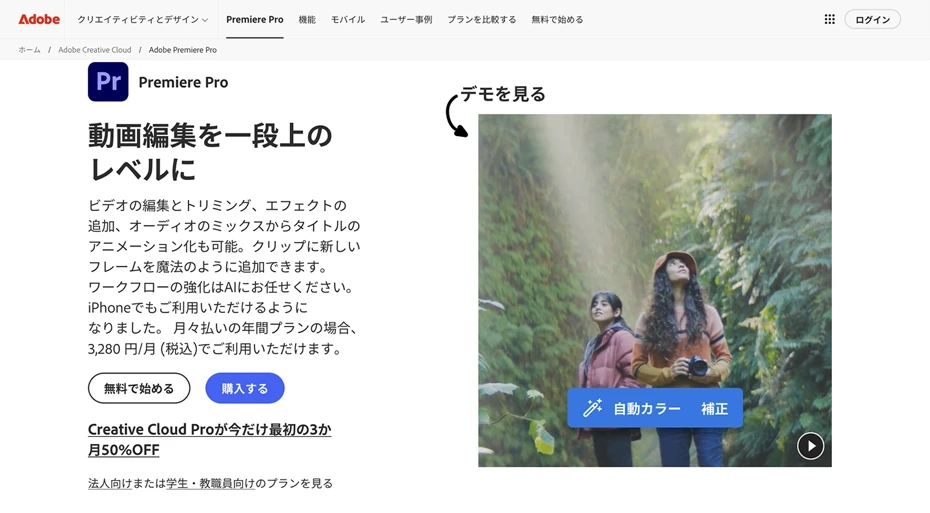
Adobe Premiere Pro is een videobewerkingsprogramma van Adobe, bekend van Photoshop en Illustrator.
Het is een standaardprogramma dat ook door professionals wordt gebruikt en staat bekend om zijn zeer overzichtelijke interface.
Voor het gebruik is een maandelijks abonnement vereist.
- Losse app: ca. €26/maand
- Creative Cloud All Apps: ca. €67/maand
(Prijzen zijn indicatief voor 2026).
De medewerkers van Ondoku gebruiken Adobe Premiere Pro voor hun videobewerking. Omdat het een standaardprogramma is, is het zeer uitgebreid en gebruiksvriendelijk.
2. DaVinci Resolve: Gratis professionele videobewerkingssoftware
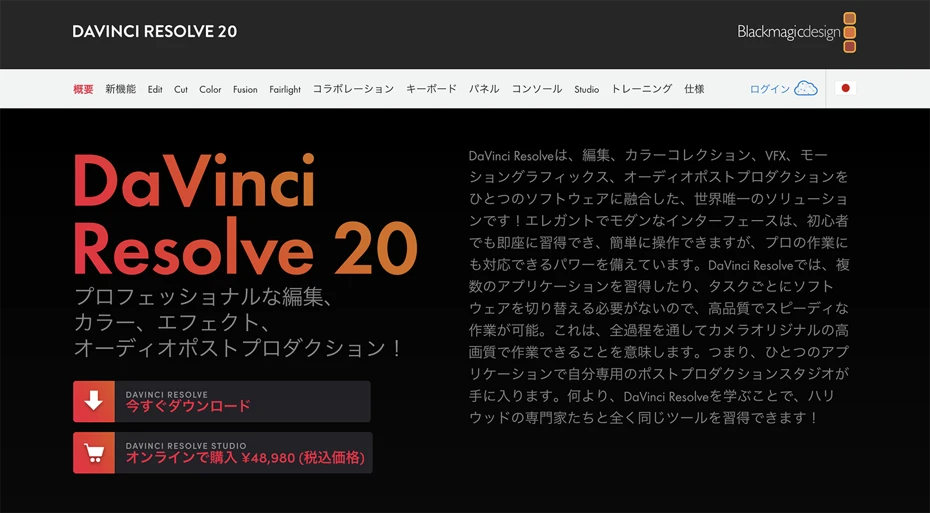
DaVinci Resolve is een bewerkingsprogramma van Blackmagic Design, een fabrikant van professionele videocamera's.
Net als Adobe Premiere Pro wordt dit programma veelvuldig door professionals gebruikt.
Het unieke kenmerk van DaVinci Resolve is dat er een zeer krachtige gratis versie beschikbaar is.
Ondanks dat het gratis is, bevat het vrijwel alle functies die een professional nodig heeft voor serieuze videobewerking.
Er is ook een betaalde versie beschikbaar met geavanceerdere AI-functies.
De medewerkers van Ondoku hebben altijd Adobe Premiere Pro gebruikt, maar overwegen nu een overstap naar DaVinci Resolve.
3. AviUtl: Gratis software met een actieve community

AviUtl is een gratis videobewerkingsprogramma ontwikkeld door een Japanse ontwikkelaar genaamd "KEN-kun".
Het is een freeware-programma dat enorm populair is binnen bepaalde online communities.
Het kenmerkt zich door de enorme hoeveelheid plug-ins die door gebruikers zijn gemaakt, waardoor er een breed scala aan expressievormen mogelijk is.
In 2025 was er veel aandacht voor de release van AviUtl2, de eerste grote update sinds 2019.
Het is een handig programma voor specifieke videostijlen zoals gaming-commentary of anime-gerelateerde content.
【Inclusief kosten】Hoe neem je zelf narratie op? Uitleg over aanbevolen apparatuur
Tot slot geven we een korte uitleg over opnamemethoden en apparatuur voor degenen die hun narratie met hun eigen stem willen opnemen.
Bij het zelf opnemen van narratie is de apparatuur cruciaal
Als je zelf narratie opneemt, is de apparatuur van groot belang.
Hoewel opnemen met goedkope middelen mogelijk is, moet je bereid zijn wat geld te investeren als je narratie wilt die vrij is van ruis en prettig is om naar te luisteren.
Concreet raden we de volgende apparatuur aan:
1. SONY ECM-PCV80U: De klassieke instapmicrofoon

| Kenmerken | Standaard USB-microfoon voor een lage prijs |
| Prijs | Ongeveer €50 |
De SONY ECM-PCV80U is een absolute klassieker onder de goedkope microfoons die je via USB op je pc aansluit.
Het is een set bestaande uit de condensatormicrofoon "ECM-PCV80U" en de USB-interface "UAB-80".
Er wordt een eenvoudige standaard meegeleverd, zodat je direct kunt beginnen met opnemen.
Medewerkers van Ondoku hebben dit apparaat ook gebruikt en de geluidskwaliteit is voldoende voor praktisch gebruik.
Echter, een nadeel is dat er vaak een zachte ruis op de achtergrond hoorbaar blijft.
Een ander punt van aandacht is dat je vrijwel alles moet vervangen als je later wilt upgraden naar professionelere apparatuur.
Hoewel de microfoon een "condensatormicrofoon" is, gebruikt deze een eigen standaard die niet compatibel is met de gebruikelijke "+48V fantoomvoeding".
Het is een prima product voor wie met minimale middelen wil beginnen.
2. SHURE SM58: De standaard dynamische microfoon

| Kenmerken | De standaard die ook door professionals wordt gebruikt |
| Prijs | Ongeveer €110 |
De SHURE SM58 is de absolute standaard onder de dynamische microfoons.
Hij staat bekend om zijn robuustheid en het feit dat hij, omdat het zo'n bekend product is, altijd gerepareerd kan worden.
Omdat het professionele apparatuur is, is de opnamekwaliteit erg hoog.
Zelfs medewerkers van Ondoku waren verrast door hoe helder en ruisvrij de opnames waren.
Als dynamische microfoon is hij bovendien makkelijker in het gebruik voor beginners dan een condensatormicrofoon.
Let wel op dat je de microfoon niet direct op een pc kunt aansluiten; je hebt ook een apparaat nodig dat een audio-interface wordt genoemd.
Aanbevolen voor wie een microfoon wil die een leven lang meegaat.
3. YAMAHA AG03・AG03MK2: De standaard audio-interface

| Kenmerken | De immens populaire standaard audio-interface |
| Prijs | Ongeveer €160 |
De YAMAHA AG03 en AG03MK2 zijn ook absolute klassiekers.
De YAMAHA AG03 was hét apparaat dat massaal werd verkocht toen het aantal videomakers explodeerde, waardoor er ook veel tweedehands exemplaren beschikbaar zijn.
De opvolger, de YAMAHA AG03MK2, is nog gebruiksvriendelijker geworden dankzij de USB-C aansluiting.
Omdat het zo'n standaardmodel is, is er ook enorm veel informatie online te vinden over het gebruik ervan.
4. BEHRINGER 302USB XENYX: Voordelige maar krachtige audio-interface

| Kenmerken | Een verborgen parel onder de audio-interfaces |
| Prijs | Ongeveer €70 |
De BEHRINGER 302USB XENYX is een vrij onbekende maar uitstekende audio-interface die voor ongeveer de helft van de prijs van de YAMAHA AG03-serie te krijgen is.
Hoewel BEHRINGER bekend staat om hun budgetapparatuur, kan dit model qua geluidskwaliteit wedijveren met de duurdere concurrenten.
Het biedt serieuze functies, dus het is ook een aanrader voor wie naast video ook interesse heeft in muziekproductie.
5. Microfoonarm: Onmisbaar voor comfortabele opnames

| Prijs | Ongeveer €20 - €40 |
Voor wie serieus aan de slag gaat met video-narratie, is een microfoonarm eigenlijk onmisbaar.
Hiermee kun je de microfoon op de ideale positie voor je mond plaatsen.
Omdat je geen standaard op je bureau hoeft te zetten, is het ook erg handig als je naast video's ook aan live-streaming doet.
Eenvoudige modellen zijn al voor een paar tientjes verkrijgbaar.
Een tip bij het plaatsen van een microfoonarm: bevestig deze aan iets anders dan je bureau, bijvoorbeeld een plank ernaast.
Als je hem aan je bureau klemt, pikt de microfoon alle trillingen op van het neerzetten van spullen of het typen op je toetsenbord.
6. Popfilter: Essentieel voor een professioneel geluid

| Prijs | Ongeveer €15 |
Ook dit is een item dat je echt wilt hebben voor hoogwaardige opnames.
Een popfilter is een dun schermpje van stof of metaal dat je voor de microfoon plaatst.
Het voorkomt dat de microfoon harde "plofklanken" pikt (zoals bij de letter 'P' of 'B') die worden veroorzaakt door een plotselinge luchtstoot tijdens het praten.
Je kunt ze al voor een klein bedrag los kopen, of soms zitten ze bij een set met een microfoonarm.
Wat zijn de totale kosten als je zelf gaat opnemen?
Laten we eens kijken naar de totale kosten als je zelf je narratie wilt gaan opnemen.
Budget-optie: SONY ECM-PCV80U
- SONY ECM-PCV80U: ca. €50
- Microfoonarm: ca. €25
- Popfilter: ca. €15
Totaal: ca. €90
Professionele optie: SHURE SM58
- SHURE SM58: ca. €110
- YAMAHA AG03MK2: ca. €160
- Microfoonarm: ca. €25
- Popfilter: ca. €15
Totaal: ca. €310
※ Als je voor de BEHRINGER audio-interface kiest, kom je uit op ca. €220.
Zoals je ziet, ben je al snel tussen de €90 en €310 kwijt aan apparatuur om zelf kwalitatieve narratie op te nemen.
En dan hebben we het nog niet over de tijd die het kost om de narratie daadwerkelijk in te spreken.
In vergelijking daarmee is Ondoku, waarmee je narratie met AI maakt, gratis te gebruiken!
Bovendien is de audio direct klaar nadat je je script hebt ingevoerd.
Voor wie soepel en eenvoudig video-narratie wil maken, is Ondoku de beste aanbeveling.
Het kost je niets en is gratis te gebruiken, dus waarom zou je Ondoku niet eens proberen?
Ervaar nu een nieuwe manier om video-narratie toe te voegen
Als je eenvoudig video's wilt maken voor YouTube, TikTok of Instagram, is het gebruik van een AI-voorleesservice de beste tip.
Met het gratis te gebruiken Ondoku kun je direct beginnen met het maken van hoogwaardige, prettig klinkende narratie.
Wil jij deze moderne manier van video-narratie ook niet eens gratis ervaren?
■ AI-spraaksynthesesoftware “Ondoku”
"Ondoku" is een online tekst-naar-spraak-tool die zonder initiële kosten kan worden gebruikt.
- Ondersteunt 81 talen en regio's, waaronder Japans, Engels, Chinees, Koreaans, Spaans, Frans en Duits.
- Beschikbaar vanaf zowel pc als smartphone
- Geschikt voor zaken, onderwijs, entertainment, enz.
- Geen installatie vereist, kan direct vanuit uw browser worden gebruikt
- Ondersteunt ook het voorlezen van afbeeldingen
Om het te gebruiken, voert u eenvoudig tekst in of uploadt u een bestand van de site. Genereer binnen enkele seconden natuurlijke geluidsbestanden. U kunt gratis spraaksynthese gebruiken voor maximaal 5.000 tekens, dus probeer het eerst uit.

Tekst-naar-spraaksoftware "Ondoku" kan elke maand 5000 tekens gratis voorlezen met AI-stem.
MP3's kun je eenvoudig downloaden en commercieel gebruik is ook mogelijk.
Als u zich gratis aanmeldt, kunt u maandelijks maximaal 5.000 tekens gratis omzetten van tekst naar spraak.
Probeer Ondoku nu.
HP:
ondoku3.com
Email: ondoku3.com@gmail.com
Email: ondoku3.com@gmail.com
Gerelateerd artikel
Tekstleessoftware Ondoku. Het is een tekst-naar-spraak-service die geen installatie vereist en die door iedereen gratis kan worden gebruikt. Als u zich gratis registreert, kunt u elke maand maximaal 5000 tekens gratis krijgen. Schrijf u nu gratis in
- Wat is Ondoku?
- Lees tekst op Ondoku
- Gratis registratie
- Tariefplan
- Lijst met artikelen
- Probeer ook andere gratis diensten
![[2026] YouTube-videonarratie toevoegen: Beste AI-apps en software](https://storage.googleapis.com/ondoku3/image/irodori-tts_tmb_140.webp)
![[2026] YouTube-videonarratie toevoegen: Beste AI-apps en software](https://storage.googleapis.com/ondoku3/image/tategaki-image-yomiage_howto_tmb_140.webp)
![[2026] YouTube-videonarratie toevoegen: Beste AI-apps en software](https://storage.googleapis.com/ondoku3/image/iphone-video-narration_tmb_140.webp)
![[2026] YouTube-videonarratie toevoegen: Beste AI-apps en software](https://storage.googleapis.com/ondoku3/image/chrome-reading-mode-pc_tmb_140.webp)
![[2026] YouTube-videonarratie toevoegen: Beste AI-apps en software](https://storage.googleapis.com/ondoku3/image/pdf-to-mp3-howto_tmb_140.webp)









