Как использовать Ondoku, способы регистрации и полезные функции программы для чтения текста голосом
Как использовать функцию диалогов в Ondoku. Создание учебных материалов для аудирования и длинных текстов стало еще удобнее благодаря синтезу речи!
11 февраля 2026 г.

Ondoku — это сервис, который позволяет легко преобразовывать текст в речь, просто введя символы в текстовое поле.
Озвученный текст можно не только прослушать на месте, но и скачать в виде аудиофайла (.mp3). Благодаря своей простоте и удобству сервис завоевал популярность у множества пользователей.
Уже давно поступали запросы на добавление «функции диалога» или «функции беседы».
И вот, наконец, долгожданная функция диалога появилась!
Страница функции диалога Ondoku
В этой статье мы:
- Разберем, как использовать функцию диалога, с помощью изображений
- Приведем конкретные примеры того, для каких целей можно использовать функцию диалога
и представим их вам.
Как использовать функцию диалога Ondoku
Использовать функцию диалога очень просто.
- Настройте диктора
- Введите текст в текстовое поле
- Добавьте реплику
- Установите интервал (паузу) между репликами
- Озвучьте и скачайте
Это всё.
Чтобы использовать функцию диалога для синтеза речи и машинного голоса в Ondoku, необходима бесплатная регистрация аккаунта.
Пожалуйста, зарегистрируйтесь и используйте сервис в состоянии входа в систему.
Функция диалога доступна со страницы настроек после входа в систему.

Разберем подробнее способ настройки и добавления реплик.
Страница функции диалога Ondoku
1. Настройка диктора
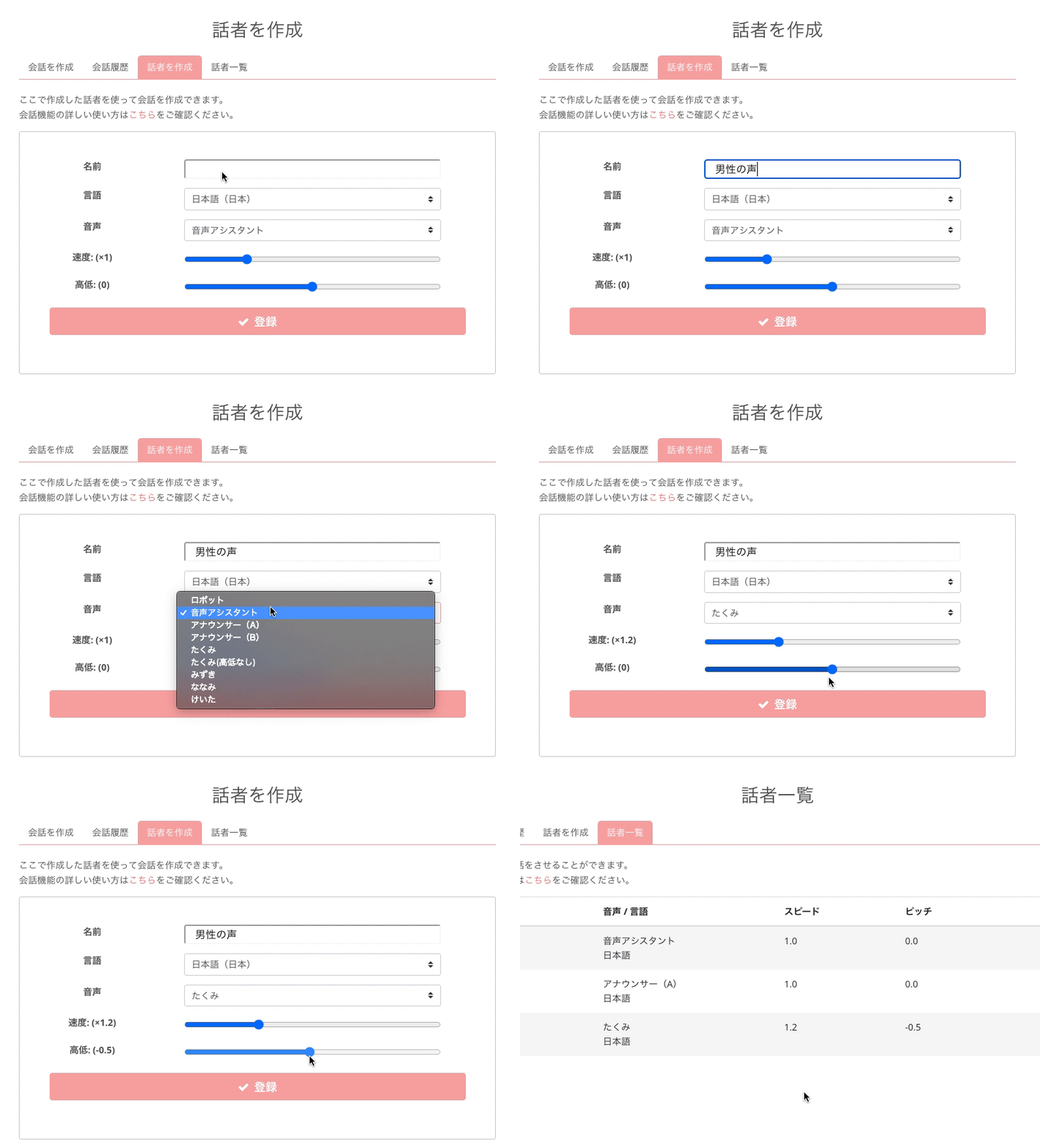
Настроить диктора для функции диалога
При первом использовании функции диалога вам сначала предложат настроить диктора. Если диктор не настроен, вы не сможете создать диалог.
В настройках диктора укажите по своему вкусу:
- Имя диктора
- Язык
- Голос (диктор)
- Скорость
- Тон (высота)
и нажмите «Зарегистрировать».
Если вы дадите диктору понятное и узнаваемое имя, вам будет проще выбирать его при добавлении реплик в будущем.
Зарегистрировав несколько дикторов, вы сможете создавать диалоги между ними.
Настройки диктора можно редактировать или удалять на странице списка дикторов.
2. Ввод текста в текстовое поле
Вернитесь на главную страницу функции диалога.
Здесь вы создаете диалог.
- Выберите любого из ранее зарегистрированных дикторов
- Введите текст в текстовое поле
Таким образом вы создали одну фразу.
Давайте попробуем ввести текст.
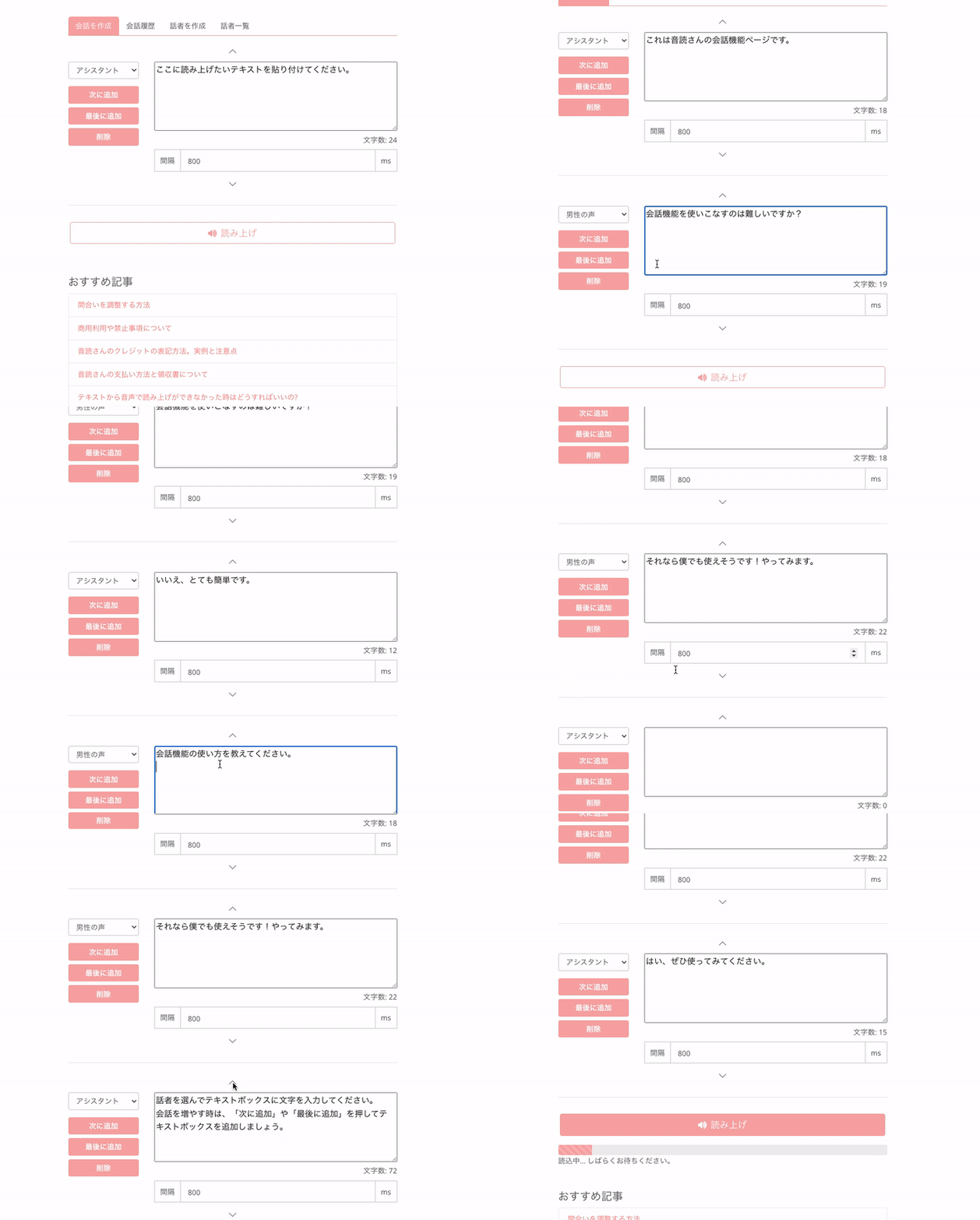
Пример:
- Ассистент: Это страница функции диалога Ondoku.
- Мужской голос: Сложно ли освоить функцию диалога?
- Ассистент: Нет, это очень просто.
- Мужской голос: Расскажите, как пользоваться функцией диалога.
- Ассистент: Выберите диктора и введите текст в текстовое поле.
Чтобы добавить реплики, нажмите «Добавить следующий» или «Добавить в конец», чтобы появилось новое текстовое поле.- Мужской голос: Тогда и я справлюсь! Я попробую.
- Ассистент: Да, обязательно попробуйте.
О рекомендуемом количестве символов
Количество символов для ввода в одно текстовое поле рекомендуется:
- В обычном режиме: менее 5000 символов
- При использовании кода SSML: менее 3000 символов
Озвучка возможна и при превышении лимита, но вероятность ошибок возрастает, и текст может не озвучиться.
3. Добавление реплик
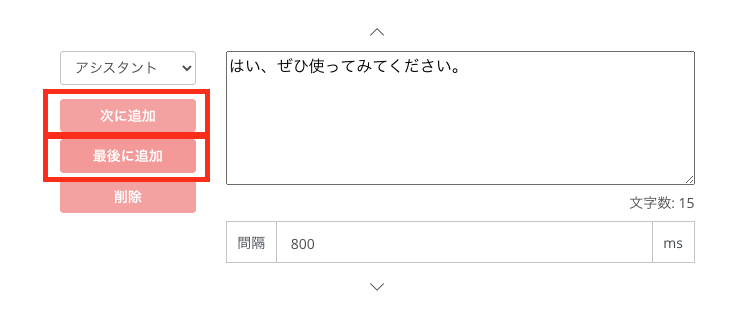
Когда одна фраза готова, переходите к добавлению следующей.
Есть два способа добавления реплик:
- Добавить следующий
- Добавить в конец
Добавить следующий
Новое текстовое поле добавляется сразу под текущим, сохраняя настройки диктора, у которого была нажата кнопка «Добавить следующий».
Добавить в конец
Новое текстовое поле добавляется в самый конец списка, сохраняя настройки диктора, у которого была нажата кнопка «Добавить в конец».
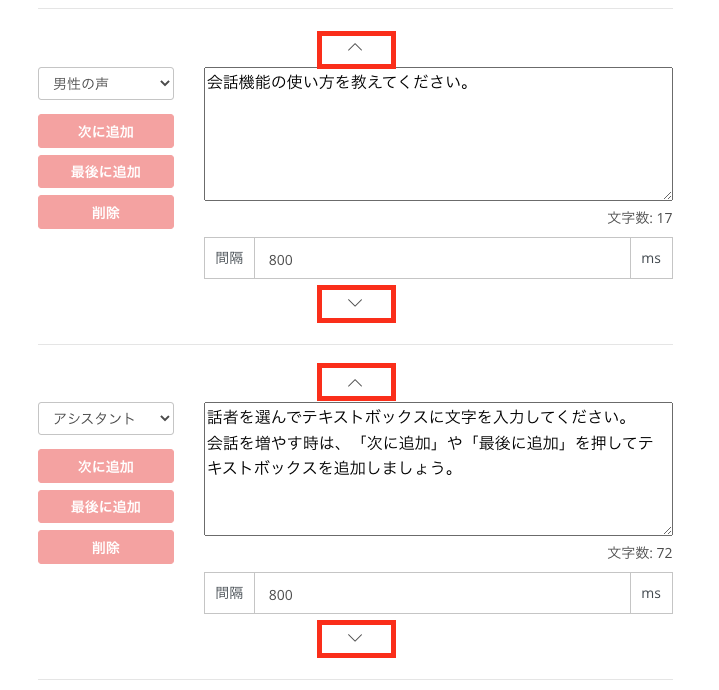
Текстовые поля можно перемещать по одному, нажимая кнопки ▲▼.
4. Настройка интервала (паузы) в диалоге
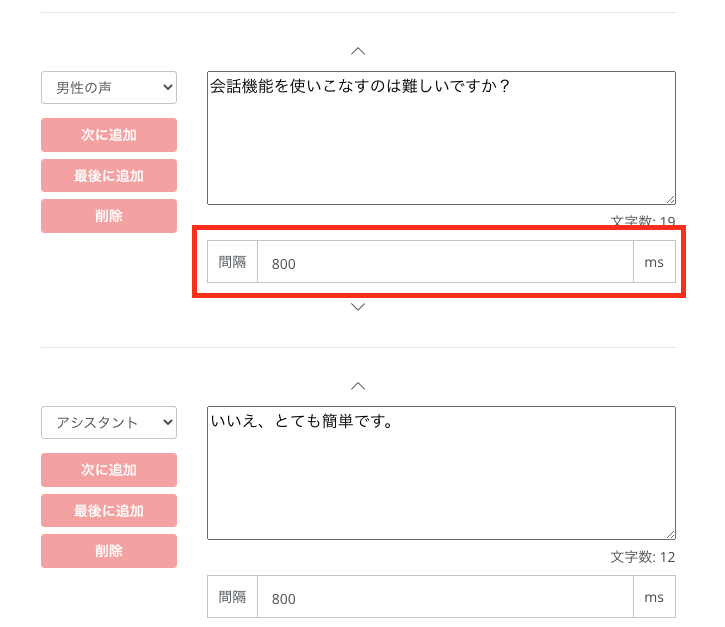
В функции диалога можно установить интервал (паузу) между фразами.
- Интервал: ○○ ms
Введите любое число в поле ○○.
ms = миллисекунды.
1 секунда = 1000 мс
Если вы хотите сделать паузу в 3,5 секунды, введите «3500».
В обычном разговоре человек B редко начинает говорить мгновенно после того, как закончил человек A. Добавление умеренных пауз делает диалог естественным.
Интервал можно настроить отдельно для каждой фразы.
5. Озвучка и скачивание
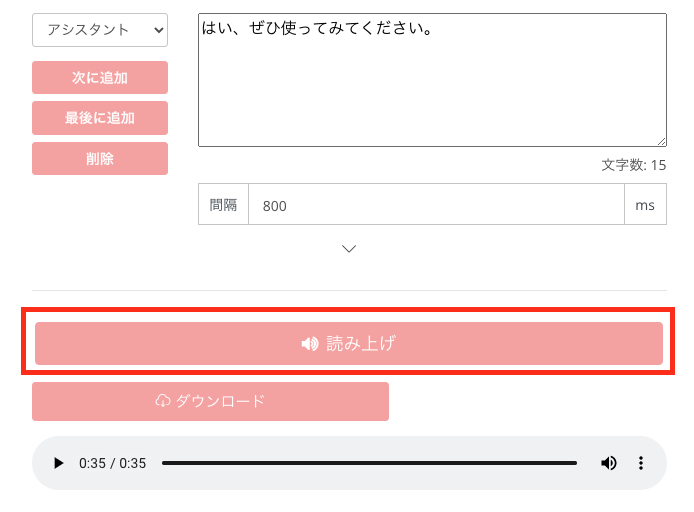
Когда все фразы введены, нажмите кнопку озвучки. После этого диалог будет озвучен как один аудиофайл. Также можно скачать результат в виде одного MP3-файла.
Как расходуются символы при редактировании
В обычном режиме Ondoku, если вы отредактируете хотя бы один символ и снова нажмете кнопку озвучки, символы списывались за весь текст заново.
Однако при использовании функции диалога:
- Если вы редактируете только одну фразу,
- символы расходуются только на эту одну фразу при повторном озвучивании.
Это позволяет экономить расход символов.
Пример:
- Фраза 1: 300 символов
- Фраза 2: 100 символов
Расход символов = 400 символов.
Отредактировали только фразу 2 до 200 символов → Озвучить
- Фраза 1: 300 символов
- Фраза 2: 200 символов
Общее количество символов — 500, но списываются только 200 новых символов фразы 2.
Конкретные примеры использования функции диалога
С помощью функции диалога вы можете:
- Создавать беседы между 2, 3 и более людьми
- Озвучивать несколько языков одновременно (например, японский и английский)
- Озвучивать очень длинные тексты за один раз
и находить множество других применений.
Беседы между 2, 3 и более людьми
Примеры:
- Видео в стиле Yukkuri-обзоров или сценок
- Диалоговая озвучка для презентаций
Теперь гораздо проще создавать озвучку для видео с диалогами двух персонажей, например, в стиле Yukkuri.
Вы не ограничены двумя участниками — можно создать беседу для 10, 20 или практически любого количества человек.
Ваши возможности значительно расширяются в зависимости от идеи.
Озвучивание нескольких языков одновременно
Примеры:
- Материалы для аудирования
- Многоязычные инструкции
Стало проще создавать учебные материалы (например, Английский → Японский → Английский → Японский).
Раньше за один раз можно было озвучить текст только на одном языке. Поэтому для создания материалов для аудирования приходилось менять настройки для каждой отдельной фразы.
С функцией диалога можно озвучить текст на нескольких языках за один раз.
Конечно, это касается не только английского: вы можете объединить в один MP3 китайский, корейский, испанский, португальский и любые другие языки и голоса.
Озвучивание очень длинных текстов за один раз
Примеры:
- Корректура текстов
- Аудиокниги
Стало проще создавать аудиокниги.
Это позволяет избежать проблем с ошибками, которые возникали при превышении рекомендуемого количества символов в Ondoku. Длинный текст можно озвучить по частям и скачать как один MP3-файл.
Функция диалога Ondoku сделала возможности сервиса безграничными.
Поначалу она может показаться немного сложной, но на деле использовать её гораздо проще, чем кажется. Глаза боятся, а руки делают. Попробуйте применить функцию диалога прямо сейчас.
Это очень интересная функция с массой вариантов применения!
Пожалуйста, используйте функцию диалога Ondoku для реализации ваших новых идей.
■ Программное обеспечение для синтеза речи с искусственным интеллектом «Ondoku».
«Ондоку» — это онлайн-инструмент для преобразования текста в речь, который можно использовать без каких-либо первоначальных затрат.
- Поддерживает около 50 языков, включая японский, английский, китайский, корейский, испанский, французский и немецкий.
- Доступно как с ПК, так и со смартфона
- Подходит для бизнеса, образования, развлечений и т. д.
- Установка не требуется, можно использовать сразу из браузера.
- Также поддерживает чтение изображений
Чтобы им воспользоваться, просто введите текст или загрузите файл с сайта. Создавайте естественные звуковые файлы за считанные секунды. Вы можете бесплатно использовать синтез речи длиной до 5000 символов, поэтому сначала попробуйте.

Программное обеспечение для преобразования текста в речь «Ondoku» может считывать 5000 символов каждый месяц с помощью голоса AI бесплатно.
Вы можете легко скачать MP3, а также возможно коммерческое использование.
Если вы зарегистрируетесь бесплатно, вы сможете бесплатно конвертировать до 5000 символов в месяц из текста в речь.
Попробуйте Ондоку прямо сейчас.
HP:
ondoku3.com
Email: ondoku3.com@gmail.com
Email: ondoku3.com@gmail.com
Смежная статья
Программное обеспечение для чтения текста 【Ondoku】: удобство с расширением Google Chrome! Способ на…
Как использовать функцию словаря Ondoku и на что обратить внимание. Сделайте использование еще удоб…
Программа для чтения текста Ondoku. Это сервис для преобразования текста в речь, который не требует установки и доступный всем для бесплатного использования. Если вы зарегистрируетесь бесплатно, вы сможете получать до 5000 символов бесплатно каждый месяц. Зарегестрируйтесь сейчас бесплатно
- Что такое Ondoku?
- Зачитать текст с помощью Ondoku
- Бесплатная регистрация
- Тарифный план
- Просмотр статей
- Попробовать другие бесплатные сервисы














