Подборка рекомендованных программ для синтеза речи. 7 вариантов для коммерческого использования 【бе…
Как настроить двухфакторную аутентификацию в Ondoku | Инструкция по включению и отключению с изображениями
1 апреля 2026 г.
Благодарим вас за то, что вы всегда пользуетесь сервисом Ondoku.
Мы ввели функцию двухэтапной аутентификации, чтобы еще надежнее защитить ваши важные данные.
Что такое двухэтапная аутентификация?
Двухэтапная аутентификация — это функция безопасности, которая предотвращает несанкционированный доступ третьих лиц путем ввода кода подтверждения, отправленного на ваш смартфон или другое устройство, в дополнение к паролю.
Даже в случае утечки пароля вы сможете защитить свою учетную запись.
Как включить функцию двухэтапной аутентификации в Ondoku
Включить функцию двухэтапной аутентификации в Ondoku очень просто.
Это займет всего около минуты на странице настроек.
1. Откройте страницу настроек Ondoku
Сначала откройте страницу настроек Ondoku.
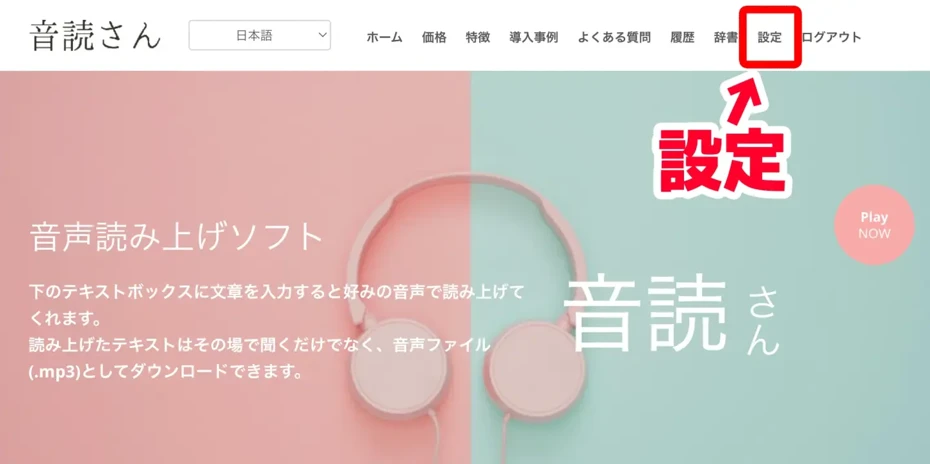
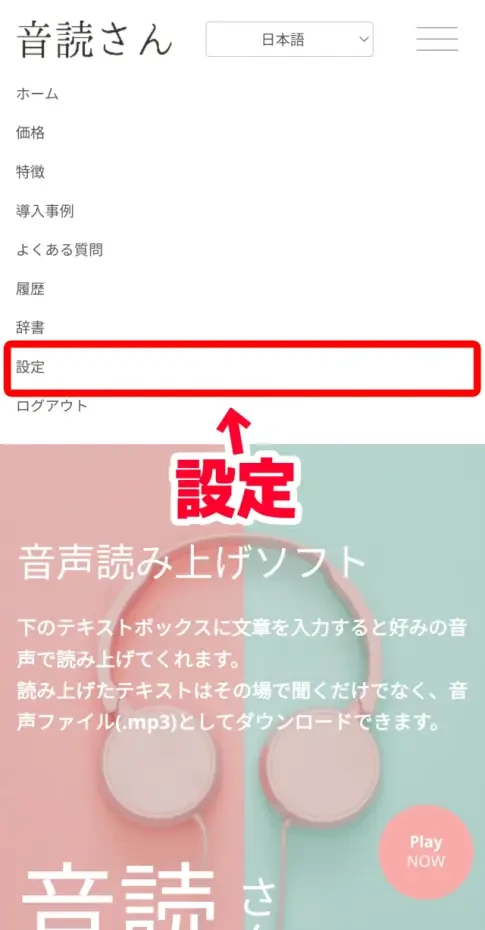
Страницу настроек можно открыть из пункта «Настройки» в меню.
Для ПК
Для iPhone (iOS) и Android-смартфонов
Так выглядит открытая страница настроек.
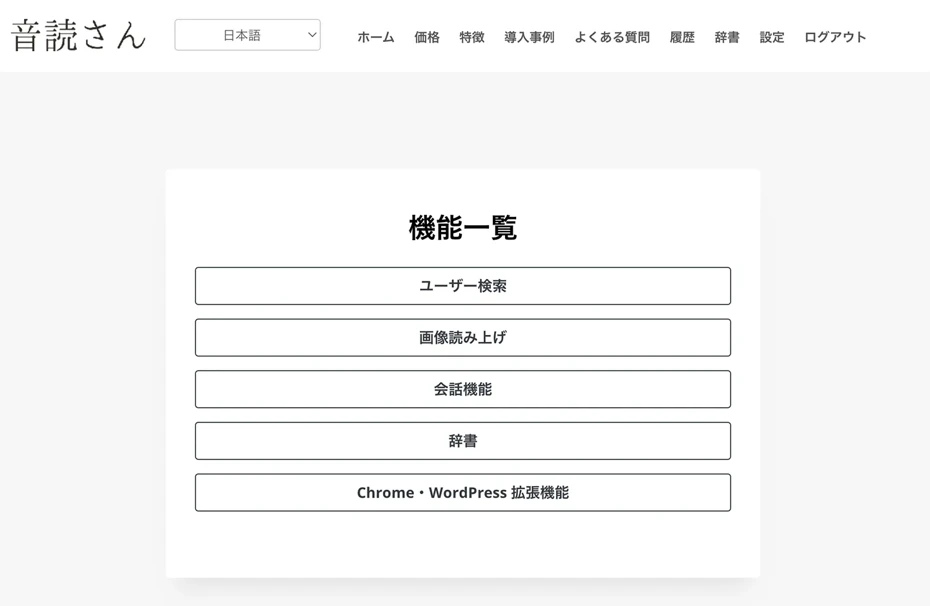
Прокрутите страницу настроек вниз, и в разделе «Безопасность» вы найдете пункт «Двухэтапная аутентификация».
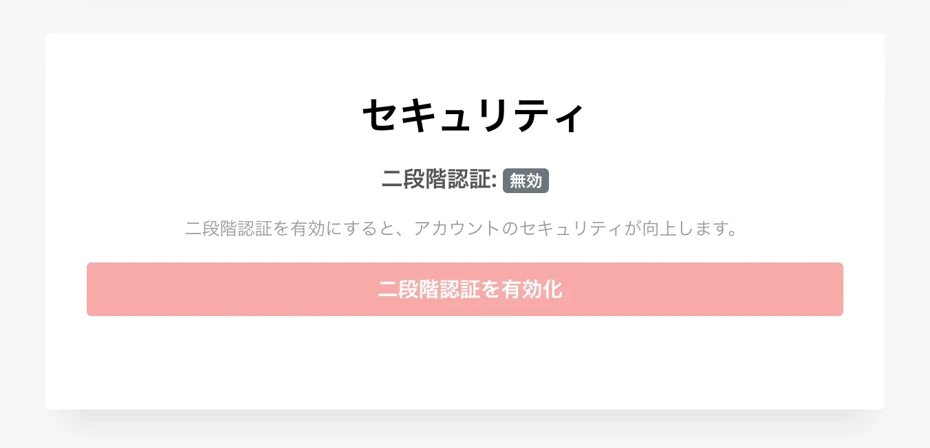
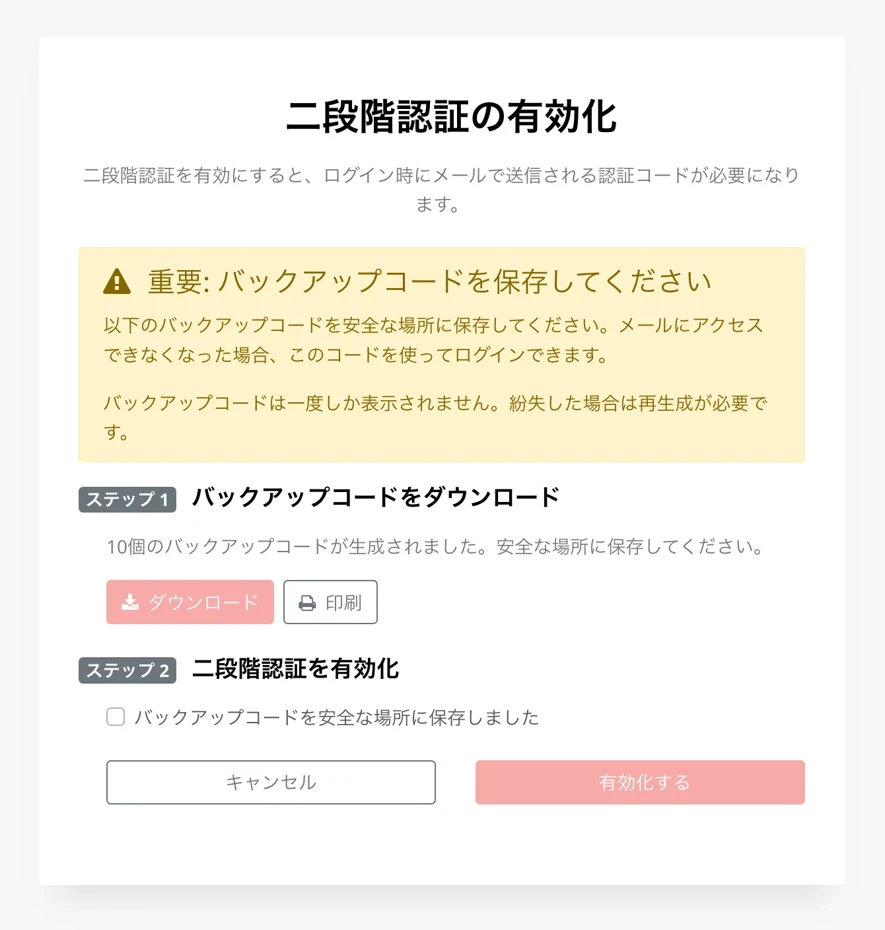
При нажатии кнопки «Включить двухэтапную аутентификацию» откроется экран «Включение двухэтапной аутентификации».
2. [Важно] Скачайте коды резервного копирования
Когда откроется экран «Включение двухэтапной аутентификации», первым делом скачайте «коды резервного копирования».
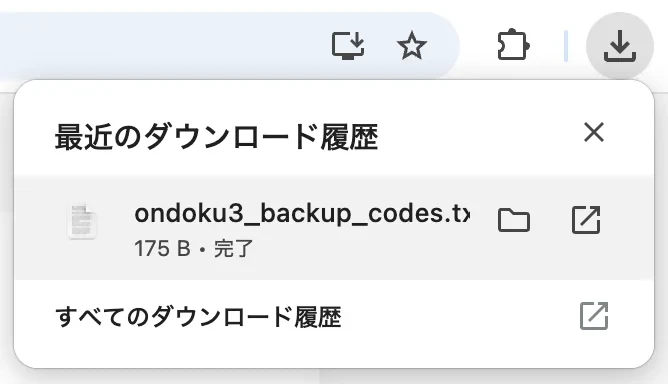
Коды резервного копирования — это коды для входа в систему в случае, если вы потеряете доступ к своему адресу электронной почты.
Эти коды отображаются только один раз.
Если вы их потеряете, их потребуется создать заново.
Обратите внимание: если и адрес электронной почты, и коды резервного копирования станут недоступны, вы не сможете войти в Ondoku!

После того как вы скачали коды резервного копирования и сохранили их в надежном месте, поставьте галочку в сообщении о подтверждении.
3. Включите двухэтапную аутентификацию
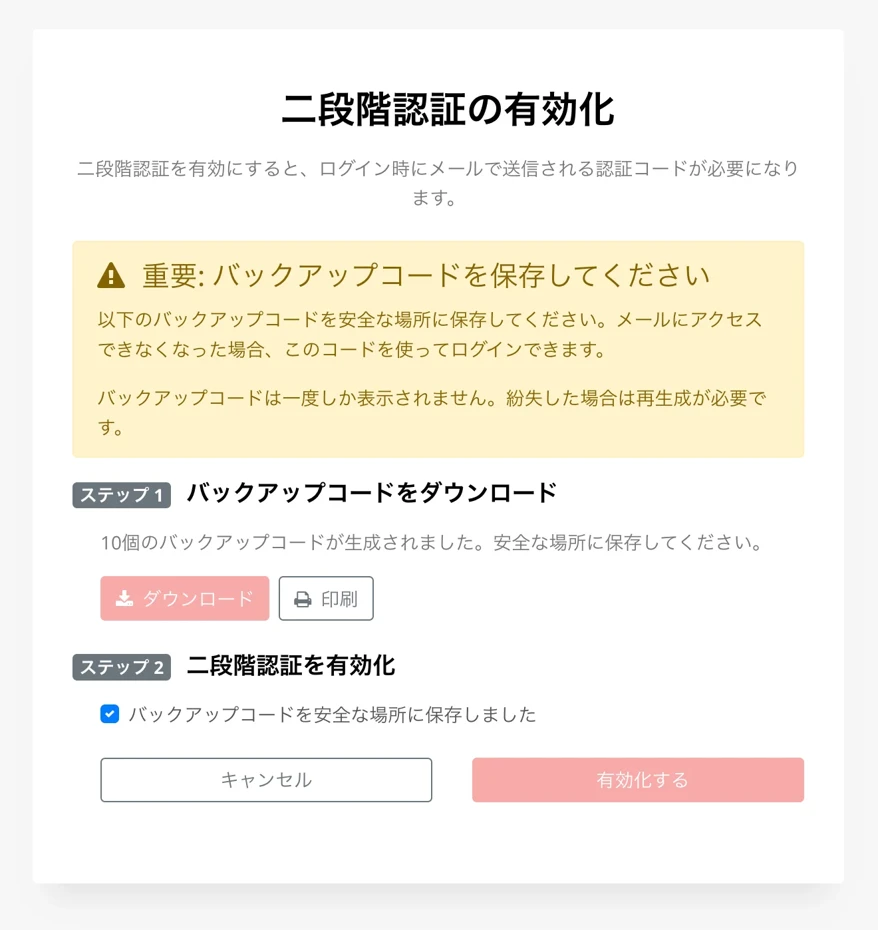
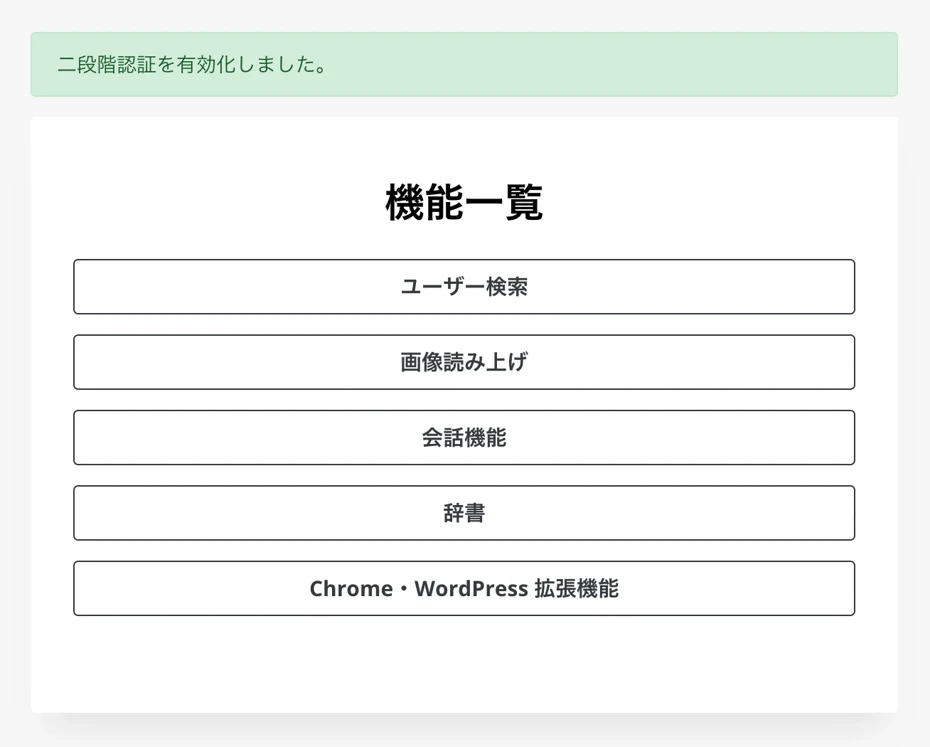
При нажатии на «Включить» двухэтапная аутентификация будет активирована.
Экран изменится, и появится сообщение «Двухэтапная аутентификация включена».
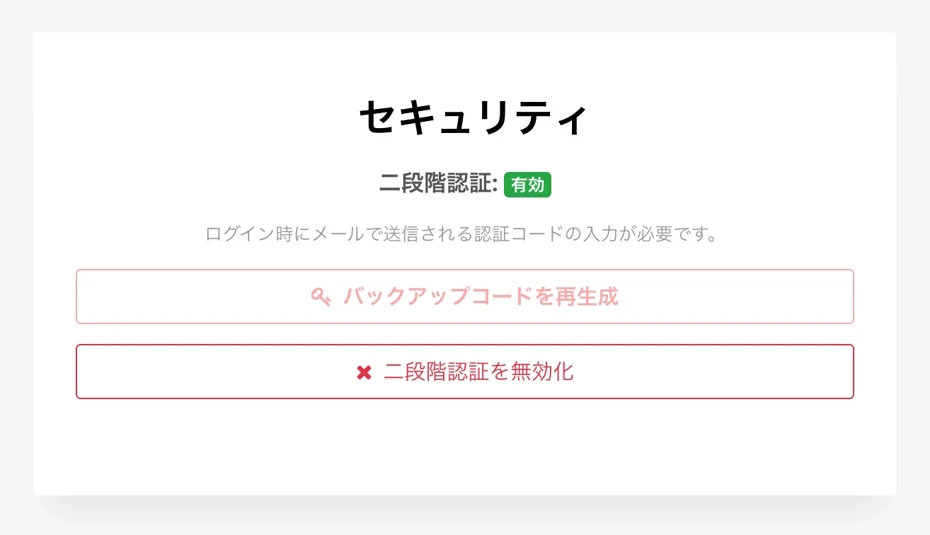
Статус настроек двухэтапной аутентификации можно проверить на экране настроек.
Если она включена, будет отображаться надпись «Двухэтапная аутентификация: Включена».
Как войти в систему с использованием двухэтапной аутентификации
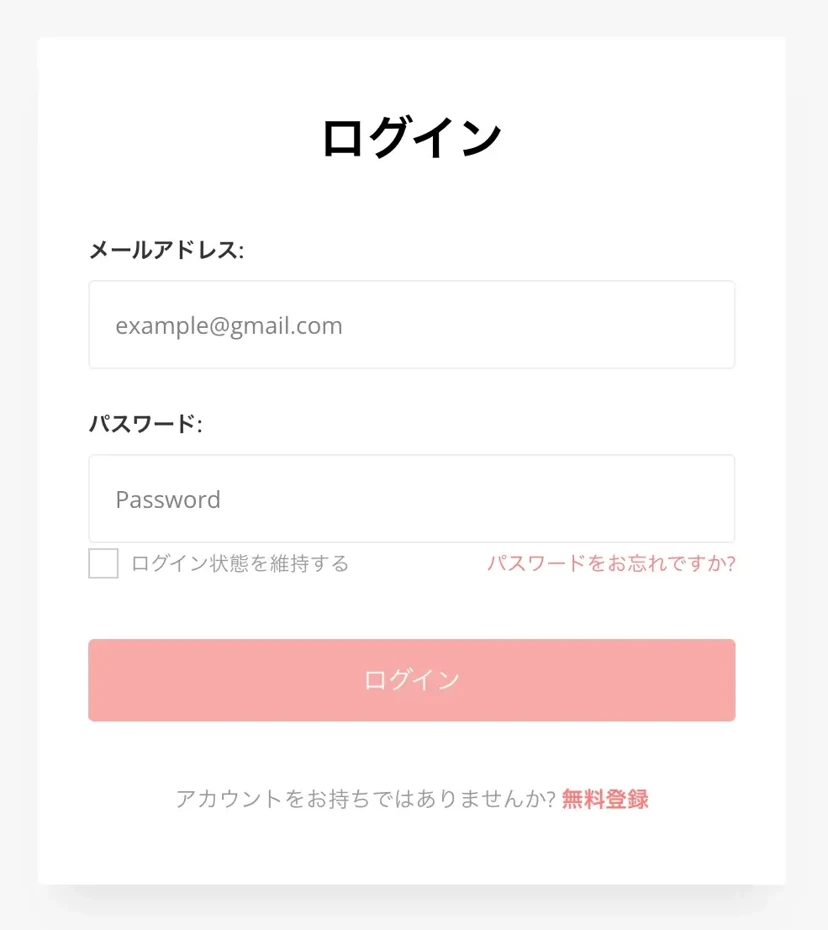
Чтобы войти в Ondoku с помощью двухэтапной аутентификации, сначала введите адрес электронной почты и пароль, а затем нажмите «Войти».
После этого откроется экран двухэтапной аутентификации.
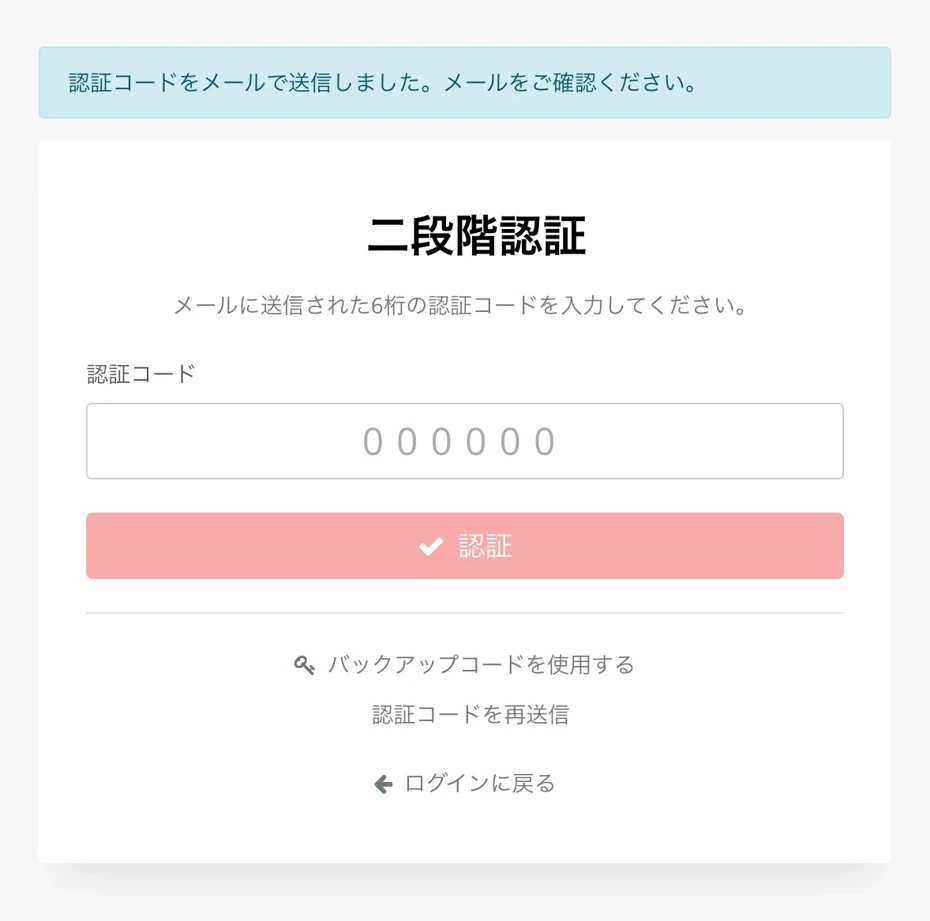
Код двухэтапной аутентификации будет отправлен на адрес электронной почты, используемый для входа.
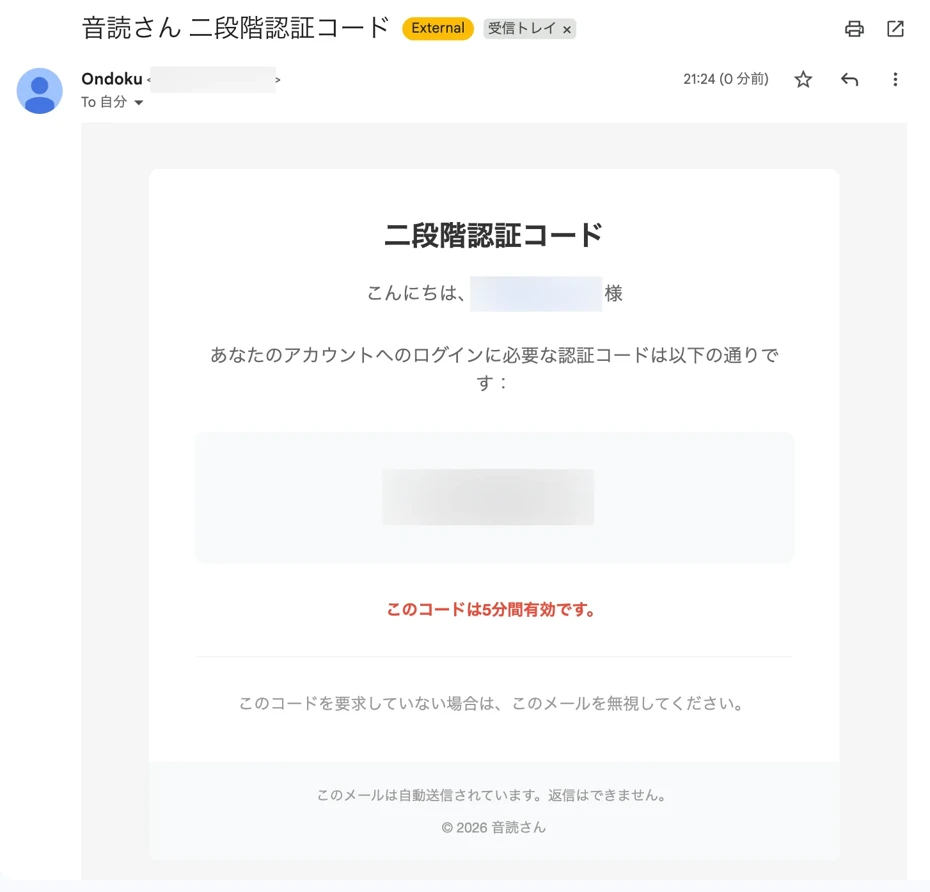
Введите код двухэтапной аутентификации и нажмите «Аутентификация», чтобы войти в систему.
※ Код двухэтапной аутентификации действителен в течение 5 минут.
Как отключить двухэтапную аутентификацию в Ondoku
Двухэтапную аутентификацию можно отключить в разделе «Отключить двухэтапную аутентификацию» на странице «Настройки» Ondoku.
※ Мы настоятельно рекомендуем использовать двухэтапную аутентификацию для повышения безопасности вашей учетной записи.
При нажатии на «Отключить двухэтапную аутентификацию» откроется экран подтверждения.
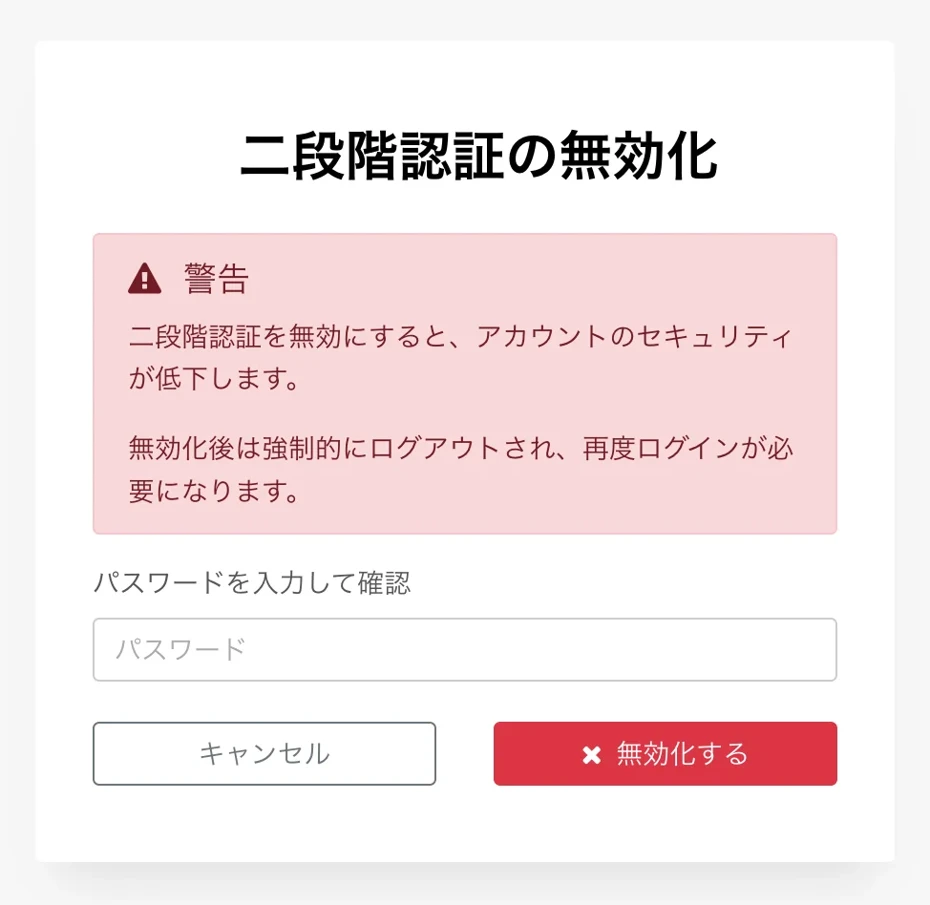
Введите пароль на этом экране, чтобы отключить двухэтапную аутентификацию.
※ При отключении двухэтапной аутентификации произойдет принудительный выход из системы, и потребуется повторный вход.
Пожалуйста, воспользуйтесь настройками двухэтапной аутентификации Ondoku
Как видите, двухэтапную аутентификацию в Ondoku настроить легко.
Мы настоятельно рекомендуем включить ее для повышения безопасности вашего аккаунта.
Подробности о мерах безопасности Ondoku описаны в этой статье. Пожалуйста, ознакомьтесь.

Мы продолжим работать над усилением безопасности, чтобы Ondoku оставался для вас лучшей программой для озвучивания текста.
■ Программное обеспечение для синтеза речи с искусственным интеллектом «Ondoku».
«Ондоку» — это онлайн-инструмент для преобразования текста в речь, который можно использовать без каких-либо первоначальных затрат.
- Поддерживает около 50 языков, включая японский, английский, китайский, корейский, испанский, французский и немецкий.
- Доступно как с ПК, так и со смартфона
- Подходит для бизнеса, образования, развлечений и т. д.
- Установка не требуется, можно использовать сразу из браузера.
- Также поддерживает чтение изображений
Чтобы им воспользоваться, просто введите текст или загрузите файл с сайта. Создавайте естественные звуковые файлы за считанные секунды. Вы можете бесплатно использовать синтез речи длиной до 5000 символов, поэтому сначала попробуйте.

Программное обеспечение для преобразования текста в речь «Ondoku» может считывать 5000 символов каждый месяц с помощью голоса AI бесплатно.
Вы можете легко скачать MP3, а также возможно коммерческое использование.
Если вы зарегистрируетесь бесплатно, вы сможете бесплатно конвертировать до 5000 символов в месяц из текста в речь.
Попробуйте Ондоку прямо сейчас.
HP:
ondoku3.com
Email: ondoku3.com@gmail.com
Email: ondoku3.com@gmail.com
Смежная статья
Программа для чтения текста Ondoku. Это сервис для преобразования текста в речь, который не требует установки и доступный всем для бесплатного использования. Если вы зарегистрируетесь бесплатно, вы сможете получать до 5000 символов бесплатно каждый месяц. Зарегестрируйтесь сейчас бесплатно
- Что такое Ondoku?
- Зачитать текст с помощью Ondoku
- Бесплатная регистрация
- Тарифный план
- Просмотр статей
- Попробовать другие бесплатные сервисы














