Лучший сайт для озвучки и скачивания произношения Pinyin 【Обязательно для всех, кто учит китайский】
【Плагин для озвучивания текста】Плагин “Ondoku”, который автоматически озвучивает статьи WordPress
1 апреля 2026 г.
Здравствуйте
В этой статье мы расскажем о WordPress plugin для Ondoku.
Существует множество различных WordPress plugin.
В этот раз мы представим plugin для озвучивания текста, который преобразует написанные вами статьи в голос и зачитывает их.
Вам нужно лишь активировать plugin после установки и разместить кнопку воспроизведения в статье, которую вы хотите озвучить.
На странице блога появится плеер, и любой желающий сможет прослушать аудио.
Мы расскажем, как установить и использовать этот удобный и интересный plugin для озвучивания текста.
Как установить plugin для озвучивания текста 【Ondoku】
Установка и активация plugin выполняется в следующие этапы.
- Бесплатная регистрация и вход в Ondoku
- Скачивание plugin со страницы настроек Ondoku
- Загрузка скачанного файла на страницу добавления WordPress plugin
- Добавление access token со страницы настроек Ondoku в настройки WordPress plugin
- Публикация или редактирование статьи
1. Бесплатная регистрация и вход в Ondoku
- Ваш адрес электронной почты
- Желаемый пароль
- Поставьте ✓ в поле «Согласен с условиями использования» и нажмите кнопку бесплатной регистрации.
После нажатия кнопки регистрации на ваш адрес электронной почты придет письмо от Ondoku.
В письме будет отправлен activation URL.
Регистрация будет завершена после перехода по URL в этом письме.
2. Скачивание plugin со страницы настроек Ondoku
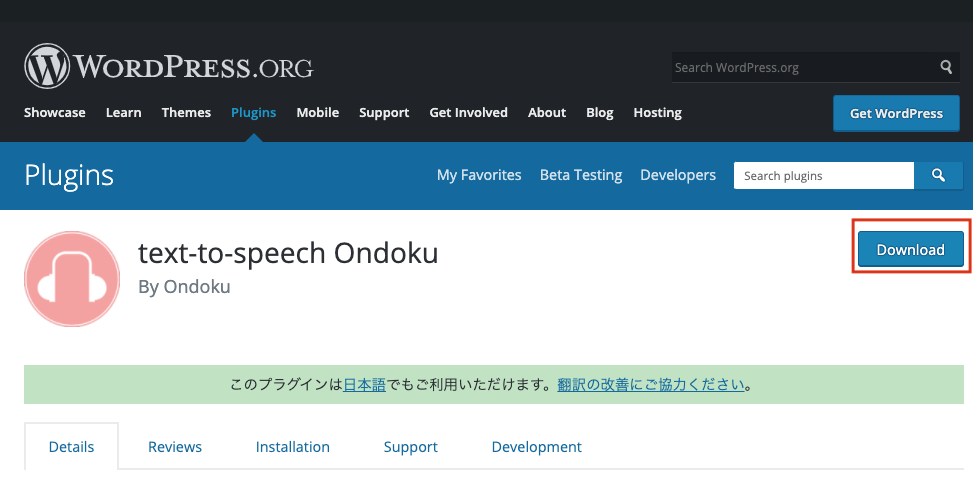
Вы можете скачать WordPress plugin со страницы настроек Ondoku.
- Настройки → WordPress plugin
- Скачать plugin здесь
Нажмите на ссылку и скачайте WordPress plugin.
Загрузка начнется после нажатия кнопки скачивания в правом верхнем углу.
3. Загрузка скачанного файла на страницу добавления WordPress plugin
Перейдите в панель управления WordPress, в которую вы хотите установить этот plugin.
Затем выполните установку в следующем порядке:
- Нажмите на «Plugins» в левом боковом меню
- Нажмите «Добавить новый» в левом верхнем углу
- Нажмите «Загрузить плагин»
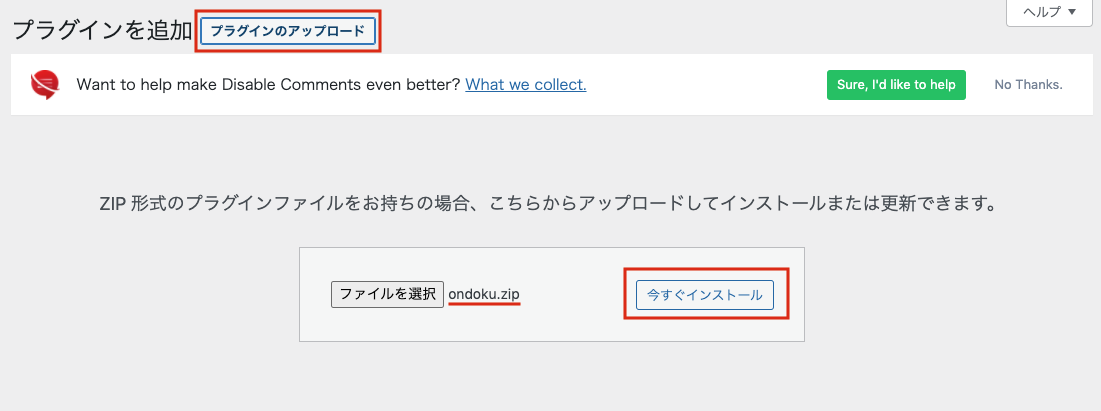
- Загрузите файл, скачанный ранее (файл загружается в формате zip)
- Нажмите «Установить сейчас»
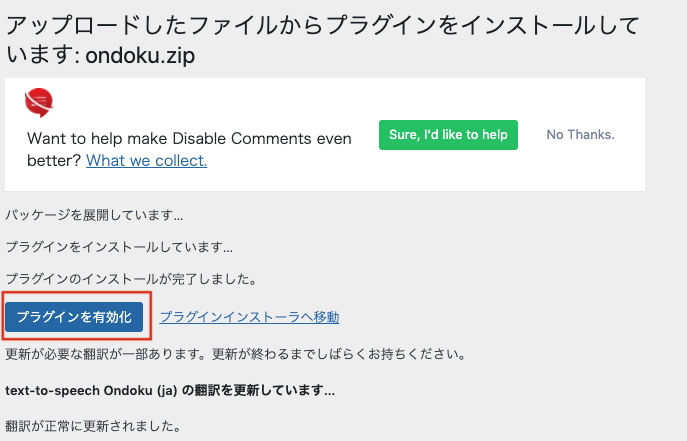
- Нажмите «Активировать plugin»
4. Добавление access token со страницы настроек Ondoku в настройки WordPress plugin
Наконец, выполните настройки plugin.
В настройках WordPress plugin необходимо ввести access token.
Просто скопируйте и вставьте access token, который находится на странице настроек Ondoku.

Настройте тип голоса для чтения, скорость и другие параметры.
Образцы японских голосов можно прослушать здесь.

После завершения настроек сохраните их.
5. 記事を投稿・編集
Если вы опубликуете статью с активированным plugin, озвучивание текста будет выполнено автоматически внутри системы, и плеер появится в начале статьи.
Для старых статей плеер появится после того, как вы нажмете Редактировать → Опубликовать.
Меры предосторожности при использовании plugin «Ondoku»
В Ondoku можно бесплатно озвучивать до 5000 символов в месяц.
Также при бесплатном использовании срок хранения аудио на сервере Ondoku составляет 30 дней.
По истечении 30 дней файлы удаляются и становятся недоступны для прослушивания.
Однако при подписке на платный план (от 200 000 символов за 980 иен) аудио хранится в течение всего периода подписки, пока пользователь сам его не удалит.
※ При отмене подписки вы переходите на бесплатный уровень, и срок хранения составляет 30 дней, независимо от того, когда файл был создан.
Поэтому, если вы планируете использовать бесплатный аккаунт Ondoku в течение длительного времени, мы рекомендуем не использовать plugin, а скачивать аудио и встраивать его вручную.
Если во время использования plugin лимит символов для озвучивания закончится, в плеере вместо содержания статьи будет воспроизводиться сообщение об ошибке: «Превышен лимит символов для озвучивания.»
Пожалуйста, следите за лимитом символов при использовании.
В последнее время аудиоконтент становится всё более популярным.
Существует спрос на то, чтобы слушать содержание блога ушами, а не только читать глазами.
Добавление в блог плеера, озвучивающего статьи, может помочь в привлечении новых поклонников!
Обязательно попробуйте plugin для озвучивания текста Ondoku.
■ Программное обеспечение для синтеза речи с искусственным интеллектом «Ondoku».
«Ондоку» — это онлайн-инструмент для преобразования текста в речь, который можно использовать без каких-либо первоначальных затрат.
- Поддерживает около 50 языков, включая японский, английский, китайский, корейский, испанский, французский и немецкий.
- Доступно как с ПК, так и со смартфона
- Подходит для бизнеса, образования, развлечений и т. д.
- Установка не требуется, можно использовать сразу из браузера.
- Также поддерживает чтение изображений
Чтобы им воспользоваться, просто введите текст или загрузите файл с сайта. Создавайте естественные звуковые файлы за считанные секунды. Вы можете бесплатно использовать синтез речи длиной до 5000 символов, поэтому сначала попробуйте.

Программное обеспечение для преобразования текста в речь «Ondoku» может считывать 5000 символов каждый месяц с помощью голоса AI бесплатно.
Вы можете легко скачать MP3, а также возможно коммерческое использование.
Если вы зарегистрируетесь бесплатно, вы сможете бесплатно конвертировать до 5000 символов в месяц из текста в речь.
Попробуйте Ондоку прямо сейчас.
HP:
ondoku3.com
Email: ondoku3.com@gmail.com
Email: ondoku3.com@gmail.com
Смежная статья
Программа для чтения текста Ondoku. Это сервис для преобразования текста в речь, который не требует установки и доступный всем для бесплатного использования. Если вы зарегистрируетесь бесплатно, вы сможете получать до 5000 символов бесплатно каждый месяц. Зарегестрируйтесь сейчас бесплатно
- Что такое Ondoku?
- Зачитать текст с помощью Ondoku
- Бесплатная регистрация
- Тарифный план
- Просмотр статей
- Попробовать другие бесплатные сервисы














