Программное обеспечение для чтения текста 【Ondoku】: удобство с расширением Google Chrome! Способ на…
Как настроить чтение текста на смартфоне! iPhone и Android [Версия 2026]
4 сентября 2026 г.
![Как настроить чтение текста на смартфоне! iPhone и Android [Версия 2026]](https://storage.googleapis.com/ondoku3/image/ios_android_930.webp)
Программа для чтения текста — это программное обеспечение или сервис, который преобразует символы, текст или документы в голос и зачитывает их.
Поскольку она читает текст за вас, ею пользоваться гораздо удобнее, чем вы можете себе представить.
Существует множество видов программ для чтения текста для ПК, но найти действительно хорошее приложение для смартфона бывает довольно сложно.
Но на самом деле, в смартфонах функция чтения текста вслух встроена по умолчанию.
Другими словами, вы можете использовать чтение текста прямо на iPhone, iPad или Android-смартфоне, не подыскивая специальный софт или приложения.

Меня не беспокоит качество звука или тембр голоса
Я просто хочу использовать функцию чтения

Способ настройки стандартной функции чтения на смартфоне очень прост.
В этой статье мы расскажем, как пользоваться чтением текста с помощью стандартных функций смартфона, а также представим рекомендуемые веб-сайты для озвучивания текста.
Использование стандартных функций чтения текста на смартфоне
- Устройства iOS (iPhone, iPad и др.)
- Устройства Android (Google Pixel, Xperia, OPPO, Xiaomi, AQUOS и др.)
Способы настройки различаются. Пожалуйста, проверьте и настройте свое устройство.
Для iPhone и iPad

Настройка iPhone и iPad очень проста.
- Откройте приложение «Настройки» → «Основные»
- Выберите «Универсальный доступ»
- Выберите «Устная речь» из списка
При нажатии на «Устная речь» появится три варианта:
- Проговаривание
- Экран вслух
- Автопроизношение
Включите настройки по вашему вкусу.
В этот раз мы включим «Экран вслух».
После этого:
- Выбор «Голоса»
- «Скорость речи» и т. д.
Откроется экран детальных настроек. Отрегулируйте их по своему вкусу.
Среди вариантов голосов есть и Siri. Это удобная функция, позволяющая Siri читать текст за вас.
Как использовать
Способ использования прост: проведите двумя пальцами сверху вниз по экрану, на котором отображается текст для чтения.
Чтение начнется.
На появившейся панели воспроизведения можно регулировать скорость или перематывать вперед.
Во время чтения оно не прекратится, даже если вы переключитесь на другое приложение или экран. Это очень удобно для многозадачности!
Для устройств Android
Этот метод предназначен для смартфонов на базе Android, таких как Xperia, OPPO, Xiaomi, AQUOS и др.
Для чтения текста с помощью стандартных функций Android существует три способа:
- Сказать Google Ассистенту: «Прочитай это»
- Выделить нужный фрагмент и нажать «Озвучить» в строке меню
- Включить ярлык функции «Озвучивание выбранного текста» в Настройки → Спец. возможности
Если вам просто нужно прочитать текст в заметках или на веб-странице, способы «1» или «2» наиболее просты, так как не требуют предварительной настройки.
Разберем каждый из этих способов.
Сказать Google Ассистенту: «Прочитай это»
Если вы хотите прочитать текст заметок или веб-страниц, этот способ самый простой.
Однако он не работает с текстами писем в Gmail.
【Способ настройки】
- Откройте страницу, которую нужно прочитать.
- Запустите Google Ассистента.
Скажите «Окей, Google».
Или проведите пальцем от нижнего угла экрана вверх. - Скажите Ассистенту: «Прочитай это».
После этого начнется чтение.
Будет прочитана вся страница целиком.
- Отображение маркера на читаемом фрагменте
- Изменение скорости (от 0,5 до 3,0x)
Эти функции также доступны.
Это очень полезно, когда нужно быстро прослушать все содержимое.
Выделить нужный фрагмент и нажать «Озвучить» в строке меню

Я хочу прочитать не всю страницу, а только определенную часть
В таком случае рекомендуется нажать «Озвучить» в меню выделения.
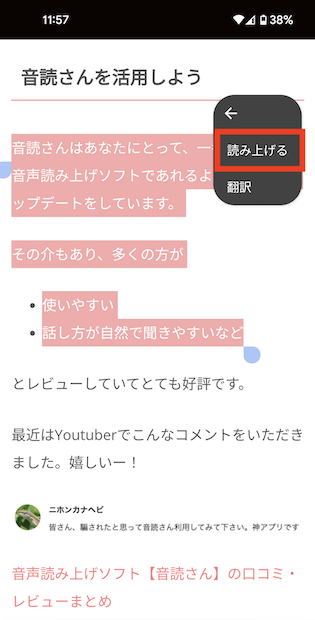
【Способ настройки】
- Откройте нужную страницу.
- Выделите нужный фрагмент.
- Нажмите на значок «⋮» в строке меню.
- Нажмите на пункт меню «Озвучить».
Это делается очень просто через меню выделенного фрагмента.
Однако этот способ также не работает для текстов писем в Gmail.
Настройки → Спец. возможности → Включить ярлык функции «Озвучивание выбранного текста»
Если вы пользуетесь функцией чтения регулярно, используйте специальные возможности.
Способ настройки
- Запустите приложение «Настройки».
- Нажмите «Спец. возможности» (или «Универсальный доступ»).
- Нажмите «Озвучивание выбранного текста» (Select-to-speech).
- Включите «Быстрый запуск функции "Озвучивание выбранного текста"».
Как использовать
Нажмите на кнопку быстрого доступа на экране, который нужно озвучить.
Функция будет читать текст, подсвечивая текущий фрагмент.
Эта функция работает также в сообщениях LINE, электронной почте и приложениях для заметок.
Кнопка быстрого доступа отображается постоянно.
Для тех, кто часто ею пользуется, это очень удобно.
Однако для тех, кто пользуется чтением редко, этот ярлык может мешать.
Выберите наиболее подходящий для вас способ и используйте функцию чтения с пользой.
Веб-сайты для чтения текста, которые можно использовать на смартфоне

Функцию чтения текста также легко использовать через веб-сайты!
Среди них мы представим Ondoku — сервис, который отличается простотой использования и высокой репутацией в качестве озвучивания.
В Ondoku есть функция загрузки аудио в формате MP3, которой нет в стандартных функциях iPhone или Android.
Сервис используется для самых разных целей как частными лицами, так и многими компаниями.
Как пользоваться Ondoku

Использовать Ondoku бесплатно очень просто.
Вам не нужно скачивать приложения или программы. Привлекательность сервиса в том, что он работает прямо в браузере.
Способ использования:
- Зайдите на сайт Ondoku
- Введите текст для чтения в текстовое поле (можно скопировать и вставить)
- Настройте тип голоса, скорость и другие параметры по своему вкусу
- Нажмите «Озвучить»
Вот и все.
Аудио также можно скачать в формате MP3.
Можно озвучивать даже учебники и распечатки
В Ondoku также есть удобная функция «Чтение текста из загруженного изображения».
Эта функция позволяет озвучивать текст с фотографий, сделанных на смартфон.
Достаточно сфотографировать книжку с картинками, обычную книгу или учебник, чтобы Ondoku их прочитал.
Это очень удобно, так как не нужно вводить текст вручную символ за символом.
【Как использовать функцию «Изображение → Чтение текста»】
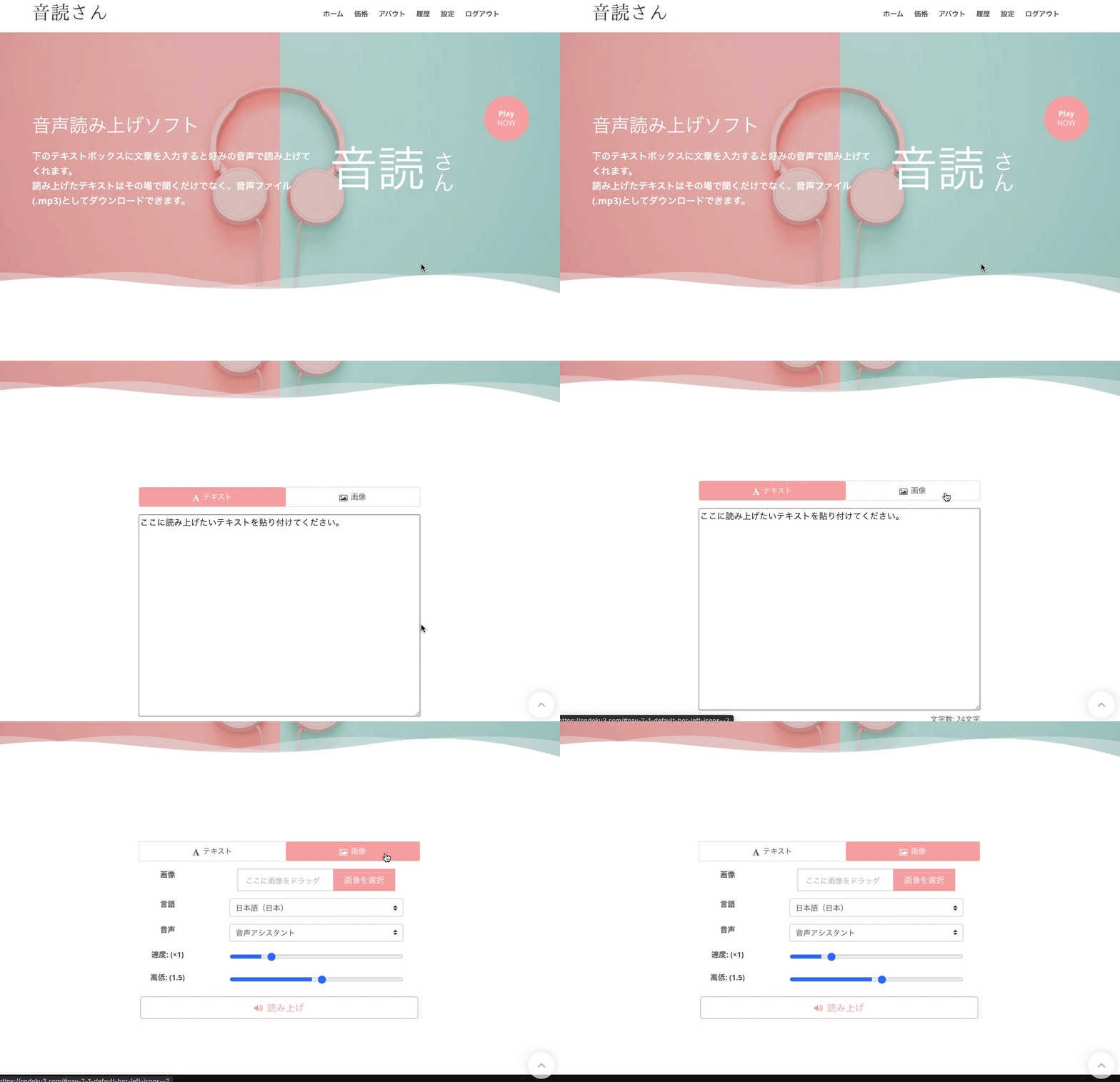
- Перейдите на главную страницу Ondoku.
- Над текстовым полем есть вкладки «Текст» и «Изображение».
- Нажмите на вкладку «Изображение».
- Нажмите «Загрузить изображение» и выберите нужный файл.
※ На смартфонах здесь можно запустить камеру и сделать фото напрямую. - После выбора изображения отрегулируйте скорость и высоту тона.
- Нажмите кнопку «Озвучить».
Всего через несколько секунд изображение будет проанализировано и текст будет озвучен.
После загрузки изображения распознанный текст появится в текстовом поле.
Если возникли ошибки при распознавании и содержание озвучивается неверно, вы можете отредактировать текст в этом поле.
Подробную информацию об использовании функции чтения по изображениям можно найти в этой статье.

Как пользоваться чтением по изображениям | Способ бесплатного OCR текста с фото в голос
Описание функции Ondoku, которая позволяет распознавать текст (OCR) с картинок и фотографий и озвучивать его. Доступно бесплатно. На ПК или смартфоне просто загрузите изображение, и чтение будет готово за считанные секунды.
■ Программное обеспечение для синтеза речи с искусственным интеллектом «Ondoku».
«Ондоку» — это онлайн-инструмент для преобразования текста в речь, который можно использовать без каких-либо первоначальных затрат.
- Поддержка 81 языков и регионов, включая японский, английский, китайский, корейский, испанский, французский, немецкий и другие
- Доступно как с ПК, так и со смартфона
- Подходит для бизнеса, образования, развлечений и т. д.
- Установка не требуется, можно использовать сразу из браузера.
- Также поддерживает чтение изображений
Чтобы им воспользоваться, просто введите текст или загрузите файл с сайта. Создавайте естественные звуковые файлы за считанные секунды. Вы можете бесплатно использовать синтез речи длиной до 5000 символов, поэтому сначала попробуйте.

Программное обеспечение для преобразования текста в речь «Ondoku» может считывать 5000 символов каждый месяц с помощью голоса AI бесплатно.
Вы можете легко скачать MP3, а также возможно коммерческое использование.
Если вы зарегистрируетесь бесплатно, вы сможете бесплатно конвертировать до 5000 символов в месяц из текста в речь.
Попробуйте Ондоку прямо сейчас.
HP:
ondoku3.com
Email: ondoku3.com@gmail.com
Email: ondoku3.com@gmail.com
Смежная статья
Программа для чтения текста Ondoku. Это сервис для преобразования текста в речь, который не требует установки и доступный всем для бесплатного использования. Если вы зарегистрируетесь бесплатно, вы сможете получать до 5000 символов бесплатно каждый месяц. Зарегестрируйтесь сейчас бесплатно
- Что такое Ondoku?
- Зачитать текст с помощью Ondoku
- Бесплатная регистрация
- Тарифный план
- Просмотр статей
- Попробовать другие бесплатные сервисы
![Как настроить чтение текста на смартфоне! iPhone и Android [Версия 2026]](https://storage.googleapis.com/ondoku3/image/irodori-tts_tmb_140.webp)
![Как настроить чтение текста на смартфоне! iPhone и Android [Версия 2026]](https://storage.googleapis.com/ondoku3/image/tategaki-image-yomiage_howto_tmb_140.webp)
![Как настроить чтение текста на смартфоне! iPhone и Android [Версия 2026]](https://storage.googleapis.com/ondoku3/image/iphone-video-narration_tmb_140.webp)
![Как настроить чтение текста на смартфоне! iPhone и Android [Версия 2026]](https://storage.googleapis.com/ondoku3/image/chrome-reading-mode-pc_tmb_140.webp)
![Как настроить чтение текста на смартфоне! iPhone и Android [Версия 2026]](https://storage.googleapis.com/ondoku3/image/pdf-to-mp3-howto_tmb_140.webp)









