语音朗读软件【Ondoku】的 Google Chrome 扩展功能,让一切变得更便利!设置方法与使用说明
智能手机上可使用的文本朗读功能!iPhone、iPad、Android上的设置方法与使用方法
2026年1月26日

文章朗读软件是指将文字、文本或文档等转换为语音并进行朗读的软件或服务。
因为它可以代为你阅读文章,使用起来比想象中还要方便。
电脑版的文章朗读软件有很多种类,但手机上的文章朗读软件即使去寻找,也很难找到好用的,对吧。
但实际上,智能手机标准配置中就自带了文章朗读功能。
也就是说,无需寻找软件或应用,就能直接在 iPhone、iPad 或 Android 手机等设备上直接使用文章朗读功能。

对音质或音色没有特别要求
只是想使用朗读功能

开启手机标准朗读功能的设置方法非常简单。
在这篇文章中,我们将介绍如何使用手机标准功能进行文章朗读,以及推荐的文章朗读网站。
使用手机标准功能进行文章朗读

- iOS 设备(iPhone、iPad 等)
- Android 设备(Google Pixel、Xperia、OPPO、Xiaomi、AQUOS 等)
两者的设置方法不同。请根据您手头的设备进行确认和设置。
iPhone・iPad 的情况

iPhone 和 iPad 的设置非常简单。
- 打开“设置”应用 -> “通用”
- 选择“辅助功能”
- 从列表中选择“朗读内容”
点击进入后有三个选项:
- 朗读所选项目
- 朗读屏幕
- 键入反馈
请根据您的喜好开启设置。
这次我们将“朗读屏幕”设为“开启”。
然后,界面会切换到可以进行详细设置的屏幕:
- 选择“声音”
- 调整“朗读语速”等
请根据您的喜好进行调整。
在声音种类中也包含 Siri。这是一个非常方便的功能,甚至可以让 Siri 为您朗读。
使用方法
使用方法很简单,只需在显示有想要朗读文字的屏幕上,用两根手指从屏幕顶部向下滑动即可。
这样就开始朗读了。
在显示的播放面板上,您可以调整速度或进行快进。
在朗读过程中,即使切换到其他应用或屏幕,朗读也不会停止。这对于同时处理多项任务非常方便!
Android 设备的情况
这是使用 Xperia、OPPO、Xiaomi、AQUOS 等 Android OS 手机的方法。
在 Android 设备上使用标准功能朗读文章时,有三种方法:
- 向 Google Assistant 说“朗读”
- 选择想要朗读的部分,在菜单栏中点击“朗读”
- 在 设置 -> 辅助功能 -> 将“随选朗读”的快捷键设为“开启”
如果只是想朗读选中的文本便签或网页文章,方法“1”或“2”无需设置,可以立即使用,非常简单。
下面分别说明每种方法。
向 Google Assistant 说“朗读”
如果您想朗读选中的文本便签或网页文章,这是最简单的方法。
但是,它无法朗读 Gmail 邮件中的文章。
【设置方法】
- 打开想要阅读的页面。
- 启动 Google Assistant。
说“OK Google”。
或从右下角向上滑动即可启动。 - 对 Google Assistant 说“朗读”。
随后,朗读就会开始。
它会朗读整个页面。
它还具备以下功能:
- 显示正在阅读部分的标记
- 更改速度(0.5~3.0 倍)
当您想快速了解整体内容时,这个功能非常有帮助。
选择想要朗读的部分,在菜单栏中点击“朗读”

不想读整个页面,只想读特定的部分
在这种情况下,推荐从菜单栏中点击“朗读”的方法。
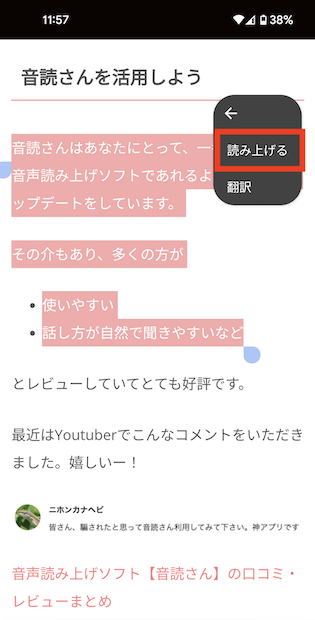
【设置方法】
- 打开想要阅读的页面。
- 选择想要阅读的部分。
- 点击菜单栏中的“︙”。
- 点击“朗读”菜单。
只需在选中部分的菜单栏中点击朗读,操作非常简单。
但是,它无法朗读 Gmail 邮件中的文章。
在 设置 -> 辅助功能 -> 将“随选朗读”的快捷键设为“开启”
如果您平时经常使用朗读功能,请利用辅助功能。
设置方法
- 启动“设置”应用。
- 点击“辅助功能”。
- 点击“随选朗读”。
- 开启“随选朗读快捷方式”。
使用方法
在想要朗读的屏幕上点击快捷键。
这样,它就会一边标记正在朗读的部分,一边进行朗读。
此功能还可以朗读 LINE 消息、邮件或便签应用中的文本。
快捷键会一直显示在屏幕上。
对于经常使用的人来说,这是一个非常方便的功能。
但是,对于不常使用朗读的人来说,快捷键可能会有些碍事,让人感到不便。
请选择最适合您的方法,充分利用朗读功能。
可在手机上使用的文章朗读网站

文章朗读功能也可以通过网站轻松使用!
这次我们将介绍其中简单易用且朗读性能广受好评的『Ondoku』。
『Ondoku』具有 iPhone 或 Android 标准朗读功能所没有的功能,即可以将语音下载为 MP3。
它被广泛用于各种文章朗读用途,不仅是个人,很多企业也在使用。
Ondoku 的使用方法

免费使用 Ondoku 的方法非常简单。
无需下载应用或软件。只需网页浏览器即可使用,这也是其魅力所在。
使用方法如下:
- 访问 Ondoku 网站
- 在文本框中输入想要朗读的文字(也可以粘贴)
- 调整声音种类和语音语速等喜欢的设置
- 点击“朗读”
只需这几步。
语音还可以以 MP3 格式下载。
教科书和讲义也可以进行文章朗读
Ondoku 还拥有“上传图片进行文章朗读”这一便利功能。
这是可以朗读通过手机等拍摄的图片中文字的功能。
只需拍摄绘本、书籍、教科书等照片,即可通过 Ondoku 进行朗读。
无需逐个输入文字,省时省力,非常方便。
【图片 -> 文章朗读功能的使用方法】

- 访问 Ondoku 首页
- 文本框上方有“文字”、“图片”选项卡
- 点击“图片”选项卡
- 点击上传图片并选择喜欢的图片
※如果是手机,也可以在这里启动相机直接拍照。 - 选择图片后,调整朗读的速度和音高。
- 点击朗读按钮
随后,只需几秒钟即可解析图片,并作为语音进行朗读。
读取图片后,识别出的文字会显示在文本框中。
如果存在识别错误导致朗读内容有误,可以在此处进行编辑。
关于图片朗读功能的详细使用方法,可以参考这篇文章中的进一步介绍。

【免费将图片语音化】从图片读取文字并朗读语音功能的使用方法【图片朗读】|文章朗读软件 Ondoku
详细介绍并说明 Ondoku 的新功能——“从图片中读取文字并朗读语音功能”的使用方法。此功能当然可以在电脑或手机上使用。当然也可以免费使用。
■ AI语音合成软件“Ondoku”
“Ondoku”是一种在线文本转语音工具,无需初始费用即可使用。
- 支持日语、英语、中文、韩语、西班牙语、法语、德语等约50种语言。
- PC 和智能手机均可使用
- 适用于商务、教育、娱乐等。
- 无需安装,可从浏览器立即使用
- 还支持从图像中读出
要使用它,只需输入文本或从网站上传文件即可。 在几秒钟内生成自然的声音文件。 您可以免费使用最多 5,000 个字符的语音合成,因此请先尝试一下。

文字转语音软件“Ondoku”每月可免费朗读5000个汉字AI语音。
您可以轻松下载 MP3,也可以用于商业用途。
如果您免费注册,每月可以免费将最多 5,000 个字符从文本转换为语音。
立即尝试 Ondoku。
HP:
ondoku3.com
Email: ondoku3.com@gmail.com
Email: ondoku3.com@gmail.com
相关文章














