文字轉語音軟體推薦:7 款商用也 OK 的選擇【免費・付費】
AI 播客製作方法|解說如何從文字自動生成音訊內容
2026年11月12日


想把部落格文章做成 Podcast,卻沒有麥克風,也不會剪輯……
你是否曾想過將部落格或資料的內容製作成 Podcast,透過音訊發布呢?
現在只要使用 AI 工具輸入文字,就能製作 Podcast。
本文將比較 5 款能將文字轉換為 AI Podcast 的工具,並解說具體的製作方法。
閱讀本文可以了解
- 5 款能將文字製作成 AI Podcast 的工具特色與差異
- 依照目的選擇推薦工具的方法
- 將部落格文章轉換為 Podcast 的具體步驟
- 提升 AI 語音 Podcast 品質的訣竅
- 使用 Ondoku 製作的音訊發布 Podcast 時的費用方案
5 款能將文字製作成 Podcast 的 AI 工具
只要輸入文字或文章網址,就能由 AI 產生音訊內容的工具陸續推出。
首先介紹 5 款推薦的 AI Podcast 生成工具,都可以使用日文。
1. Ondoku:自由製作各種音訊,商業方案可用於發布

「Ondoku」是一款只要輸入文字,就能產生高品質 AI 語音的文字轉語音服務。
生成的音訊可下載為 MP3 檔案,因此可以直接作為 Podcast 音源使用。
最大的魅力在於能以支援多種語言、種類豐富的語音朗讀文字。
朗讀速度和音高也能細部調整,因此可以製作出符合 Podcast 內容與氛圍的音訊。
訂閱 Ondoku 的商業方案後,也可以發布及販售 Podcast。
使用對話功能,也能手動製作切換兩種聲音的對話式內容。
這款工具最適合想製作旁白形式的 Podcast,或講究語音自訂的人。
2. Google NotebookLM:只要輸入網址,就能自動生成對話式 Podcast
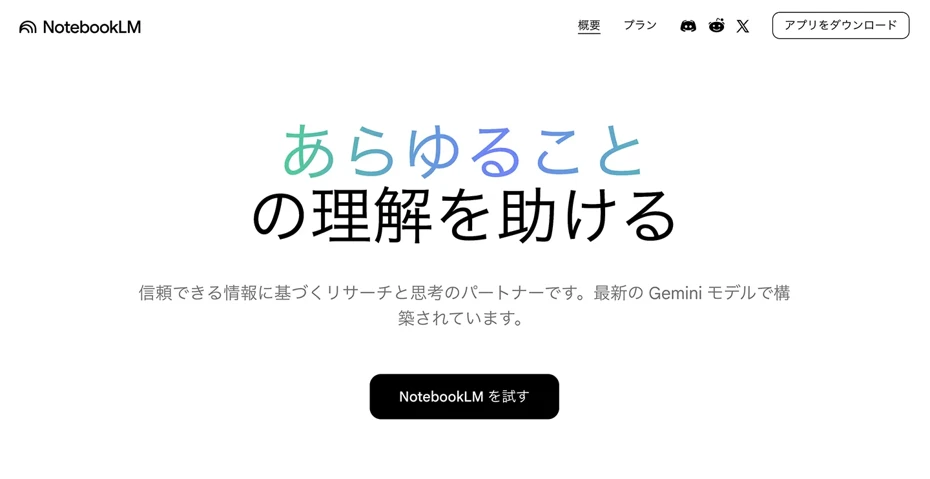
Google NotebookLM是一款只要輸入網址或 PDF,就能自動生成由兩位 AI 主持人以對話方式解說內容的 Podcast的工具。
自 2025 年 4 月起支援日文,而且可以免費使用。
操作方式很簡單,只要新增來源(網址或 PDF),再點選「生成音訊摘要」即可。
雖然使用方便是其魅力所在,但語音種類有限,也無法細部調整朗讀速度或語調。
此外,無法直接朗讀自己撰寫的文字。
由於朗讀的是 AI 自動摘要的內容,因此若想自行撰寫想傳達的內容,建議使用能直接朗讀文字的工具。
3. castmake:針對日文最佳化的 AI 廣播生成服務
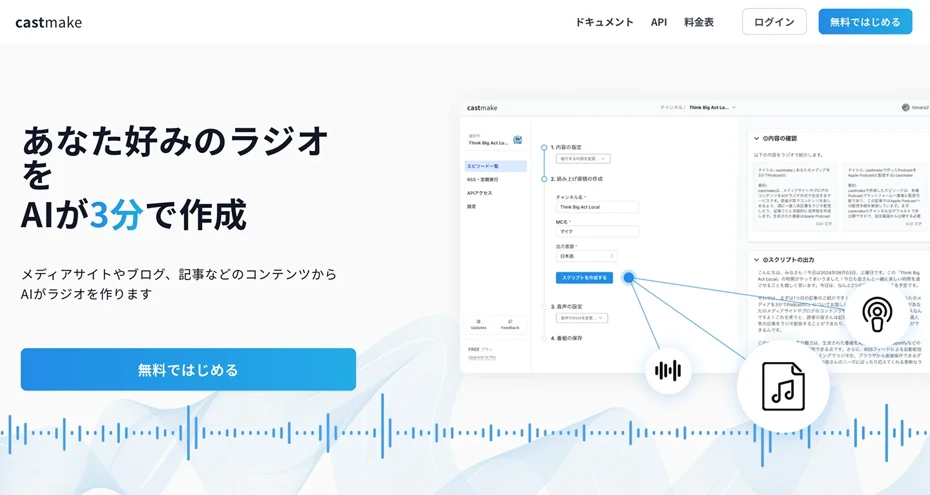
castmake是來自日本的服務,只要輸入部落格文章網址,約 3 分鐘就能生成 AI 廣播節目。
其特色是能從一篇文章中介紹最多 5 篇文章的內容,輕鬆製作出像是彙整多篇文章的精華節目。
也支援透過 RSS 發布至 Apple Podcast 和 Spotify,因此從生成到發布都能一站完成。
這款服務非常適合想以對話形式將日文內容轉換成音訊的人。
不過,無法細部調整語音種類或語調。
4. ElevenLabs GenFM:使用高品質 AI 語音生成 Podcast
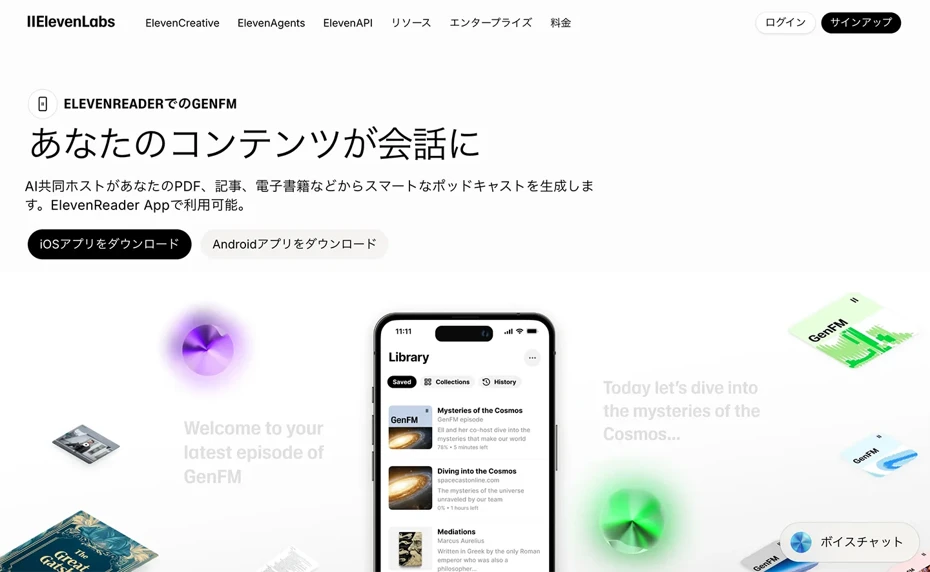
ElevenLabs(ElevenLabs)是一款以高品質 AI 語音合成聞名的服務。
使用 Podcast 生成功能「GenFM」,即可從文字、PDF 或網址自動製作對話式 Podcast。
支援 32 種語言,生成的腳本也可以事後編輯,這也是其特色之一。
也能自行微調 AI 生成的內容。
語音品質名列前茅,但需要訂閱付費方案(每月 5 美元起)。
不過,操作介面只有英文,不支援日文。
5. Monica AI:免費使用的 AI Podcast 生成工具
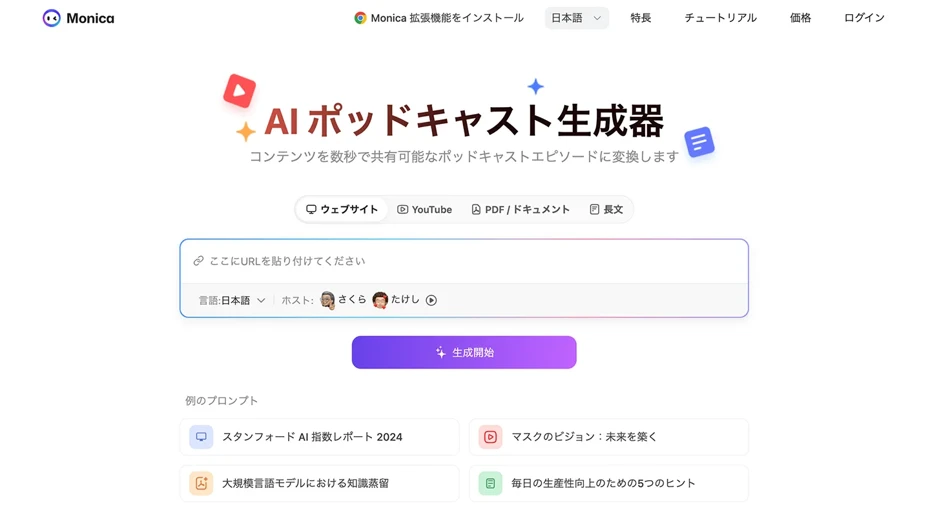
Monica AI是一款免費的 AI Podcast 生成工具,支援文字、PDF、網址等多種格式。
輸入內容後,AI 會自動將其轉換為 Podcast 形式的音訊。
推薦給想先免費試用 AI Podcast 的人。
AI Podcast 生成工具比較
以下比較前面介紹的 5 款 Podcast 製作工具。
| Ondoku | NotebookLM | castmake | ElevenLabs | Monica AI | |
|---|---|---|---|---|---|
| 價格 | 免費~
※發布需年費 12 萬日圓(未稅)起 |
免費 | 提供免費額度 | 每月 5 美元起 | 免費 |
| 日文品質 | ◎ | ○ | ○ | ○ | △ |
| 語音自訂 | ◎(692 種以上語音,可調整速度與音高) | × | △ | ◎ | △ |
| 自動生成對話形式 | △(透過對話功能手動製作) | ◎ | ◎ | ◎ | ○ |
| 商業用途 | ○(發布需使用商業方案) | △ | △ | ○ | △ |
| 多語言支援 | ◎(81 種語言與地區) | ○(50 種以上語言) | △ | ○(32 種語言) | ○ |
Ondoku 即使使用免費方案也能製作音訊,但若要透過 Podcast App 發布,就需要訂閱商業方案(年費 12 萬日圓(未稅)起)。
關於如何依照發布平台或使用方式選擇方案,將於文章後半說明。
依照目的選擇 AI Podcast 工具
我們介紹了 5 款工具,不少人或許會想:「所以到底哪一款比較好?」
決定要使用哪款工具時,關鍵在於你想製作什麼樣的 Podcast。
想輕鬆製作高品質的 Podcast 音訊時
如果你想「把自己的部落格製作成聽起來舒服的旁白 Podcast」,推薦使用「Ondoku」。
你可以從 692 種以上的語音中選擇符合節目氛圍的聲音,例如解說節目可以選擇沉穩的成年女性聲音,輕鬆隨性的節目則可以選擇明亮語調的聲音。
除了調整速度和音高之外,還能指定說話語氣和朗讀風格,因此也能滿足「希望讀得再慢一點、再溫柔一點」等細節需求。
生成的音訊可以下載為 MP3,只要再加上背景音樂,就能製作出專業的 Podcast。
想輕鬆製作對話式 Podcast 時
如果你想製作「由兩位主持人一邊對話、一邊解說的廣播風格 Podcast」,NotebookLM 或 castmake 會很方便。
兩者都只要輸入網址或文字,就能使用 AI 自動生成對話式 Podcast。
NotebookLM 由 Google 提供,而且可以免費使用,這點很吸引人。
castmake 是來自日本的服務,與日文內容的相容性佳,也支援發布至 Apple Podcast 和 Spotify。
如果你想「進一步追求音訊品質」或「自行修改生成的腳本」,也推薦使用 ElevenLabs 的 GenFM。
解說如何使用 Ondoku 製作 Podcast
接下來介紹如何使用「Ondoku」,將部落格文章製作成 Podcast。
首先,將部落格文章的文字改寫成口語表達。
直接朗讀書面語會給人較生硬的印象,因此只要請 ChatGPT「將這段文字改寫成 Podcast 用的口語表達」就能輕鬆完成。
接著開啟「Ondoku」頁面。
這次我們會使用能以更自然、更清晰的聲音朗讀文字的「Ondoku Beta」製作音訊。

開啟頁面後,先貼上準備好的文字。

選擇喜歡的聲音。

Ondoku Beta 也可以選擇朗讀風格。
製作 Podcast 時,推薦選擇「旁白」、「沉穩」或「故事風格」。

也可以依照喜好自由指定朗讀風格。
這樣就準備完成了。

按下「生成語音」後,就會開始生成。

很快就能完成生成。
畫面會切換,並播放音訊檔案。

試聽後確認沒問題,就可以下載 MP3。
朗讀這次的文章後,就能製作出這樣的音訊。
音訊範例
以上就是使用 Ondoku 製作 Podcast 音訊的流程。
依照喜好加入背景音樂,就能製作出更專業的 Podcast。
如果想製作由兩種聲音交替演出的對話形式,也可以使用Ondoku 的對話功能,切換說話者來製作。
如上所述,使用 Ondoku 就能輕鬆製作 Podcast 音訊。
訂閱商業方案後,也可以透過 Spotify 等服務發布及販售音訊。
何不先免費體驗 Ondoku 的 AI 朗讀功能呢?
製作清晰易懂的 AI Podcast 音訊訣竅

接下來說明幾個提升 AI 生成 Podcast 品質的要點。
建議將書面語改寫成口語
直接朗讀部落格文章的文字,音訊聽起來難免會比較生硬。
因此,建議使用 AI 服務將書面語改寫成口語。
統一使用「ですます」禮貌體,並縮短句子,就能準備出清晰易懂的朗讀腳本。
建議向 ChatGPT 等生成式 AI 服務提出如下要求來進行改寫。
提示詞範例
「請將以下部落格文章改寫成適合在 Podcast 中朗讀的口語內容。請縮短句子,並統一使用『ですます』禮貌體。」
每集字數以 2,000~3,000 字為基準
Podcast 腳本的長度會依 AI 語音的朗讀速度而有所不同,不過2,000~3,000 字約可製作成 10 分鐘的一集。
Podcast 常在「通勤途中」或「做家事時」收聽,因此每集約 10~15 分鐘會是恰到好處的長度。
建議朗讀速度為 1.0~1.1 倍速
Podcast 的朗讀速度以標準速度(1.0 倍速)或稍快一些的 1.1 倍速最容易聽清楚。
使用「Ondoku」,就能依照喜好調整速度。
在 Ondoku Beta 中,也可以透過指定朗讀風格來變更速度。
背景音樂的音量要小一點
如果要加入背景音樂,最佳音量比例約為旁白 70:背景音樂 30。
背景音樂太大聲會讓內容變得不容易聽清楚,因此要調整音量比例,確保語音清楚可聞。
可以在「DOVA-SYNDROME」或「甘茶の音楽工房」等網站免費下載免費背景音樂素材。
推薦的 Podcast 發布平台

完成 Podcast 音訊檔案後,接下來就是發布。
如果是第一次發布 Podcast,推薦從Spotify for Podcasters開始。
你可以免費建立帳號,只要上傳 MP3 檔案,就能立即開始發布。
而且不只 Spotify,還會自動發布至 Apple Podcasts、Amazon Music 等其他 App,因此只要註冊一個平台,就能將節目傳送給大多數聽眾。
使用 Ondoku 製作的音訊發布至 Spotify 時的注意事項
使用 Ondoku 製作音訊,並在 Spotify 等服務上以 Podcast 形式發布或販售時,必須訂閱商業方案。
即使是免費公開或尚未營利的節目,也需要訂閱商業方案。
商業方案年費為 12 萬日圓(未稅)起,除了法人之外,個人也可以使用。
在訂閱商業方案期間使用 Ondoku 生成音訊,並以此製作的 Podcast 音訊,即使方案到期後,也可以不標示出處而繼續公開。
也建議先使用免費方案試著製作音訊,再訂閱商業方案。
※若想將使用免費方案試作的音訊,或在訂閱商業方案之前生成的音訊用於發布,請參閱聯絡方式說明頁面後與我們聯絡。
關於商業方案的詳細資訊,請參閱這篇文章。
也推薦透過 YouTube 發布音訊
也推薦將音訊與靜態圖片或投影片結合,製作成影片並上傳。
如果是 YouTube 等影片,即使沒有訂閱商業方案,也可以使用 Ondoku 製作的音訊。
不過,使用免費方案時,必須在影片中或說明欄標示「旁白 Ondoku」等出處資訊。
訂閱每月 980 日圓(未稅)起的付費方案後,訂閱期間發布影片時就不必標示出處。
如果付費方案到期後仍要繼續公開影片,則和免費方案一樣,需要標示出處。
若使用訂閱商業方案期間製作的音訊,即使方案到期後,也可以不必標示出處而繼續公開。
關於 YouTube 影片旁白等使用 Ondoku 製作的音訊時,如何標示出處,請參閱這篇文章了解詳情。
使用 AI 語音製作 Podcast 的方法:總結
本文介紹了如何使用 AI 服務,將文字製作成 Podcast。
如果想製作旁白形式的 Podcast,並講究語音或朗讀方式,最適合使用「Ondoku」。
你可以從 692 種以上的語音中選擇喜歡的聲音,也能自由調整速度和音高。
訂閱商業方案後,也能用於發布及販售 Podcast。
如果想輕鬆製作對話形式的 Podcast,NotebookLM 或 castmake 都很適合;如果講究音訊品質,ElevenLabs 也很方便。
選擇符合目的的工具,也開始製作你的 AI Podcast 吧!
■ AI語音合成軟體“Ondoku”
「Ondoku」是一種線上文字轉語音工具,無需初始費用即可使用。
- 支援日語、英語、中文、韓語、西班牙語、法語、德語等 81 種語言和地區
- PC 和智慧型手機皆可使用
- 適用於商務、教育、娛樂等。
- 無需安裝,可從瀏覽器立即使用
- 也支援從圖像中讀出
要使用它,只需輸入文字或從網站上傳文件即可。 在幾秒鐘內產生自然的聲音檔案。 您可以免費使用最多 5,000 個字元的語音合成,因此請先嘗試一下。

文字轉語音軟件“Ondoku”每月可免費朗讀5000個漢字AI語音。
您可以輕鬆下載 MP3,也可以用於商業用途。
如果您免費註冊,每月可以免費將最多 5,000 個字元從文字轉換為語音。
立即嘗試 Ondoku。
HP:
ondoku3.com
Email: ondoku3.com@gmail.com
Email: ondoku3.com@gmail.com
相關文章