
文字轉語音軟體推薦:7 款商用也 OK 的選擇【免費・付費】
【免費】將部落格轉為語音的方法|MP3 嵌入標籤使用教學
2026年8月7日


想把部落格語音化,讓大家可以用聽的!
※這篇文章是 2026 年 4 月 19 日發布的文章。
您是否正在尋找讓部落格或 note 更有魅力,並吸引更多人瀏覽的方法?
這種時候,非常推薦將部落格語音化!
在部落格中加入音訊,讀者就能在做家事或開車時「邊做邊聽」,這能讓讀者在部落格停留更長的時間。
因此,這篇文章將介紹將部落格文章語音化為 MP3 並嵌入的方法。
透過這篇文章您可以了解:
- 推薦的部落格語音化方法
- 推薦的語音化及部落格嵌入步驟
- 部落格語音化派上用場的場景
推薦的部落格語音化方法是什麼?

將部落格語音化的方法主要分為兩種。
- 使用文字轉語音網站將部落格語音化並嵌入
- 使用 WordPress 專用的文字轉語音外掛
無論哪種方法都免費!
AI 朗讀網站『Ondoku』具有嵌入標籤功能,可以輕鬆地將製作的 MP3 檔案嵌入部落格並發布。
如果是 note 等無法嵌入 HTML 標籤的服務,也有下載 MP3 檔案再嵌入的方法。
此外,若部落格使用的是 WordPress,推薦使用 Ondoku 的官方 WordPress 外掛。
使用 WordPress 外掛,就不需要每次發布新文章時都手動製作 MP3,能輕鬆加入語音。
這篇文章首先會介紹如何使用文字轉語音網站『Ondoku』從部落格文章製作 MP3 檔案,並將其嵌入文章的方法。
利用 Ondoku 的嵌入標籤功能,即使是第一次使用的人也能輕鬆地在部落格發布語音。
將部落格文章語音化並嵌入投稿的方法
1. 在 Ondoku 網站製作 MP3 語音
首先,開啟文字轉語音網站『Ondoku』的首頁。

複製想要語音化的部落格文章本文,並貼到輸入欄中。
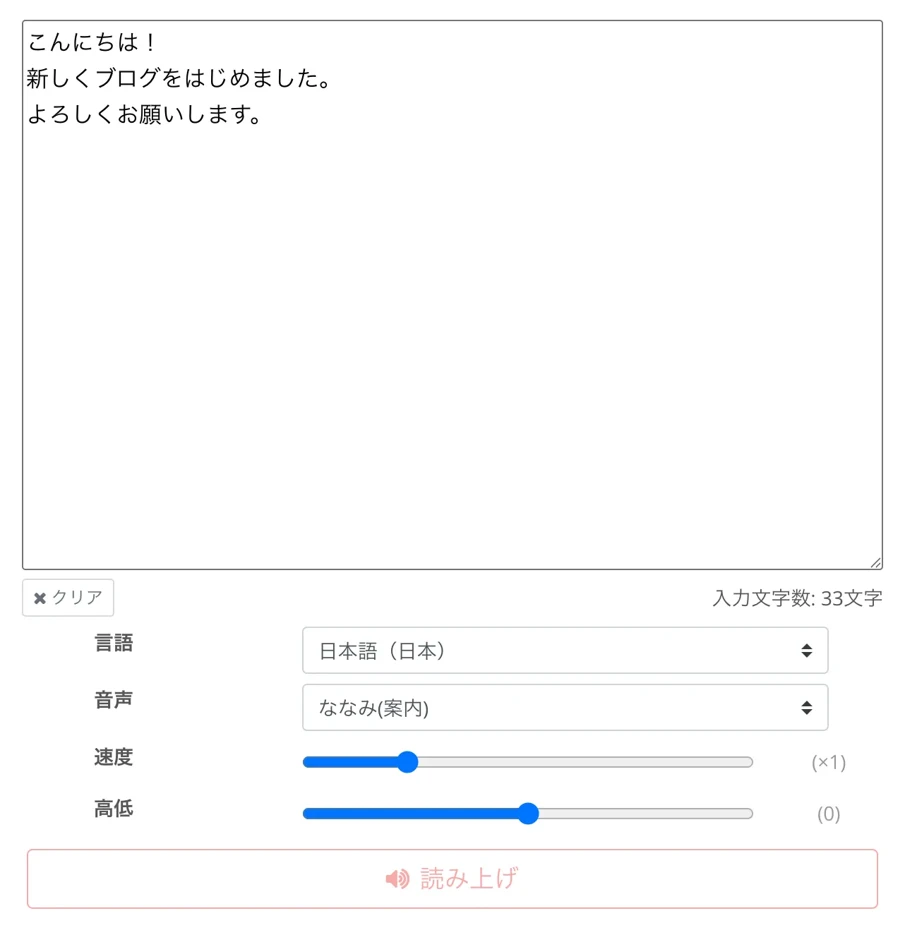
此處的重點在於,先刪除文章本文以外的不必要部分再進行貼上。
- 作者名稱
- 發布日期
- 側邊欄
- 相關連結
- 圖片的 alt 屬性
避免包含這些內容,可以製作出自然且易於聽取的語音。
若直接貼上長篇文章,音訊時間容易過長,因此推薦不要一次全部朗讀,而是分成「前半段、後半段」或「按章節」來分割。
接下來,只需選擇語音並按下「朗讀」按鈕即可。
透過最新 AI,朗讀語音僅需約 1 分鐘即可完成!
朗讀處理結束後,畫面會切換並播放語音。
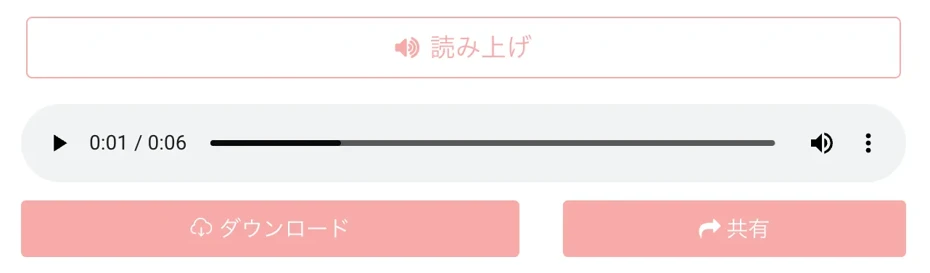
例如在這次的例子中,製作出了如下的朗讀語音。
語音範本:
2. 在 Ondoku 網站複製嵌入標籤
將部落格內容語音化後,接著複製嵌入標籤。
要複製嵌入標籤,首先點擊「分享」按鈕。
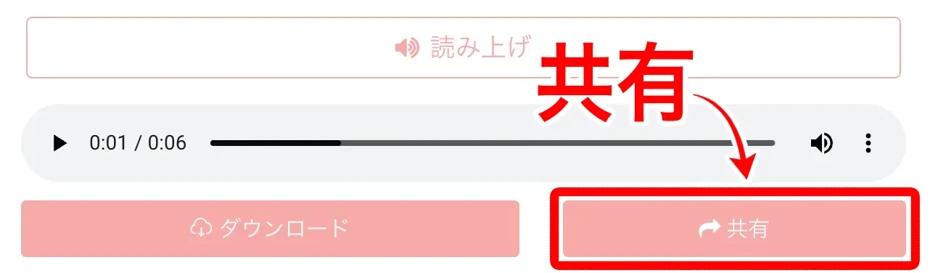
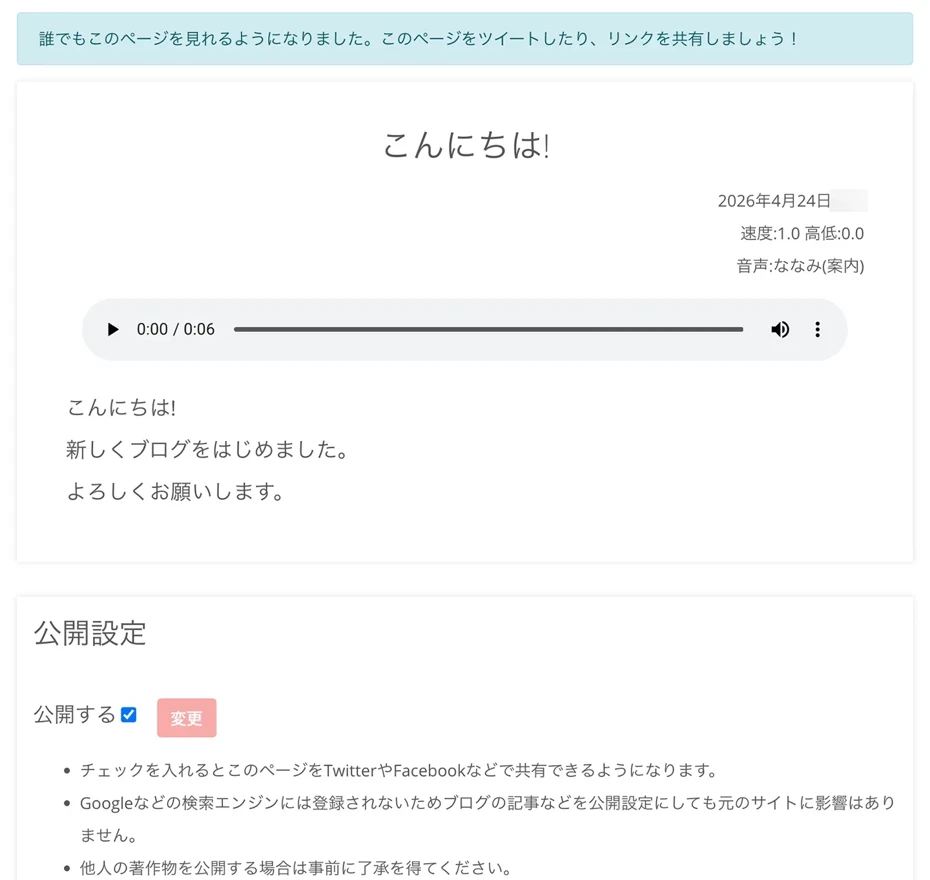
接著會開啟語音的詳細頁面。
在「公開設定」中勾選「公開」,然後點擊「變更」。
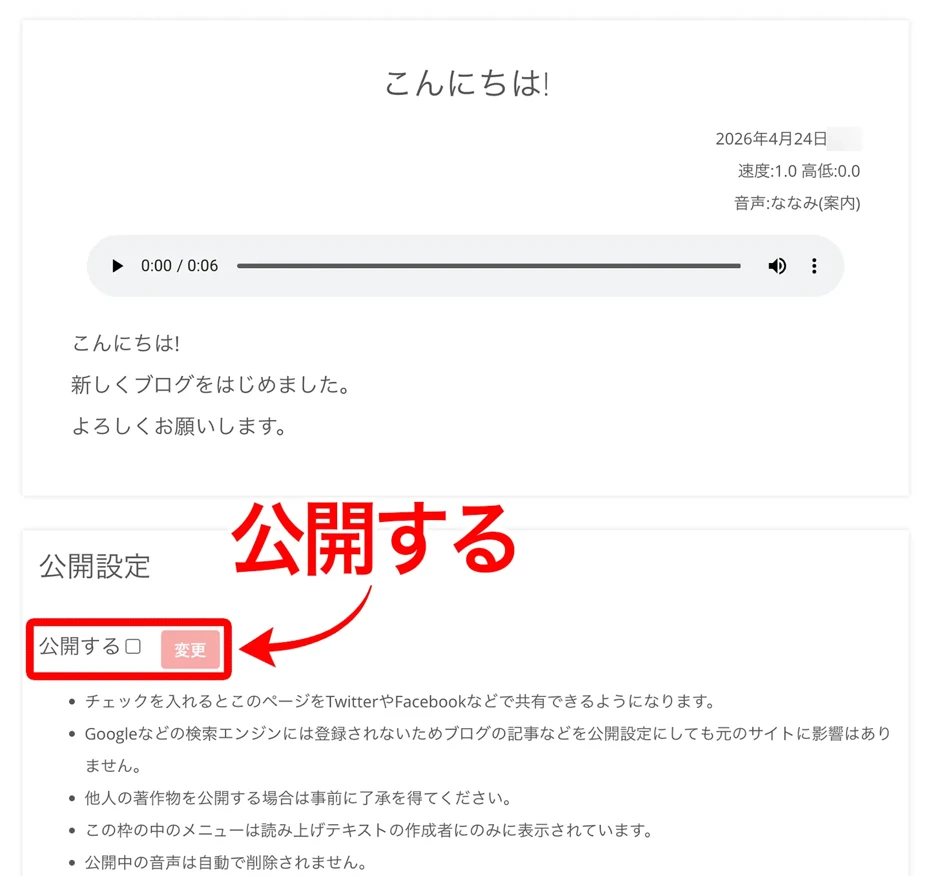
如此一來,製作的音訊檔案就處於公開狀態了。
向下滑動並點擊「複製嵌入標籤」。
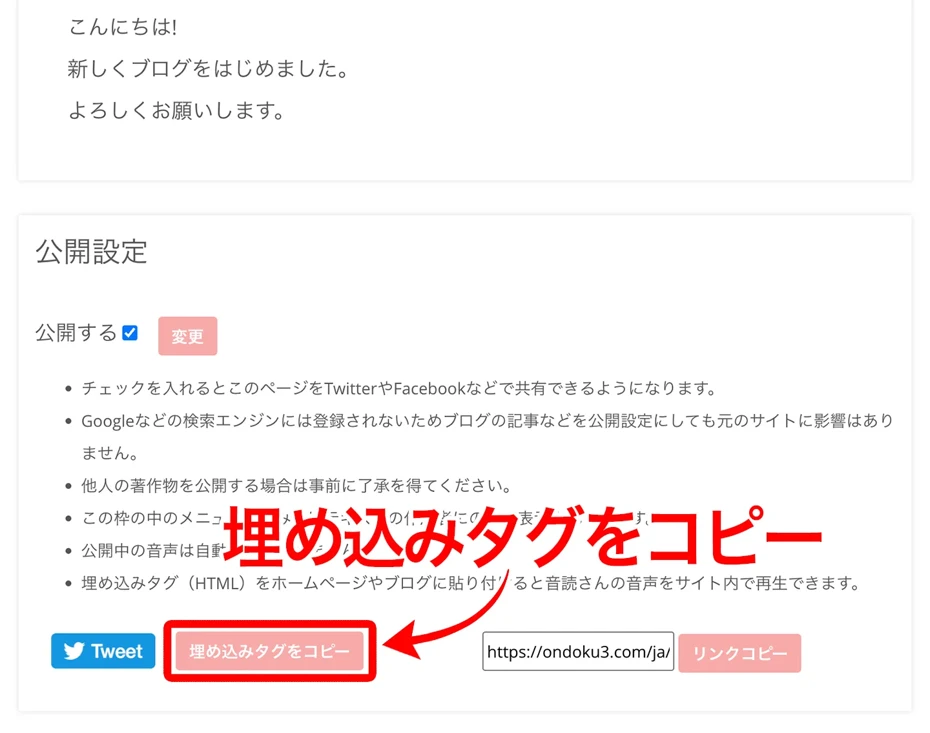
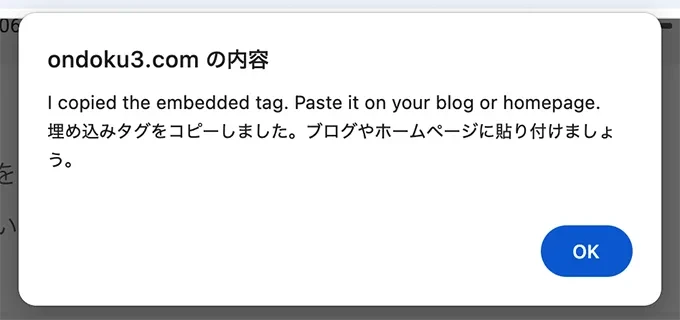
這樣就可以複製嵌入標籤(HTML 標籤)。
3. 將嵌入標籤貼到部落格文章中並發布
將複製的嵌入標籤貼到部落格文章中。
這次以 Hatena Blog 的文章為例,嘗試嵌入語音。
開啟 Hatena Blog 的編輯頁面,切換到 HTML 編輯。
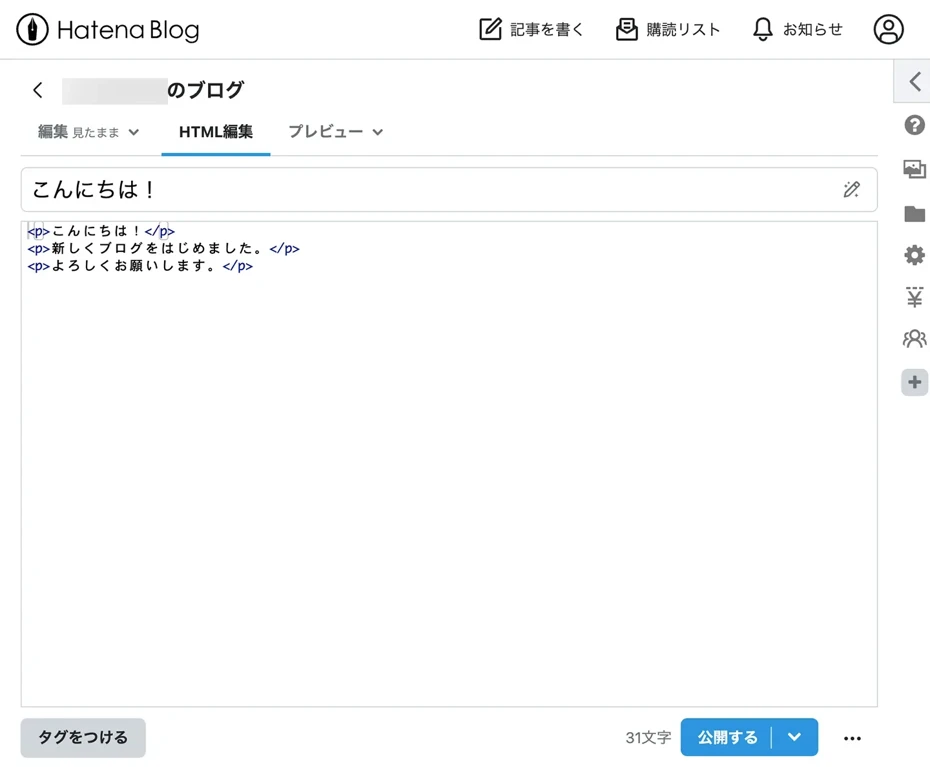
貼上複製的嵌入標籤。
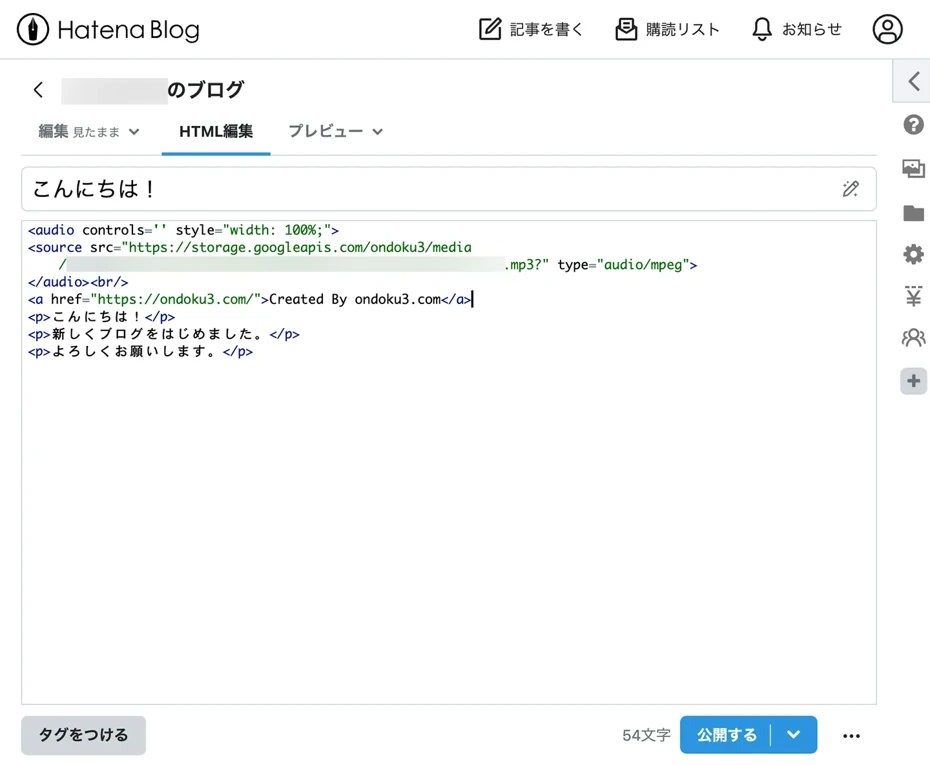
接下來只需發布或公開部落格文章即可。
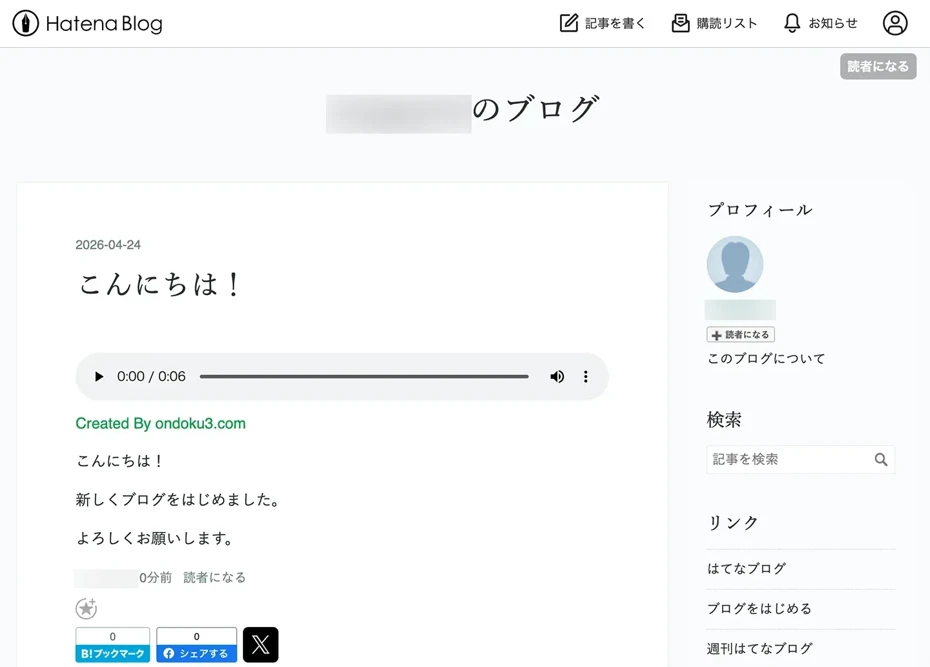
這樣就完成了部落格文章語音化,並嵌入了 MP3 檔案。
如您所見,使用 Ondoku 將部落格文章語音化非常簡單。
您要不要也嘗試將 Ondoku 製作的語音嵌入部落格呢?
下載 MP3 並發布的方法
在 Ondoku 朗讀的語音,也可以下載 MP3 檔案並嵌入部落格或 note。
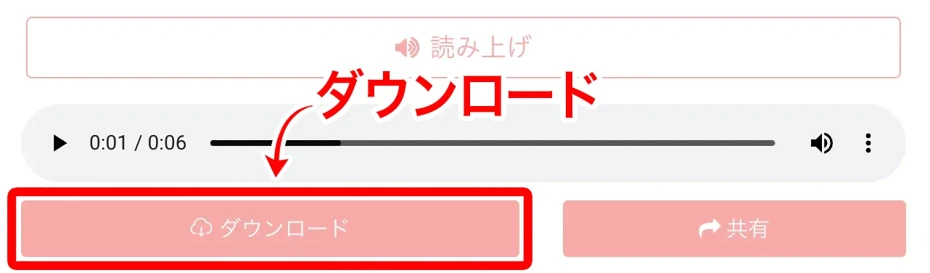
要儲存 MP3 檔案,請點擊「下載」按鈕。
在 Hatena Blog 文章中嵌入語音的方法
如果是 Hatena Blog,可以將 MP3 檔案上傳到 Google Drive 等空間後,再嵌入語音。
這篇文章詳細解說了從 Google Drive 嵌入 MP3 檔案到 Hatena Blog 的方法,歡迎參考。
在 Hatena Blog 嵌入語音的方法|從 Google Drive 貼上 MP3 的步驟
這篇文章搭配圖片解說在 Hatena Blog 嵌入音訊檔案(MP3)的方法。介紹將音訊檔案上傳至 Google Drive 並取得分享連結,再以 iframe 標籤貼到文章中的步驟。可以免費開始使用。
在 note 文章中嵌入音訊檔案的方法
由於 note 文章無法使用嵌入標籤,因此請使用音訊嵌入功能來發布 MP3 檔案。
要嵌入音訊檔案,首先在 note 的投稿或編輯畫面中點擊「+」。
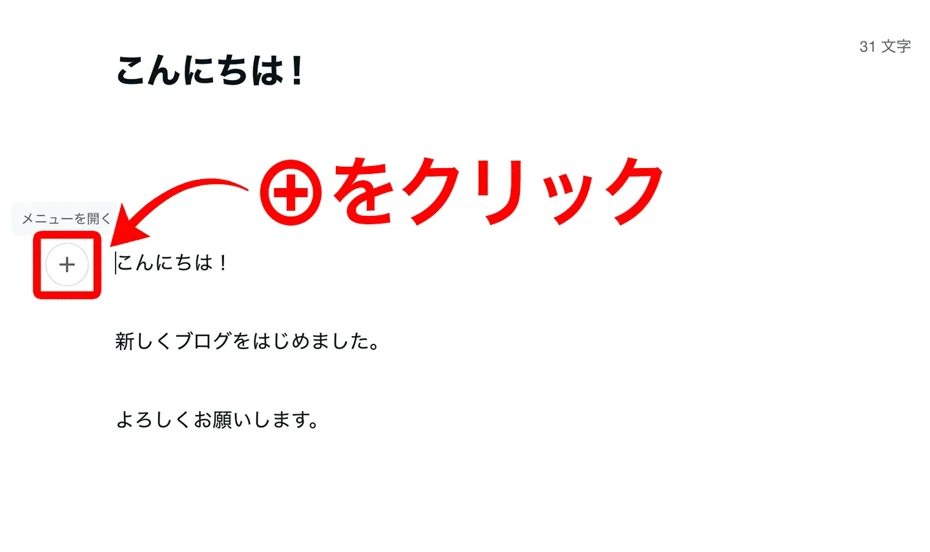
從選項中點擊「音訊」。

選擇檔案。

選擇檔案後開啟的畫面中,輸入音訊檔案的
- 封面圖片
- 標題(必填)
- 作者(必填)
等資訊。

接下來只需公開文章即可。
這樣就完成了將 note 文章語音化並嵌入。

也推薦在 Podcast 或 YouTube 活用 MP3 檔案
語音化後的 MP3 檔案,除了嵌入部落格文章外,還有其他便利的用途。
例如,若將 MP3 上傳到 Spotify 或 Apple Podcasts 等播客發布服務,就可以用語音發布部落格文章的內容。
YouTube 的情況也是,只需將 MP3 與靜態圖片組合即可作為影片投稿,因此可以將相同的內容展開到部落格、Podcast、YouTube 這三個地方。
關於將部落格文章轉為語音的流程及製作有聲書的方法,這篇文章也有介紹。
歡迎參考。
如上所述,使用 Ondoku 可以輕鬆將部落格或 note 的文章語音化。
只要註冊免費會員,Ondoku 每月即可朗讀 5,000 字!
只要標註使用 Ondoku 的銘謝(Credit),就可以免費在部落格刊登語音。
※訂閱付費方案則無需標註銘謝。詳細說明請參考此處。
由於支援日文、英文等多種語言,對於經營英文部落格或想將文章翻譯成英文發布的人也非常推薦!
您要不要也先在 Ondoku 網站實際嘗試將部落格文章語音化呢?
若要將 WordPress 部落格投稿語音化,推薦使用外掛

若部落格使用的是 WordPress,使用文字轉語音外掛即可自動發布語音。
關於 Ondoku 官方 WordPress 外掛「Ondoku」的使用方法,這篇文章有更詳細的解說。
歡迎參考。
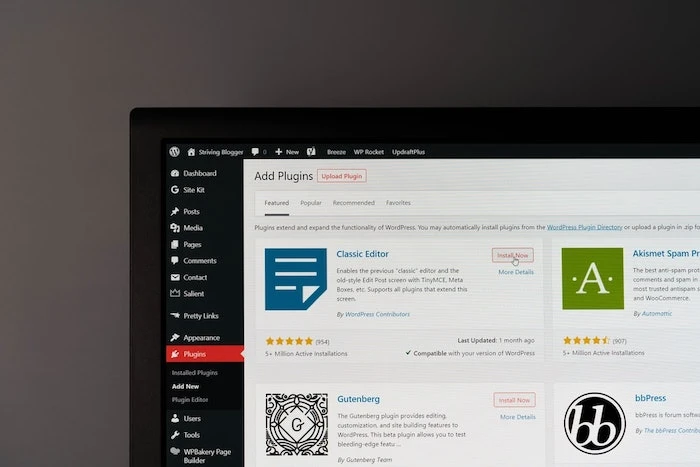
【文字轉語音外掛】自動朗讀 WordPress 文章的外掛 ”Ondoku”
這次介紹的是能將您寫好的文章轉換為語音並朗讀的文字轉語音外掛。我們將介紹便利且有趣的文字轉語音外掛的設置方法與使用方式。
推薦部落格文章語音化的 5 個理由

以上說明了將部落格文章語音化的方法。
接著,我們將簡單解說推薦部落格語音化的理由及派上用場的場景。
1. 讓讀者在通勤或家事空檔「邊做邊聽」
將部落格語音化後,讀者不需要用眼睛閱讀,因此可以在空閒時間聽取內容。
- 在電車或公車上
- 駕駛汽車時
- 做料理或打掃等家事時
- 散步或慢跑時
即使在難以閱讀文字的情況下,讀者也能享受部落格的內容。
2. 能將資訊傳達給不擅長閱讀長文的人
將資訊傳達給不擅長長篇文字、平時不讀文字文章或書籍的人,也是部落格語音化的一大優點。
透過耳朵聽取更容易理解的人,也能開始瀏覽您的部落格。
對於因電腦工作或長時間看手機螢幕而感到眼睛疲勞的人,語音化能讓他們一邊休息眼睛一邊聽完內容。
3. 提高對視覺障礙讀者的無障礙性
語音化部落格可以提高對於視障讀者或因高齡而難以閱讀細小文字讀者的無障礙性(Accessibility)。
對於企業官方部落格或公共機構的官方網站,特別推薦將整個部落格語音化。
注重無障礙性也能提升整個部落格的信賴感。
4. 語音也可以作為 Podcast 或影片投稿
透過文字朗讀服務製作 MP3,便能在 Spotify 或 Apple Podcasts 播送,或結合靜態圖片、簡單動態圖片製作成 YouTube 影片投稿。
以部落格為核心,擴展來自 Podcast 或 YouTube 的新讀者,從而持續增加瀏覽量。
5. 增加讀者的停留時間
在部落格文章中嵌入語音,原本只是閱讀文章的訪問者會變成「聽完語音再離開」的訪問者。
因此,每篇文章的停留時間會自然變長,從而提高搜尋引擎的評價。
當然,在傳達部落格內容方面也有很大好處。
與被讀者快速瀏覽文字文章不同,透過耳朵聽取可以更深刻地理解文章整體的內容,作者的文體與想法也更容易傳達給讀者。
如上所述,部落格語音化有很多好處。
您要不要也用這篇文章介紹的方法,進一步提升您的部落格或 note 的魅力呢?
部落格文章語音化與嵌入的常見問題

Q. Ondoku 可以用於商業部落格或有廣告的部落格嗎?
使用 Ondoku 製作的語音,無論是免費方案還是付費方案,除了個人利用外,皆可用於商業部落格或有廣告的部落格。
但若使用免費方案進行商業用途,必須標註讓任何人都能清楚看出「這是由 Ondoku 製作」的銘謝(Credit)表記。
銘謝表記範例
- 範例 1:本影片語音使用 Ondoku。
- 範例 2:旁白 Ondoku
- 範例 3:©Ondoku
- 範例 4:聲:Ondoku
- 範例 5:©ondoku3.com
- 範例 6:Created By ondoku3.com
- 範例 7:Voice By ondoku3.com
付費方案則無需標註銘謝即可使用。
關於 Ondoku 的銘謝標註,詳細資訊請參閱這篇文章。

Q. 可以用什麼樣的聲音朗讀?
Ondoku 提供女性、男性、兒童等多種聲音可供選擇。
您可以根據部落格主題,在解說文章中使用沉穩的男性聲音,在專欄文章中使用開朗的女性聲音等,根據文章類型分別使用。
由於可以結合多種聲音製作對話形式的音訊,因此與訪談文章或對談文章的契合度也非常高。
您可以在這篇文章中試聽 Ondoku 的語音範本。
歡迎參考。

Q. 英文或外國語的文章也能語音化嗎?
Ondoku 可以直接將英文或外國語的文章語音化。
在 Ondoku 首頁,只需根據文本內容選擇語言,即可進行多語言朗讀。
若您經營英文部落格,或想將文章翻譯成英文發布,也非常推薦使用 Ondoku。
Q. 從手機也能將部落格語音化並發布嗎?
即使沒有電腦,只要用手機瀏覽器開啟 Ondoku 網站,即可當場進行語音化。
若您經常在戶外撰寫文章,可以先預先嘗試手機操作。
要不要嘗試將您的部落格文章語音化呢?
這次介紹了將部落格文章語音化的方法。
使用 AI 朗讀網站『Ondoku』,您可以輕鬆將部落格文章語音化,吸引更多讀者。
何不先挑選一篇熱門或反應熱烈的文章,來體驗看看語音化的方法呢?
■ AI語音合成軟體“Ondoku”
「Ondoku」是一種線上文字轉語音工具,無需初始費用即可使用。
- 支援日語、英語、中文、韓語、西班牙語、法語、德語等 81 種語言和地區
- PC 和智慧型手機皆可使用
- 適用於商務、教育、娛樂等。
- 無需安裝,可從瀏覽器立即使用
- 也支援從圖像中讀出
要使用它,只需輸入文字或從網站上傳文件即可。 在幾秒鐘內產生自然的聲音檔案。 您可以免費使用最多 5,000 個字元的語音合成,因此請先嘗試一下。

文字轉語音軟件“Ondoku”每月可免費朗讀5000個漢字AI語音。
您可以輕鬆下載 MP3,也可以用於商業用途。
如果您免費註冊,每月可以免費將最多 5,000 個字元從文字轉換為語音。
立即嘗試 Ondoku。
HP:
ondoku3.com
Email: ondoku3.com@gmail.com
Email: ondoku3.com@gmail.com
相關文章














