文字轉語音軟體 Ondoku 的使用方法、會員註冊方法與便利功能
在 Ondoku 變更信用卡的方法。關於 PayPal 會員以及未註冊 PayPal 會員的情況。
2026年7月22日
※※※PayPal 支付已於 2023 年 6 月結束。※※※
※※※目前新訂單無法使用 PayPal 支付。※※※
關於目前可使用的支付方式,請參閱這篇文章。
在支付 Ondoku 費用時
- 需要更改信用卡時
- 想要註冊新信用卡時
需在 PayPal 網站上進行更改手續。
登入 PayPal 網站後,請進行更改手續。
- 註冊新卡片
- 更改定期支付的卡片
- 刪除不再使用的卡片
※若未註冊 PayPal 帳戶,將無法在此畫面更改信用卡。
在這種情況下,請參閱本頁下方的【在未註冊 PayPal 帳戶的情況下更改信用卡】。
1. 註冊新卡片
- 登入 PayPal
- 點擊錢包
- 點擊註冊卡片。
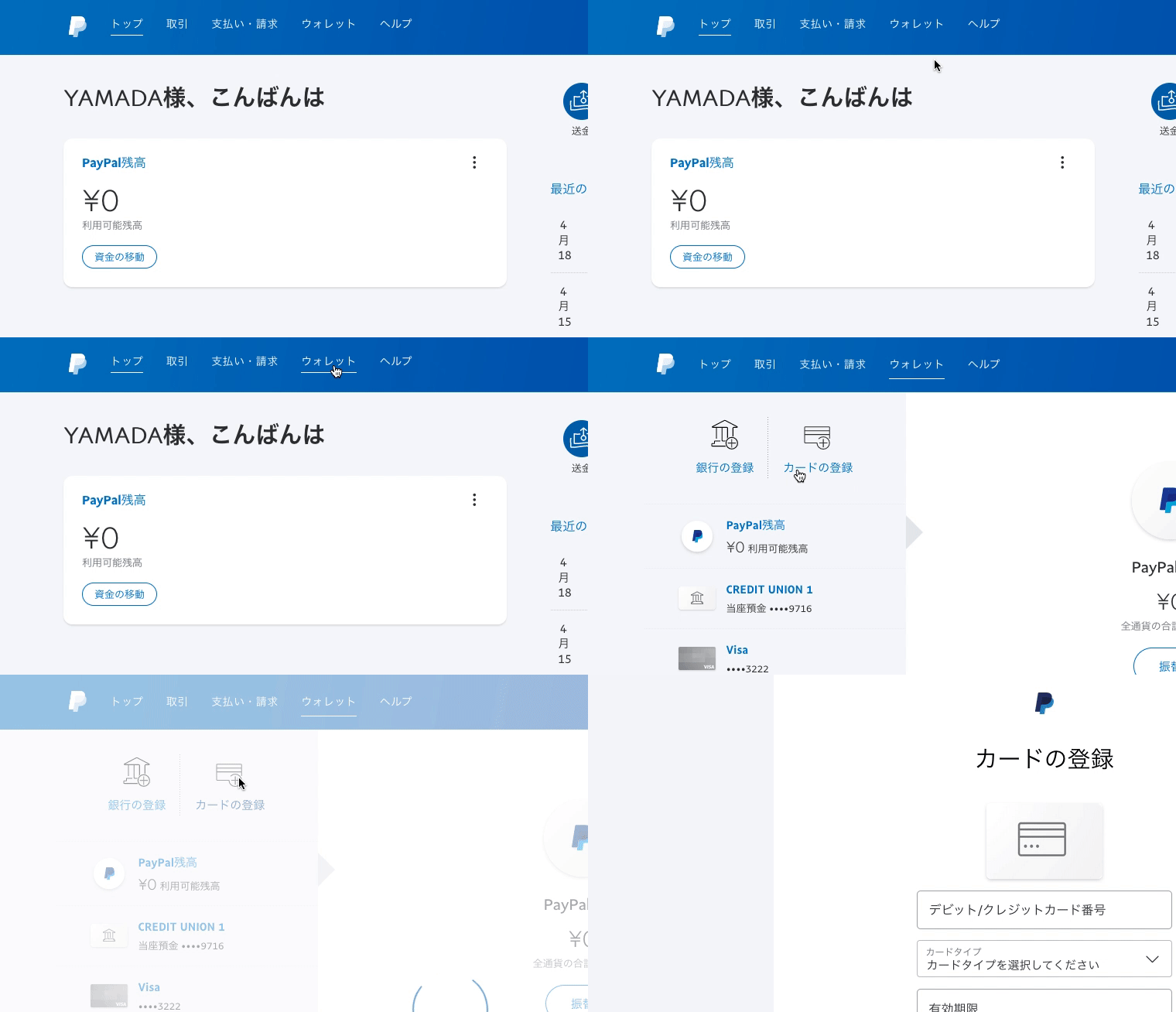
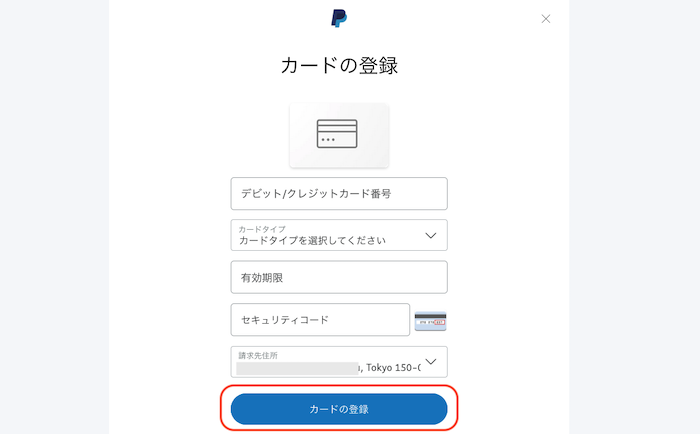
輸入所需的卡片資訊。輸入完成後,點擊註冊卡片。
2. 更改定期支付的卡片
- 點擊 PayPal 右上角的齒輪圖示
- 點擊支付
- 點擊管理自動付款
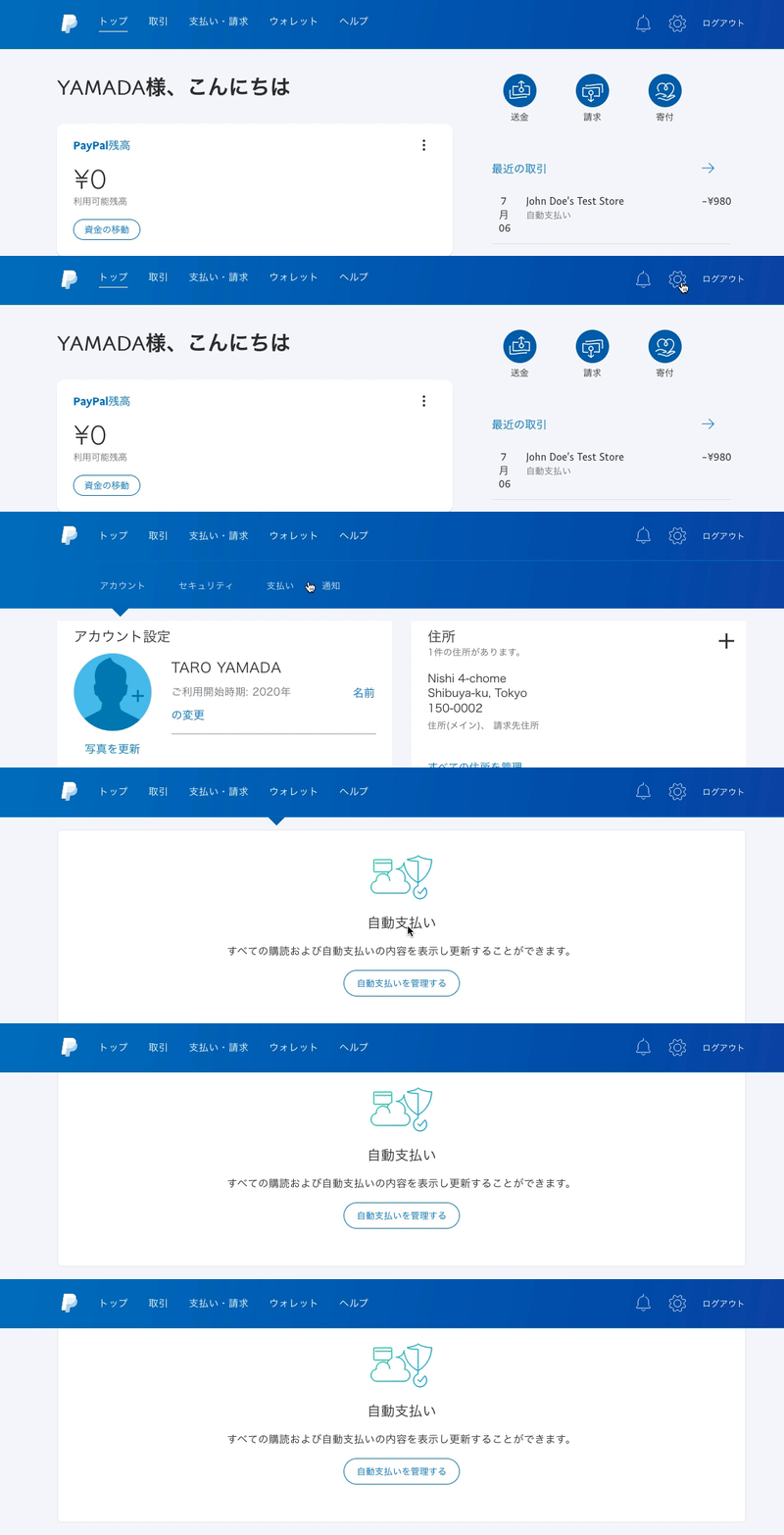
點擊商家名稱「comomo」。
※comomo 是 Ondoku 的營運者名稱。
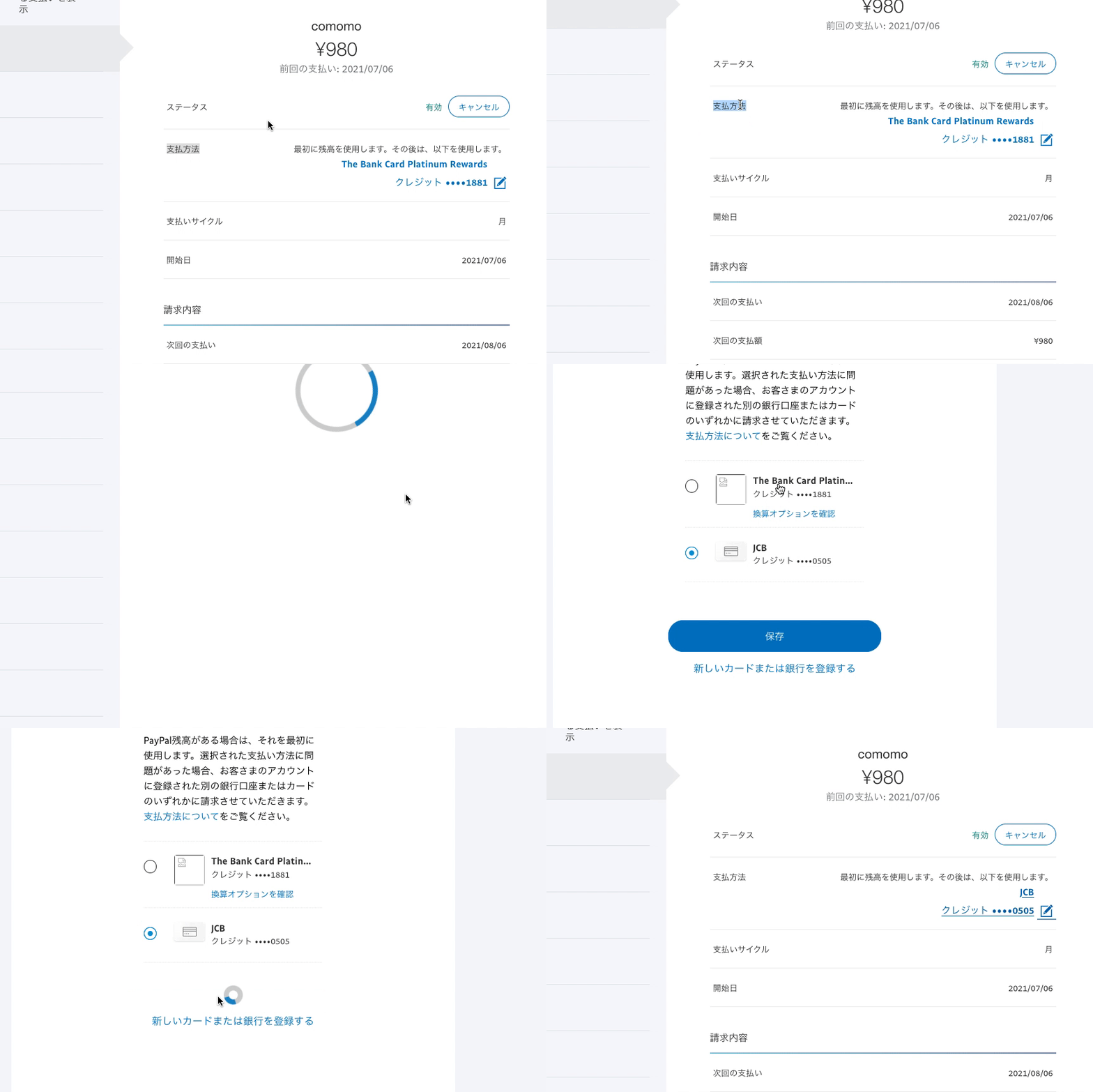
點擊圖片中部支付方式中的目前的卡號。
選擇想要更改的新卡片,然後點擊儲存。
3. 刪除不再使用的卡片
若不刪除不再使用的卡片而繼續使用,PayPal 中將會註冊兩張卡片。
這本身沒有特別的問題,但有時 PayPal 的支付方式可能會突然切換。
若無特殊情況,請從支付方式中刪除不再使用的卡片。
登入 PayPal,然後
- 點擊錢包
- 點擊不再使用的卡片
- 點擊刪除卡片進行刪除
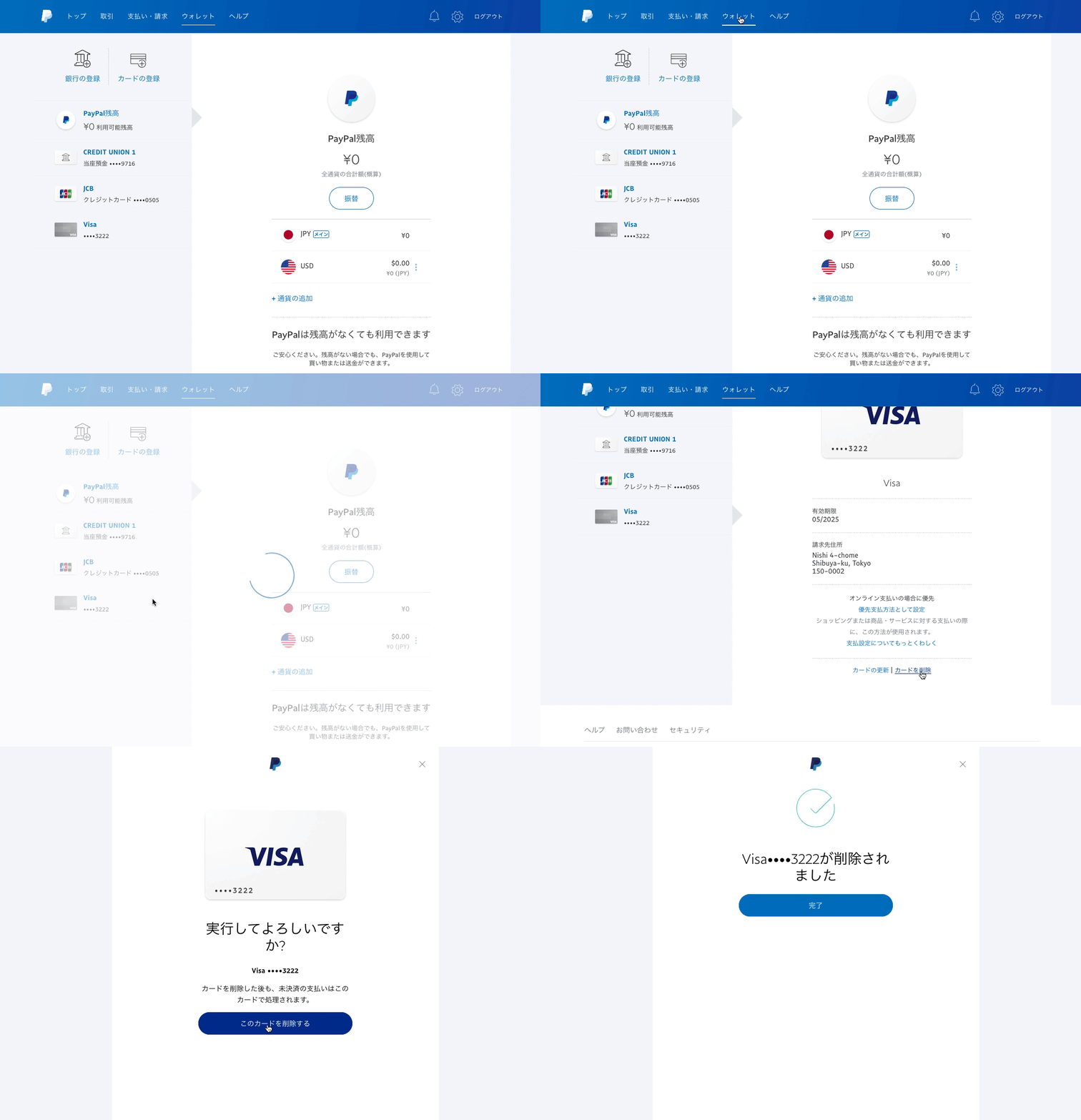
※更改卡片時,請注意不要誤刪今後要使用的卡片資訊。
這樣就完成了不再使用的卡片的刪除。
在未註冊 PayPal 帳戶的情況下更改信用卡
如果您未註冊 PayPal 帳戶,很遺憾地,您無法從 PayPal 畫面中更改信用卡。
在沒有 PayPal 帳戶時要更改 Ondoku 的支付方式,請透過以下三個步驟進行:
- 登入 Ondoku
- 先取消 Ondoku 的付費方案
- 從價格頁面重新訂閱
請按照上述步驟更改卡片。
1.登入 Ondoku
從 Ondoku 登入頁面登入 Ondoku。
2.先取消 Ondoku 的付費方案
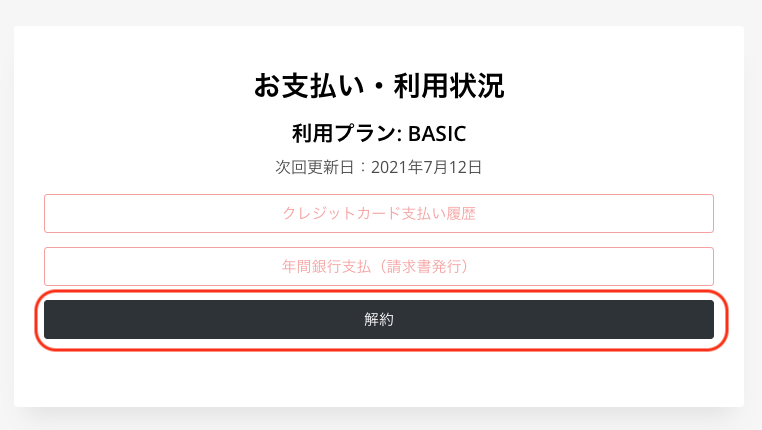
從設定頁面點擊「取消訂閱(解約)」。
於付費方案的情況下,會在首次付款後的 30 天同時進行扣款與續約。續約日期可以在設定中確認。
以此圖片為例:
使用方案: BASIC
下次續約日:2021年7月12日
這表示即使在 6 月 30 日取消訂閱,到 7 月 12 日之前仍可繼續使用基本方案(BASIC)訂閱的內容。您不需要等到 7 月 12 日才進行取消手續。
3.從價格頁面重新訂閱
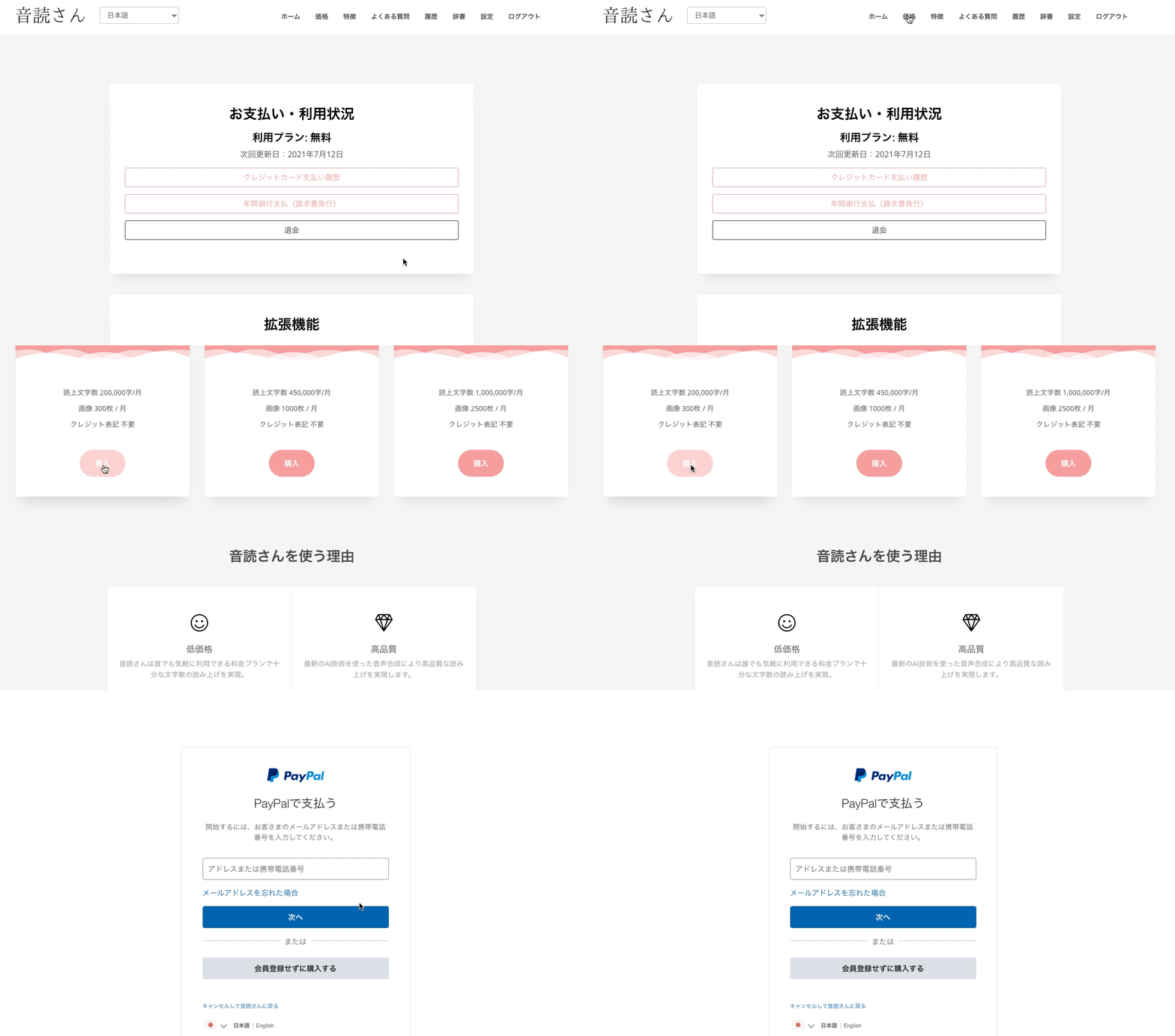
請從價格頁面重新訂閱您希望的方案。
點擊希望方案的「購買」,並進行付費方案的訂閱。
如果可能的話,此時同時註冊 PayPal 免費會員會很方便。
■ AI語音合成軟體“Ondoku”
「Ondoku」是一種線上文字轉語音工具,無需初始費用即可使用。
- 支援日語、英語、中文、韓語、西班牙語、法語、德語等 81 種語言和地區
- PC 和智慧型手機皆可使用
- 適用於商務、教育、娛樂等。
- 無需安裝,可從瀏覽器立即使用
- 也支援從圖像中讀出
要使用它,只需輸入文字或從網站上傳文件即可。 在幾秒鐘內產生自然的聲音檔案。 您可以免費使用最多 5,000 個字元的語音合成,因此請先嘗試一下。

文字轉語音軟件“Ondoku”每月可免費朗讀5000個漢字AI語音。
您可以輕鬆下載 MP3,也可以用於商業用途。
如果您免費註冊,每月可以免費將最多 5,000 個字元從文字轉換為語音。
立即嘗試 Ondoku。
HP:
ondoku3.com
Email: ondoku3.com@gmail.com
Email: ondoku3.com@gmail.com
相關文章














