免費學習日文!有效活用 YouTube 影片與文字轉語音軟體的方法
用文字轉語音軟體快速製作 YouTube 影片旁白的方法:技巧與重點
2026年7月23日

我想知道如何用 Ondoku 製作影片旁白語音!

『Ondoku』 常被使用的用途之一是 「YouTube 等影片的旁白」。
對於不想錄製自己聲音的人來說,文字轉語音軟體非常便利對吧。
使用 『Ondoku』,可以製作出比自己錄音更清晰易懂、媲美專業水準的旁白!
這段影片也使用了 『Ondoku』 的語音作為旁白。
不過,使用 『Ondoku』 製作影片旁白需要一點點 秘訣。
因此,本文將以深入淺出的方式介紹 使用 『Ondoku』 製作影片旁白的方法!
如果除了使用 Ondoku 之外,還想了解如何選擇其他應用程式、軟體或自行錄音的方法,請參閱這篇整理了 YouTube 影片旁白加入方法 的文章。
在 『Ondoku』 製作旁白的方法為:
- 製作旁白腳本文字
- 在 Ondoku 朗讀旁白腳本文字
- 檢查旁白語音,若無問題則下載
- 感覺不自然時修正旁白語音
- 在影片剪輯軟體中匯入下載的旁白語音
- 編輯旁白語音的停頓間隔
- 包含清晰易懂旁白語音的 YouTube 影片完成!
流程如下。
每個項目都有值得花心思的建議重點,接下來將詳細說明。
使用 『Ondoku』 製作 YouTube 影片旁白語音的流程
那麼,我們來詳細說明如何使用 『Ondoku』 製作 YouTube 影片旁白語音的方法!
1. 製作旁白腳本文字

首先製作旁白的 腳本文字。
在開頭介紹的介紹 『Ondoku』 的 YouTube 影片中,我們使用了 Google ドキュメント。
當然,只要是能編寫文字的工具,如 Microsoft Word、Libre Office 或記事本等都可以。

在這裡製作的腳本,也可以重複利用作為 YouTube 的字幕。
開頭介紹的影片內容是僅使用一種語音來進行旁白。
在這種規格下,2000 個字大約可以製作成 5 分鐘左右 的影片。
介紹的影片是採用語音停頓較少、節奏明快的旁白風格,如果稍微增加停頓時間,也可以製作成約 7 分鐘的影片。
只要根據影像內容構思旁白,就能自由調整影片整體的時長。
- 主題是什麼。
- 影片長度大約幾分鐘。
- 話語的銜接是否通順。
在考慮這些因素的同時構思影片結構,就能順利製作出腳本。
2. 在 Ondoku 朗讀旁白腳本文字
腳本完成後,接下來 使用 『Ondoku』 朗讀旁白語音。

將腳本內容貼到文字框中。

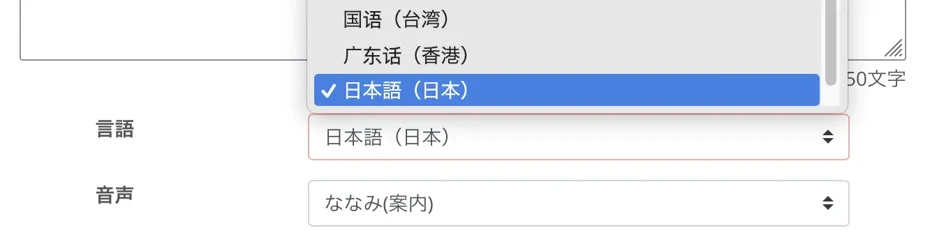
如果設定為其他語言,請根據旁白腳本文字 設定語言。
選擇 語音種類,如女性、男性等。
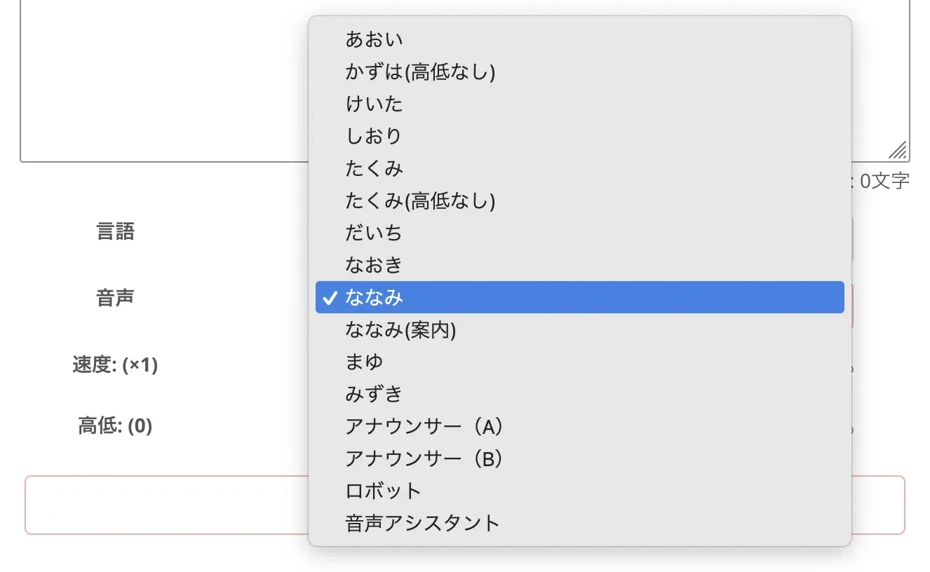
例如在日語的情況下,可以從 女性、男性、兒童中選擇 16 種以上的語音!
可以在此頁面進行試聽,歡迎查看。

免費試聽文字轉語音軟體 Ondoku 的 16 種語音。透過高低變化改變印象
Ondoku 擁有 16 種日語語音,當然也備齊了男性與女性的聲音。我們讓您可以試聽常用的 8 種日語語音,以及調整各自語音高低後的聲音。
在 『Ondoku』 中,也可以調整語音的高低和朗讀速度。
不過,第一次使用時,維持預設設定也沒問題。

這樣就完成了朗讀旁白腳本文字的準備。
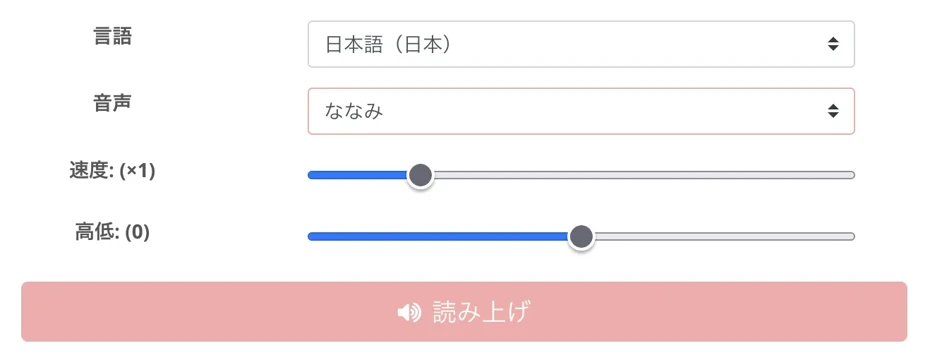
按下 「朗讀」 即可 開始生成旁白語音!
旁白腳本文字的朗讀會迅速完成,請保持畫面開啟並稍候。
例如 5,000 字的腳本文字,只需數秒即可完成朗讀。
語音生成完成後,畫面會切換並顯示語音播放器。

3. 檢查旁白語音,若無問題則下載
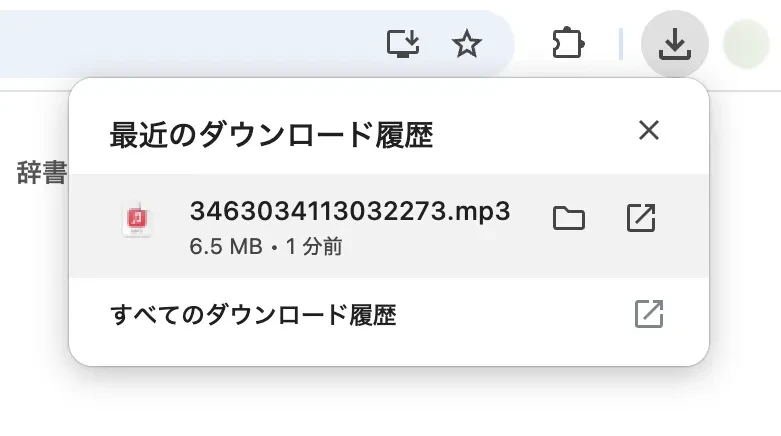
試聽朗讀出的語音,若沒有問題請按 「下載」儲存語音檔案。
也推薦使用分割下載語音的功能
在下載 『Ondoku』 的語音時,務必活用 分割功能。
若要使用分割功能,首先開啟 『Ondoku』 的 朗讀紀錄頁面。

開啟紀錄頁面後,右側有
- 顯示全文
- 分割
- 刪除
等選單。

點擊「分割」後,會開啟 分割下載頁面。

輸入 「間隔」。
間隔的單位是 毫秒,因此若設定為「300」,當停頓長於 0.3 秒時,檔案就會被分割。
第一次使用時,維持預設設定的「300」也沒問題。
按下 「分割並下載」 即可開始語音的分割處理。

分割處理結束後,會自動下載 ZIP 檔案。

解壓縮 ZIP 檔案後,MP3 檔案會像這樣被分割。

之後只需匯入影片剪輯軟體即可!
4. 感覺不自然時修正旁白語音
如果朗讀出的語音感覺不自然,請進行修正。
停頓方式的修正
停頓方式可以透過標點符號輕鬆修正。
詳情請參閱這篇文章。
在 Ondoku 朗讀中調整間隔、空白時間的方法【2 種】
Ondoku 使用者的需求中包含「想要稍微拉開停頓間隔」。若要調整想要稍微拉開間距的「間隔」,有 1.標點符號 2.SSML 這兩種類型的調整方法。
語調調整
若要 調整語調 (Intonation),可以:
- 加上標點符號。
- 嘗試加上括號。
- 嘗試改變漢字、片假名、平假名的寫法。
- 嘗試更改為同音異義的漢字。
透過這些巧思可以改變語調。
也請參閱這篇文章。
在 Ondoku 想要調整語調、抑揚頓挫時請務必嘗試的方法
在 Ondoku 中若想稍微調整語調,可以靈活運用平假名、片假名、漢字、字母、標點符號,藉此在一定程度上調整語調與抑揚頓挫。
例如「文章読み上げソフト」這種寫法與「文章読み上げそふと」這種寫法,在 『Ondoku』 朗讀時語調會有些許差異。
因此,『Ondoku』 的營運團隊在製作旁白時,也會輸入「文章読み上げそふと」來進行朗讀。
遺憾的是,空格、驚嘆號和問號與語調無關。
也可以使用 SSML
也可以透過 SSML(語音標記語言) 進行調整。
關於 SSML 的詳情請參閱這篇文章。

什麼是語音標記語言 (SSML)?在文字轉語音軟體中的使用方法與主要代碼一覽。
SSML 是語音標記語言。透過編寫 SSML 代碼,可以更進一步控制 Ondoku 的發音。我們將詳細介紹在 Ondoku 使用 SSML 的方法與代碼。
5. 在影片剪輯軟體中匯入下載的旁白語音
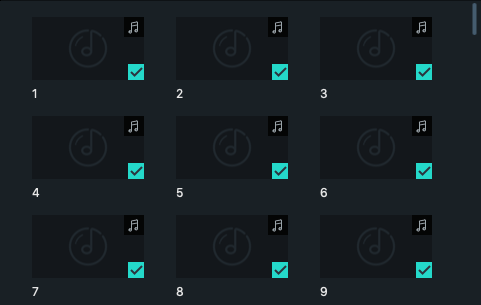
將下載的影片旁白語音匯入影片剪輯軟體中。
如果是單次下載完整的語音檔案,直接匯入語音檔案即可。
如果是分割下載,檔案名稱會以 0.mp3、1.mp3、2.mp3 等方式連號編排,只需將其拖放到影片剪輯軟體中,即可依序匯入。
6. 編輯旁白語音的停頓間隔
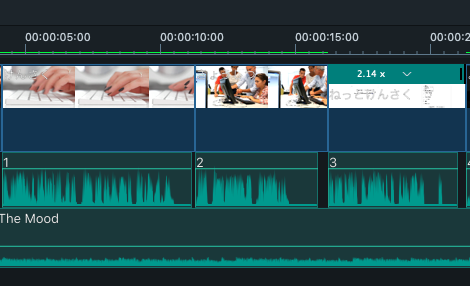
在影片中,旁白通常需要一定的停頓間隔。
這是因為如果一口氣讀完,觀眾有時會難以理解內容。
為了取得良好的停頓,請試著在影片剪輯軟體的時間軸上稍微拉開語音的間距。
如果是下載完整的語音檔案,請使用「剪切工具」、「剃刀工具」等在想要拉開間距的地方進行分割。
例如在 Adobe Premiere Pro 的情況下,可以使用選單中的「剃刀工具」進行分割。

如果是分割下載,則逐一拉開語音檔案之間的距離,直到間隔感覺合適為止。
透過這樣的編輯,停頓間隔會產生變化,使影片更容易觀看。
7. 包含清晰易懂旁白語音的 YouTube 影片完成!

透過上述作業,影片的旁白就完成了。
接下來請根據您的愛好繼續進行影片編輯。
想試試用 『Ondoku』 製作影片旁白嗎?
這次我們介紹了 『Ondoku』 營運團隊平時製作影片時的方法。
在製作 YouTube 影片時,一點點巧思就能造就出色的旁白。
或許還有更好的方法,如果您知道的話請務必告訴我們。
YouTube 上使用 『Ondoku』 語音的情況也越來越多。
文字轉語音軟體的朗讀功能已比以往更加高度進化。
朗讀出的聲音非常出色、真實且清晰易懂,甚至讓人察覺不出是文字轉語音軟體。
可以 免費 製作 YouTube 影片用的旁白語音,您要不要也來體驗看看 『Ondoku』 呢?
■ AI語音合成軟體“Ondoku”
「Ondoku」是一種線上文字轉語音工具,無需初始費用即可使用。
- 支援日語、英語、中文、韓語、西班牙語、法語、德語等 81 種語言和地區
- PC 和智慧型手機皆可使用
- 適用於商務、教育、娛樂等。
- 無需安裝,可從瀏覽器立即使用
- 也支援從圖像中讀出
要使用它,只需輸入文字或從網站上傳文件即可。 在幾秒鐘內產生自然的聲音檔案。 您可以免費使用最多 5,000 個字元的語音合成,因此請先嘗試一下。

文字轉語音軟件“Ondoku”每月可免費朗讀5000個漢字AI語音。
您可以輕鬆下載 MP3,也可以用於商業用途。
如果您免費註冊,每月可以免費將最多 5,000 個字元從文字轉換為語音。
立即嘗試 Ondoku。
HP:
ondoku3.com
Email: ondoku3.com@gmail.com
Email: ondoku3.com@gmail.com
相關文章














