在 PowerPoint 等投影片、簡報中加入音訊檔案。推薦軟體與加入方法
PowerPoint 嵌入音訊教學!從旁白製作到插入步驟
2026年9月4日
製作 PowerPoint 投影片時,有時會覺得漸漸變得千篇一律,或覺得缺少了一些巧思。
因此,我們推薦在投影片中加入音訊。
只要加入旁白音訊,就能讓簡報過程更順暢,並製作出令人驚豔的投影片。
如何在 PowerPoint 中插入音訊檔案
影片說明:1 分 55 秒起~
製作要放入 PowerPoint 等投影片的音訊檔案其實很簡單。
準備工具
- 欲朗讀的原稿、
- 想加入音訊的投影片、
- Ondoku 網站。
製作旁白
1. 準備欲朗讀的原稿
首先,準備欲朗讀的原稿。
原稿可以是 PowerPoint 的備忘稿,或是準備在其他軟體中也沒問題。
2. 將原稿複製並貼上至 Ondoku

接著,開啟 Ondoku 首頁,將原稿複製並貼上到 Ondoku。
按投影片等單位分開製作音訊檔案,會讓後續作業更輕鬆。
3. 插入投影片
最後,將音訊檔案插入投影片中。
在 PowerPoint 中插入音訊檔案
影片說明:2 分 35 秒起~
PowerPoint 可插入的音訊檔案格式包含:wma、wav、mp3、m4a/mp4 (僅限 PowerPoint 2013 以後版本)、mid/midi、au、aiff。
插入音訊檔案時的注意事項
Ondoku 支援以 mp3、wav 格式下載。
由於相容性問題,插入從 Ondoku 下載的 mp3 格式檔案時,有時最後幾秒會被切斷。
遇到這種情況時,請下載 wav 格式的檔案並嘗試插入。

【更新】如何以 WAV 格式下載 Ondoku 音訊檔案
Ondoku 現在可以下載 WAV 格式的音訊了!但是,只靠普通的下載方式是無法以 WAV 格式下載的。我們將介紹如何以 WAV 格式下載以及 WAV 格式的活用方法。
如果您嘗試後仍未解決,請嘗試轉換為其他格式再進行插入。
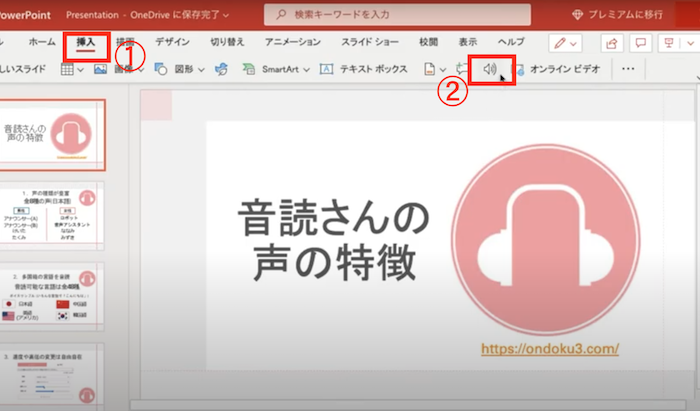
從工具列中
- 插入
- 音訊
- 我部電腦上的音訊
請依序選擇。
接著會出現選擇音訊檔案的畫面,請選擇您偏好的音訊檔案。
選擇音訊檔案並插入投影片後,會出現喇叭圖示。
點擊此圖示,設定您想要播放的時機。
變更音訊檔案的開始位置
若要選擇音訊檔案的開始方式,請點擊下拉箭頭並選擇選項。
自動
切換到放置該音訊檔案的投影片時,會自動播放。
按一下時
僅在點擊圖示時播放。
※若要選擇在簡報中播放音訊檔案的方式,請選擇下列任一選項:
音訊選項
跨投影片播放
一個音訊檔案會在所有投影片中持續播放。
循環播放,直到停止
重複播放同一個音訊檔案,直到點擊 [播放/暫停] 按鈕手動停止為止。
播放結束後倒轉
播放結束後將音訊倒轉。
變更播放選項
變更選項的方法為:
選取喇叭圖示,並從工具列中選擇 [播放] 索引標籤。
選擇您偏好的選項。
選項詳情
修剪
您也可以修剪音訊。若想修剪,請選擇 [修剪音訊],並使用紅色與綠色的滑桿將音訊檔案剪輯至適當長度。
淡出
您可以對音訊進行淡入或淡出。
請更改 [淡入/淡出持續時間] 各欄位中的數值。
音量調節
若要調整音量,請選擇 [音量] 並選取您想要的設定。
使用 Ondoku 輕鬆製作 PowerPoint 音訊
現在,您已成功使用 Ondoku 為 PowerPoint 加入音訊了!
您要不要也活用 Ondoku,製作更進一步的高品質投影片呢?
在 PowerPoint 中使用 Ondoku 的優缺點
在 PowerPoint 中還有其他幾種加入音訊的方法。
其中,使用 Ondoku 的優缺點是什麼呢?
優點
- 使用簡單
- 下載方便
- 可商用
1. 使用簡單
Ondoku 的使用方法非常簡單。
在文字框中輸入欲朗讀的句子。
點擊朗讀按鈕。
只需如此即可製作旁白。
語音種類也有好幾種,您可以選擇喜歡的聲音來製作旁白。
2. 下載方便
下載也非常簡單。
點擊朗讀按鈕後,
點擊出現的下載按鈕。
只需如此。
也不會出現奇怪的廣告。
3. 可商用
在工作上使用時,最令人在意的就是商用許可。
在語音合成軟體中,商用規則往往細碎繁瑣,有時甚至無法商用。
在這一點上,Ondoku 非常簡單。
可用於 PowerPoint 等簡報。
若免費使用,只要標註姓名標示即可進行商用。

Ondoku 的功能介紹。關於商用(業務用途)及禁止事項。
Ondoku 可用於商用(業務用途)。不論個人或法人,以直接或間接獲取金錢等利益為目的的使用皆屬商用。但請注意 Ondoku 有制定禁止行為。這次將介紹 Ondoku 能做與不能做的事...
缺點
- 投影片檔案可能會變大
- 免費使用時需標註姓名標示
1. 投影片檔案可能會變大
以 mp3 或 wav 格式插入旁白音訊時,檔案往往會變大且厚重。
這樣一來,投影片的檔案大小也會隨之增加,有時會變得難以編輯。
如果您在意檔案大小,請嘗試下方介紹的其他方法。雖然使用方法可能稍微複雜一點,但可以在一定程度上防止檔案體積過大。
2. 免費使用時需標註姓名標示
免費將 Ondoku 用於簡報等場合時,需要標註姓名標示。
在商務場合中,這類標註有時會顯得礙眼。
在這種情況下,加入 Ondoku 的付費會員(每月 980 日圓起)即可免除姓名標示。
其他音訊插入方法
除了使用像 Ondoku 這樣的文字轉語音網站為 PowerPoint 投影片加入旁白外,還有另外兩種方法。
- 使用巨集(Macro)插入的方法
- 使用 PowerPoint 標準功能製作並插入音訊的方法
使用巨集插入的方法
環境
- Windows 10 Home 1909
- PowerPoint for Microsoft 365 版本 2008 (組建 13127.20409) 64 位元
您可以在下方網站
下載包含備忘稿朗讀功能的 PowerPoint
透過下載該檔案並設定巨集來進行語音合成,並將旁白插入 PowerPoint。
詳細的使用方法與下載請確認下列網站。
https://kunsen.net/2020/09/18/post-3309/
使用 PowerPoint 標準功能製作並插入音訊的方法
1. 設定 PowerPoint 的朗讀指令
首先,在 PowerPoint 中加入【朗讀】指令。
- 開啟 PowerPoint,點擊快速存取工具列旁邊的 [自訂快速存取工具列]。
- 選擇「其他命令」。
2. 進行朗讀
使用步驟 1 中顯示的朗讀圖示來嘗試朗讀文字。
- 以滑鼠選取欲朗讀的文字(投影片內的文字方塊或備忘稿)。
- 點擊【朗讀圖示】即可開始朗讀。
※在 PowerPoint 中無法更改語音的朗讀人員。
就像 YouTube 影片一樣,只有文字的影片看久了會覺得無聊,閱讀文字也會感到疲倦。
這時若有旁白,投影片就會有抑揚頓挫!
請務必嘗試在 PowerPoint 中插入音訊,協助您製作出優秀的投影片。
■ AI語音合成軟體“Ondoku”
「Ondoku」是一種線上文字轉語音工具,無需初始費用即可使用。
- 支援日語、英語、中文、韓語、西班牙語、法語、德語等 81 種語言和地區
- PC 和智慧型手機皆可使用
- 適用於商務、教育、娛樂等。
- 無需安裝,可從瀏覽器立即使用
- 也支援從圖像中讀出
要使用它,只需輸入文字或從網站上傳文件即可。 在幾秒鐘內產生自然的聲音檔案。 您可以免費使用最多 5,000 個字元的語音合成,因此請先嘗試一下。

文字轉語音軟件“Ondoku”每月可免費朗讀5000個漢字AI語音。
您可以輕鬆下載 MP3,也可以用於商業用途。
如果您免費註冊,每月可以免費將最多 5,000 個字元從文字轉換為語音。
立即嘗試 Ondoku。
HP:
ondoku3.com
Email: ondoku3.com@gmail.com
Email: ondoku3.com@gmail.com
相關文章














