文字轉語音軟體【Ondoku】的 Google Chrome 擴充功能讓一切變得更便利!設定方法與使用方式
智慧型手機朗讀功能設定教學!支援 iPhone・Android【2026年版】
2026年9月4日

文章朗讀軟體是指將文字、文本或文件等轉換成語音並朗讀出來的軟體或服務。
因為軟體能代為閱讀文章,使用起來比想像中更加方便。
電腦版的文章朗讀軟體有很多種類,但智慧型手機的文章朗讀軟體即使特地尋找,也很難找到好用的。
但事實上,智慧型手機內建就已經備有文章朗讀功能。
也就是說,不需要尋找軟體或應用程式,就能直接在 iPhone、iPad 或 Android 手機上使用文章朗讀功能。

對音質或音色沒有特別堅持
只是單純想使用朗讀功能

設定使用手機內建朗讀功能的方法非常簡單。
這篇文章將介紹如何使用手機內建功能的文章朗讀方法,以及推薦的文章朗讀網站。
使用手機內建功能進行文章朗讀

- iOS 裝置(iPhone、iPad 等)
- Android 裝置(Google Pixel、Xperia、OPPO、Xiaomi、AQUOS 等)
兩者的設定方法不同。請分別確認您手邊的裝置並進行設定。
iPhone・iPad 的情況

iPhone、iPad 的設定非常簡單。
- 開啟「設定」App → 「一般」
- 選擇「輔助使用」
- 從清單中選擇「朗讀內容」
點擊朗讀內容後會有三個選項:
- 朗讀所選範圍
- 朗讀螢幕
- 自動朗讀文字
請根據您的喜好開啟設定。
這次我們將「朗讀螢幕」設為「開啟」。
接著,
- 「聲音」的選擇
- 「朗讀速度」 等
畫面會切換到可以進行細節設定的介面。請根據您的喜好進行調整。
聲音種類中也包含 Siri。這是可以讓 Siri 幫您朗讀的便利功能。
使用方法
使用方法只需在顯示想要朗讀文字的畫面上,用兩隻手指從螢幕上方往下滑動即可。
這樣就開始朗讀了。
在顯示的播放面板上,可以調整速度或快進。
朗讀期間即使顯示其他 App 或畫面,朗讀也不會停止。對於同時進行多項作業非常方便!
Android 裝置的情況
這是使用 Xperia、OPPO、Xiaomi、AQUOS 等 Android OS 手機時的方法。
使用 Android 裝置內建功能朗讀文章時,有三種方法:
- 向 Google 助理說「請朗讀」
- 選取想要朗讀的部分並從選單列點擊「朗讀」
- 設定 → 輔助功能 → 將「選取後朗讀」的捷徑設為「開啟」
如果只是想朗讀選取的文字草稿或網頁文章,方法「1」或「2」不需要額外設定,可以立即使用,非常簡單。
以下分別說明各個方法。
向 Google 助理說「請朗讀」
如果您想朗讀選取的文字草稿或網頁文章,這個方法最簡單。
不過,此方法無法朗讀 Gmail 的郵件內容。
【設定方法】
- 開啟想要閱讀的頁面。
- 啟動 Google 助理。
說出「OK Google」。
或是從右下角向上滑動即可啟動。 - 向 Google 助理下令「請朗讀」。
接著就會開始朗讀。
系統會朗讀整個頁面。
- 標示正在閱讀的部分
- 變更速度(0.5~3.0 倍)
也具備上述這些功能。
當想要快速朗讀整體內容時非常有幫助。
選取想要朗讀的部分並從選單列點擊「朗讀」

不是想聽整頁,只想讀特定的部分
這時推薦的方法是從選單列點擊「朗讀」。
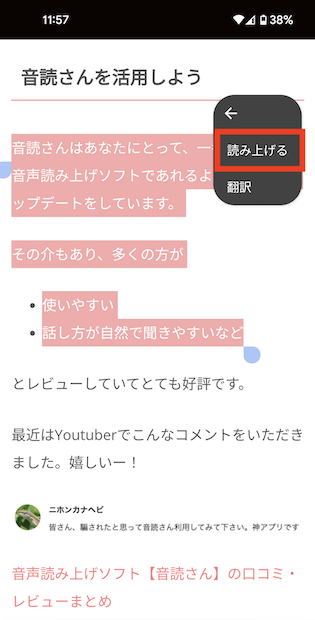
【設定方法】
- 開啟想要閱讀的頁面。
- 選取想要閱讀的部分。
- 點擊選單列的「︙」。
- 點擊「朗讀」選單。
只需從選取部分的選單列按下朗讀即可,非常簡單。
但是,此方法也無法朗讀 Gmail 的郵件內容。
設定 → 輔助功能 → 將「選取後朗讀」的捷徑設為「開啟」
如果您在日常生活中頻繁使用朗讀功能,請利用輔助功能。
設定方法
- 啟動「設定」App。
- 點擊「輔助功能」。
- 點擊「選取後朗讀」。
- 將「選取後朗讀」捷徑開啟。
使用方法
在想要朗讀的畫面上點擊捷徑鍵。
如此一來,系統就會一邊標記正在朗讀的部分,一邊進行朗讀。
此功能也可以朗讀 LINE 的訊息、郵件或備忘錄 App 等文字。
捷徑鍵會一直顯示在畫面上。
對於經常使用的人來說是非常便利的功能。
不過,對於不常使用朗讀的人來說,捷徑可能會礙事,感覺不便。
請選擇最適合的方法,充分享受朗讀功能的便利性。
可在手機上使用的文章朗讀網站

文章朗讀功能也可以透過網站輕鬆使用!
這次要介紹其中簡單好用,且文章朗讀性能深獲好評的 『Ondoku』。
『Ondoku』 具備 iPhone 或 Android 內建朗讀功能所沒有的「將語音下載為 MP3」的功能。
它被應用於各種文章朗讀用途,不僅是個人,也被許多法人機構採用。
Ondoku 的用法

免費使用 Ondoku 的方法非常簡單。
不需要下載 App 或軟體。只需透過網頁瀏覽器即可使用,這也是它的魅力之一。
用法為:
- 進入 Ondoku 網站
- 在文字框輸入想要朗讀的文字(也可以複製貼上)
- 調整語音種類或語速等喜好設定
- 點擊朗讀
只需這幾個步驟。
語音也可以用 MP3 格式下載。
教科書或講義也能進行文章朗讀
Ondoku 還有一個 「上傳圖片進行文章朗讀」 的便利功能。
這是一個可以從手機拍攝的圖片中朗讀文章的功能。
只需將繪本、書籍或教科書拍成照片,就能透過 Ondoku 朗讀。
不需要逐字輸入文字,省時又省力,非常方便。
【圖片 → 文章朗讀功能的使用方法】
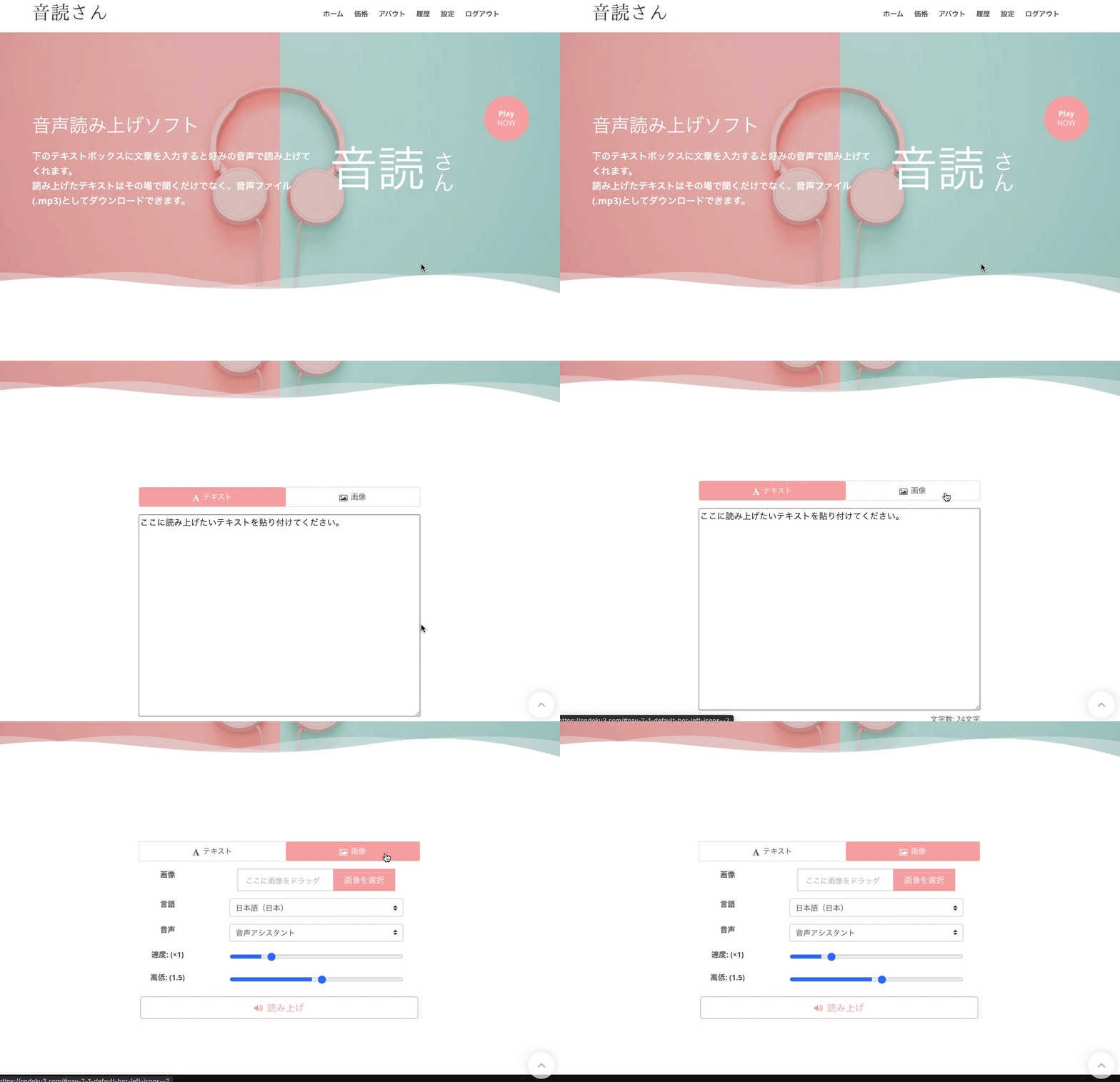
- 進入 Ondoku 首頁
- 在文字框上方有「文字」、「圖片」的分頁
- 點擊「圖片」分頁
- 點擊上傳圖片並選擇喜好的圖片
※使用手機時,可以在此處啟動相機直接拍照。 - 選擇圖片後,調整朗讀的速度與高低音。
- 點擊朗讀按鈕
接著,只需幾秒鐘就能解析圖片,並以語音朗讀。
讀取圖片後,辨識出的文字會顯示在文字框中。
如果因辨識錯誤導致朗讀內容有誤,可以在此處進行編輯。
關於圖片朗讀功能的詳細用法,可以參考這篇文章。

圖片朗讀用法|將照片文字免費 OCR 轉為語音的方法
解說能讀取圖片或照片文字(OCR)並以語音朗讀的『Ondoku』功能。可以免費使用。不論在電腦或手機上,只需上傳圖片,僅需幾秒鐘即可完成朗讀。
■ AI語音合成軟體“Ondoku”
「Ondoku」是一種線上文字轉語音工具,無需初始費用即可使用。
- 支援日語、英語、中文、韓語、西班牙語、法語、德語等 81 種語言和地區
- PC 和智慧型手機皆可使用
- 適用於商務、教育、娛樂等。
- 無需安裝,可從瀏覽器立即使用
- 也支援從圖像中讀出
要使用它,只需輸入文字或從網站上傳文件即可。 在幾秒鐘內產生自然的聲音檔案。 您可以免費使用最多 5,000 個字元的語音合成,因此請先嘗試一下。

文字轉語音軟件“Ondoku”每月可免費朗讀5000個漢字AI語音。
您可以輕鬆下載 MP3,也可以用於商業用途。
如果您免費註冊,每月可以免費將最多 5,000 個字元從文字轉換為語音。
立即嘗試 Ondoku。
HP:
ondoku3.com
Email: ondoku3.com@gmail.com
Email: ondoku3.com@gmail.com
相關文章














