文字轉語音軟體推薦:7 款商用也 OK 的選擇【免費・付費】
【2026最新】iPhone用戶必看!8款推薦自動文章朗讀App徹底比較
2026年9月9日

在 iPhone 上使用自動文章朗讀 App 的話,推薦哪一款?

想在 iPhone 上使用自動文章朗讀 App 的人必看!
自動文章朗讀功能活躍於閱讀、學習、商務等各種場景,大幅改變了現代的智慧型手機生活。
iPhone 用戶一定都曾想過:「如果有能幫我把文字讀成語音的 App 就方便了」。
無論是在通勤途中、做家事的空檔,還是睡前的放鬆時間,即使手部或眼睛正忙,也能獲取資訊的自動文章朗讀 App,是忙碌現代人的強大夥伴。
因此,本文嚴選了 8 個可在 iPhone 上使用的最新自動文章朗讀 App。
我們將深入解析各款推薦重點。
根據 2026 年的最新資訊,從操作便利性、音質、付費方案等各種角度進行比較,相信您一定能找到最適合自己的朗讀 App!
參考這篇文章,試著在 iPhone・iPad(iOS)上使用這些便利的 App 吧?
iPhone・iPad(iOS)自動文章朗讀 App 基礎知識

iPhone 的自動文章朗讀有什麼特色呢?
首先,簡單介紹一下關於 iPhone 與 iPad(iOS)的自動文章朗讀 App。
什麼是 iPhone 的自動文章朗讀 App?手機將文字轉換為語音的機制
這是在 iPhone 或 iPad 的 iOS 上可以使用的便利 AI 朗讀 App。
這款 AI App 所使用的自動文章朗讀技術被稱為「TTS(Text-to-Speech)」。
這是一種將文字數據轉換為人類語音的技術,近年來隨著 AI 技術的進步,已經能夠實現驚人且自然的朗讀。
與以往機械化的聲音不同,現代的自動文章朗讀 App 在抑揚頓挫與語氣停頓上都更像真人,越來越多產品實現了長時間聆聽也不易感到疲勞的高品質。
特別是運用了最新 AI 技術的朗讀 App,實現了宛如實際旁白人員正在朗讀般的自然語音。
iPhone 內建朗讀功能的極限
雖然 iPhone 內建了朗讀功能,但這個功能有幾個不便之處。
首先是操作複雜。
必須從輔助使用設定中啟用,對初學者來說門檻稍高。
此外,朗讀語音的品質也遜於專用 App。
在長時間聆聽時,其語音感較為單調。
再者,內建功能無法將朗讀語音儲存為檔案,若想稍後重複聆聽會很不方便。
由此可見,iPhone 的內建功能終究是為了輔助使用而設計,功能上有所限制。
若想在 iPhone 上更舒適地進行自動文章朗讀,建議使用朗讀專用的 AI 服務或 App。
iOS App 型與瀏覽器型(Web App)有何不同?

在 iPhone・iPad(iOS)上可使用的自動文章朗讀服務分為 App 型與瀏覽器型 兩種。
App 型是從 App Store 下載使用的類型,雖然需要安裝,但具有離線也可使用的優點。
另一方面,瀏覽器型(Web App 型)是直接透過 Safari 等瀏覽器連結使用的類型,魅力在於無需安裝即可立即使用。
例如 『Ondoku』 就是瀏覽器型(Web App 型)的代表例,透過 iPhone 的 Safari 即可快速開啟。
無需繁瑣的安裝作業即可利用高品質的朗讀功能,是其最大的優點。
對於在意儲存空間的 iPhone 用戶來說,無需安裝即可使用的瀏覽器型朗讀服務是非常便利的選擇。
若想廣泛比較 iPhone・iPad 的朗讀 App 或方法,請參閱這篇文章:『8 款 iPhone・iPad 推薦朗讀 App!如何在手機上輕鬆朗讀文字?』。
文章朗讀可以做什麼?iPhone 朗讀 App 的推薦運用方法

iPhone 的自動文章朗讀 App 可以在許多場景中發揮作用。
在通勤或通學時,讓它朗讀文章、部落格或電子書,可以有效利用移動時間。
做家事或料理時,即使不空出手也能接收資訊。
在語言學習中,因為可以多次聆聽正確發音,對提升聽力與口說能力很有幫助。
在工作場合,透過語音確認長篇郵件或報告書,能減輕眼睛疲勞並高效處理資訊。
此外,對於視障人士或高齡者,朗讀 iPhone 螢幕上的文字能讓獲取數位內容變得更容易。
像這樣,iPhone 朗讀 App 是在各種場景支援我們生活的非常便利的工具。
8 款推薦的 iPhone 用自動文章朗讀 App(服務)
我想知道推薦的 iPhone 用 App 或服務!

接著,我們具體介紹可以在 iPhone 或 iPad 上使用的推薦 iOS App 與服務!
1. Ondoku:【免費・推薦】可從瀏覽器在 iPhone 輕鬆使用的自動文章朗讀 App
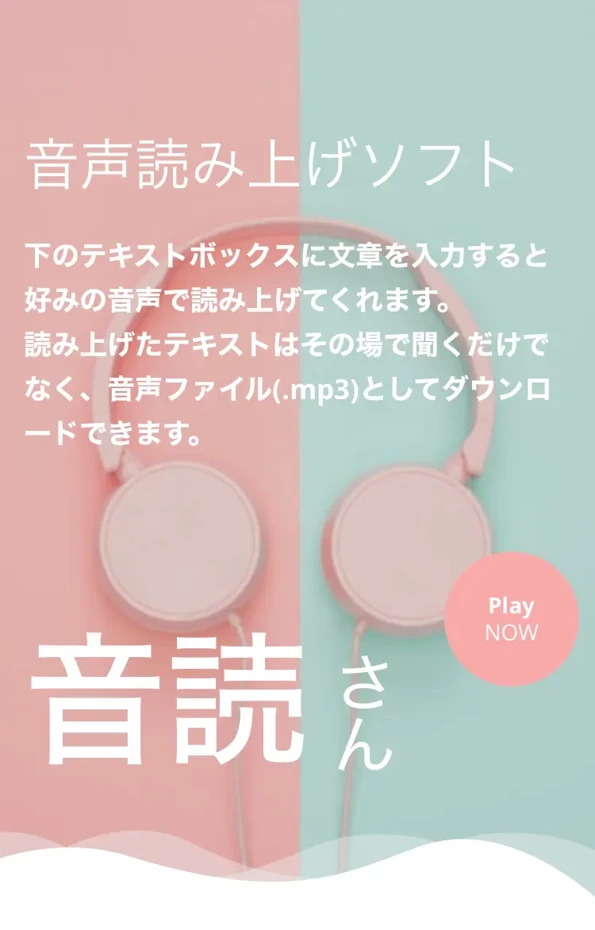
『Ondoku』 是可直接從 iPhone 或 iPad 瀏覽器開啟、無需安裝的自動文章朗讀服務。
採用最新 AI 技術的自然語音,實現了宛如真人在朗讀般的高品質朗讀。
以日文為例,提供了 16 種以上的語音,可以根據內容或個人喜好選擇最適合的語音。

免費試聽文章朗讀軟體 Ondoku 的 16 種語音。透過高低變化改變印象
Ondoku 擁有 16 種日語語音,當然備齊了男性與女性的聲音。我們讓您可以試聽常用的 8 種日語語音,以及調整各語音高低後的聲音。
從 iPhone 或 iPad 使用也非常簡單,只需用 Safari 瀏覽器開啟網站即可立即使用。
無需註冊即可朗讀 1,000 字,註冊後可免費朗讀至 5,000 字,因此可以輕鬆嘗試。
由於也支援商用,因此可用於商務場景,或將朗讀語音作為 YouTube 影片的旁白使用。
此外,還有使用多種語音的對話形式朗讀,以及支援 81 種語言和地區等功能,對 iPhone 用戶而言非常具備吸引力。
簡潔的介面讓初學者也不會迷路,非常適合做為 iPhone 的朗讀 App 入門。
若在挑選 iPhone・iPad(iOS)朗讀 App 時猶豫不決,先試試 『Ondoku』 吧?
2. Voice Dream Reader:性能等同電腦 App 的 iPhone 用自動文章朗讀 App

Voice Dream Reader 是需要安裝在 iPhone 上使用的付費朗讀 App。
是一款歷史悠久的老牌 App。
支援多種格式的檔案(PDF、Word、EPUB、網頁等),可以朗讀儲存在 iPhone 上的各種文件。
但需注意基礎 App 是付費的,且額外語音可能需要另行購買,成本可能會增加。
由於具備文字高亮顯示功能、朗讀速度調整、自動捲動等充實的學習輔助功能,也推薦給在 iPhone 上學習的學生。
因為可以離線使用,無需在意 iPhone 的行動數據流量也是一大優點。
3. iPhone 內建朗讀功能:無需安裝即可自動文章朗讀是其優點
iPhone 或 iPad 內建的朗讀功能(輔助使用功能),也能作為優秀的朗讀 App 活用。
可透過 iOS 的設定 App,從 「輔助使用」→「朗讀內容」→「朗讀螢幕」 開啟後即可利用。

最大的優點是無需安裝額外 App,也不會消耗 iPhone 的儲存空間。
朗讀速度與聲音類型雖然可以從設定中變更,但與第三方 App 相比選擇較少。
此外,相較於專用的自動文章朗讀 App,其缺點是很難將語音儲存為音訊檔案。
若需要影片剪輯素材等音訊檔案,建議使用其他的 App 或服務。
推薦給想免費使用簡單朗讀功能的 iPhone 用戶,或是覺得功能基本就足夠的人。
4. NaturalReader:可從瀏覽器或 App 使用的朗讀服務
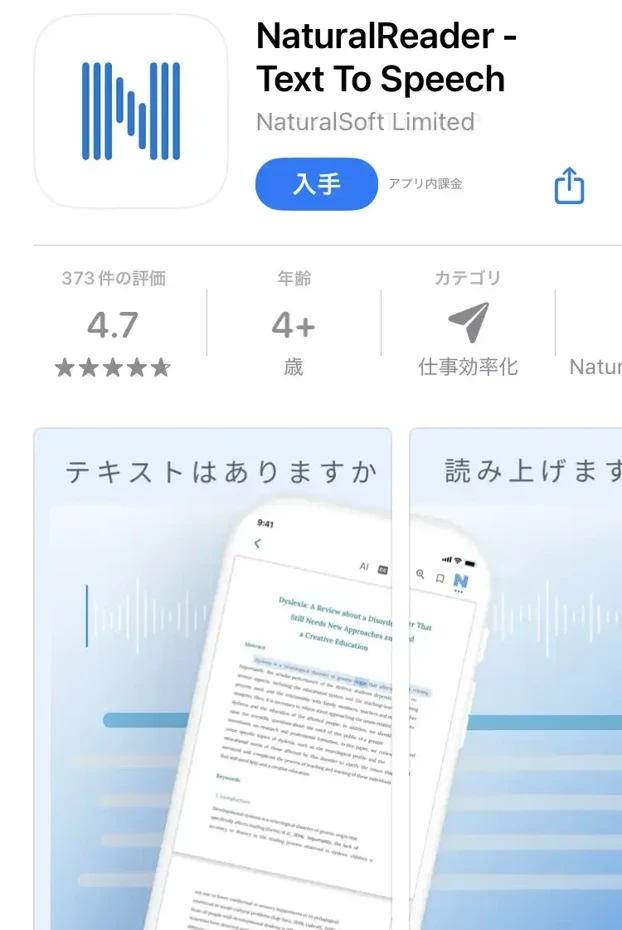
NaturalReader 是同時提供瀏覽器版與 iPhone App 的服務。
搭載 OCR 功能,可以朗讀 iPhone 相機拍攝的文件或照片中的文字。
以自然的語音品質與多語言支援為特徵,是在英語圈特別受歡迎的自動文章朗讀 App。
免費版可以使用基礎朗讀功能,但高品質語音與進階功能僅限付費方案使用。
iPhone App 設計簡潔好上手,從讀取文字到轉換為 MP3,在行動環境下也能流暢操作。
具備雲端同步功能,可在 iPhone 與電腦間延續工作,對於跨裝置使用非常方便。
5. Speechy:語音自然,推薦用於長時間聆聽的 iPhone App
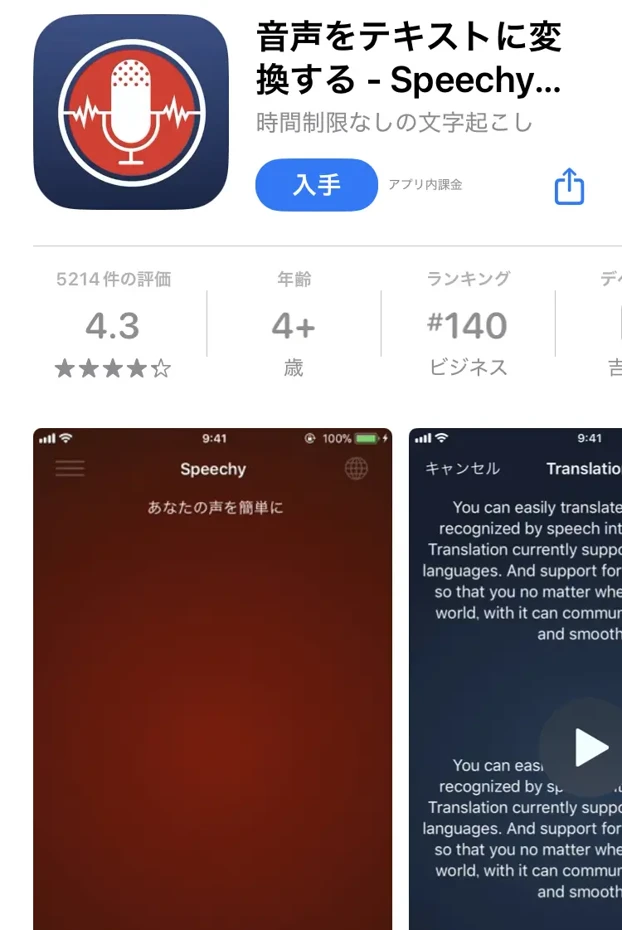
Speechy 是一款以 AI 語音技術驅使自然朗讀語音為特徵的朗讀 App。
專為 iPhone 優化的 UI 非常洗鍊,操作感流暢,即使是初學者也能直觀使用。
雖然提供免費版,但高品質語音與進階功能僅限付費訂閱制使用。
其特色在於因開發背景是針對學習障礙人士,故文字高亮顯示等輔助理解的功能非常充實。
使用 iPhone 相機直接掃描印刷物並朗讀的功能也很便利。
然而,因為是月費訂閱制,需考量持續性的成本。
6. ゆっくり棒読みトーク:可在 iPhone 以「ゆっくり」語音朗讀的 App
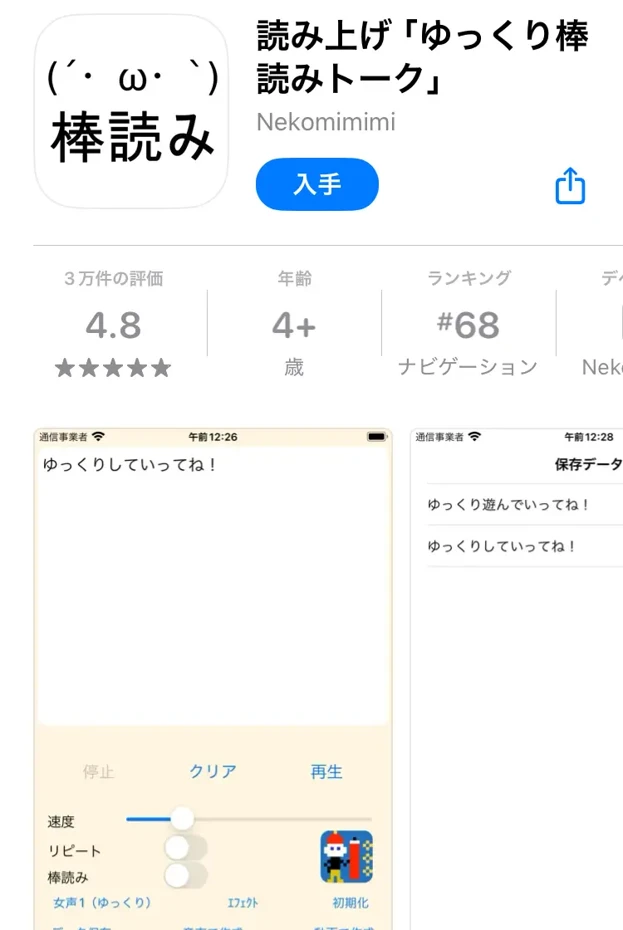
ゆっくり棒読みトーク 是一款可將輸入的文章以機械語音朗讀的簡約 iPhone App。
App 的主要功能包括朗讀文章設定、開始與停止朗讀、速度變更、重複設定、語音類型選擇及棒讀設定等。
語音類型包括「女聲 1(ゆっくり)」在內,提供女性、男性及機器人語音等多樣化選擇。
速度與音調也能自由調整,可根據用途進行自定義。
由於此 App 使用了 Aquest 公司的語音合成函式庫「AquesTalk」,因此必須遵守其使用規約。
個人興趣範圍內的使用是免費的,若用於營利目的則需要該函式庫的授權。
7. Voice Aloud Reader:簡約的 iPhone 用自動文章朗讀 App
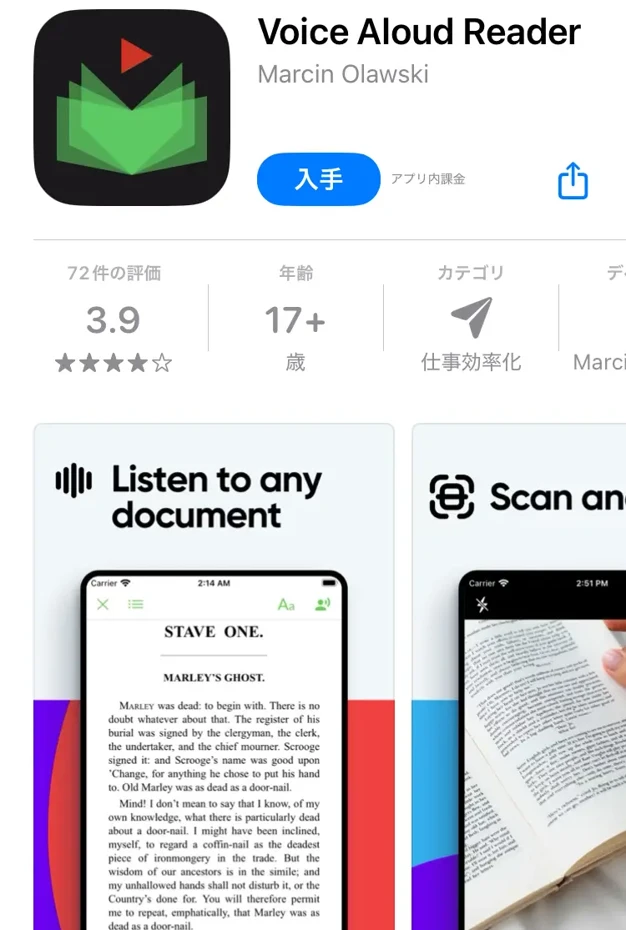
Voice Aloud Reader 是一款簡單易用的 iPhone 朗讀 App。
支援文字檔、網頁、PDF 等多種內容的朗讀。
免費版雖有廣告顯示,但基礎朗讀功能已相當完備,適合想節省成本的人。
能與 iPhone 的分享功能連動,從其他 App 直接傳送文字來朗讀,這點非常方便。
具備朗讀語音儲存功能,可以儲存為 MP3 檔案以便日後聆聽。
由於功能精簡,對 iPhone 的處理負荷小,電池消耗也相對較低。
推薦給第一次使用自動文章朗讀 App 或覺得基本功能就足夠的人。
8. ずんだボイス:在 iPhone 或 iPad 以「ずんだもん」語音朗讀
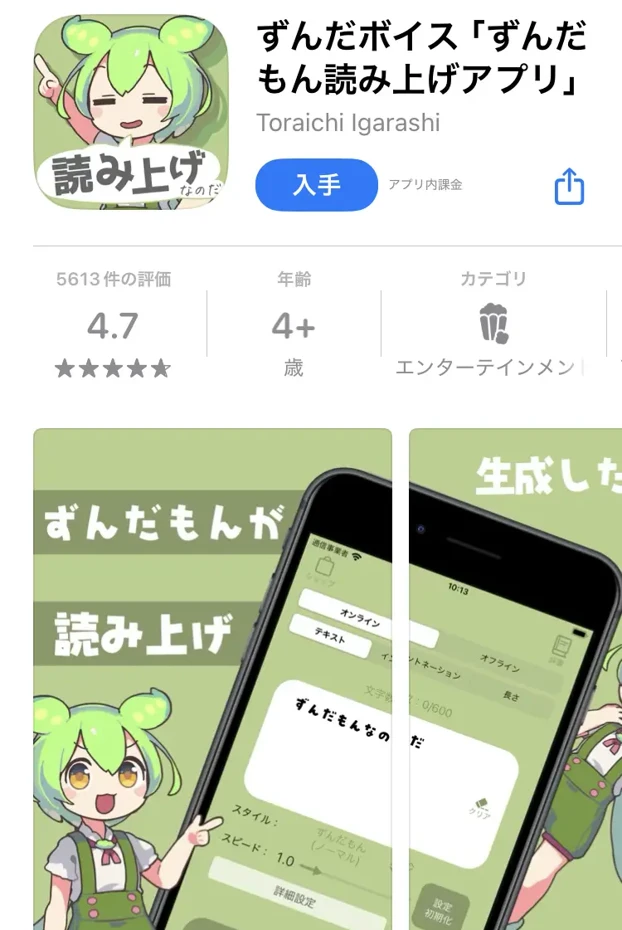
ずんだボイス 是一款將文字以「ずんだもん」角色語音朗讀的 iPhone App。
特色是能將輸入的文章以「ずんだもん」的聲音讀出來。
此外,還搭載了透過抽卡即可使用全 99 種語音的功能。
生成語音時,可以自由調整語調、速度、音調與詞長。
生成的語音可以儲存後用於影片剪輯,或傳送給朋友。
更搭載了可與 AI ずんだもん 聊天 並由語音朗讀回覆的額外功能。
如何在 iPhone 上活用 『Ondoku』
初學者必看!在 iPhone 使用 『Ondoku』 的 3 步驟指南
『Ondoku』 在 iPhone 或 iPad 上也能像在電腦上一樣簡單操作。
首先,在 iPhone・iPad 的 Safari 瀏覽器連結至 『Ondoku』 的官網。
接著,將想朗讀的文字貼入輸入欄或直接輸入。
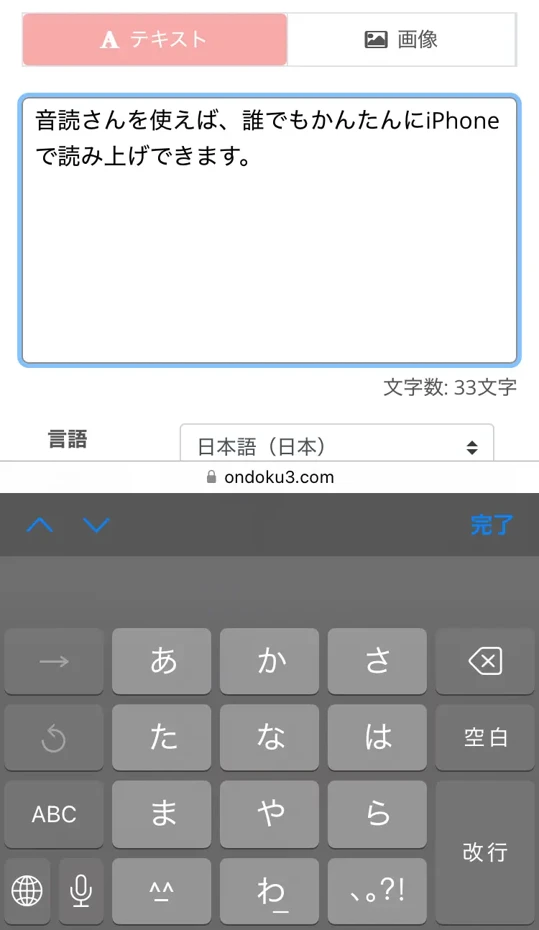
然後只需點擊「朗讀」按鈕,高品質的自動文章朗讀就會開始。
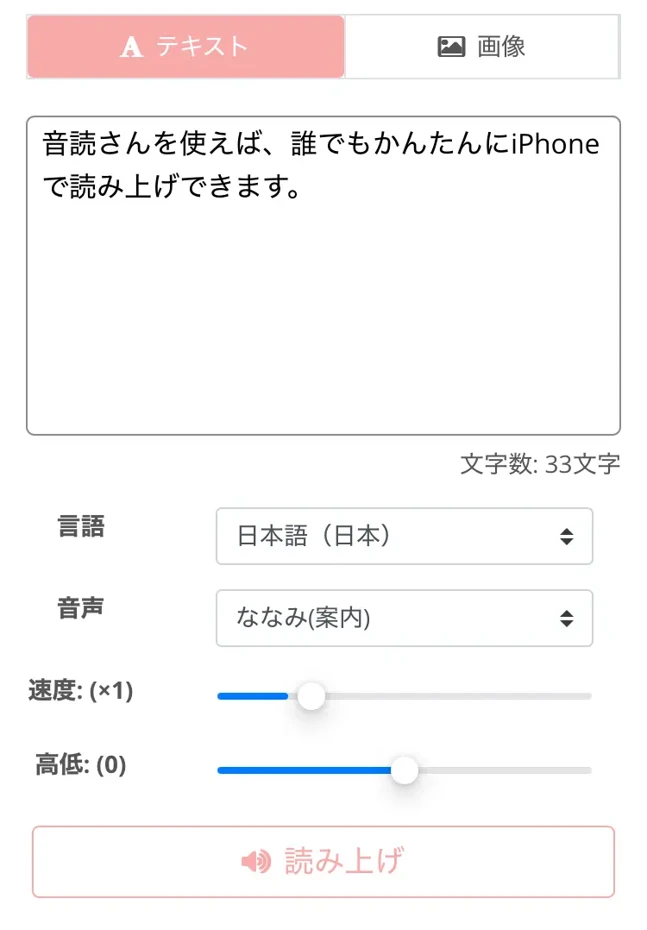
朗讀處理完成後,會自動播放朗讀語音。
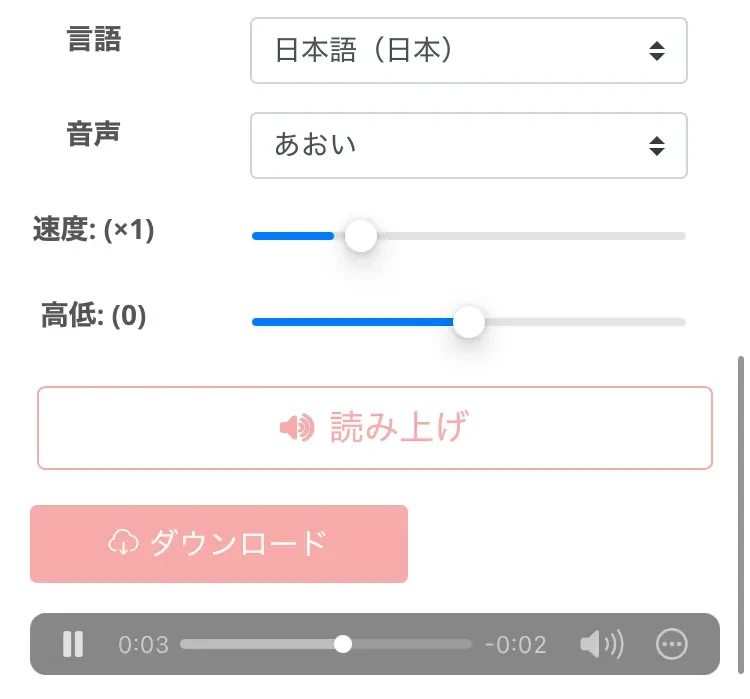
『Ondoku』 無需註冊即可免費使用 1,000 字,若註冊電子郵件,免費額度會擴大至 5,000 字,若要朗讀長篇文章建議註冊。
語音可以 MP3 格式下載,因此可以將朗讀語音儲存在 iPhone 或 iPad 中,離線也能聆聽。
將網頁加入 iPhone・iPad 主畫面,像 App 一樣使用的方法
雖然 『Ondoku』 是瀏覽器型服務,但也可以在 iPhone 或 iPad 上像 App 一樣使用。
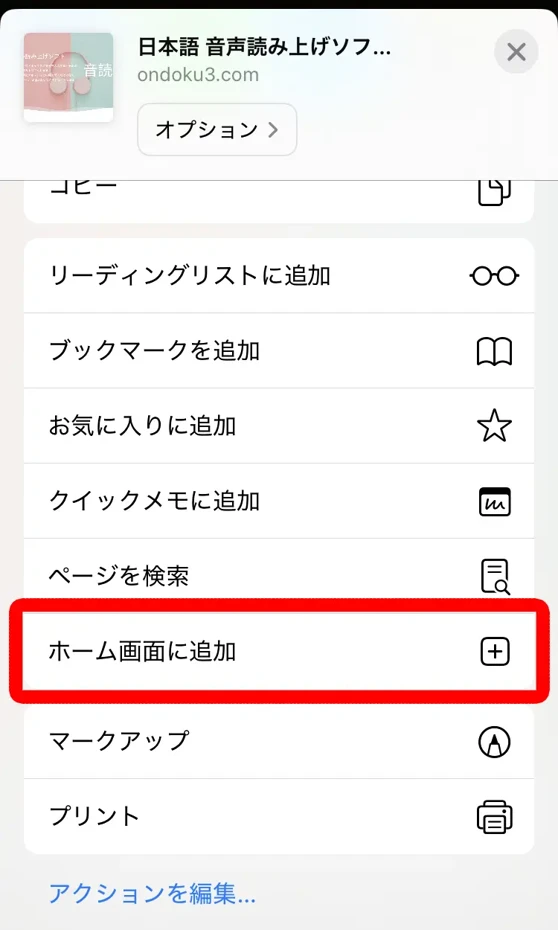
首先,在 Safari 畫面下方 點擊「分享」按鈕(正方形帶向上箭頭的圖示)。
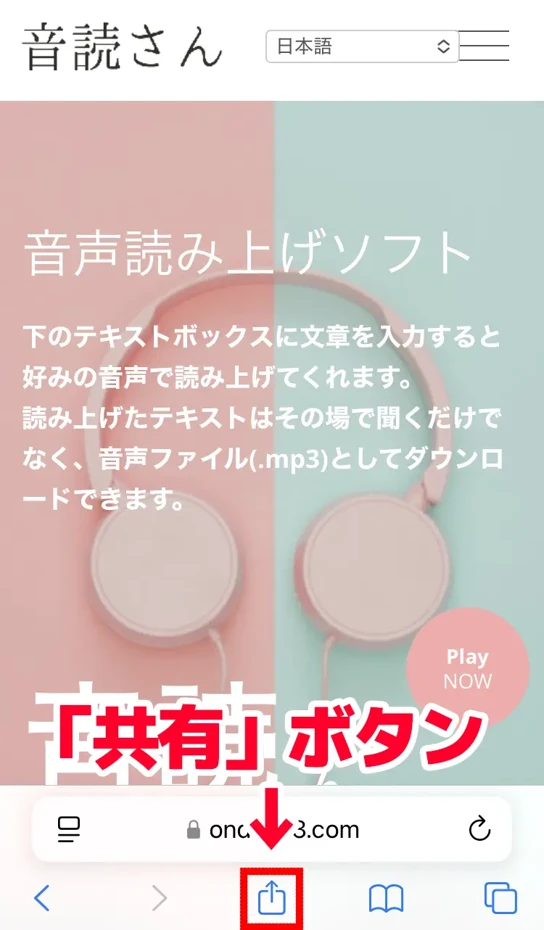
從顯示的選單中 選擇「加入主畫面」。
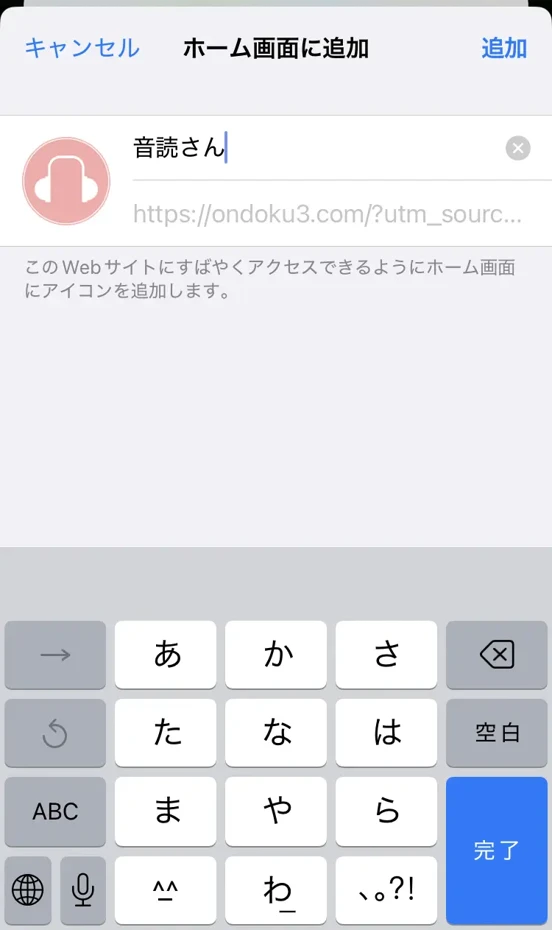
開啟編輯畫面後 點擊「新增」。
這樣 『Ondoku』 的圖示就會出現在 iPhone 或 iPad 的主畫面上,現在只需 點擊一次 就能像 App 一樣連結。
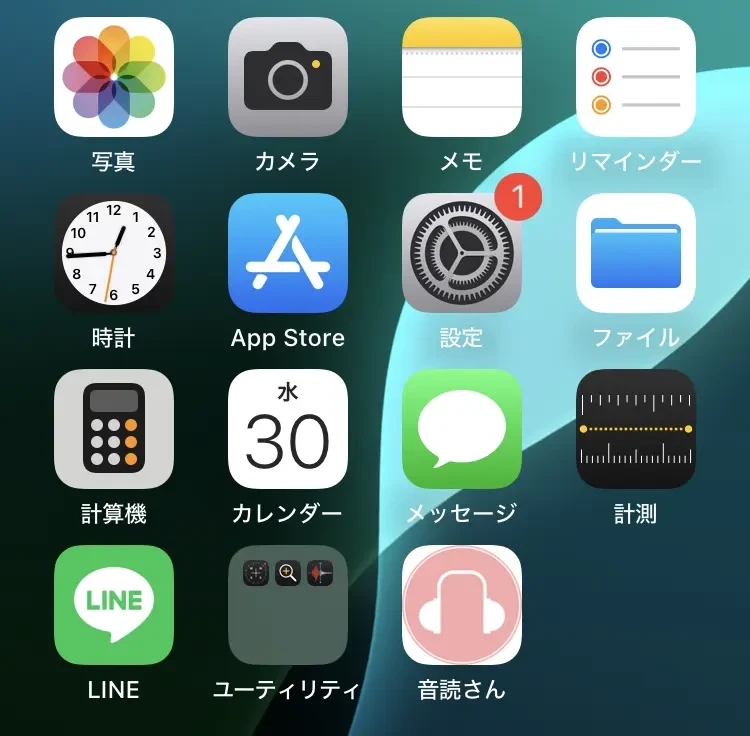
使用此方法,無需每次在瀏覽器輸入 URL,能更舒適地利用 『Ondoku』。
從主畫面圖示連結時,會以不顯示 Safari 分頁或網址列的「App 模式」開啟,更能集中使用。
對於想有效利用 iPhone 或 iPad 畫面空間的人來說,是非常推薦的方法。
語音・朗讀速度的自定義方法
在 『Ondoku』 中,即使從 iPhone 或 iPad 也能輕鬆自定義語音與朗讀速度。
朗讀語音類型可以 從「語音」下拉選單中選擇,日文的話有 17 種聲音可選。
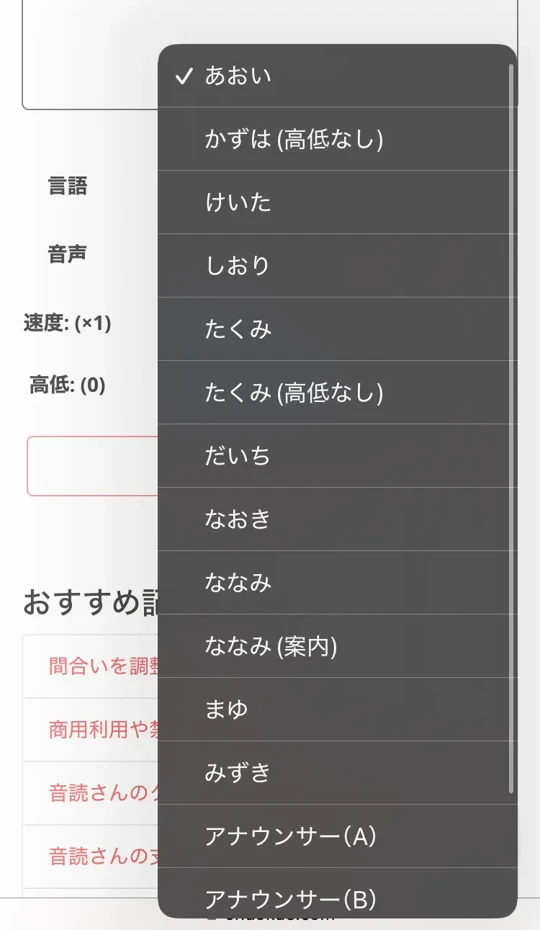
朗讀速度可透過「速度」滑桿調整,範圍從 0.5 倍(慢速)到 2.0 倍(高速)。

音高也可以透過「音高」滑桿調整,能變更為更低或更高的聲音。
由於可以進行這些細微調整,您可以找到即使在 iPhone 上長時間聆聽也不易疲倦、符合個人喜好的語音設定。
『Ondoku』 是支援多語言的 iPhone 用文章朗讀 Web App
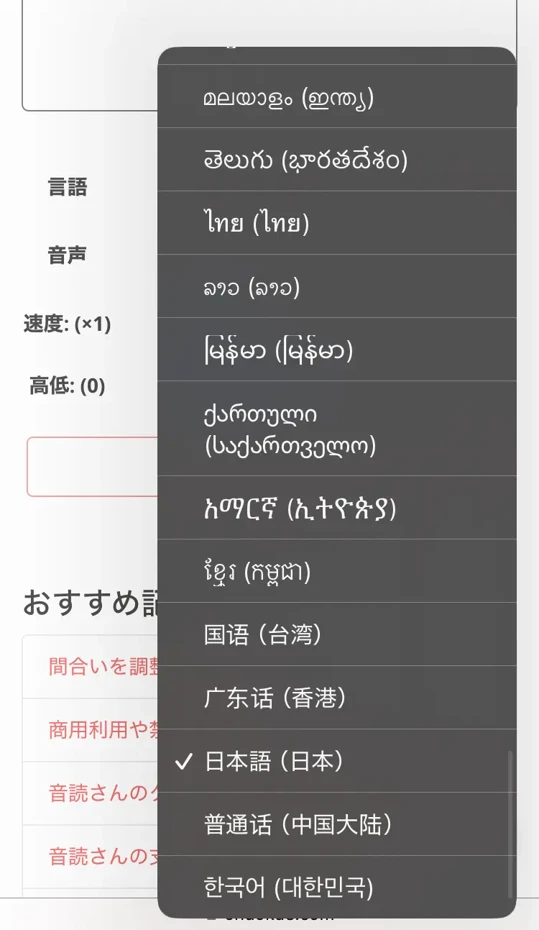
『Ondoku』 支援 多語言 也是一大重點。
語言同樣可以從下拉選單中選擇。
由於 『Ondoku』 可以變更播放速度,因此非常適合語言學習。
特別是在學外語時,透過慢速聆聽會更容易聽清楚,習慣後再提高速度進行實戰聽力練習。
UI 設計即使在 iPhone 的小螢幕上也易於操作,無壓力更改設定也是魅力所在。
如上所述,『Ondoku』 既便利又好上手!
當您在尋找 iPhone 朗讀方法時,要不要先體驗看看 『Ondoku』 呢?
iPhone・iPad(iOS)用戶如何挑選自動文章朗讀 App
接下來,說明 iPhone・iPad(iOS)自動文章朗讀 App 的挑選方法。
以音質與自然度挑選
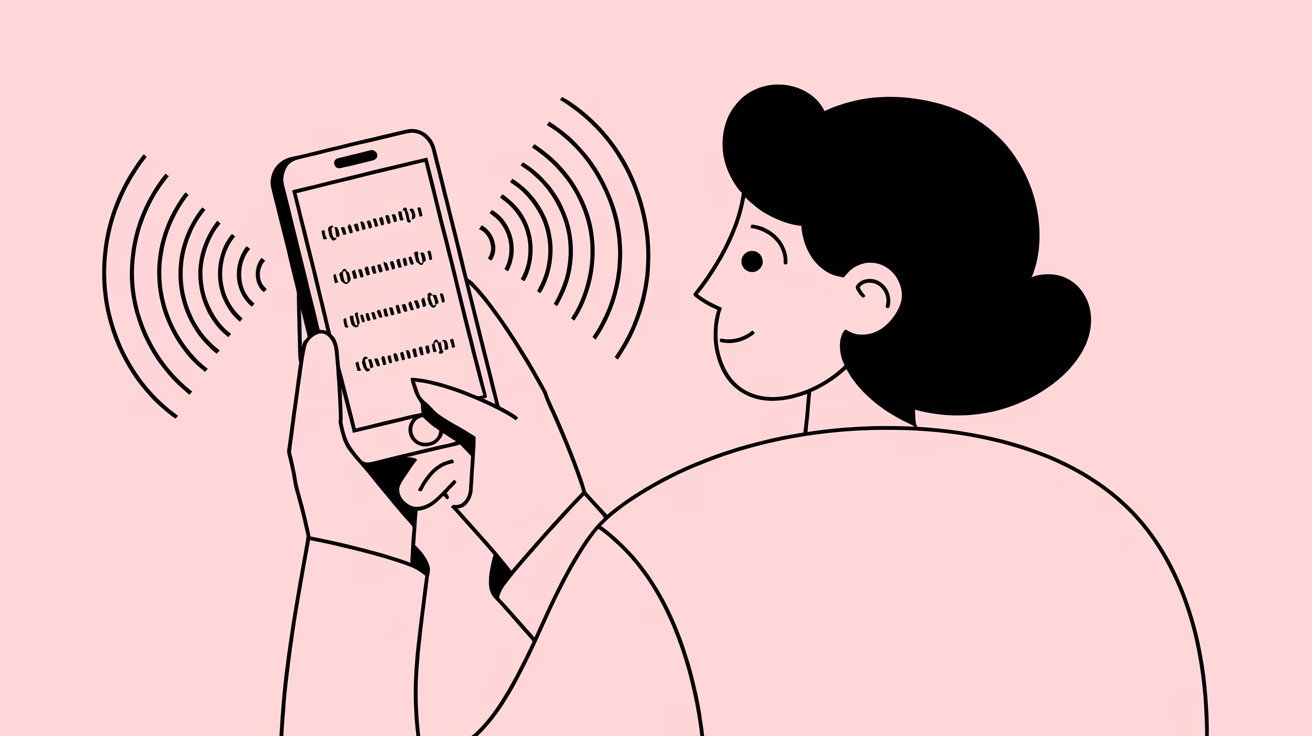
挑選 iPhone・iPad(iOS)朗讀 App 時,最重要的重點之一就是 音質與自然度。
機械式的朗讀會讓長時間使用變得痛苦,而不自然的抑揚頓挫也會讓理解內容變得困難。
像 『Ondoku』 這樣使用最新 AI 技術的朗讀 App,特徵是以 宛如真人在說話般的自然抑揚頓挫 進行朗讀,即使長時間聆聽耳朵也不易疲累。
特別是在日文朗讀方面,能否適當處理漢字讀法或助詞運用等語言特有的複雜性至關重要。
若計畫在 iPhone 上朗讀大量日文內容,建議選擇日文處理能力強的 App。
比較操作便利性與 UI
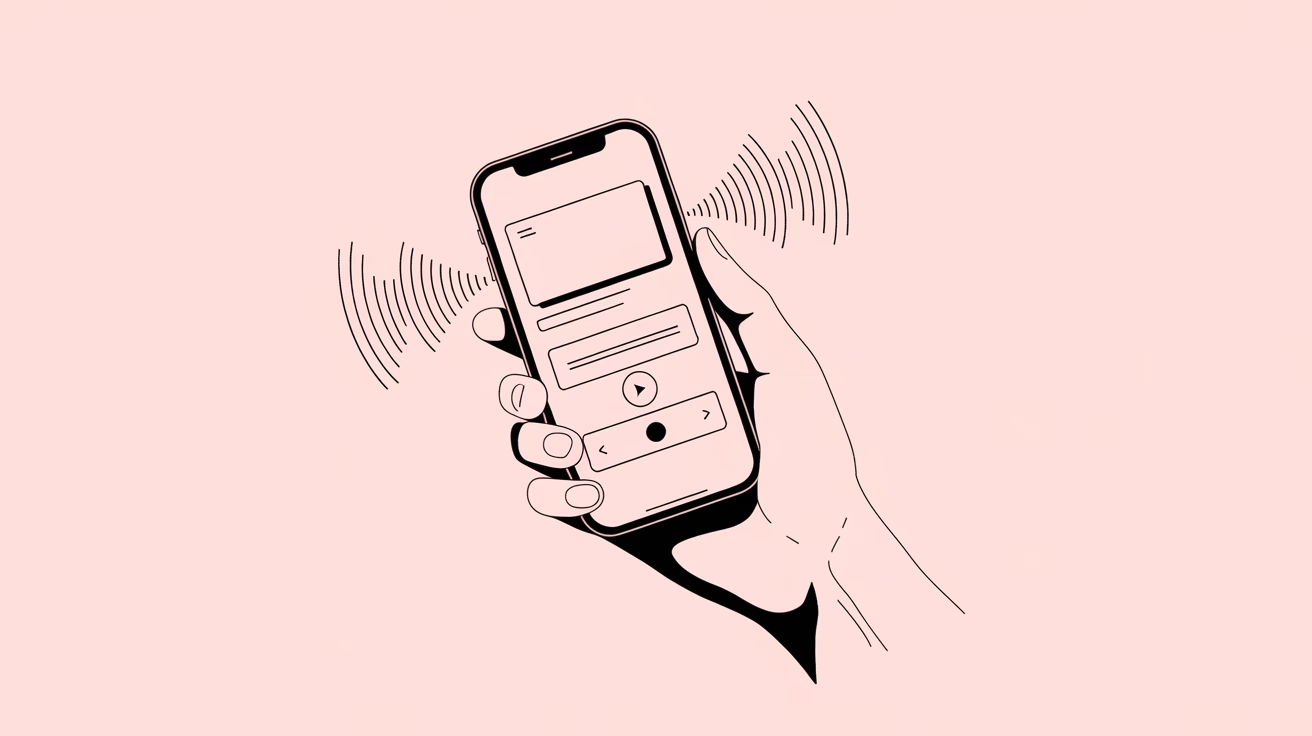
考慮到是在 iPhone 的小螢幕上操作,設計簡約且直觀的 UI 朗讀 App 會比較理想。
需要複雜設定或繁瑣操作的 App 並不適合在智慧型手機上使用。
像 『Ondoku』 這樣的瀏覽器服務,設計上介面簡潔,初學者也能毫不猶豫地使用。
此外,常用功能的連結便利性、文字輸入方式、朗讀語音的控制方法等,也是決定在 iPhone 上是否好用的重要因素。
選擇具有針對 iPhone 螢幕尺寸優化 UI 的 App,能讓您無壓力地活用朗讀功能。
以付費方案差異與 CP 值挑選

iPhone 與 iPad 的朗讀 App 擁有各種付費體系,從免費到高額的月費訂閱制都有。
有些免費 App 就能提供足夠的功能,而有時您可能追求付費 App 專屬的進階功能或精緻音質。
像 『Ondoku』 這樣可以 免費 利用的服務,可以說是 CP 值極高。
許多標榜免費的 iPhone 或 iPad iOS App,實際上在使用時可能需要不少課金。
事前確認真正需要的功能是否能免費使用,或是未來是否有升級付費方案的可能,是非常重要的。
檢查電池消耗與對效能的影響
iPhone 或 iPad 的 電池續航力 非常重要。
在朗讀 App 中,有些會因為背景處理或常駐執行功能而消耗大量電力。
特別是進行高度語音處理的 App,容易增加 iPhone 處理器的負擔,導致電池消耗加快。
像瀏覽器型的 『Ondoku』 這種輕量化服務,因為只在需要時進行處理,對 iPhone 電池續航力的影響相對較小。
若計畫長時間朗讀,建議選擇電池消耗較少的 App,或在出門時攜帶充電器、行動電源。
iPhone・iPad 朗讀 App 的實踐活用方法為何?
有效利用通勤時間!移動中也能輕鬆收集資訊

iPhone 的朗讀 App 是 有效利用通勤、通學時間的強大工具。
在擁擠的電車或巴士上即使難以翻書閱讀,也能透過耳機以語音獲取資訊。
利用像 『Ondoku』 這樣的瀏覽器朗讀服務,在出門前預先將感興趣的新聞報導或部落格文字複製並朗讀,通勤中就能聆聽。
即使是通勤時的短暫時間,只要使用朗讀 App,每天就能確保數十分鐘的學習時間。
對於開車通勤的人當然也非常推薦。
使用朗讀 App 就能安全地獲取資訊,不會浪費時間。
將 iPhone 文章朗讀 App 運用於語言學習!

iPhone 的朗讀 App 對 語言學習也非常有效。
使用像 『Ondoku』 這樣支援多語言的朗讀服務,就能讓它以正確發音朗讀外語文字。
透過重複聆聽同一段文章,有助於提升聽力與習得自然發音。
也推薦一邊讓它朗讀外語文字,自己一邊跟著出聲朗讀的「跟讀法 (Shadowing)」學習法。
【完整指南】英語跟讀法(Shadowing)怎麼做?免費製作教材方法解析!
透過跟讀法高效提升英語力!這是一篇為初學者準備的學習法解析,能同時提升聽力、發音與口說。同時介紹如何利用免費 AI 語音製作教材。
由於 iPhone 朗讀 App 可以調整速度,初學者可以慢速練習,習慣後再提高速度進行實戰聽力練習。
若與語言學習 App 結合使用,可以在實際語境中聆聽 App 學過的短句或文法,學習效果更佳。
僅靠一支 iPhone 就能營造出宛如母語者就在身邊的學習環境,是朗讀 App 的一大魅力。
高效確認商務文件與郵件
對於商務人士,iPhone 朗讀 App 成為 提升郵件與文件確認效率的強大工具。
若讓 『Ondoku』 等 App 朗讀長篇商務郵件或報告書,除了視覺,還能從聽覺獲取資訊,加深對內容的理解。
會議前一邊讓它朗讀資料一邊做準備,可以 高效獲取資訊。
透過聆聽語音,也更容易察覺到僅看文字難以發現的表達語氣或違和感。
特別是在 校對作業 中,許多用眼睛看容易漏掉的小錯誤,透過聆聽語音往往能被發現。
結合 iPhone 的 Siri 捷徑,甚至可以只靠「讀出今天的郵件」等語音指令讓它朗讀最新郵件。
對於經常移動的商務人士來說,iPhone 朗讀 App 是有效利用時間的必備工具。
實現「隨時閱讀」!家事或運動中的資訊接收

iPhone 朗讀 App 讓您在 家事或運動中也能免持接收資訊,實現「隨時閱讀」。
即使在 料理、打掃或洗衣 等做家事的時候,只要使用像 『Ondoku』 這樣的朗讀 App 就能聆聽書本或文章內容。
在 慢跑或散步 等運動時,結合 iPhone 與無線耳機,不用眼睛也能獲取資訊。
『Ondoku』 的簡約操作性,也非常適合在家事或運動的空檔進行簡單操作。
對於實際上抽不出時間閱讀的忙碌家庭主婦或雙薪家庭來說,iPhone 朗讀 App 提供了寶貴的「閱讀時間」。
無論是晨間準備還是睡前作息,生活中的各種縫隙時間都能被用來高效接收資訊。
要不要試著先用 『Ondoku』 製作有聲書呢?

【免費】利用語音合成製作有聲書!朗讀服務自製方法總結
詳細解析如何利用免費的 AI 朗讀服務或軟體製作有聲書的方法與流程,並介紹推薦的服務與軟體。
iPhone・iPad 朗讀功能疑難排解
「沒聲音」故障的原因與解決方法
在 iPhone 或 iPad 的 iOS 上使用朗讀 App 時,有時會發生沒聲音的問題。
首先應該確認的是 iPhone 或 iPad 是否處於 「靜音模式」。
若機身側邊的靜音開關呈現橘色狀態,則靜音模式已啟用。
接著,確認音量設定是否適當。
可透過 iPhone 或 iPad 的音量按鈕調整,或從控制中心確認。
若使用 Bluetooth 耳機或喇叭,需確認是否已正確連接,以及語音是否被輸出到了其他裝置。
對於像 『Ondoku』 這樣的瀏覽器服務,請 確認瀏覽器設定中是否允許語音播放。
請從 Safari 設定中的「網站設定」→「語音自動播放」確認是否設為「允許」。
若嘗試以上確認後仍未解決,重新啟動 iPhone 通常也能解決問題。
日文朗讀不自然時的調整方法

當您覺得 iPhone 上的日文朗讀聽起來不自然時,有幾種調整方法。
雖然像 『Ondoku』 這樣採用最新 AI 技術的服務擅長自然朗讀,但 還有一些提升自然度的秘訣。
若漢字讀音錯誤,改用平假名或片假名標註通常能改善。
例如「今日は雨です」讀起來不自然時,輸入「きょうはあめです」可能就會讀得更正確。
標點符號的配置也很重要。
在適當位置加入標點符號,能讓朗讀具備更自然的抑揚頓挫與停頓。
也推薦 嘗試更換朗讀語音。
在 『Ondoku』 中可以輕鬆更改語音類型,您可以立刻找到聽起來更自然的聲音。
關於語音調整方法也請參閱此處。
在 Ondoku 想要調整抑揚頓挫時推薦嘗試的方法
在 Ondoku 想要稍微調整語調時,透過靈活運用平假名、片假名、漢字、字母及標點符號,可以在某種程度上調整抑揚頓挫。
節省電池消耗的最佳設定

在 iPhone 或 iPad 使用朗讀 App 時,有幾個設定可以節省電池消耗。
首先,調低螢幕亮度 能大幅節省電力。
可以從控制中心輕鬆調整。
朗讀中鎖定螢幕並關閉顯示器,能進一步節省電池。
對於像 『Ondoku』 這樣的瀏覽器服務,預先下載朗讀語音,事後用音樂 App 等播放 能更節省電力。
開啟低耗電模式會限制背景處理與自動更新,改善電池續航。
這在計畫長時間朗讀時特別有效。
從 iPhone 或 iPad 的「設定」→「電池」中確認哪些 App 正在消耗電量,並關閉不必要的 App 也很有效。
此外,連線 Wi-Fi 通常比使用行動數據更省電,建議盡可能在 Wi-Fi 環境下使用。
總結:試著在 iPhone・iPad 活用文章朗讀 App 吧?
第一次使用 iPhone 或 iPad 的自動文章朗讀功能時,建議先從像 『Ondoku』 這樣的瀏覽器服務 開始。
因為無需安裝即可輕鬆嘗試,可以先行體驗朗讀功能的基礎用法與便利性。
一開始可以從短文開始,確認朗讀的操作感與語音自然度。
習慣後再逐漸挑戰長文或各種內容的朗讀,找到符合自己用途的使用方式。
您也要不要試著從 『Ondoku』 開始,使用 iPhone 或 iPad 的文章朗讀 App 呢?
■ AI語音合成軟體“Ondoku”
「Ondoku」是一種線上文字轉語音工具,無需初始費用即可使用。
- 支援日語、英語、中文、韓語、西班牙語、法語、德語等 81 種語言和地區
- PC 和智慧型手機皆可使用
- 適用於商務、教育、娛樂等。
- 無需安裝,可從瀏覽器立即使用
- 也支援從圖像中讀出
要使用它,只需輸入文字或從網站上傳文件即可。 在幾秒鐘內產生自然的聲音檔案。 您可以免費使用最多 5,000 個字元的語音合成,因此請先嘗試一下。

文字轉語音軟件“Ondoku”每月可免費朗讀5000個漢字AI語音。
您可以輕鬆下載 MP3,也可以用於商業用途。
如果您免費註冊,每月可以免費將最多 5,000 個字元從文字轉換為語音。
立即嘗試 Ondoku。
HP:
ondoku3.com
Email: ondoku3.com@gmail.com
Email: ondoku3.com@gmail.com
相關文章














