أفضل برامج تحويل النص إلى كلام للاستخدام التجاري: 7 خيارات (مجانية ومدفوعة)
Ondoku | كيفية إنشاء بودكاست بالذكاء الاصطناعي من النصوص
12 نوفمبر، 2026

أريد تحويل مقال المدونة إلى بودكاست، لكن ليس لدي ميكروفون ولا مهارات في التحرير…
هل سبق أن رغبت في بث محتوى مدونتك أو مستنداتك صوتيًا على شكل بودكاست؟
يمكنك الآن إنشاء بودكاست بمجرد إدخال النص، باستخدام أدوات الذكاء الاصطناعي.
في هذا المقال، نستعرض مقارنة بين 5 أدوات لإنشاء بودكاست بالذكاء الاصطناعي انطلاقًا من نص، ونشرح خطوات الإنشاء بالتفصيل.
ما ستتعلمه في هذا المقال
- ميزات الأدوات الخمس التي تتيح إنشاء بودكاست بالذكاء الاصطناعي انطلاقًا من نص، وأوجه الاختلاف بينها
- كيفية اختيار الأداة المناسبة بحسب الغرض
- خطوات تحويل مقال مدونة إلى بودكاست بالتفصيل
- نصائح لتحسين جودة البودكاست الصوتي بالذكاء الاصطناعي
- خطط الأسعار عند بث الصوت المُنشأ باستخدام Ondoku كبودكاست
أفضل 5 أدوات ذكاء اصطناعي لإنشاء بودكاست انطلاقًا من نص
تظهر تباعًا أدوات تتيح إنشاء محتوى صوتي بالذكاء الاصطناعي بمجرد إدخال نص أو رابط مقال.
سنبدأ بالتعريف بخمس أدوات موصى بها لإنشاء البودكاست بالذكاء الاصطناعي، ويمكن استخدامها باللغة اليابانية.
1. Ondoku: إنشاء صوت بالطريقة التي تريدها. البث متاح ضمن خطة الأعمال

«Ondoku» خدمة لتحويل النص إلى كلام، تتيح إنشاء صوت عالي الجودة بالذكاء الاصطناعي بمجرد إدخال النص.
يمكنك تنزيل الصوت المُنشأ بصيغة MP3 واستخدامه مباشرةً مصدرًا صوتيًا للبودكاست.
أبرز ما يميزها هو إمكانية قراءة النصوص بأصوات متنوعة تدعم لغات متعددة.
يمكنك أيضًا ضبط سرعة القراءة ودرجة الصوت بدقة، لتحصل على صوت يناسب محتوى البودكاست وأجواءه تمامًا.
يمكنك أيضًا بث البودكاست وبيعه من خلال الاشتراك في خطة الأعمال من Ondoku.
وتتيح لك ميزة المحادثة إنشاء محتوى حواري يدويًا، مع التبديل بين صوتَي شخصين.
إنها أداة مثالية لمن يريدون إعداد بودكاست بأسلوب التعليق الصوتي أو يهتمون بتخصيص الصوت.
2. Google NotebookLM: أنشئ تلقائيًا بودكاست حواريًا بمجرد إدخال رابط
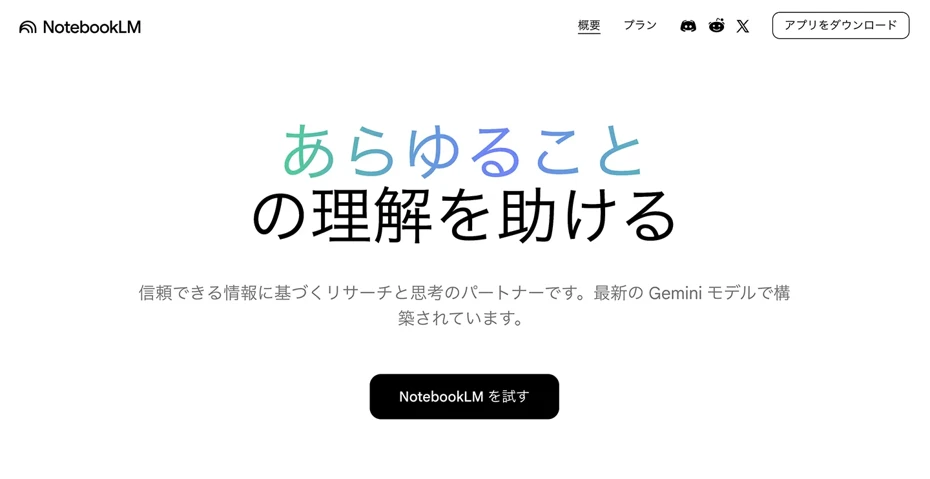
Google NotebookLM أداة تنشئ تلقائيًا بودكاست يشرح فيه مضيفان من الذكاء الاصطناعي المحتوى بأسلوب حواري، بمجرد إدخال رابط أو ملف PDF.
أصبحت الخدمة تدعم اللغة اليابانية منذ أبريل 2025، وهي مجانية.
استخدامها سهل: أضف مصدرًا (رابطًا أو ملف PDF) ثم انقر على «إنشاء ملخص صوتي».
تتميز بسهولة الاستخدام، لكن خيارات الأصوات محدودة، ولا يمكن ضبط سرعة القراءة أو نبرتها بدقة.
كما لا يمكن جعلها تقرأ نصًا كتبته بنفسك كما هو.
إذ يُقرأ المحتوى الذي يلخصه الذكاء الاصطناعي تلقائيًا، لذا إذا أردت إعداد المحتوى الذي تريد إيصاله بنفسك، فمن الأفضل استخدام أداة تقرأ النص كما هو.
3. castmake: خدمة لإنشاء برامج إذاعية بالذكاء الاصطناعي، محسّنة للغة اليابانية
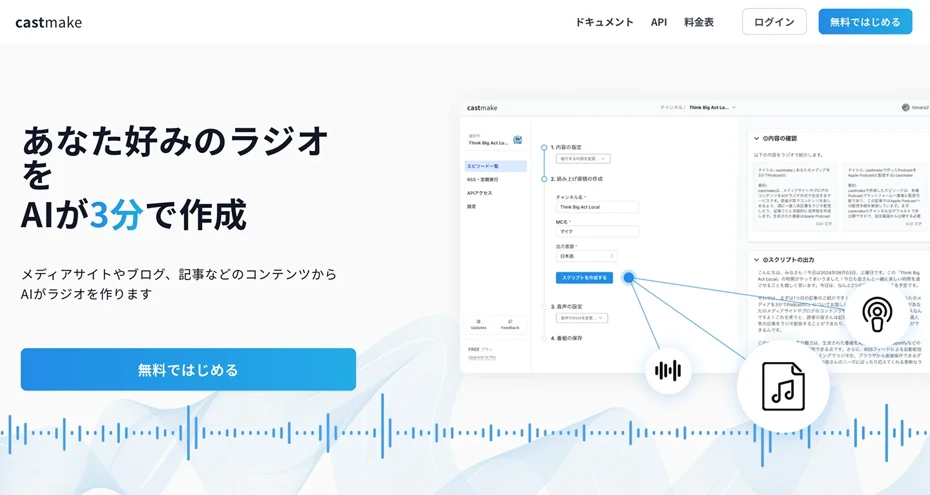
castmake خدمة يابانية تتيح إنشاء برنامج إذاعي بالذكاء الاصطناعي في نحو 3 دقائق، بمجرد إدخال رابط مقال مدونة.
تتميز بإمكانية تقديم محتوى ما يصل إلى خمسة مقالات انطلاقًا من مقال واحد، ما يجعل إنشاء محتوى موجز يجمع عدة مقالات أمرًا سهلًا.
كما تدعم البث عبر RSS إلى Apple Podcast وSpotify، فتنجز كل شيء من الإنشاء إلى البث في مكان واحد.
إنها خدمة مناسبة لمن يريدون تحويل محتوى باللغة اليابانية إلى صوت بأسلوب حواري.
لكن لا يمكن ضبط نوع الصوت أو نبرته بدقة.
4. ElevenLabs GenFM: إنشاء بودكاست بأصوات عالية الجودة من الذكاء الاصطناعي
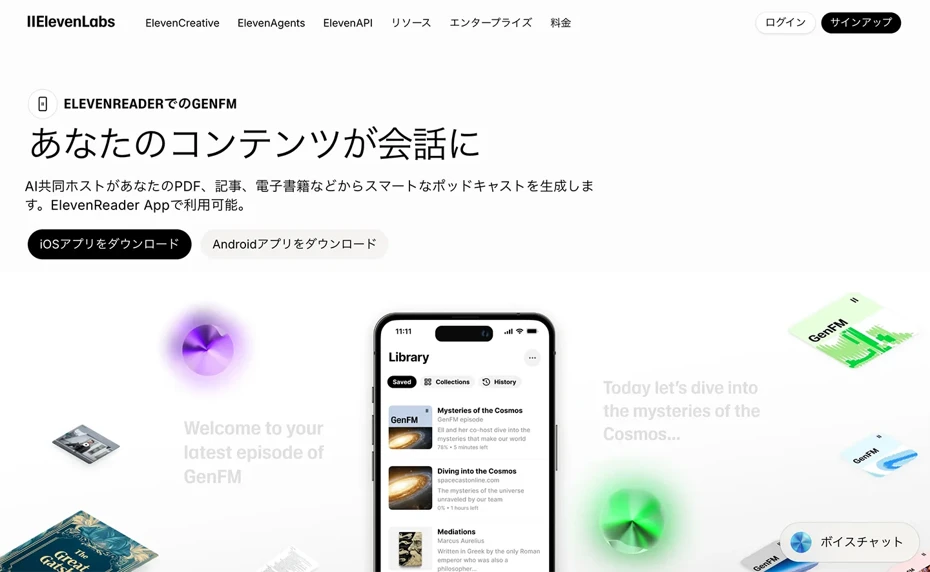
ElevenLabs (إليفن لابس) خدمة معروفة بتقنية تركيب الصوت عالية الجودة بالذكاء الاصطناعي.
باستخدام ميزة إنشاء البودكاست «GenFM»، يمكنك إنشاء بودكاست حواري تلقائيًا انطلاقًا من نص أو ملف PDF أو رابط.
تدعم 32 لغة، ومن ميزاتها إمكانية تحرير النص المُعدّ بعد إنشائه.
يمكنك أيضًا تعديل المحتوى الذي أنشأه الذكاء الاصطناعي بنفسك.
جودة الصوت من بين الأفضل، لكن يلزم الاشتراك في خطة مدفوعة (تبدأ من 5 دولارات شهريًا).
لكن واجهة الاستخدام متاحة باللغة الإنجليزية فقط، ولا تدعم اليابانية.
5. Monica AI: أداة مجانية لإنشاء بودكاست بالذكاء الاصطناعي
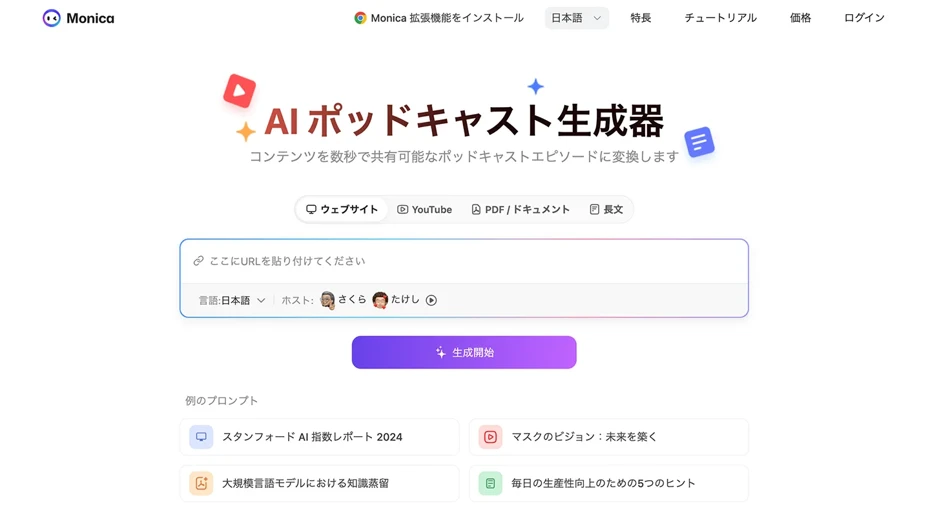
Monica AI أداة مجانية لإنشاء بودكاست بالذكاء الاصطناعي، وتدعم تنسيقات متنوعة مثل النصوص وملفات PDF والروابط.
أدخل المحتوى، وسيحوّله الذكاء الاصطناعي تلقائيًا إلى صوت بصيغة بودكاست.
إنها أداة موصى بها لمن يريدون تجربة إنشاء بودكاست بالذكاء الاصطناعي مجانًا أولًا.
مقارنة أدوات إنشاء البودكاست بالذكاء الاصطناعي
سنقارن هنا أدوات إنشاء البودكاست الخمس التي استعرضناها.
| Ondoku | NotebookLM | castmake | ElevenLabs | Monica AI | |
|---|---|---|---|---|---|
| السعر | مجاني〜
※ البث يبدأ من 120,000 ين سنويًا (قبل الضريبة) |
مجاني | تتوفر باقة مجانية | يبدأ من 5 دولارات شهريًا | مجاني |
| جودة اللغة اليابانية | ◎ | ○ | ○ | ○ | △ |
| تخصيص الصوت | ◎ (أكثر من 692 صوتًا، وضبط السرعة وطبقة الصوت) | × | △ | ◎ | △ |
| الإنشاء التلقائي بصيغة حوارية | △ (إنشاء يدوي باستخدام ميزة المحادثة) | ◎ | ◎ | ◎ | ○ |
| الاستخدام التجاري | ○ (يتطلب البث خطة الأعمال) | △ | △ | ○ | △ |
| دعم اللغات المتعددة | ◎ (81 لغة ومنطقة) | ○ (أكثر من 50 لغة) | △ | ○ (32 لغة) | ○ |
يمكنك إنشاء الصوت باستخدام الخطة المجانية من Ondoku، لكن بثه على تطبيقات البودكاست يتطلب الاشتراك في خطة الأعمال (تبدأ من 120,000 ين سنويًا، قبل الضريبة).
سنشرح في النصف الثاني من المقال كيفية اختيار الخطة المناسبة لجهة البث وطريقة الاستخدام.
كيفية اختيار أداة البودكاست بالذكاء الاصطناعي بحسب الغرض
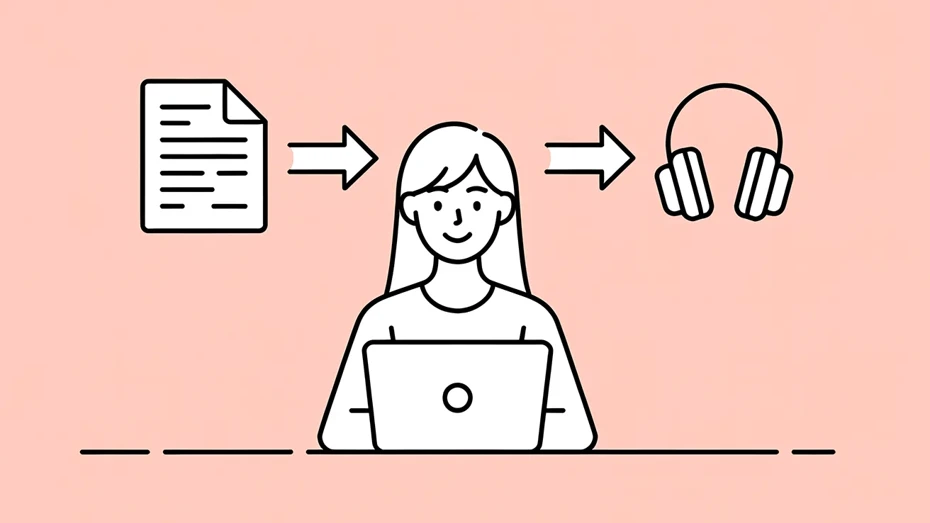
استعرضنا خمس أدوات، لكن ربما يتساءل كثيرون: «أيهما الأفضل في النهاية؟».
العامل الأهم عند اختيار الأداة هو نوع البودكاست الذي تريد إنشاءه.
إذا كنت تريد إنشاء صوت بودكاست عالي الجودة بسهولة
إذا كنت تريد تحويل مدونتك إلى بودكاست بصوت تعليق مريح للاستماع، فنوصي بـ«Ondoku».
يمكنك الاختيار من بين أكثر من 692 صوتًا بما يتناسب مع أجواء برنامجك؛ فمثلًا، اختر صوت امرأة ناضجة لبرنامج شرح هادئ، أو صوتًا بنبرة مشرقة لبرنامج غير رسمي.
إلى جانب ضبط السرعة وطبقة الصوت، يمكنك أيضًا تحديد أسلوب التحدث وطريقة القراءة، لذا ستلبي الأداة حتى الطلبات الدقيقة مثل «أريد قراءة أبطأ قليلًا وبنبرة لطيفة».
يمكنك تنزيل الصوت المُنشأ بصيغة MP3، وبعدها يكفي إضافة موسيقى خلفية لإعداد بودكاست احترافي.
إذا كنت تريد إنشاء بودكاست حواري بسهولة
إذا كنت تريد إنشاء بودكاست يشبه البرامج الإذاعية، يشرح فيه مضيفان المحتوى أثناء الحوار، فإن NotebookLM وcastmake خياران عمليان.
تتيح لك كلتا الأداتين إنشاء بودكاست حواري تلقائيًا بالذكاء الاصطناعي، بمجرد إدخال رابط أو نص.
من مزايا NotebookLM أنها مقدمة من Google ومجانية الاستخدام.
أما castmake فهي خدمة يابانية، لذا فهي مناسبة للمحتوى الياباني، كما تدعم البث إلى Apple Podcast وSpotify.
إذا أردت تحسين جودة الصوت أكثر أو تعديل النص المُنشأ بنفسك، فنوصي أيضًا بـGenFM من ElevenLabs.
شرح طريقة إنشاء بودكاست باستخدام Ondoku
سنشرح فيما يلي خطوات إنشاء بودكاست انطلاقًا من مقال مدونة باستخدام «Ondoku».
أولًا، أعد صياغة نص مقال المدونة ليصبح أقرب إلى الكلام المحكي.
فقراءة النص المكتوب كما هو قد تبدو متكلفة، لذا يمكنك أن تطلب من ChatGPT مثلًا: «حوّل هذا النص إلى أسلوب محكي مناسب للبودكاست»، لتنجز ذلك بسهولة.
بعد ذلك، افتح صفحة «Ondoku».
سنستخدم هذه المرة «OndokuBeta» لإنشاء الصوت، إذ تتيح القراءة بصوت أكثر واقعية ووضوحًا.

بعد فتح الصفحة، الصق النص الذي أعددته.

اختر الصوت الذي تفضله.

تتيح لك OndokuBeta أيضًا اختيار أسلوب القراءة.
للبودكاست، نوصي بخيارات «التعليق الصوتي» و«هادئ» و«أسلوب قصصي».

يمكنك أيضًا تحديد أسلوب القراءة كما تفضّل.
وهكذا تكون جاهزًا.

اضغط على «إنشاء الصوت» لبدء الإنشاء.

يكتمل الإنشاء سريعًا.
تتغير الشاشة ويبدأ تشغيل الملف الصوتي.

استمع إلى الصوت، وإذا كان مناسبًا، فنزّله بصيغة MP3.
عند قراءة النص الذي أعددناه هذه المرة، تمكّنا من إنشاء صوت مثل هذا.
عينة صوتية
وبهذا تكتمل خطوات إنشاء صوت بودكاست باستخدام Ondoku.
يمكنك إضافة موسيقى خلفية حسب رغبتك لتحصل على بودكاست أكثر احترافية.
إذا أردت صيغة حوارية تستخدم فيها صوتين مختلفين، يمكنك أيضًا التبديل بين المتحدثين أثناء الإنشاء باستخدام ميزة المحادثة في Ondoku.
كما ترى، يمكنك إنشاء صوت بودكاست بسهولة باستخدام Ondoku.
يمكنك أيضًا بث الصوت وبيعه عبر خدمات مثل Spotify، من خلال الاشتراك في خطة الأعمال.
ما رأيك أن تجرّب بنفسك تحويل النص إلى كلام بالذكاء الاصطناعي من Ondoku مجانًا؟
نصائح لإنشاء صوت بودكاست بالذكاء الاصطناعي سهل الاستماع
سنشرح فيما يلي بعض النقاط التي تساعد على تحسين جودة البودكاست المُنشأ بالذكاء الاصطناعي.
ننصح بتحويل النص المكتوب إلى أسلوب محكي
عند قراءة نص مقال المدونة كما هو، يبدو الصوت متكلفًا لا محالة.
لذلك ننصح بتحويل النص المكتوب إلى أسلوب محكي باستخدام إحدى خدمات الذكاء الاصطناعي.
وحّد أسلوب الخطاب، واختصر الجمل، لتحصل على نص مناسب لإنتاج صوت سهل الاستماع.
نوصي بطلب تحويل النص من خدمة ذكاء اصطناعي توليدي مثل ChatGPT، بهذه الصيغة:
مثال على الطلب
«حوّل نص مقال المدونة التالي إلى أسلوب محكي لقراءته في بودكاست. اجعل الجمل قصيرة ووحّد أسلوب الخطاب»
استهدف كتابة 2,000 إلى 3,000 حرف لكل حلقة
بحسب سرعة قراءة الصوت المُنشأ بالذكاء الاصطناعي، يكفي نص بودكاست من 2,000 إلى 3,000 حرف لإعداد حلقة مدتها نحو 10 دقائق.
غالبًا ما يُستمع إلى البودكاست أثناء التنقل أو القيام بالأعمال المنزلية، لذا تُعد الحلقة التي تستغرق نحو 10 إلى 15 دقيقة مدة مناسبة.
نوصي بسرعة قراءة تتراوح بين 1.0 و1.1
تكون قراءة البودكاست أوضح عند السرعة العادية (1.0) أو أسرع قليلًا، أي 1.1.
تتيح لك «Ondoku» ضبط السرعة حسب تفضيلاتك.
يمكنك أيضًا تغيير سرعة القراءة في OndokuBeta من خلال توجيه أسلوب القراءة.
اجعل مستوى صوت الموسيقى الخلفية منخفضًا
إذا أضفت موسيقى خلفية، فأفضل توازن لمستوى الصوت هو نحو 70 للتعليق الصوتي مقابل 30 للموسيقى الخلفية.
إذا كان صوت الموسيقى الخلفية مرتفعًا جدًا، فسيصعب فهم المحتوى؛ لذا احرص على ضبط التوازن بحيث يبقى الصوت واضحًا.
يمكن تنزيل موسيقى خلفية مجانية من مواقع مثل «DOVA-SYNDROME» و«Amacha Music Studio».
المنصات الموصى بها لبث البودكاست

بعد تجهيز الملف الصوتي للبودكاست، تأتي الخطوة التالية: البث.
إذا كانت هذه أول مرة تبث فيها بودكاست، فننصحك بالبدء عبر Spotify for Podcasters.
يمكنك إنشاء حساب مجانًا والبدء بالبث فورًا بمجرد رفع ملف MP3.
وليس هذا فحسب، إذ ستبث الخدمة المحتوى تلقائيًا أيضًا على تطبيقات أخرى مثل Apple Podcasts وAmazon Music، ما يتيح لك الوصول إلى معظم المستمعين بالتسجيل في منصة واحدة فقط.
تنبيهات عند بث صوت أنشأته باستخدام Ondoku على Spotify
عند إنشاء صوت باستخدام Ondoku وبثه أو بيعه كبودكاست عبر خدمات مثل Spotify، يلزم الاشتراك في خطة الأعمال.
يلزم الاشتراك في خطة الأعمال حتى للبرامج المنشورة مجانًا أو التي لا تحقق أرباحًا.
تبدأ رسوم خطة الأعمال من 120,000 ين سنويًا (قبل الضريبة)، ويمكن للأفراد الاشتراك فيها، وليس الشركات وحدها.
يمكنك مواصلة نشر صوت البودكاست الذي أنشأته باستخدام Ondoku أثناء اشتراكك في خطة الأعمال، دون الإشارة إلى المصدر، حتى بعد انتهاء اشتراكك.
ننصح بتجربة إنشاء الصوت أولًا باستخدام الخطة المجانية، ثم الاشتراك في خطة الأعمال.
※ إذا أردت استخدام صوت أنشأته للتجربة ضمن الخطة المجانية، أو أي صوت أنشأته قبل الاشتراك في خطة الأعمال، فيُرجى الاطلاع على صفحة كيفية التواصل معنا ثم مراسلتنا.
نشرح تفاصيل خطة الأعمال في هذا المقال.

ننصح أيضًا ببث الصوت على YouTube
يمكنك أيضًا إنشاء فيديو ونشره من خلال الجمع بين الصوت والصور الثابتة أو الشرائح.
في حالة مقاطع الفيديو على YouTube وغيره، يمكنك استخدام الصوت المُنشأ باستخدام Ondoku حتى دون الاشتراك في خطة الأعمال.
لكن مع الخطة المجانية، يلزم إدراج إشارة إلى المصدر، مثل «التعليق الصوتي: Ondoku»، داخل الفيديو أو في الوصف.
إذا اشتركت في خطة مدفوعة تبدأ من 980 ين شهريًا (قبل الضريبة)، فيمكنك نشر الفيديو دون الإشارة إلى المصدر طوال مدة اشتراكك.
إذا واصلت نشر الفيديو بعد انتهاء اشتراكك في الخطة المدفوعة، فستحتاج إلى الإشارة إلى المصدر، كما هو الحال في الخطة المجانية.
أما الصوت الذي أنشأته أثناء اشتراكك في خطة الأعمال، فيمكنك نشره دون الإشارة إلى المصدر حتى بعد انتهاء الاشتراك.
لمزيد من التفاصيل حول كيفية الإشارة إلى المصدر عند استخدام صوت أنشأته باستخدام Ondoku، بما في ذلك التعليق الصوتي لمقاطع YouTube، يمكنك الاطلاع على هذا المقال أيضًا.
خلاصة: كيفية إنشاء بودكاست باستخدام صوت الذكاء الاصطناعي
شرحنا في هذا المقال كيفية إنشاء بودكاست من نص باستخدام خدمات الذكاء الاصطناعي.
إذا كنت تريد بودكاست بأسلوب التعليق الصوتي مع التركيز على الصوت وطريقة القراءة، فإن «Ondoku» هو الخيار الأمثل.
يمكنك اختيار الصوت الذي تفضله من بين أكثر من 692 صوتًا، وضبط السرعة وطبقة الصوت بحرية.
ويمكنك أيضًا استخدام الخدمة لبث البودكاست وبيعه من خلال الاشتراك في خطة الأعمال.
إذا كنت تريد إنشاء بودكاست حواري بسهولة، فجرب NotebookLM أو castmake، أما إذا كنت تهتم بجودة الصوت، فـElevenLabs خيار عملي أيضًا.
اختر الأداة المناسبة لغرضك، وابدأ أنت أيضًا رحلتك مع البودكاست بالذكاء الاصطناعي.
■ برنامج تركيب الكلام بالذكاء الاصطناعي "Ondoku"
"Ondoku" هي أداة لتحويل النص إلى كلام عبر الإنترنت ويمكن استخدامها دون أي تكلفة أولية.
- يدعم 81 من اللغات والمناطق، بما في ذلك اليابانية والإنجليزية والصينية والكورية والإسبانية والفرنسية والألمانية.
- متاح من كل من الكمبيوتر الشخصي والهاتف الذكي
- مناسب للأعمال والتعليم والترفيه وما إلى ذلك.
- لا يتطلب التثبيت، ويمكن استخدامه على الفور من المتصفح الخاص بك
- كما يدعم القراءة من الصور
لاستخدامه، ما عليك سوى إدخال نص أو تحميل ملف من الموقع. قم بإنشاء ملفات صوتية طبيعية في ثوانٍ. يمكنك استخدام تركيب الكلام لما يصل إلى 5000 حرف مجانًا، لذا يرجى تجربته أولاً.

يمكن لبرنامج تحويل النص إلى كلام "Ondoku" قراءة 5000 حرف شهريًا بصوت AI مجانًا.
يمكنك بسهولة تنزيل ملفات MP3 والاستخدام التجاري ممكن أيضًا.
إذا قمت بالتسجيل مجانًا، فيمكنك تحويل ما يصل إلى 5000 حرف شهريًا مجانًا من النص إلى كلام.
جرب Ondoku الآن.
HP:
ondoku3.com
Email: ondoku3.com@gmail.com
Email: ondoku3.com@gmail.com
مقالات ذات صلة
برنامج قراءة النص Ondoku. إنها خدمة تحويل النص إلى كلام لا تتطلب التثبيت ويمكن لأي شخص استخدامها مجانًا. إذا قمت بالتسجيل مجانًا، فيمكنك الحصول على ما يصل إلى 5000 حرف مجانًا كل شهر. إشترك الآن مجانا