كيفية استخدام Ondoku، برنامج قراءة النصوص، وطريقة تسجيل العضوية والميزات المفيدة
كيفية تغيير بطاقة الائتمان في Ondoku. بالنسبة لأعضاء PayPal وحالة عدم التسجيل في PayPal
1 إبريل، 2026
※※※انتهت مدفوعات PayPal اعتبارًا من يونيو 2023.※※※
※※※حاليًا، لا يمكن استخدام مدفوعات PayPal للمدفوعات الجديدة.※※※
يرجى مراجعة هذا المقال لمعرفة طرق الدفع المتاحة حاليًا.
عند الدفع في Ondoku
- في حال تغيير بطاقة الائتمان
- في حال الرغبة في تسجيل بطاقة ائتمان جديدة
يجب إجراء إجراءات التغيير من موقع PayPal الإلكتروني.
يرجى إجراء إجراءات التغيير بعد تسجيل الدخول إلى موقع PayPal الإلكتروني.
- تسجيل بطاقة جديدة
- تغيير بطاقة المدفوعات الدورية
- حذف البطاقة التي لا تستخدمها
※إذا لم تكن قد سجلت حسابًا في PayPal، فلن تتمكن من تغيير بطاقة الائتمان من هذه الشاشة.
في هذه الحالة، يرجى القراءة من قسم 【تغيير بطاقة الائتمان بدون تسجيل حساب PayPal】 في أسفل هذه الصفحة.
1. تسجيل بطاقة جديدة
- تسجيل الدخول إلى PayPal
- النقر على Wallet (المحفظة)
- النقر على Link a card (ربط بطاقة).
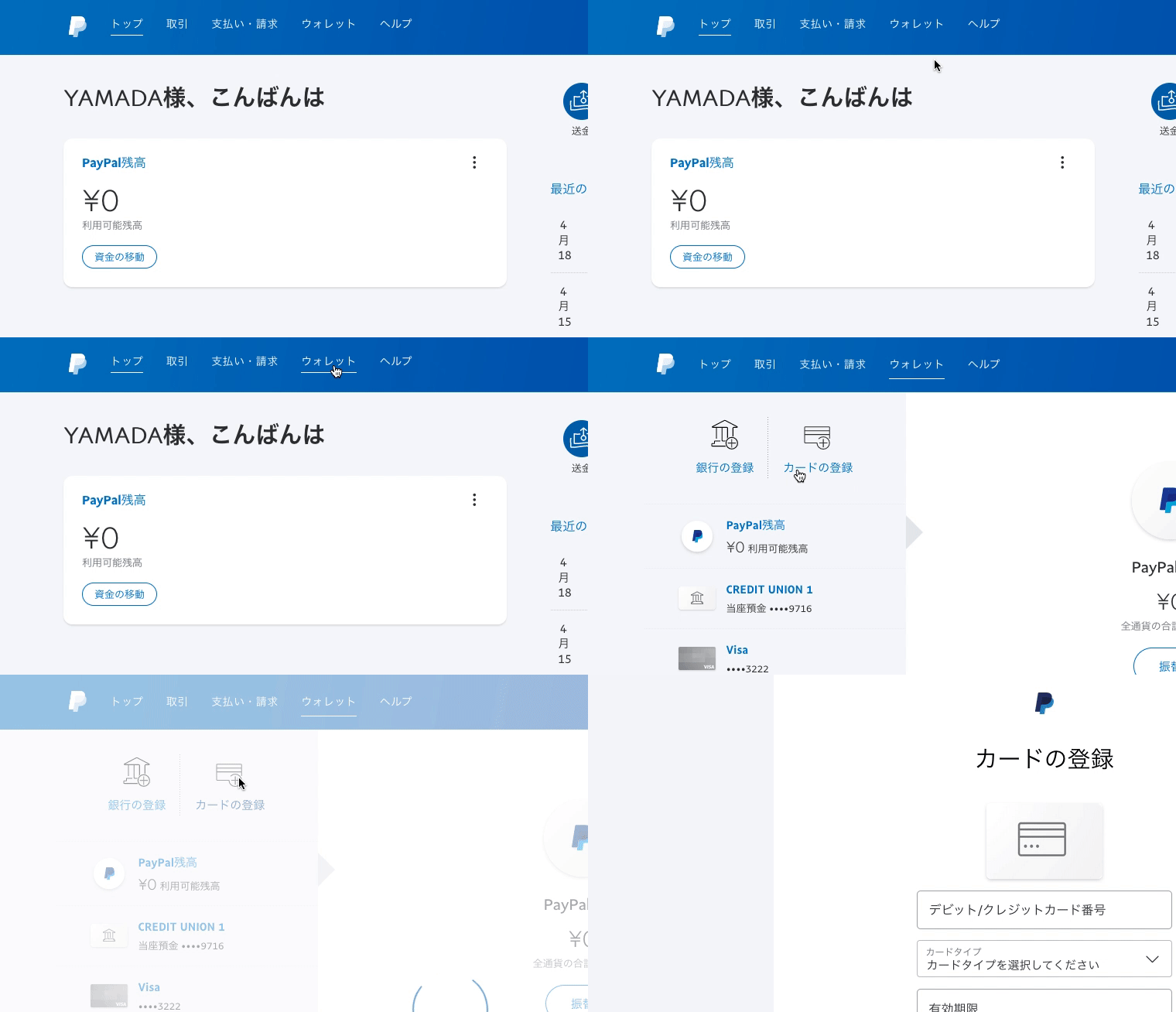
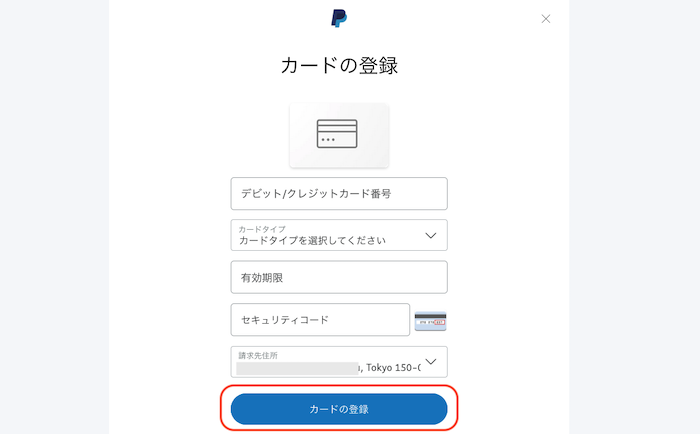
أدخل معلومات البطاقة المطلوبة. عند الانتهاء من الإدخال، انقر فوق Link Card (ربط البطاقة).
2. تغيير بطاقة المدفوعات الدورية
- انقر على أيقونة الترس في أعلى يمين PayPal
- انقر على Payments (المدفوعات)
- انقر على Manage automatic payments (إدارة المدفوعات التلقائية)
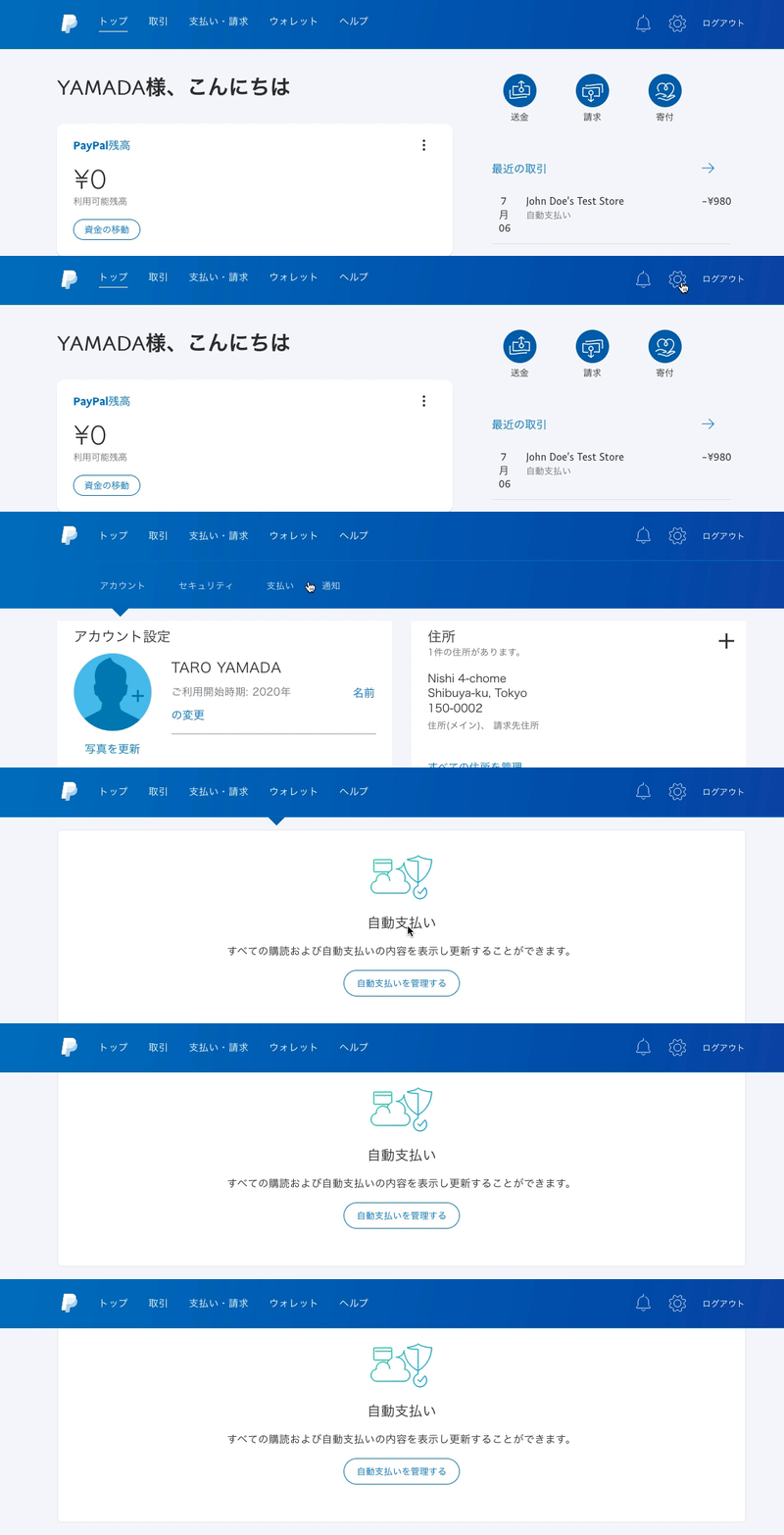
انقر على اسم التاجر "comomo".
※comomo هو اسم مشغل Ondoku.
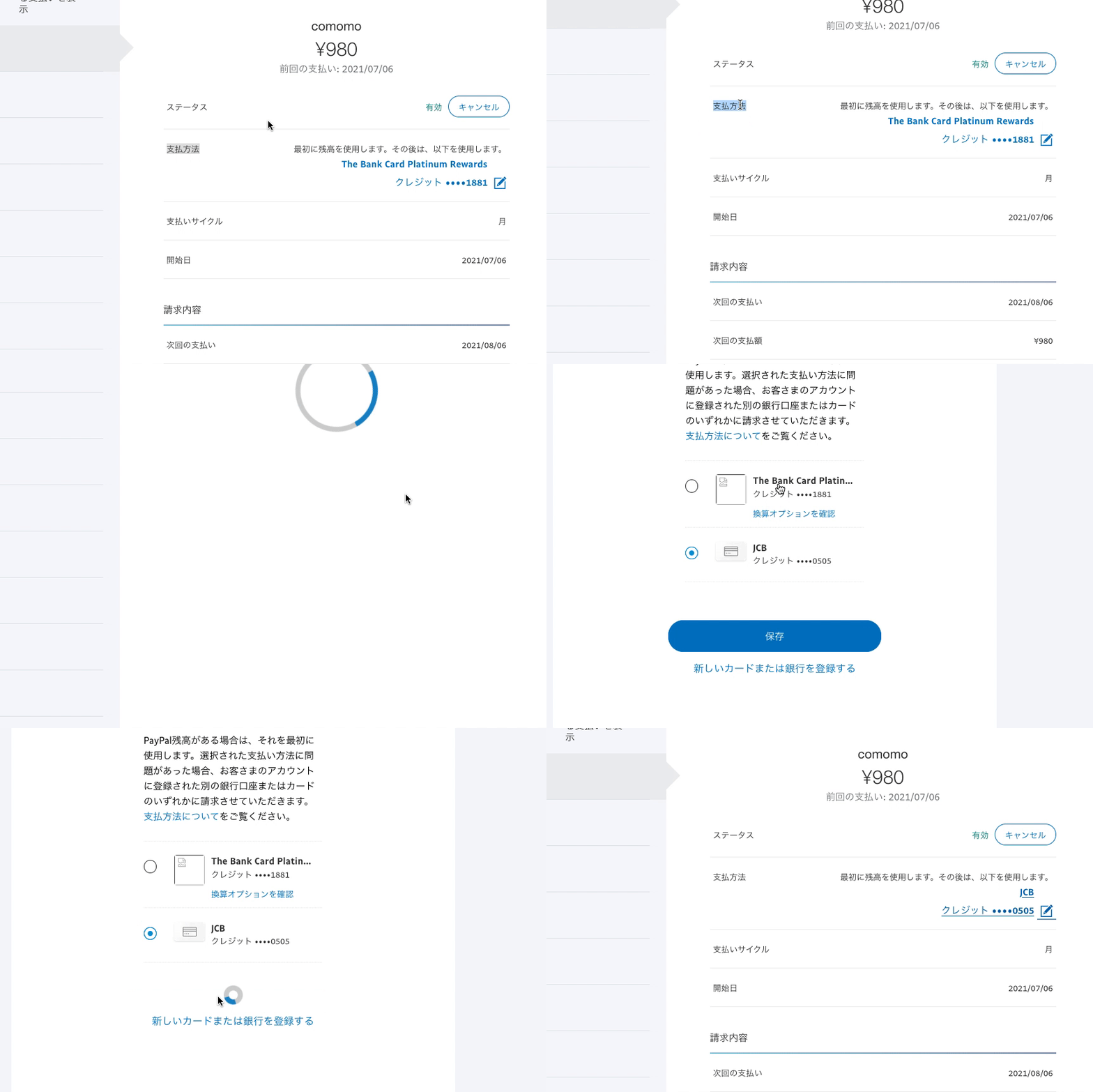
انقر على رقم البطاقة الحالي في طريقة الدفع، الموجود في منتصف الصورة.
اختر البطاقة الجديدة التي تريد التغيير إليها، وانقر فوق Save (حفظ).
3. حذف البطاقة التي لا تستخدمها
إذا استمررت في الاستخدام دون حذف البطاقة التي لا تستخدمها، فسيتم تسجيل بطاقتين في PayPal.
لا توجد مشكلة في ذلك بحد ذاته، ولكن قد تتغير طريقة دفع PayPal في بعض الأحيان.
ما لم تكن هناك ظروف خاصة، يرجى حذف البطاقة التي لا تستخدمها من طرق الدفع.
سجل الدخول إلى PayPal، و:
- انقر على Wallet (المحفظة)
- انقر على البطاقة التي لا تستخدمها
- انقر فوق Remove card (إزالة البطاقة) للحذف
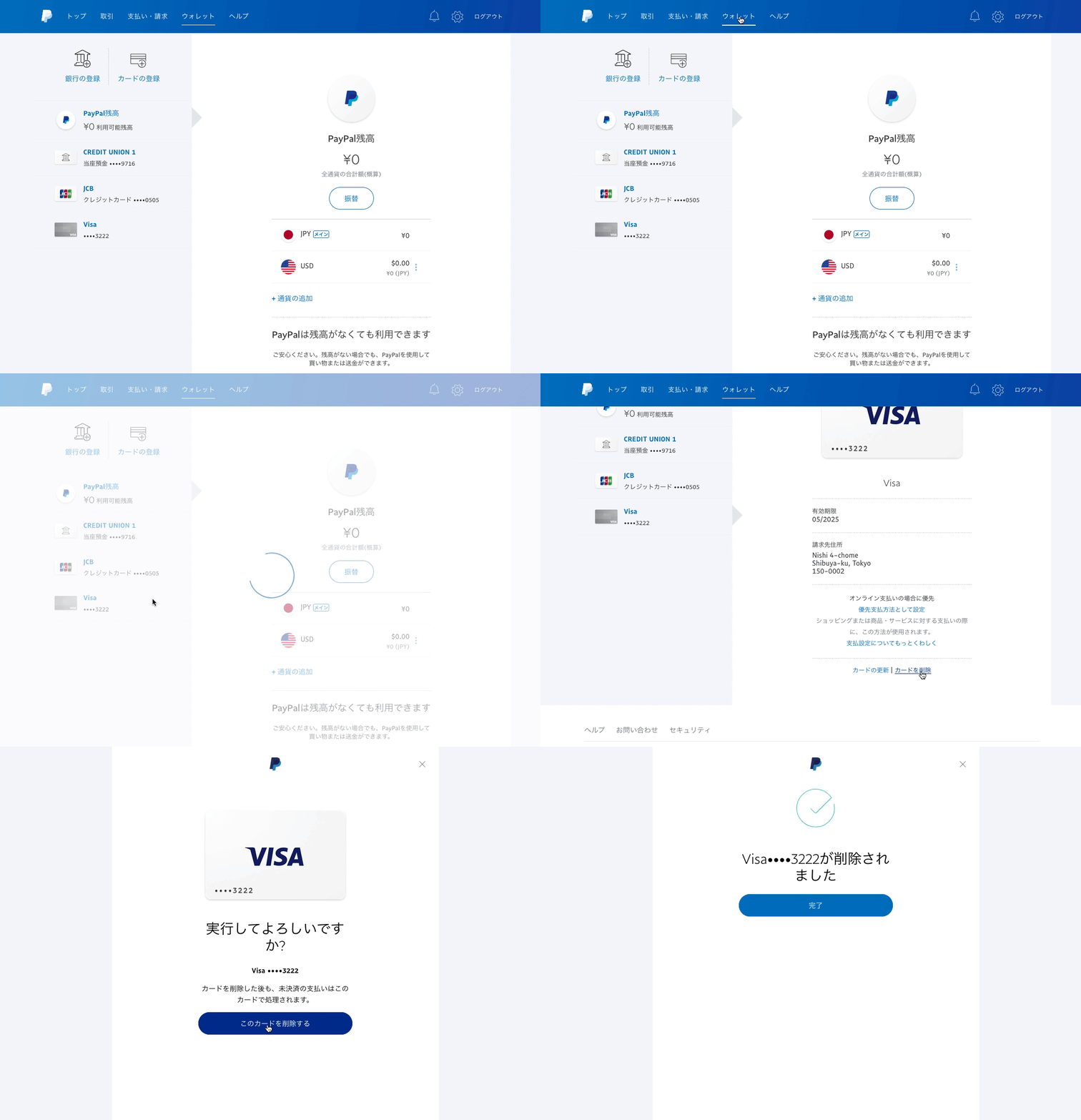
※عند تغيير البطاقة، يرجى الحذر من حذف معلومات البطاقة التي ستستخدمها مستقبلاً عن طريق الخطأ.
بهذا تكتمل عملية حذف البطاقة التي لا تستخدمها.
تغيير بطاقة الائتمان بدون تسجيل حساب PayPal
للأسف، إذا لم تكن قد سجلت حسابًا في PayPal، فلا يمكنك تغيير بطاقة الائتمان من شاشة PayPal.
لتغيير طريقة دفع Ondoku عندما لا يكون لديك حساب PayPal:
- تسجيل الدخول إلى Ondoku
- إلغاء الخطة المدفوعة في Ondoku مؤقتًا
- التعاقد مرة أخرى من صفحة الأسعار
يرجى تغيير البطاقة باتباع هذه الخطوات الثلاث.
1.تسجيل الدخول إلى Ondoku
قم بتسجيل الدخول من صفحة تسجيل دخول Ondoku.
2.إلغاء الخطة المدفوعة في Ondoku مؤقتًا
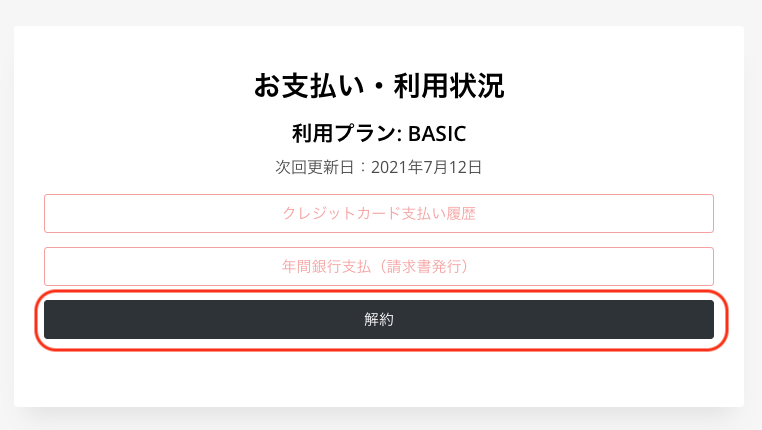
انقر فوق "إلغاء" من صفحة الإعدادات.
بالنسبة للخطط المدفوعة، يتم الدفع والتجديد في آن واحد بعد 30 يومًا من أول عملية دفع. يمكنك التحقق من تاريخ التجديد في الإعدادات.
في هذه الصورة،
خطة الاستخدام: BASIC
تاريخ التجديد القادم: 12 يوليو 2021
مكتوب أنه حتى لو قمت بالإلغاء في 30 يونيو، يمكنك الاستمرار في استخدام محتوى الخطة الأساسية المتعاقد عليها حتى 12 يوليو. لست بحاجة إلى الانتظار حتى 12 يوليو لإجراء إجراءات الإلغاء.
3.التعاقد مرة أخرى من صفحة الأسعار
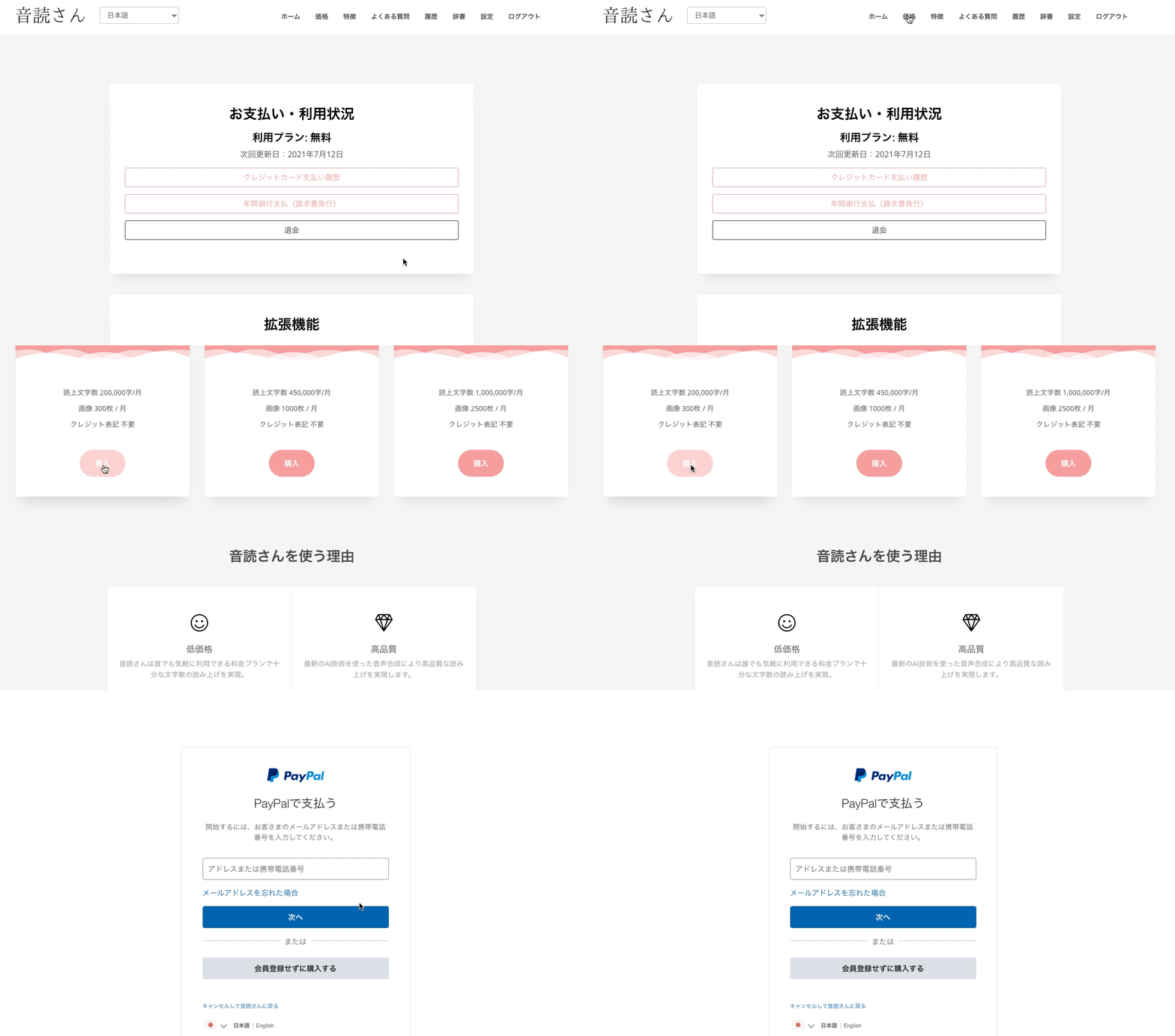
يرجى التعاقد على الخطة المطلوبة مرة أخرى من صفحة الأسعار.
انقر فوق "شراء" للخطة المطلوبة والتعاقد على الخطة المدفوعة.
إذا كان ذلك ممكنًا، فمن المناسب التسجيل للحصول على عضوية PayPal مجانية في نفس الوقت.
■ برنامج تركيب الكلام بالذكاء الاصطناعي "Ondoku"
"Ondoku" هي أداة لتحويل النص إلى كلام عبر الإنترنت ويمكن استخدامها دون أي تكلفة أولية.
- يدعم ما يقرب من 50 لغة بما في ذلك اليابانية والإنجليزية والصينية والكورية والإسبانية والفرنسية والألمانية.
- متاح من كل من الكمبيوتر الشخصي والهاتف الذكي
- مناسب للأعمال والتعليم والترفيه وما إلى ذلك.
- لا يتطلب التثبيت، ويمكن استخدامه على الفور من المتصفح الخاص بك
- كما يدعم القراءة من الصور
لاستخدامه، ما عليك سوى إدخال نص أو تحميل ملف من الموقع. قم بإنشاء ملفات صوتية طبيعية في ثوانٍ. يمكنك استخدام تركيب الكلام لما يصل إلى 5000 حرف مجانًا، لذا يرجى تجربته أولاً.

يمكن لبرنامج تحويل النص إلى كلام "Ondoku" قراءة 5000 حرف شهريًا بصوت AI مجانًا.
يمكنك بسهولة تنزيل ملفات MP3 والاستخدام التجاري ممكن أيضًا.
إذا قمت بالتسجيل مجانًا، فيمكنك تحويل ما يصل إلى 5000 حرف شهريًا مجانًا من النص إلى كلام.
جرب أوندوكو الآن.
HP:
ondoku3.com
Email: ondoku3.com@gmail.com
Email: ondoku3.com@gmail.com
مقالات ذات صلة
برنامج قراءة النص أوندوكو. إنها خدمة تحويل النص إلى كلام لا تتطلب التثبيت ويمكن لأي شخص استخدامها مجانًا. إذا قمت بالتسجيل مجانًا، فيمكنك الحصول على ما يصل إلى 5000 حرف مجانًا كل شهر. إشترك الآن مجانا
- ما هو أوندوكو؟
- اقرأ النص على أوندوكو
- تسجيل مجاني
- أسعار الباقات
- قائمة المقالات
- تجربة خدمات مجانية أخرى














