De bedste tekst-til-tale-software: 7 anbefalinger til erhverv [Gratis/Betalt]
Sådan opsætter du totrinsbekræftelse i Ondoku | Guide med billeder til aktivering og deaktivering
22. juli 2026
Tak fordi du altid bruger “Ondoku”.
Vi har nu introduceret tofaktorgodkendelse for at beskytte dine vigtige data endnu bedre.
Hvad er tofaktorgodkendelse?
Tofaktorgodkendelse er en sikkerhedsfunktion, der forhindrer uautoriseret adgang fra tredjeparter ved, ud over din adgangskode, at bede dig indtaste en bekræftelseskode, der sendes til eksempelvis din smartphone.
Selv hvis din adgangskode skulle blive afsløret, kan du stadig beskytte din konto.
Sådan aktiverer du tofaktorgodkendelse i “Ondoku”
Det er meget nemt at aktivere tofaktorgodkendelse i “Ondoku”.
Det tager kun omkring et minut via indstillingssiden.
1. Åbn indstillingssiden for “Ondoku”
Åbn først indstillingssiden for “Ondoku”.
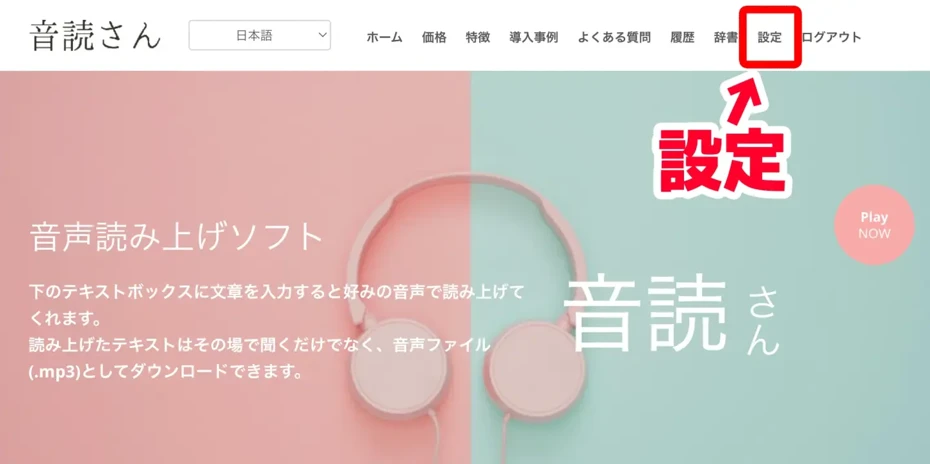
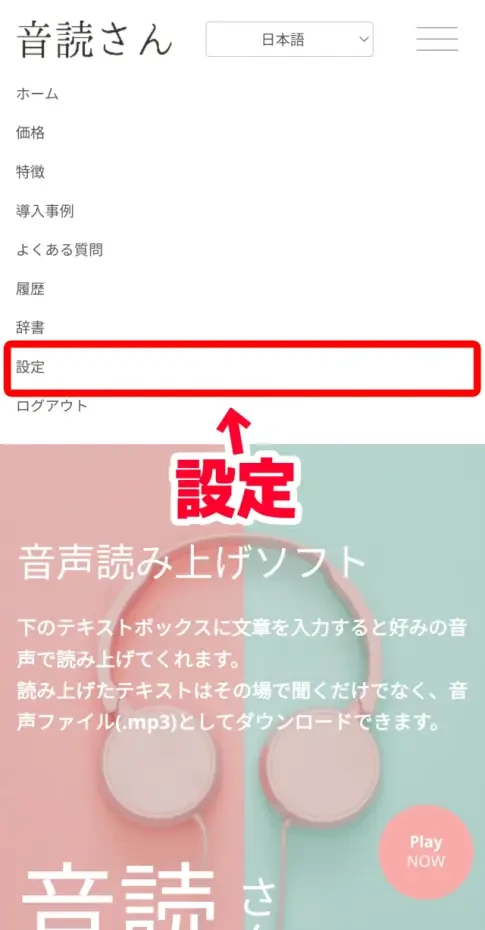
Du kan åbne indstillingssiden via “Indstillinger” i menuen.
På pc
På iPhone (iOS) eller Android-smartphone
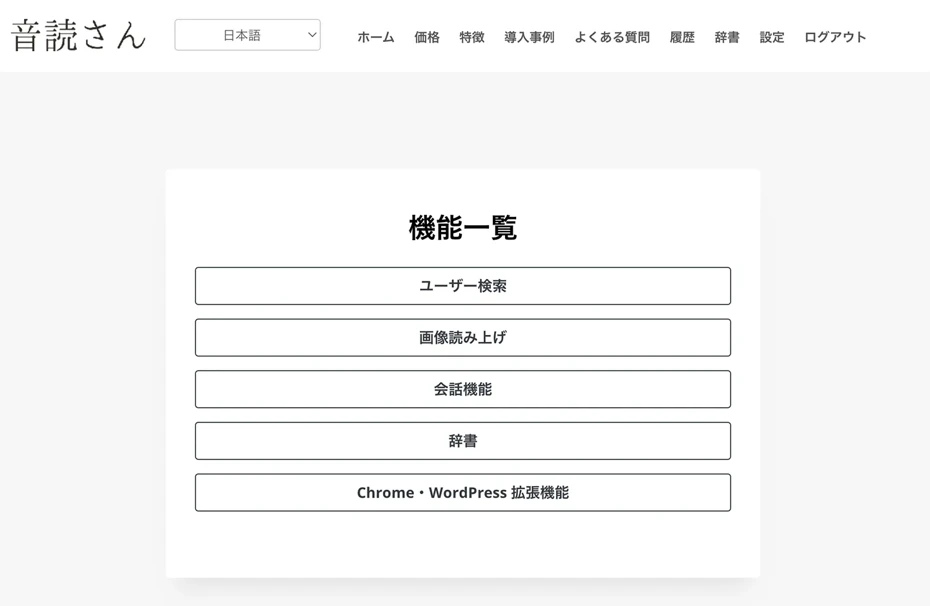
Indstillingssiden er nu åben.
Hvis du ruller ned på indstillingssiden, finder du “Tofaktorgodkendelse” under “Sikkerhed”.
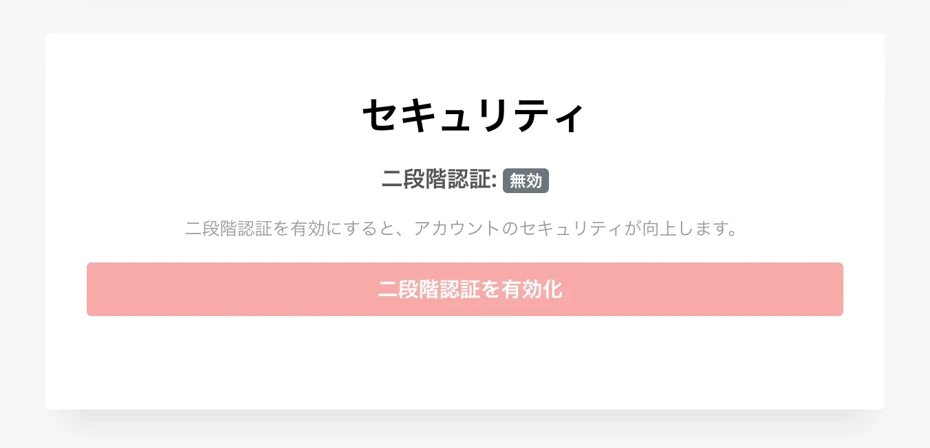
Tryk på knappen “Aktivér tofaktorgodkendelse” for at åbne skærmen “Aktivér tofaktorgodkendelse”.
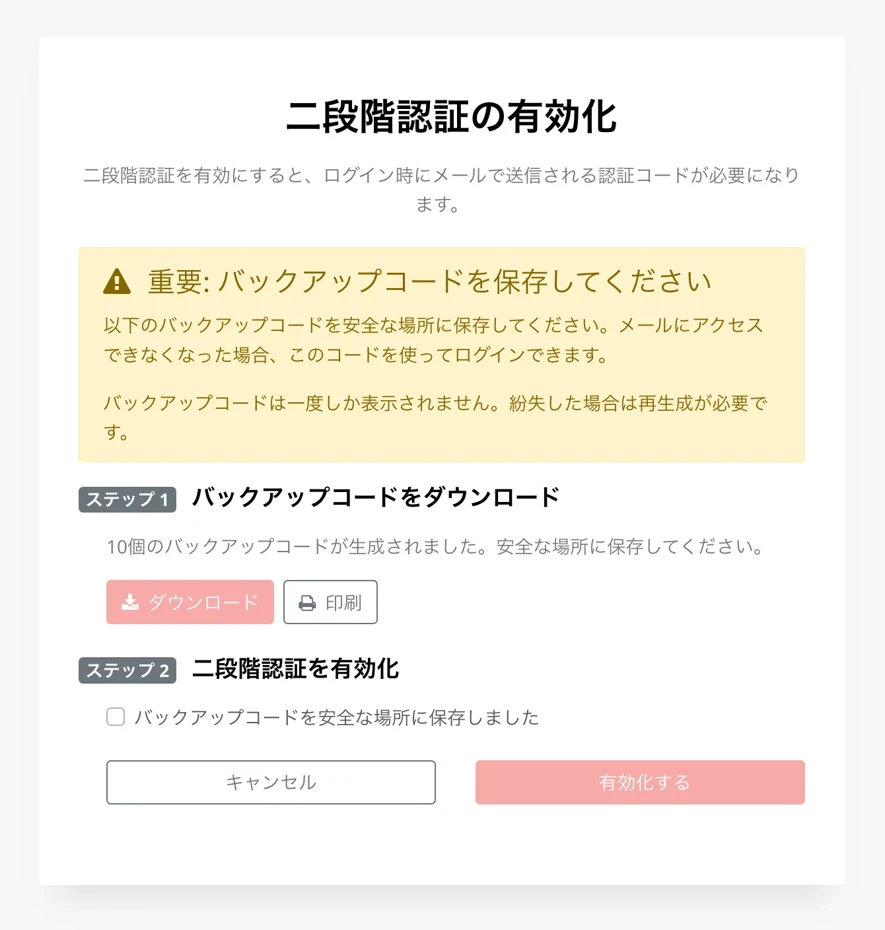
2. 【Vigtigt】Download backupkoderne
Når skærmen “Aktivér tofaktorgodkendelse” er åbnet, skal du først downloade “backupkoderne”.
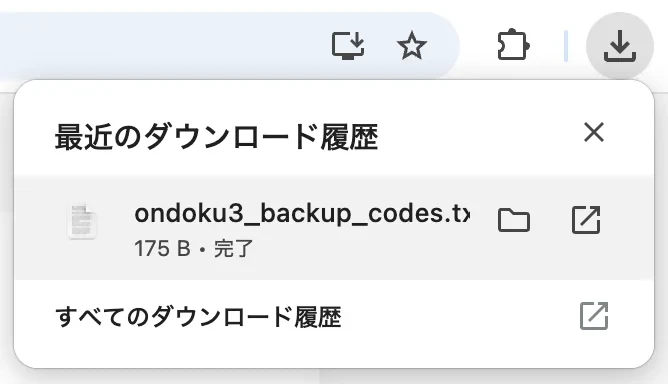
Backupkoderne er koder, du kan bruge til at logge ind, hvis du mister adgangen til din e-mailadresse.
Backupkoderne vises kun én gang.
Hvis du mister dem, skal du generere nye.
Vær opmærksom på, at du ikke kan logge ind på “Ondoku”, hvis du mister adgangen til både din e-mailadresse og dine backupkoder!

Når du har downloadet backupkoderne og gemt dem et sikkert sted, skal du markere bekræftelsesmeddelelsen.
3. Aktivér tofaktorgodkendelse
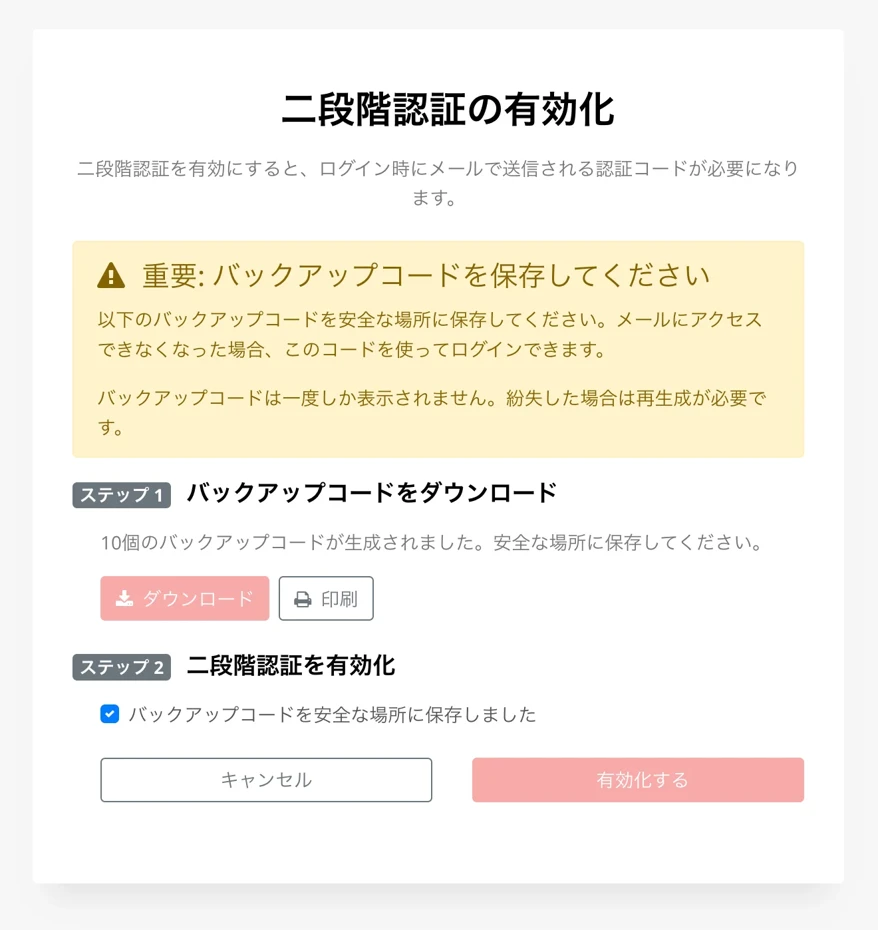
Tryk på “Aktivér” for at aktivere tofaktorgodkendelse.
Skærmen skifter, og meddelelsen “Tofaktorgodkendelse er aktiveret” vises.
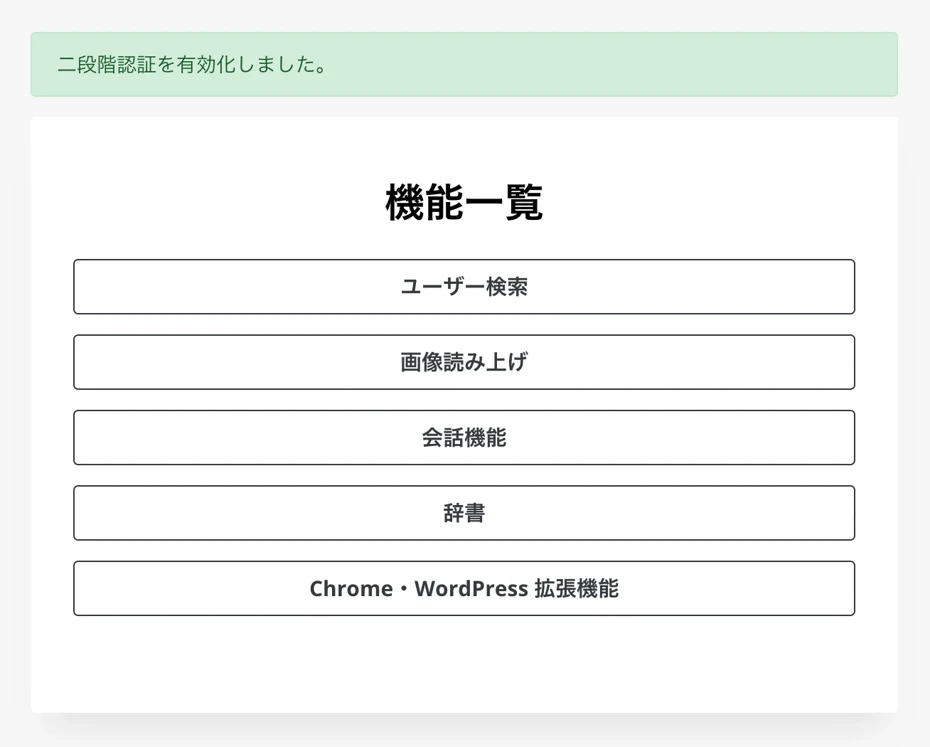
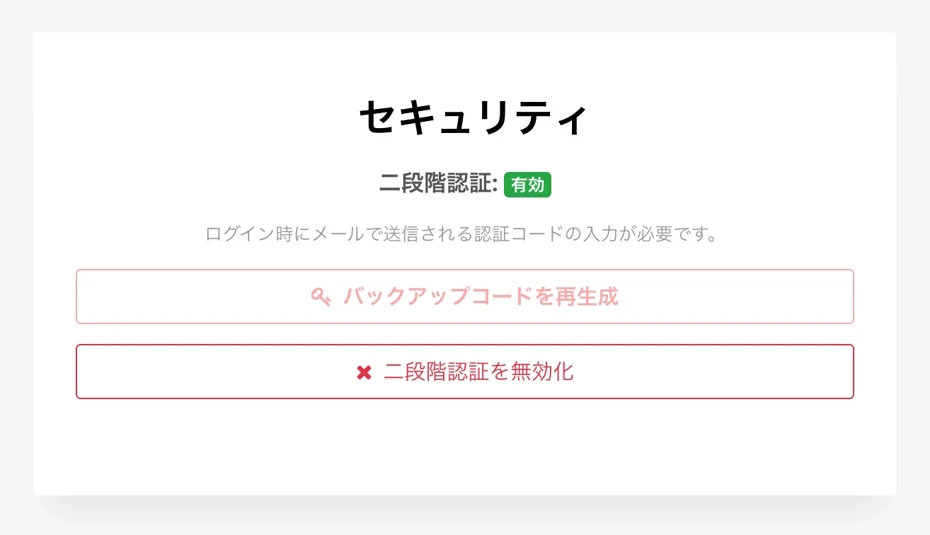
Du kan kontrollere status for tofaktorgodkendelse på indstillingssiden.
Når funktionen er aktiveret, vises “Tofaktorgodkendelse: Aktiveret” som her.
Sådan logger du ind med tofaktorgodkendelse
Hvis du vil logge ind på “Ondoku” med tofaktorgodkendelse, skal du først indtaste din e-mailadresse og adgangskode og trykke på “Log ind”.
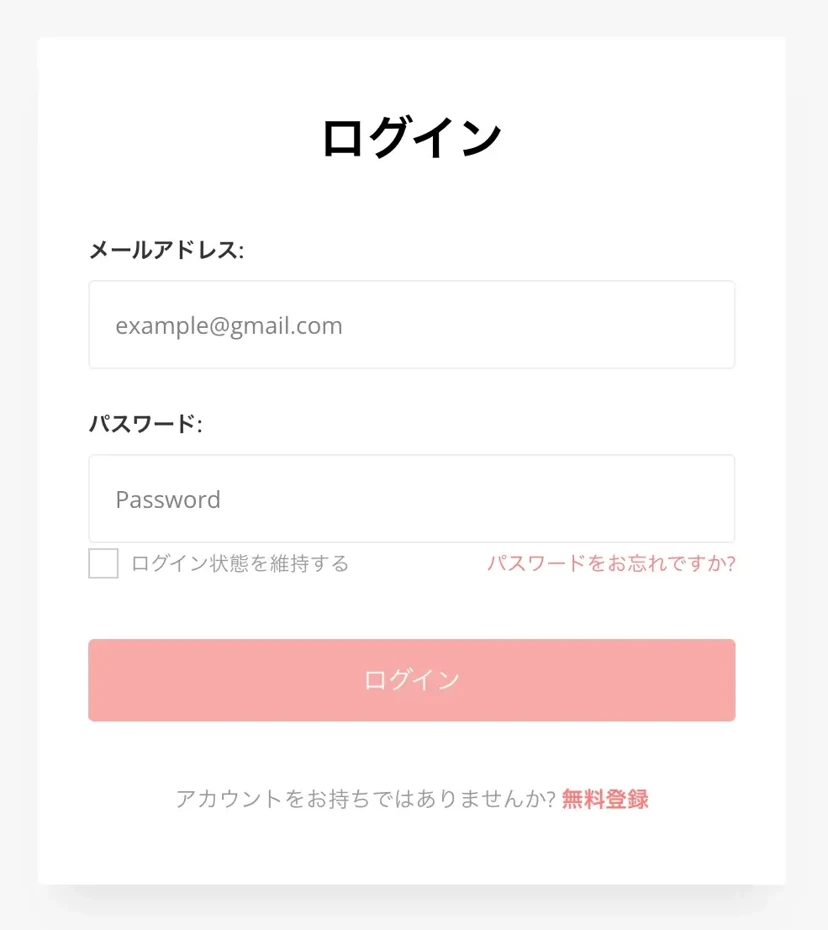
Derefter åbnes tofaktorgodkendelsesskærmen som vist her.
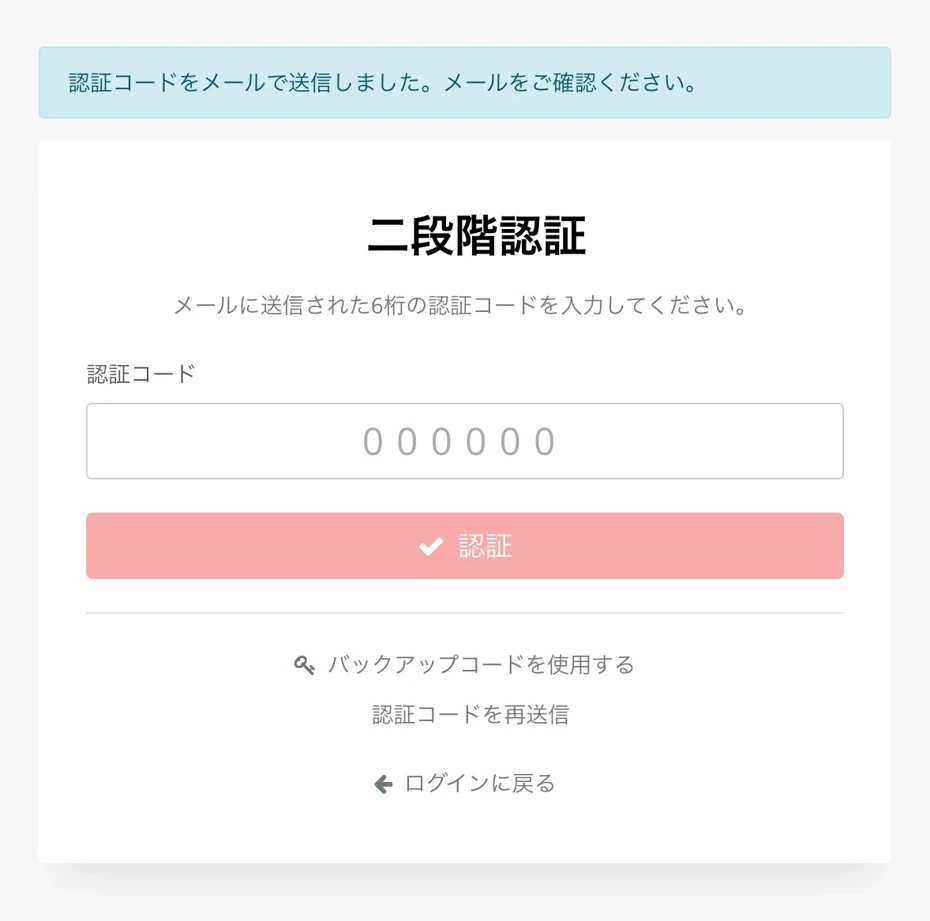
En tofaktorgodkendelseskode sendes til den e-mailadresse, du bruger til at logge ind.
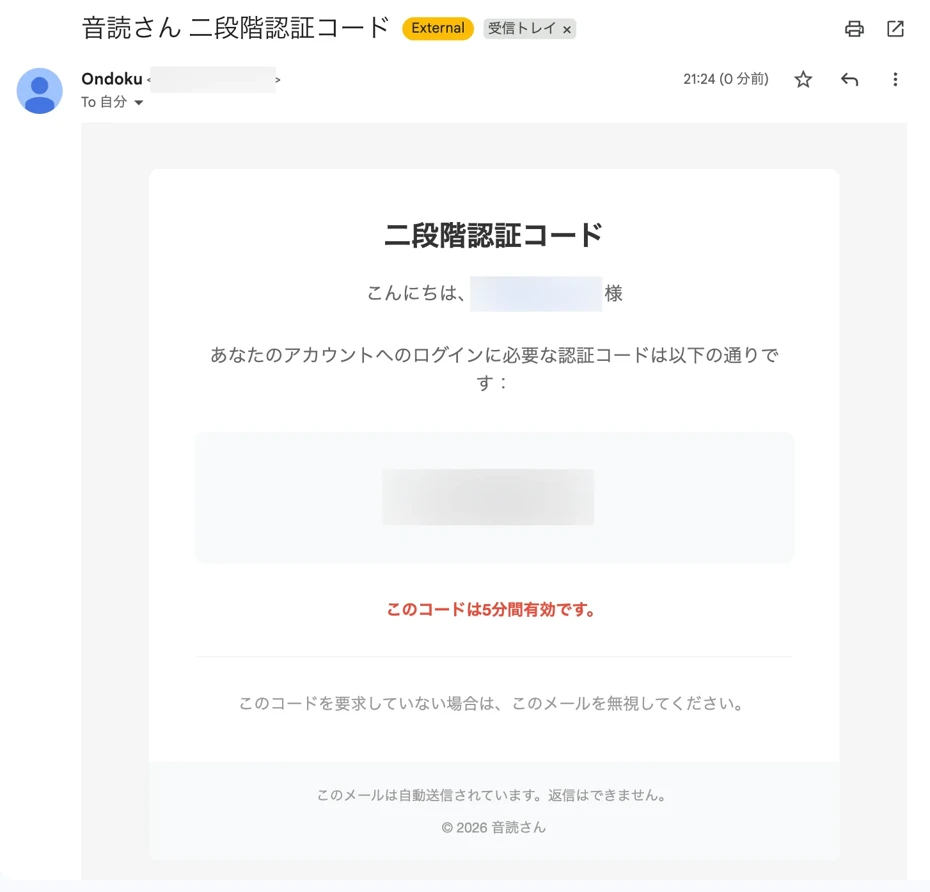
Indtast tofaktorgodkendelseskoden, og tryk på “Godkend” for at logge ind.
※Tofaktorgodkendelseskoden er gyldig i 5 minutter.
Sådan deaktiverer du tofaktorgodkendelse i “Ondoku”
Du kan deaktivere tofaktorgodkendelse fra “Deaktiver tofaktorgodkendelse” på indstillingssiden i “Ondoku”.
※Vi anbefaler på det kraftigste, at du bruger tofaktorgodkendelse for at øge sikkerheden på din konto.
Tryk på “Deaktiver tofaktorgodkendelse” for at åbne bekræftelsesskærmen.
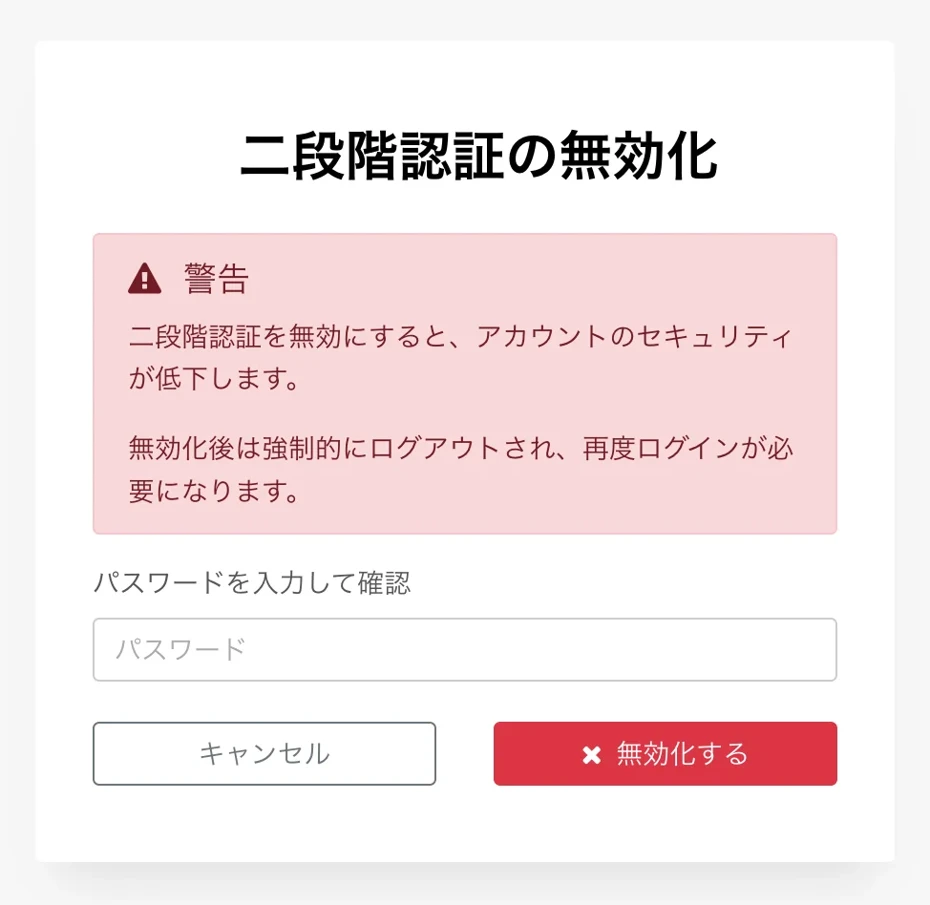
Indtast din adgangskode på denne skærm for at deaktivere tofaktorgodkendelse.
※Når du deaktiverer tofaktorgodkendelse, bliver du automatisk logget ud og skal logge ind igen.
Vi anbefaler, at du bruger tofaktorgodkendelse i “Ondoku”
Som du kan se, er det nemt at konfigurere tofaktorgodkendelse i “Ondoku”.
Vi anbefaler på det kraftigste, at du konfigurerer tofaktorgodkendelse for at øge sikkerheden på din konto.
Du kan læse mere om sikkerhedsforanstaltningerne hos “Ondoku” i denne artikel. Tag et kig!

Hvordan er Ondokus sikkerhed? Detaljerede svar om servere m.m.
Hvordan er sikkerheden hos Ondoku? Gemmes den tekst, du indtaster, på en server? Hvilke servere bruger Ondoku? Er det kun dig selv, der kan få adgang til din konto? Er der risiko for, at tredjeparter kan se dine gemte data? Sikker...
Vi vil fortsat arbejde på at styrke sikkerheden, så du også fremover kan bruge “Ondoku” som det bedste tekstoplæsningsprogram for dig.
■ AI-talesyntesesoftware "Ondoku"
"Ondoku" er et online tekst-til-tale-værktøj, der kan bruges uden startomkostninger.
- Understøtter 81 sprog og regioner, herunder japansk, engelsk, kinesisk, koreansk, spansk, fransk, tysk osv.
- Tilgængelig fra både pc og smartphone
- Velegnet til forretning, uddannelse, underholdning osv.
- Ingen installation nødvendig, kan bruges med det samme fra din browser
- Understøtter også læsning fra billeder
For at bruge det skal du blot indtaste tekst eller uploade en fil fra webstedet. Generer naturlige lydfiler på få sekunder. Du kan bruge talesyntese for op til 5.000 tegn gratis, så prøv det først.

Tekst-til-tale-software "Ondoku" kan læse 5000 tegn hver måned med AI-stemme gratis.
Du kan nemt downloade MP3'er og kommerciel brug er også mulig.
Hvis du tilmelder dig gratis, kan du konvertere op til 5.000 tegn om måneden gratis fra tekst til tale.
Prøv Ondoku nu.
HP:
ondoku3.com
Email: ondoku3.com@gmail.com
Email: ondoku3.com@gmail.com
Relateret artikel
Tekstlæsningssoftware Ondoku. Det er en tekst-til-tale-tjeneste, der ikke kræver installation og kan bruges af enhver gratis. Hvis du registrerer dig gratis, kan du få op til 5000 tegn gratis hver måned. Tilmeld dig nu gratis
- Hvad er Ondoku?
- Læs tekst på Ondoku
- Gratis registrering
- Bedøm plan
- Liste over artikler
- Prøv andre gratis tjenester














