

De bedste tekst-til-tale-software: 7 anbefalinger til erhverv [Gratis/Betalt]
Sådan tilføjer du AI-indtaling til TikTok og Instagram | Gratis erhvervsbrug
9. september 2026
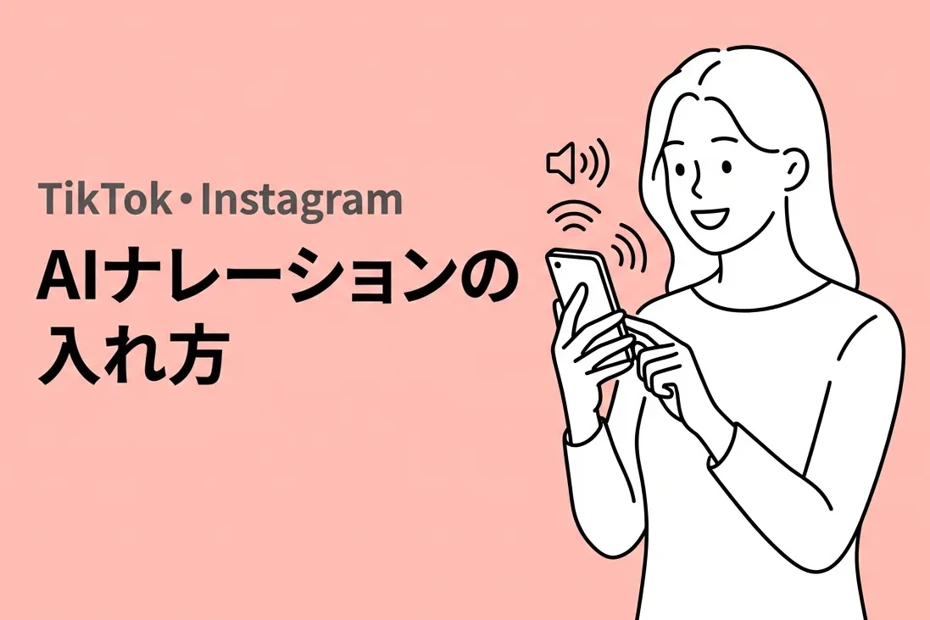

Jeg vil gerne tilføje speak til TikTok eller Instagram, men jeg vil ikke bruge min egen stemme...
Har du problemer med, hvordan du tilføjer speak, når du laver videoer til TikTok eller Instagram?
I så fald anbefales AI-speak.
Du kan lave korte videoer til TikTok eller Instagram Reels uden at bruge din egen stemme.
Desuden er det gratis og tilladt til kommerciel brug, så du kan trygt tjene penge på dine videoer.
I denne artikel forklarer vi på en letforståelig måde, hvordan du tilføjer AI-speak til korte videoer i 3 trin: manuskriptskrivning → lydgenerering → videoredigering.
Det lærer du i denne artikel
- Fordelene ved at bruge AI-speak til korte videoer
- Forskellen på CapCut's tekst-til-tale og dedikerede AI-tale-apps
- Sådan laver du korte videoer med AI-speak 【3 trin】
- Tips til speak i korte videoer, der går viralt
Hvad er fordelene ved at bruge AI-speak til korte videoer?
Faktisk er der lige nu flere og flere skabere, der bruger AI-speak i korte videoer på TikTok, Instagram Reels og YouTube Shorts.
Her er årsagerne til hvorfor.
Du kan poste korte videoer uden at vise ansigt eller bruge egen stemme
Den største fordel ved AI-speak er, at du kan lave korte videoer uden at bruge din egen stemme.
På TikTok og Instagram er der mange skabere, der er aktive uden at vise ansigt eller bruge deres egen stemme.
Med AI-speak kan du generere naturlig tale blot ved at indtaste tekst.
Du kan poste korte videoer, mens du beskytter dit privatliv.
Der er mange typer stemmer, såsom kvindestemmer og mandsstemmer, så du kan vælge en stemme, der passer til videoens atmosfære.
Mere naturlig og højere kvalitet end CapCut's tekst-til-tale
Mange bruger sikkert CapCut til at redigere korte videoer.
CapCut har også en tekst-til-tale-funktion, men ved at bruge en dedikeret AI-tale-app kan du lave speak af endnu højere kvalitet.
Med en dedikeret app kan du finjustere hastigheden og tonen i oplæsningen, så du får en speak, der passer perfekt til indholdet i din korte video.
Tilladt til kommerciel brug, så du trygt kan tjene penge
Hvis du sigter mod at tjene penge på TikTok eller Instagram, er det vigtigt, om speak-lyden må bruges kommercielt.
CapCut's tekst-til-tale-funktion har begrænsninger for kommerciel brug.
På den anden side er AI-tale-appen 『Ondoku』 tilladt til kommerciel brug.
Selv med en gratis plan kan du bruge den kommercielt, hvis du angiver kreditering, så du kan trygt tjene penge på dine korte videoer uden omkostninger.
Forskellen på CapCut's tekst-til-tale vs. dedikerede AI-tale-apps
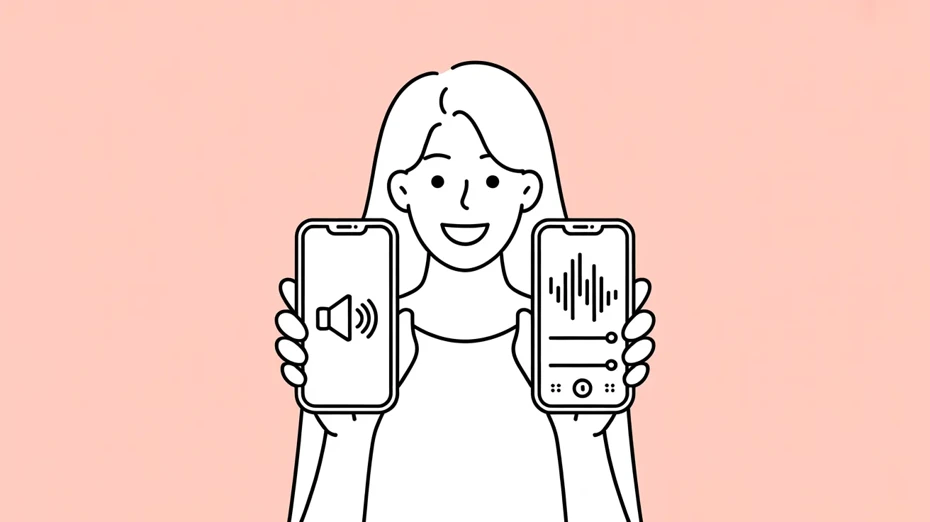
Hvad er forskellen på CapCut's tekst-til-tale-funktion og en dedikeret app som Ondoku?

CapCut's tekst-til-tale-funktion er nem og praktisk at bruge, men der er flere forskelle i forhold til en dedikeret AI-tale-app.
CapCut har begrænsninger i sin tekst-til-tale-funktion
Den største fordel ved CapCut's tekst-til-tale er, at du kan tilføje lyd direkte i appen.
Dog er udvalget af stemmer begrænset, og den er ikke velegnet til finjustering af hastighed eller tonehøjde.
Understøttelsen af forskellige sprog er også begrænset.
Da der også er begrænsninger for kommerciel brug, skal du være forsigtig, hvis du planlægger at tjene penge.
Med en dedikeret app kan du oprette naturlig speak gratis
Det særlige ved dedikerede AI-tale-apps er, at de kan skabe naturlig speak med en AI-stemmesyntesemaskine af høj kvalitet.
Du kan vælge mellem mange stemmer, der passer til din video, og finjustere både oplæsningshastighed og tonehøjde.
『Ondoku』 er tilladt til kommerciel brug selv med en gratis plan, så du kan trygt tjene penge.
Desuden understøtter den 81 sprog og regioner, så den kan også bruges til korte videoer rettet mod et internationalt publikum.
Hvis du prioriterer brugervenlighed, er CapCut god, men hvis du prioriterer lydkvalitet, tilpasningsmuligheder og sikkerhed omkring kommerciel brug, anbefales en dedikeret AI-tale-app.
Lydfiler lavet med 『Ondoku』 kan downloades som MP3-filer, så de nemt kan importeres og bruges i din foretrukne videoredigerings-app som CapCut eller InShot.
Sådan laver du korte videoer med AI-speak 【3 trin】

Jeg vil straks prøve at lave en kort video med AI-speak!
Her introducerer vi, hvordan du laver speak til korte videoer ved hjælp af AI-tale-appen 『Ondoku』.
Du kan lave en kort video med AI-speak i blot 3 trin.
Trin 1: Skriv manuskriptet til din AI-speak
Først skal du lave et manuskript til din speak.
Korte videoer er korte klip på 15–90 sekunder.
Her er en retningslinje for antallet af tegn i manuskriptet:
- 15-sekunders video: ca. 60–80 tegn (japansk)
- 30-sekunders video: ca. 120–160 tegn (japansk)
- 60-sekunders video: ca. 250–320 tegn (japansk)
- 90-sekunders video: ca. 380–480 tegn (japansk)
I korte videoer er det meget vigtigt at fange seerens interesse i de første 3 sekunder.
Indsæt et hook i starten af manuskriptet, såsom "Vidste du det?" eller "Faktisk er...".
Et tip er at sætte et punktum i slutningen af dine sætninger.
AI-tale-appen genkender punktummet som en pause, hvilket resulterer i en speak med naturlig timing.
Trin 2: Generer AI-lyd til din speak
Når manuskriptet er klar, genererer du lyden med 『Ondoku』.
Det er nemt at bruge.
Først skal du åbne 『Ondoku』-hjemmesiden.

Denne gang vil vi læse manuskriptet op med Ondoku's nye højtydende AI-stemme 『OndokuBeta』.
Indsæt derefter manuskriptet i tekstfeltet.
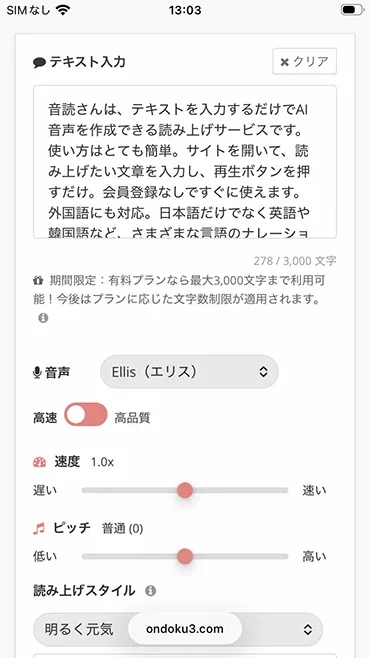
Vælg din foretrukne stemme (du kan lytte til stemmetyperne her).
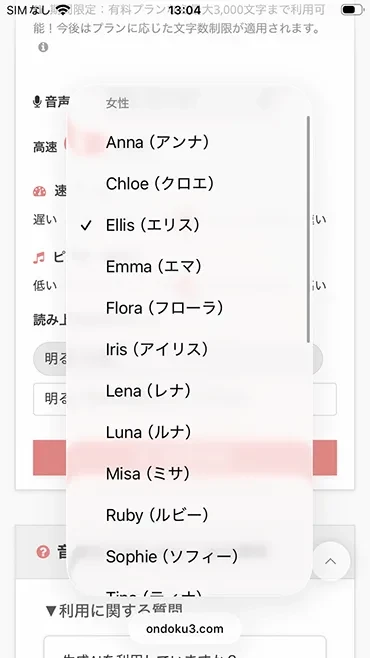
Når teksten er indtastet, skal du trykke på knappen "Læs op".
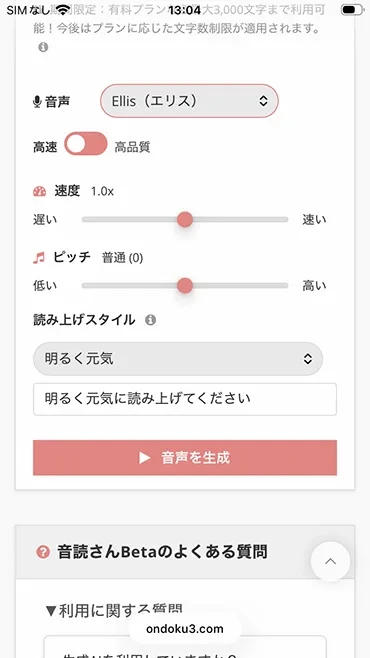
Lyden genereres hurtigt, så vent mens skærmen er åben.
Når oplæsningen er færdig, skifter skærmen, og lyden afspilles.
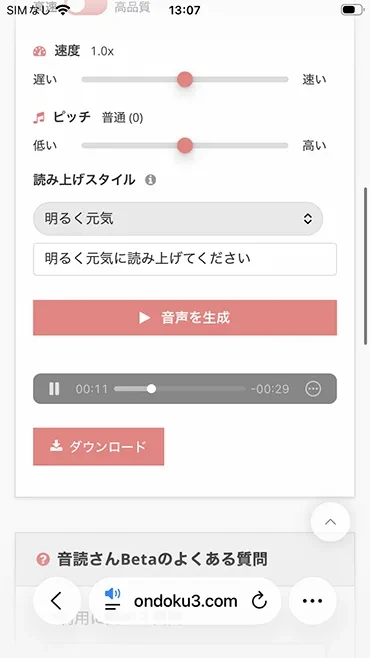
Hvis du er tilfreds med lyden, skal du downloade MP3-filen.
Ved at læse dette manuskript op, lykkedes det at generere en lyd som denne!
Lydprøve
Trin 3: Sammensæt i en videoredigerings-app
Når du har importeret den downloadede MP3-fil i din videoredigerings-app, er du færdig.
Her er nogle af de vigtigste apps, du kan bruge til redigering af korte videoer:
- CapCut: En klassisk app, der kan bruges gratis. Integrationen med TikTok er også glat.
- InShot: En app, der gør det nemt at redigere på din smartphone.
- Adobe Premiere Rush: En app fra Adobe, der kan bruges på både PC og smartphone.
- VN: En gratis videoredigerings-app med mange funktioner.
I alle apps kan du tilføje speak blot ved at tilføje MP3-filen downloadet fra Ondoku til BGM-sporet.
Det anbefales at tilføje undertekster, der passer til speaken, så indholdet også formidles til seere, der har slået lyden fra.
Som du kan se, gør Ondoku det nemt at lave speak til korte videoer på TikTok eller Instagram.
Hvorfor ikke starte med at bruge Ondoku til at lave speak gratis?
Det anbefales også at bruge en moderne AI-app til at lave SRT-undertekstfiler
CapCut og VN understøtter også import af "SRT-filer" til oprettelse af undertekster.
AI-appen 『Mojiokoshi-san』 kan automatisk oprette SRT-undertekstfiler fra lyd, hvilket anbefales, når du vil indsætte undertekster nemt og hurtigt.
5 tips til speak i korte videoer, der går viralt

Her introducerer vi nogle tips til at få din korte video med AI-speak set af endnu flere mennesker.
1. Brug et hook i de første 3 sekunder
Korte videoer afgøres i de første 3 sekunder.
Hvis seerne føler, det er kedeligt, swiper de med det samme videre til den næste video.
Det er effektivt at starte speaken med spørgsmål eller chokerende fakta, såsom "Vidste du det?", "Faktisk er det her..." eller "Folk, der gør ○○, skal være forsigtige".
2. En oplæsningshastighed på 1,1–1,2 gange anbefales
Tempo er vigtigt i korte videoer.
Hvis speaken er for langsom, vil seerne falde fra undervejs.
Ved at indstille hastigheden til ca. 1,1–1,2 gange får du en speak med en god balance mellem tydelighed og et friskt tempo.
3. Sæt altid undertekster på
Rigtig mange ser TikTok eller Instagram med lyden slået fra.
Ved at indsætte undertekster, der er synkroniseret med speaken, kan indholdet forstås selv uden lyd, hvilket kan mindske frafaldsraten.
Hvis du vil lave præcise AI-undertekster fra lyd, anbefales 'Mojiokoshi-san'.
Du kan også tilføje undertekster med CapCut's automatiske undertekstfunktion.
4. Juster balancen mellem BGM og speak
I korte videoer med speak er det vigtigt at skrue ned for BGM-lydstyrken, så speaken er let at høre.
Som en retningslinje anbefales en lydstyrkebalance på ca. 70% speak og 30% BGM.
Hvis BGM overdøver speaken, bliver det svært at forstå det vigtige indhold.
5. Vælg en stemme, der passer til videoens indhold
Det er også vigtigt at vælge en speak-stemme, der passer til videoens atmosfære.
- Forklarende/undervisningsvideoer: En rolig voksenstemme
- Underholdning/trend-videoer: En lys stemme med godt tempo
- Produktpræsentation/anmeldelsesvideoer: En tydelig stemme, der vækker tillid
『Ondoku』 har mange stemmer til rådighed, så du kan lave speak med den helt rigtige stemme til din video.
Hvordan du læser op på fremmedsprog forklares i slutningen af denne artikel.
Tips til speak i de forskellige apps
TikTok, Instagram Reels og YouTube Shorts har hver især deres egne fokuspunkter, når det kommer til at lave speak.
Her forklarer vi tips til, hvordan du indsætter speak i hver af de korte video-apps.
TikTok: Brugen af trendy BGM er nøglen
TikTok er en app, hvor videoer med trendy lydspor har tendens til at blive vist oftere under anbefalinger.
Selv i videoer med speak er det lettere at komme med i anbefalingerne, hvis du kører et trendy lydspor som BGM ved lav lydstyrke.
Pointen for at gå viral på TikTok er at have speak som hovedelement, mens du integrerer trendy lydspor som BGM.
Instagram Reels: Konsistens i kanalen giver bedre vurdering
Sammenlignet med TikTok er Instagram Reels en app, hvor det bliver vurderet positivt, hvis der er konsistens i brandets verden og det visuelle udtryk.
Det anbefales også at bruge en speak-stemme konsekvent, der passer til kontoens brandimage.
Ved at bruge den samme stemme hver gang bliver det lettere for seerne at genkende din konto: "Ah, det er den konto med den stemme".
YouTube Shorts: Brug det til at lede seere videre til længere videoer
Pointen med YouTube Shorts er at bruge dem som en indgang til dine almindelige YouTube-videoer (lange videoer).
Ved blot at tilføje en bemærkning i slutningen af din Shorts-speak som "Se mere i hovedvideoen", kan du lede seere videre til de lange videoer på samme kanal.
På YouTube Shorts anbefales det at bruge speak til at øge antallet af kanalabonnenter.
Det anbefales også at lave videoer til udlandet med flersproget speak!
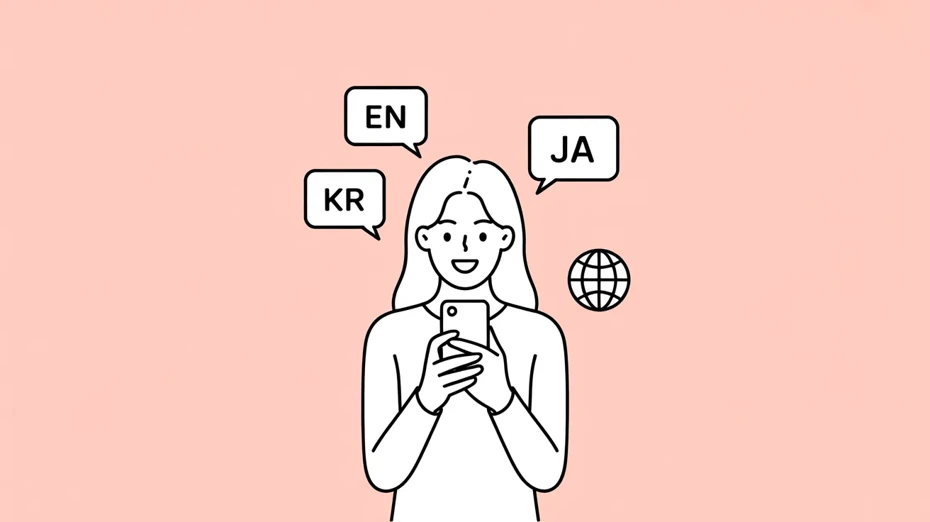
Et andet kendetegn ved korte videoer er, at de nemt spredes på tværs af landegrænser.
Hvis du udruller dine korte videoer på engelsk eller koreansk, kan du måske gå viral blandt udenlandske seere?
Engelsk og koreansk er bedst til at udvide publikummet
Korte videoer, der introducerer japansk kultur eller trends, er også populære i udlandet.
Hvis du vil lave videoer på fremmedsprog, anbefales engelsk, som har flest seere, eller koreansk, da mange er interesserede i japansk kultur.
Hvis du oversætter dit manuskript til engelsk eller koreansk og genererer speak-lyden på det sprog med 『Ondoku』, kan du lave flersprogede versioner af de samme videoer.
『Ondoku』 understøtter 81 sprog og regioner, så du kan generere speak på mange forskellige sprog udover engelsk og koreansk.
Sådan masseproducerer du flersprogede korte videoer med oversættelse + AI-stemme
Fremgangsmåden for flersproget udrulning er meget enkel.
Først skal du oversætte dit manuskript (det er nemt at bruge ChatGPT eller DeepL).
Derefter genererer du speak-lyden fra den oversatte tekst med 『Ondoku』 på samme måde som forklaret i denne artikel.
Du skal bare udskifte undertekster og speak med engelsk eller koreansk i din videoredigerings-app!
Da du kan genbruge dit videomateriale, kan du masseproducere korte videoer til udlandet med minimal indsats!
Opsummering af speak-produktion til TikTok og Instagram Reels
I denne artikel har vi introduceret, hvordan du tilføjer AI-speak til korte videoer på TikTok, Instagram Reels og YouTube Shorts.
Ved at bruge AI-speak kan alle nemt lave korte videoer med speak af høj kvalitet, uden at bruge egen stemme.
Med AI-tale-appen 『Ondoku』 kan du lave speak-lyd gratis, som er tilladt til kommerciel brug.
Da den understøtter 81 sprog og regioner, kan du også lave korte videoer på flere sprog.
Hvorfor prøver du ikke selv at lave en kort video med AI-speak ved hjælp af 『Ondoku』 med det samme?
■ AI-talesyntesesoftware "Ondoku"
"Ondoku" er et online tekst-til-tale-værktøj, der kan bruges uden startomkostninger.
- Understøtter 81 sprog og regioner, herunder japansk, engelsk, kinesisk, koreansk, spansk, fransk, tysk osv.
- Tilgængelig fra både pc og smartphone
- Velegnet til forretning, uddannelse, underholdning osv.
- Ingen installation nødvendig, kan bruges med det samme fra din browser
- Understøtter også læsning fra billeder
For at bruge det skal du blot indtaste tekst eller uploade en fil fra webstedet. Generer naturlige lydfiler på få sekunder. Du kan bruge talesyntese for op til 5.000 tegn gratis, så prøv det først.

Tekst-til-tale-software "Ondoku" kan læse 5000 tegn hver måned med AI-stemme gratis.
Du kan nemt downloade MP3'er og kommerciel brug er også mulig.
Hvis du tilmelder dig gratis, kan du konvertere op til 5.000 tegn om måneden gratis fra tekst til tale.
Prøv Ondoku nu.
HP:
ondoku3.com
Email: ondoku3.com@gmail.com
Email: ondoku3.com@gmail.com
Relateret artikel
Tekstlæsningssoftware Ondoku. Det er en tekst-til-tale-tjeneste, der ikke kræver installation og kan bruges af enhver gratis. Hvis du registrerer dig gratis, kan du få op til 5000 tegn gratis hver måned. Tilmeld dig nu gratis
- Hvad er Ondoku?
- Læs tekst på Ondoku
- Gratis registrering
- Bedøm plan
- Liste over artikler
- Prøv andre gratis tjenester














