Installationsanleitung für die empfehlenswerte Text-to-Speech-App Ondoku für Android [Android-Gerät]
【Ondoku】So nutzen Sie es auf dem iPhone ganz einfach vom Home-Bildschirm wie eine App 【Keine Installation erforderlich】
26. Januar 2026
Ich möchte eine Ondoku-App
Ich möchte einfach über den Home-Bildschirm darauf zugreifen können
Sie möchten sicher so einfach wie auf eine iPhone-App über den Home-Bildschirm auf einen Webbrowser wie Ondoku zugreifen können, oder?
Probieren Sie in diesem Fall diese Methode aus.
Da keine Installation aus dem App Store erforderlich ist, ist diese Methode oft sogar praktischer.
So fügen Sie das Ondoku-App-Symbol zum Home-Bildschirm hinzu
Die Vorgehensweise ist sehr einfach. Es gibt zwei Möglichkeiten:
- Wenn Sie Safari verwenden
- Bei anderen Browsern als Safari, wie Chrome oder Brave
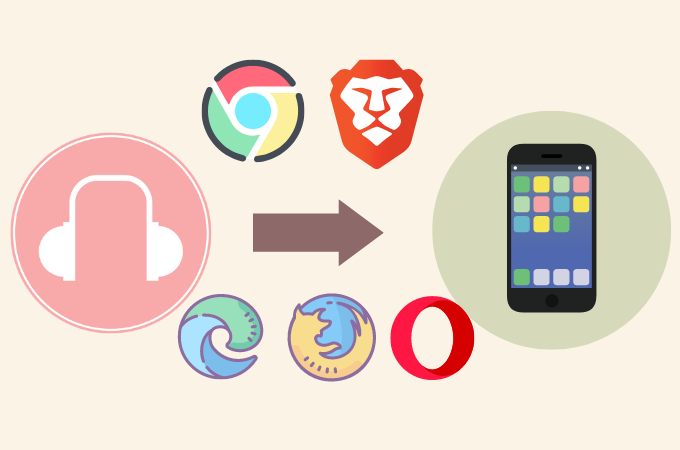
Wenn Ihr Browser nicht „Safari“ ist, sondern Sie
- Google Chrome
- Brave
- Firefox
verwenden, lesen Sie bitte im unteren Teil der Seite unter Hinzufügen eines Symbols zum Anzeigen von Ondoku (unter Verwendung von Kurzbefehlen) weiter.
Wenn Sie den Safari-Browser verwenden
- Öffnen Sie Ondoku (https://ondoku3.com) in „Safari“.
- Tippen Sie im „Safari“-Menü auf den Teilen-Button.
- Wählen Sie den Menüpunkt „Zum Home-Bildschirm“.
- Tippen Sie oben rechts im Dialogfenster „Zum Home-Bildschirm“ auf „Hinzufügen“.
Damit wird der Ondoku-Kurzbefehl zum „Home-Bildschirm“ hinzugefügt.
Unten wird dies noch einmal detailliert mit Bildern erklärt.
Diese Methode wird in einem Video anschaulich erklärt, bitte nutzen Sie dies als Referenz. (Externe Seite)
Das Hinzufügen zum Home-Bildschirm mit Safari ist wirklich einfach.
- Öffnen Sie Ondoku (https://ondoku3.com) in der „Safari“-App
- Tippen Sie im „Safari“-Menü auf den Teilen-Button
- Wählen Sie den Menüpunkt „Zum Home-Bildschirm“
- Tippen Sie oben rechts im Dialogfenster „Zum Home-Bildschirm“ auf „Hinzufügen“
Damit ist es fertig. Bitte prüfen Sie, ob es auf Ihrem Home-Bildschirm angezeigt wird.
Hinzufügen eines Symbols zum Anzeigen von Ondoku (unter Verwendung von Kurzbefehlen)
Die Methode unter Verwendung von Kurzbefehlen ist ein wenig aufwendiger, aber wenn Sie sie einmal eingerichtet haben, müssen Sie sie nicht erneut konfigurieren.
Es ist ein wenig mühsam, aber lassen Sie uns die Einrichtung gemeinsam vornehmen.
- Öffnen Sie die „Kurzbefehle“-App und tippen Sie auf „Kurzbefehl erstellen“ (oder auf das Plus-Symbol oben rechts).
- Tippen Sie auf „Aktion hinzufügen“ → „Web“.
- Wählen Sie „URL öffnen“, geben Sie die anzuzeigende URL ein und wählen Sie „Weiter“. ※1
- Geben Sie den Namen für das Symbol ein und wählen Sie „Fertig“, um den Kurzbefehl zu erstellen. Tippen Sie bei dem erstellten Kurzbefehl auf die drei Punkte (...).
- Wählen Sie die drei Punkte (...) und dann „Zum Home-Bildschirm“.
- Bearbeiten Sie den Namen und das Symbol und tippen Sie auf „Hinzufügen“, um den Vorgang abzuschließen.
※1: Wenn Sie einen anderen Browser als Chrome verwenden, ersetzen Sie dies bitte durch „URL in Brave öffnen“, „URL in Firefox öffnen“ usw.
Damit wurde es zum Home-Bildschirm hinzugefügt! Es war ein wenig Arbeit, aber damit wird der Zugriff auf Ondoku sehr einfach.
Bitte probieren Sie es aus.
■ KI-Sprachsynthesesoftware „Ondoku“
„Ondoku“ ist ein Online-Text-to-Speech-Tool, das ohne Anfangskosten genutzt werden kann.
- Unterstützt etwa 50 Sprachen, darunter Japanisch, Englisch, Chinesisch, Koreanisch, Spanisch, Französisch und Deutsch.
- Verfügbar sowohl vom PC als auch vom Smartphone
- Geeignet für Business, Bildung, Unterhaltung usw.
- Keine Installation erforderlich, kann sofort über Ihren Browser verwendet werden
- Unterstützt auch das Auslesen von Bildern
Um es zu verwenden, geben Sie einfach Text ein oder laden Sie eine Datei von der Website hoch. Erstellen Sie in Sekundenschnelle natürliche Klangdateien. Sie können die Sprachsynthese für bis zu 5.000 Zeichen kostenlos nutzen, also probieren Sie es bitte zuerst aus.

Die Text-to-Speech-Software „Ondoku“ kann jeden Monat 5000 Zeichen mit KI-Stimme kostenlos vorlesen.
Sie können MP3s problemlos herunterladen und auch eine kommerzielle Nutzung ist möglich.
Wenn Sie sich kostenlos anmelden, können Sie bis zu 5.000 Zeichen pro Monat kostenlos von Text in Sprache umwandeln.
Probieren Sie Ondoku jetzt aus.
HP:
ondoku3.com
Email: ondoku3.com@gmail.com
Email: ondoku3.com@gmail.com
Ähnlicher Artikel.
Ein Muss für alle, die Text-to-Speech-Software ohne Installation nutzen möchten! 6 ausgewählte Text…
Text-to-speech-Funktion auf dem Smartphone! Einstellungen und Verwendung auf iPhone, iPad und Andro…
Text-zu-Sprache-Software Ondoku.Es ist eine kostenlose Text-to-Speech-Anwendung ohne Installation. Wenn Sie sich kostenlos registrieren, können Sie jeden Monat bis zu 5000 Zeichen kostenlos erhalten. Registrieren Sie sich jetzt kostenlos
- Was ist Ondoku?
- den Text auf Ondoku vorlesen
- Kostenlose Anmeldung
- Tarif
- Liste der Artikel
- Andere kostenlose Services ausprobieren














