Text-to-Speech-Software 【Ondoku】 mit der Google Chrome Erweiterung praktischer nutzen! Einrichtung …
Smartphone-Vorlesefunktion einrichten: iPhone & Android [2026]
4. September 2026
![Smartphone-Vorlesefunktion einrichten: iPhone & Android [2026]](https://storage.googleapis.com/ondoku3/image/ios_android_930.webp)
Eine Text-to-Speech-Software ist eine Software oder ein Dienst, der Zeichen, Texte oder Dokumente in Sprache umwandelt und vorliest.
Da sie Texte für Sie liest, ist sie praktischer, als man denkt.
Es gibt viele Arten von Text-to-Speech-Software für den PC, aber für das Smartphone ist es oft schwierig, eine gute zu finden, selbst wenn man danach sucht.
Tatsächlich verfügen Smartphones jedoch standardmäßig über eine Text-to-Speech-Funktion.
Das bedeutet, dass Sie Text-to-Speech auf dem iPhone, iPad oder Android-Smartphone direkt nutzen können, ohne nach einer Software oder App suchen zu müssen.

Ich lege keinen Wert auf Klangqualität oder Stimmcharakter.
Ich möchte einfach nur die Vorlesefunktion nutzen.

Die Einstellung zur Nutzung der Standard-Vorlesefunktion des Smartphones ist sehr einfach.
In diesem Artikel stellen wir Ihnen vor, wie Sie Text-to-Speech mit den Standardfunktionen Ihres Smartphones nutzen und empfehlen Ihnen eine praktische Text-to-Speech-Webseite.
Text-to-Speech mit den Standardfunktionen des Smartphones nutzen
- iOS-Geräte (iPhone, iPad etc.)
- Android-Geräte (Google Pixel, Xperia, OPPO, Xiaomi, AQUOS etc.)
Die Einstellungsmethoden unterscheiden sich. Bitte überprüfen Sie Ihr jeweiliges Gerät und nehmen Sie die Einstellungen vor.
Für iPhone und iPad

Die Einstellung für iPhone und iPad ist sehr einfach.
- „Einstellungen“-App öffnen → „Allgemein“.
- „Bedienungshilfen“ auswählen.
- Aus der Liste „Gesprochene Inhalte“ auswählen.
Wenn Sie auf „Gesprochene Inhalte“ tippen, haben Sie drei Optionen:
- Auswahl vorlesen
- Bildschirm sprechen
- Automatischer Text
Aktivieren Sie die Einstellungen nach Ihren Wünschen.
In diesem Fall schalten wir „Bildschirm sprechen“ auf „Ein“.
Dadurch wechselt die Anzeige zu einem Bildschirm, auf dem Sie detaillierte Einstellungen vornehmen können, wie:
- Auswahl der „Stimme“
- „Sprechgeschwindigkeit“ etc.
Passen Sie diese nach Ihren Vorlieben an.
Unter den Stimmentypen gibt es auch Siri. Es ist eine praktische Funktion, sich Texte von Siri vorlesen zu lassen.
Anwendung
Wischen Sie zur Nutzung einfach mit zwei Fingern von oben nach unten über den Bildschirm, auf dem der vorzulesende Text angezeigt wird.
Damit beginnt das Vorlesen.
Über das eingeblendete Bedienfeld können Sie die Geschwindigkeit anpassen oder vorspulen.
Während des Vorlesens stoppt die Wiedergabe nicht, auch wenn Sie andere Apps oder Bildschirme aufrufen. Das ist sehr praktisch für Multitasking!
Für Android-Geräte
Dies ist die Methode für Benutzer von Android-Smartphones wie Xperia, OPPO, Xiaomi, AQUOS etc.
Es gibt drei Möglichkeiten, Texte mit den Standardfunktionen von Android-Geräten vorzulesen:
- Google Assistant „Vorlesen“ sagen.
- Den gewünschten Textteil markieren und in der Menüleiste auf „Vorlesen“ tippen.
- Einstellungen → Bedienungshilfen → Tastenkombination für „Vorlesen“ auf „Ein“ schalten.
Wenn Sie nur Texte aus Notizen oder Webseiten vorlesen lassen möchten, sind die Methoden „1“ oder „2“ am einfachsten, da sie keine Vorab-Einstellungen erfordern.
Wir erklären die jeweiligen Methoden.
Google Assistant „Vorlesen“ sagen
Wenn Sie Texte aus Notizen oder Webseiten markieren und vorlesen lassen möchten, ist dies der einfachste Weg.
Texte aus Gmail-E-Mails können jedoch so nicht vorgelesen werden.
【Einstellungsmethode】
- Die Seite öffnen, die vorgelesen werden soll.
- Google Assistant aktivieren.
Sagen Sie „OK Google“.
Wischen Sie alternativ von der unteren rechten Ecke nach oben. - Sagen Sie „Vorlesen“ zu Google Assistant.
Das Vorlesen beginnt daraufhin.
Die gesamte Seite wird vorgelesen.
- Markierung des aktuell gelesenen Teils
- Änderung der Geschwindigkeit (0,5x bis 3,0x)
Diese Funktionen sind ebenfalls verfügbar.
Es ist sehr nützlich, wenn man sich schnell den gesamten Inhalt vorlesen lassen möchte.
Den gewünschten Teil markieren und in der Menüleiste auf „Vorlesen“ tippen

Ich möchte nicht die ganze Seite, sondern nur einen bestimmten Teil hören.
In diesem Fall empfiehlt sich die Methode, in der Menüleiste auf „Vorlesen“ zu tippen.
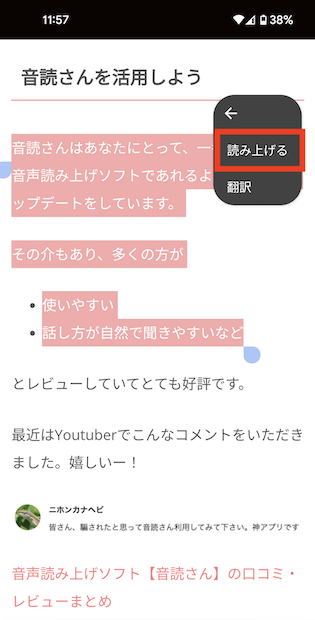
【Einstellungsmethode】
- Die Seite öffnen, die vorgelesen werden soll.
- Den gewünschten Teil markieren.
- In der Menüleiste auf „︙“ tippen.
- Im Menü auf „Vorlesen“ tippen.
Dies ist sehr einfach über das Menü des markierten Teils möglich.
Texte aus Gmail-E-Mails können jedoch so nicht vorgelesen werden.
Einstellungen → Bedienungshilfen → Tastenkombination für „Vorlesen“ auf „Ein“ schalten
Wenn Sie die Vorlesefunktion regelmäßig nutzen, verwenden Sie die Bedienungshilfen.
Einstellungsmethode
- „Einstellungen“-App starten.
- Auf „Bedienungshilfen“ tippen.
- Auf „Vorlesen“ (oder „Selektives Vorlesen“) tippen.
- Tastenkombination für „Vorlesen“ einschalten.
Anwendung
Klicken Sie auf dem Bildschirm, der vorgelesen werden soll, auf die Tastenkombination.
Damit wird der gelesene Teil markiert und vorgelesen.
Diese Funktion kann auch Texte in LINE-Nachrichten, E-Mails oder Notiz-Apps vorlesen.
Die Tastenkombination wird ständig angezeigt.
Für Vielnutzer ist dies eine sehr praktische Funktion.
Für Personen, die die Vorlesefunktion selten nutzen, könnte die Verknüpfung jedoch störend wirken.
Wählen Sie die für Sie beste Methode, um die Vorlesefunktion sinnvoll zu nutzen.
Text-to-Speech-Webseite für das Smartphone

Text-to-Speech-Funktionen können auch ganz einfach über Webseiten genutzt werden!
Hier stellen wir 『Ondoku』 vor, das für seine Einfachheit, Benutzerfreundlichkeit und hervorragende Vorleseleistung bekannt ist.
『Ondoku』 bietet zudem die Funktion, die Sprache als MP3 herunterzuladen, was die Standard-Vorlesefunktionen von iPhone oder Android nicht können.
Es wird für verschiedene Text-to-Speech-Zwecke verwendet, nicht nur von Einzelpersonen, sondern auch von vielen Unternehmen.
Nutzung von Ondoku

Die kostenlose Nutzung von Ondoku ist sehr einfach.
Es ist kein Download von Apps oder Software erforderlich. Ein großer Vorteil ist, dass es direkt im Webbrowser funktioniert.
Die Anwendung:
- Die Ondoku-Webseite aufrufen.
- Den gewünschten Text in das Textfeld eingeben (Kopieren & Einfügen ist möglich).
- Einstellungen wie Stimmentyp und Geschwindigkeit nach Wunsch anpassen.
- Auf „Vorlesen“ klicken.
Das ist alles.
Die Sprache kann auch im MP3-Format heruntergeladen werden.
Auch Lehrbücher und Ausdrucke können vorgelesen werden
Ondoku verfügt auch über die praktische Funktion „Bilder hochladen und Text vorlesen“.
Diese Funktion ermöglicht es, Texte aus Bildern vorlesen zu lassen, die mit dem Smartphone aufgenommen wurden.
Sie können Bilderbücher, Bücher oder Lehrbücher einfach fotografieren und von Ondoku vorlesen lassen.
Es ist sehr bequem, da man den Text nicht einzeln eintippen muss.
【Nutzung der Bild-zu-Text-Vorlesefunktion】
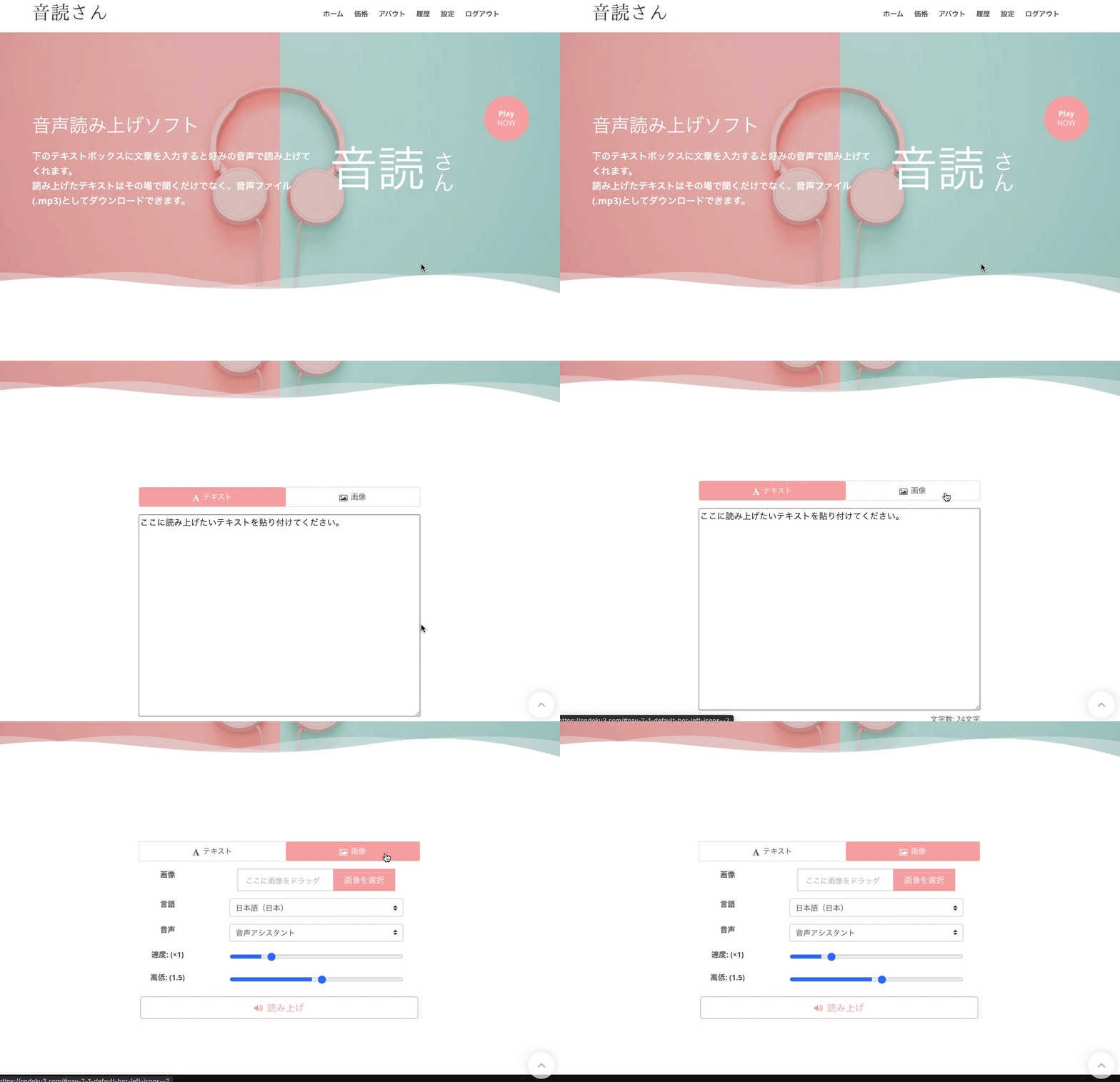
- Die Ondoku-Startseite aufrufen.
- Über dem Textfeld befinden sich die Reiter „Text“ und „Bild“.
- Auf den Reiter „Bild“ klicken.
- Auf Bild-Upload klicken und das gewünschte Bild auswählen.
※Auf dem Smartphone können Sie hier auch direkt die Kamera starten und ein Foto machen. - Nach der Bildauswahl die Geschwindigkeit und Tonhöhe anpassen.
- Auf den Vorlesen-Button klicken.
Innerhalb weniger Sekunden wird das Bild analysiert und der Text vorgelesen.
Nach dem Einlesen des Bildes wird der erkannte Text im Textfeld angezeigt.
Falls es Erkennungsfehler gibt und der Inhalt nicht korrekt vorgelesen wird, können Sie ihn hier bearbeiten.
Detaillierte Informationen zur Nutzung der Bild-Vorlesefunktion finden Sie in diesem Artikel.

Nutzung der Bild-Vorlesefunktion | Wie man Text in Fotos mit kostenlosem OCR in Sprache umwandelt
Erklärung der Funktion von Ondoku, die Text aus Bildern und Fotos erkennt (OCR) und vorliest. Kostenlos nutzbar. Egal ob am PC oder Smartphone: Einfach ein Bild hochladen und das Vorlesen ist in wenigen Sekunden abgeschlossen.
■ KI-Sprachsynthesesoftware „Ondoku“
„Ondoku“ ist ein Online-Text-to-Speech-Tool, das ohne Anfangskosten genutzt werden kann.
- Unterstützt 81 Sprachen und Regionen, darunter Japanisch, Englisch, Chinesisch, Koreanisch, Spanisch, Französisch, Deutsch usw.
- Verfügbar sowohl vom PC als auch vom Smartphone
- Geeignet für Business, Bildung, Unterhaltung usw.
- Keine Installation erforderlich, kann sofort über Ihren Browser verwendet werden
- Unterstützt auch das Auslesen von Bildern
Um es zu verwenden, geben Sie einfach Text ein oder laden Sie eine Datei von der Website hoch. Erstellen Sie in Sekundenschnelle natürliche Klangdateien. Sie können die Sprachsynthese für bis zu 5.000 Zeichen kostenlos nutzen, also probieren Sie es bitte zuerst aus.

Die Text-to-Speech-Software „Ondoku“ kann jeden Monat 5000 Zeichen mit KI-Stimme kostenlos vorlesen.
Sie können MP3s problemlos herunterladen und auch eine kommerzielle Nutzung ist möglich.
Wenn Sie sich kostenlos anmelden, können Sie bis zu 5.000 Zeichen pro Monat kostenlos von Text in Sprache umwandeln.
Probieren Sie Ondoku jetzt aus.
HP:
ondoku3.com
Email: ondoku3.com@gmail.com
Email: ondoku3.com@gmail.com
Ähnlicher Artikel.
Text-zu-Sprache-Software Ondoku.Es ist eine kostenlose Text-to-Speech-Anwendung ohne Installation. Wenn Sie sich kostenlos registrieren, können Sie jeden Monat bis zu 5000 Zeichen kostenlos erhalten. Registrieren Sie sich jetzt kostenlos
- Was ist Ondoku?
- den Text auf Ondoku vorlesen
- Kostenlose Anmeldung
- Tarif
- Liste der Artikel
- Andere kostenlose Services ausprobieren
![Smartphone-Vorlesefunktion einrichten: iPhone & Android [2026]](https://storage.googleapis.com/ondoku3/image/irodori-tts_tmb_140.webp)
![Smartphone-Vorlesefunktion einrichten: iPhone & Android [2026]](https://storage.googleapis.com/ondoku3/image/tategaki-image-yomiage_howto_tmb_140.webp)
![Smartphone-Vorlesefunktion einrichten: iPhone & Android [2026]](https://storage.googleapis.com/ondoku3/image/iphone-video-narration_tmb_140.webp)
![Smartphone-Vorlesefunktion einrichten: iPhone & Android [2026]](https://storage.googleapis.com/ondoku3/image/chrome-reading-mode-pc_tmb_140.webp)
![Smartphone-Vorlesefunktion einrichten: iPhone & Android [2026]](https://storage.googleapis.com/ondoku3/image/pdf-to-mp3-howto_tmb_140.webp)









