
Text-to-Speech-Software: 7 Empfehlungen (Gratis & Kommerziell)
2 Wege: PDF in MP3 umwandeln | Gratis Vertonung mit Mojiokoshi-san × Ondoku
7. August 2026


Gibt es eine Möglichkeit, meine PDFs in MP3-Audiodateien umzuwandeln und sie auf dem Smartphone anzuhören?
※ Dieser Artikel wurde am 19. April 2026 veröffentlicht.
Es wäre sehr praktisch, wenn man PDFs unterwegs oder während der Hausarbeit anhören könnte, nicht wahr?
Tatsächlich gibt es eine Methode, um PDFs kostenlos in MP3-Audio umzuwandeln!
Es gibt zwei verschiedene Umwandlungsmethoden.
- PDF in Text umwandeln und dann bei Ondoku einfügen
- PDF in Bilder umwandeln und dann die Bildvorlesefunktion von Ondoku nutzen
In diesem Artikel erläutern wir zwei Methoden zur Umwandlung von PDF in MP3, die sowohl auf Windows als auch auf Mac funktionieren, jeweils mit Bildern.
Da auch gescannte PDFs unterstützt werden, bei denen kein Text ausgewählt werden kann, eignet sich dies auch für eingescannte Papierdokumente oder zur Vertonung von Sitzungsprotokollen.
Das erfahren Sie in diesem Artikel:
- Zwei Methoden zur Umwandlung von PDF in MP3 und wie Sie die passende für Ihren Zweck auswählen
- Schritte zur Texterstellung aus PDFs mit Mojiokoshi-san und dem Vorlesen mit Ondoku (empfohlen)
- Schritte zur Bildumwandlung von PDFs mit PDF画像変換さん und dem Vorlesen mit Ondoku
Was ist die empfohlene Methode zur Umwandlung von PDF in MP3?

Ondoku ist eine kostenlose AI-Website, die Sprache aus Text oder Bildern erzeugen kann.
Da PDF-Dateien nicht direkt vorgelesen werden können, muss das PDF zunächst in „Text“ oder „Bilder“ umgewandelt werden.
Für die Umwandlung sind folgende Dienste praktisch:
- „Mojiokoshi-san“: Eine AI-Website, die PDFs in Text umwandeln kann
- „PDF画像変換さん“: Ein Webservice, der PDFs in Bilder umwandeln kann
Diese zwei Arten sind sehr nützlich.
Methode 1: Mit Mojiokoshi-san in Text umwandeln und dann vorlesen lassen (empfohlen)
Bei dieser Methode wird das PDF mit „Mojiokoshi-san“ in Text umgewandelt, und dieser Text wird dann in Ondoku eingefügt und vorgelesen.
Da das Ergebnis als Text ausgegeben wird, ist es von Vorteil, dass man den Inhalt vor der Vertonung überprüfen oder selbst korrigieren kann.
Diese Methode wird empfohlen, wenn Sie den Vorleseinhalt selbst aufbereiten möchten, bevor er zu Audio wird.
Methode 2: Mit PDF画像変換さん in Bilder umwandeln und dann vorlesen lassen
Bei dieser Methode wird das PDF mit „PDF画像変換さん“ in Bilder (JPG/PNG) umgewandelt und mit der Bildvorlesefunktion von Ondoku vorgelesen.
Da es keine Begrenzung der Seitenzahl gibt, ist dies praktisch, wenn Sie lange PDFs gesammelt in Bilder umwandeln und vertonen möchten.
Eine vorherige Bearbeitung des Textes ist nicht möglich, aber die Bedienung von der Umwandlung bis zum Vorlesen ist sehr einfach.
Welche Methode wählen? Empfohlene Verwendung je nach Zweck
Im Zweifelsfall wird Methode 1 (Mojiokoshi-san) empfohlen.
Da die Datei vorab in Text umgewandelt wird, können Sie den Inhalt vor dem Vorlesen prüfen, korrigieren und nur die benötigten Teile einfach und kostenlos vertonen.
【Methode 1・Empfohlen】Texterstellung mit Mojiokoshi-san → Vorlesen mit Ondoku
Schauen wir uns nun der Reihe nach an, wie man PDFs in MP3 umwandelt.
Zuerst erklären wir die Methode, bei der PDFs mit Mojiokoshi-san in Text umgewandelt, in Ondoku eingefügt und in MP3 konvertiert werden.
Was ist Mojiokoshi-san? | Eine kostenlos nutzbare AI-Transkriptionsseite
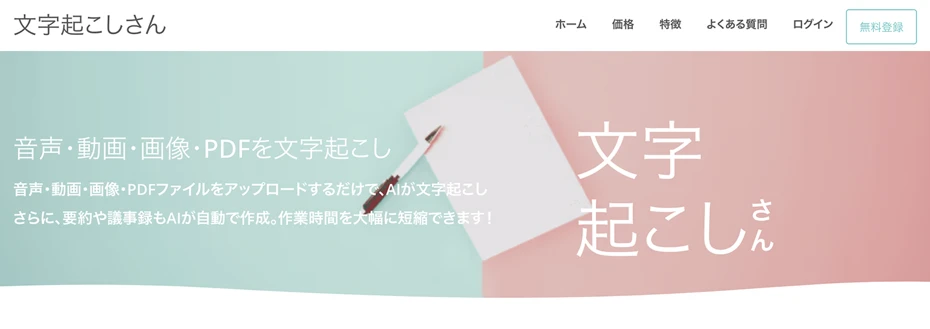
„Mojiokoshi-san“ ist eine kostenlose Web-App, die Audio, Video, Bilder und PDFs mittels AI in Text umwandeln kann.
Durch einfaches Hochladen der PDF-Datei kann die AI den Inhalt lesen und in Text umwandeln.
Ein besonderes Merkmal ist, dass keine Installation erforderlich ist und der Dienst sofort im Browser genutzt werden kann.
Zudem können Sie nach einer kostenlosen Registrierung bis zu 10 PDF-Seiten pro Tag in Text umwandeln.
1. PDF bei Mojiokoshi-san hochladen und in Text umwandeln
Öffnen Sie die Startseite von „Mojiokoshi-san“.

Klicken Sie auf die Schaltfläche „Datei auswählen“ und wählen Sie die PDF-Datei aus, die Sie in Text umwandeln möchten.
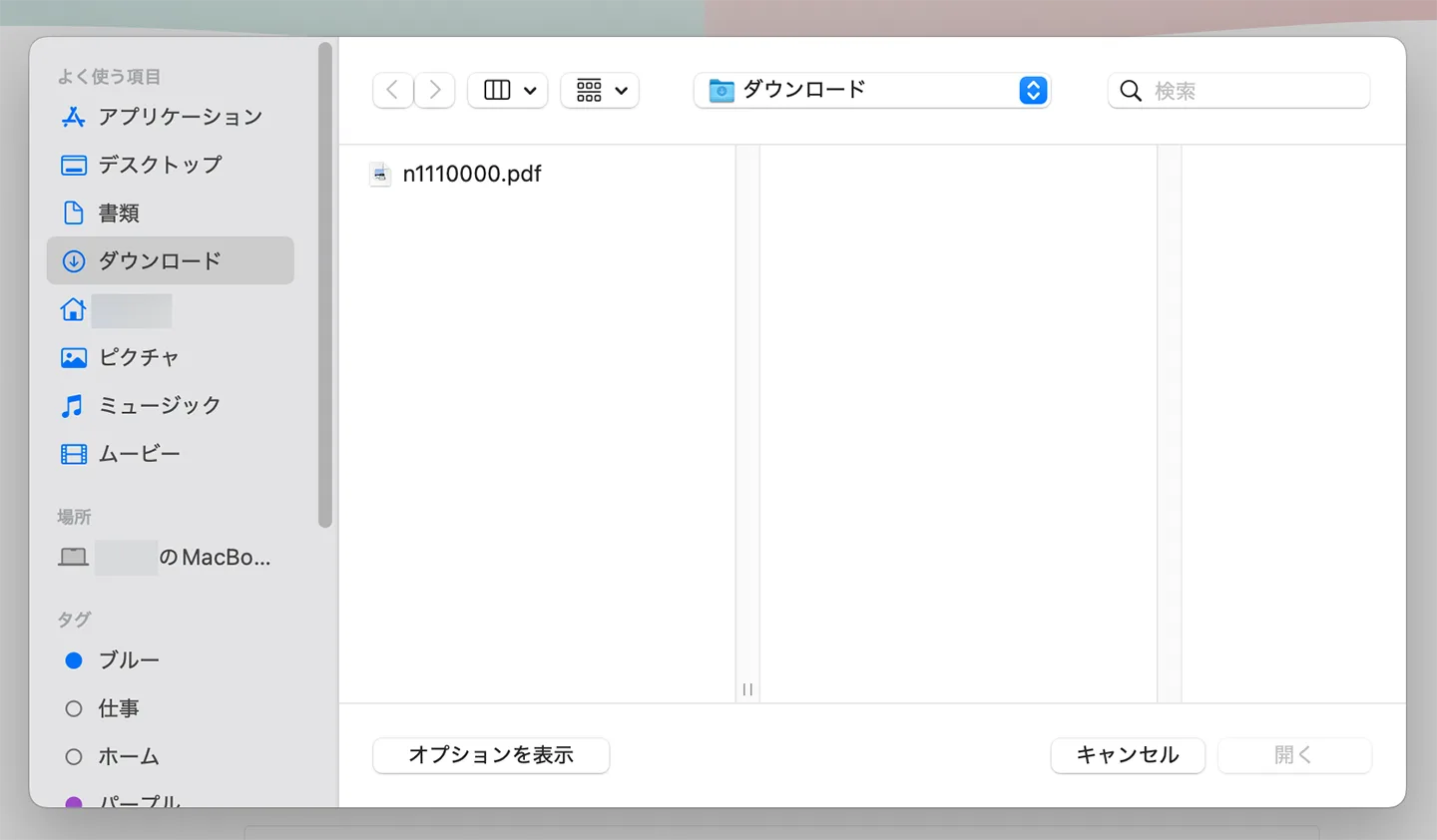
Sie können die Datei auch per Drag-and-Drop hochladen.
Nachdem Sie die Datei ausgewählt haben, überprüfen Sie die „Sprache“.
Wählen Sie „Japanisch“ für japanische PDFs oder „Englisch“ für englische PDFs.
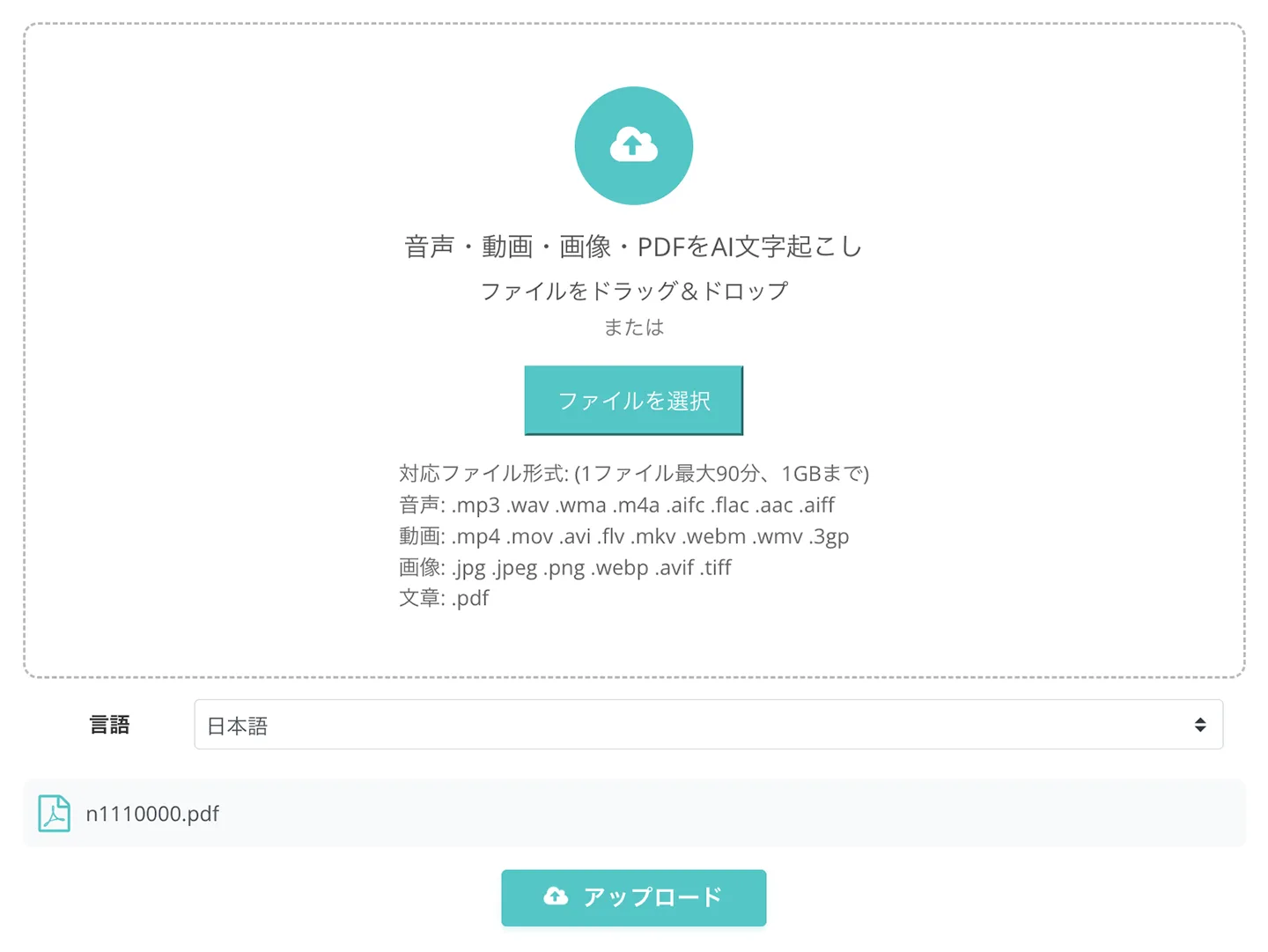
Wenn alles bereit ist, klicken Sie auf die Schaltfläche „Hochladen“, und die Transkription beginnt automatisch.

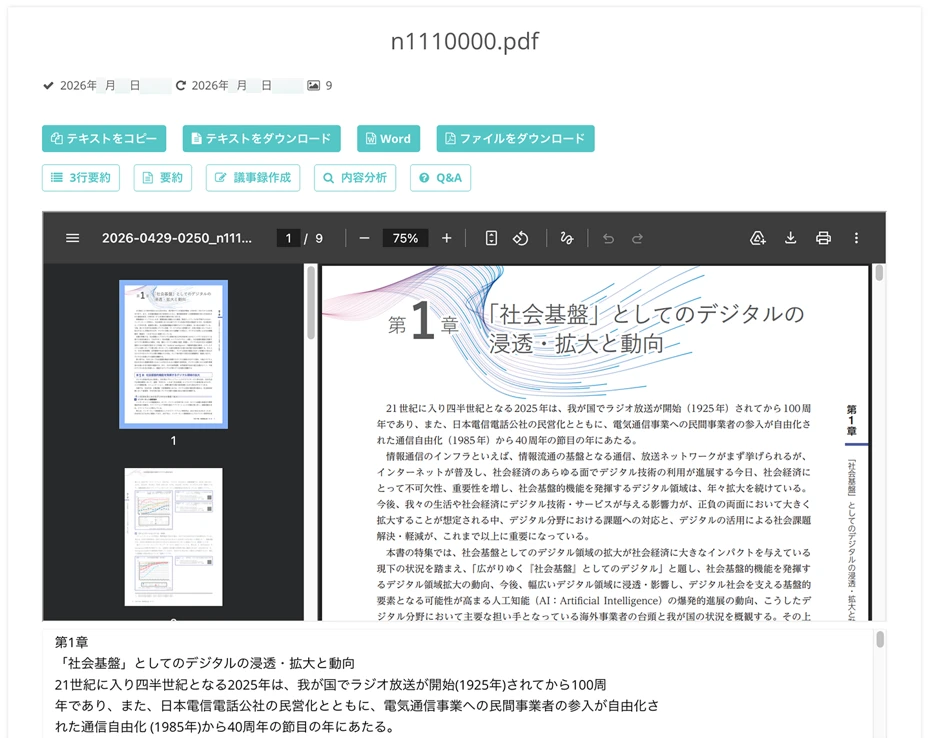
Sobald die Verarbeitung abgeschlossen ist, wird der transkribierte Inhalt auf dem Bildschirm angezeigt.
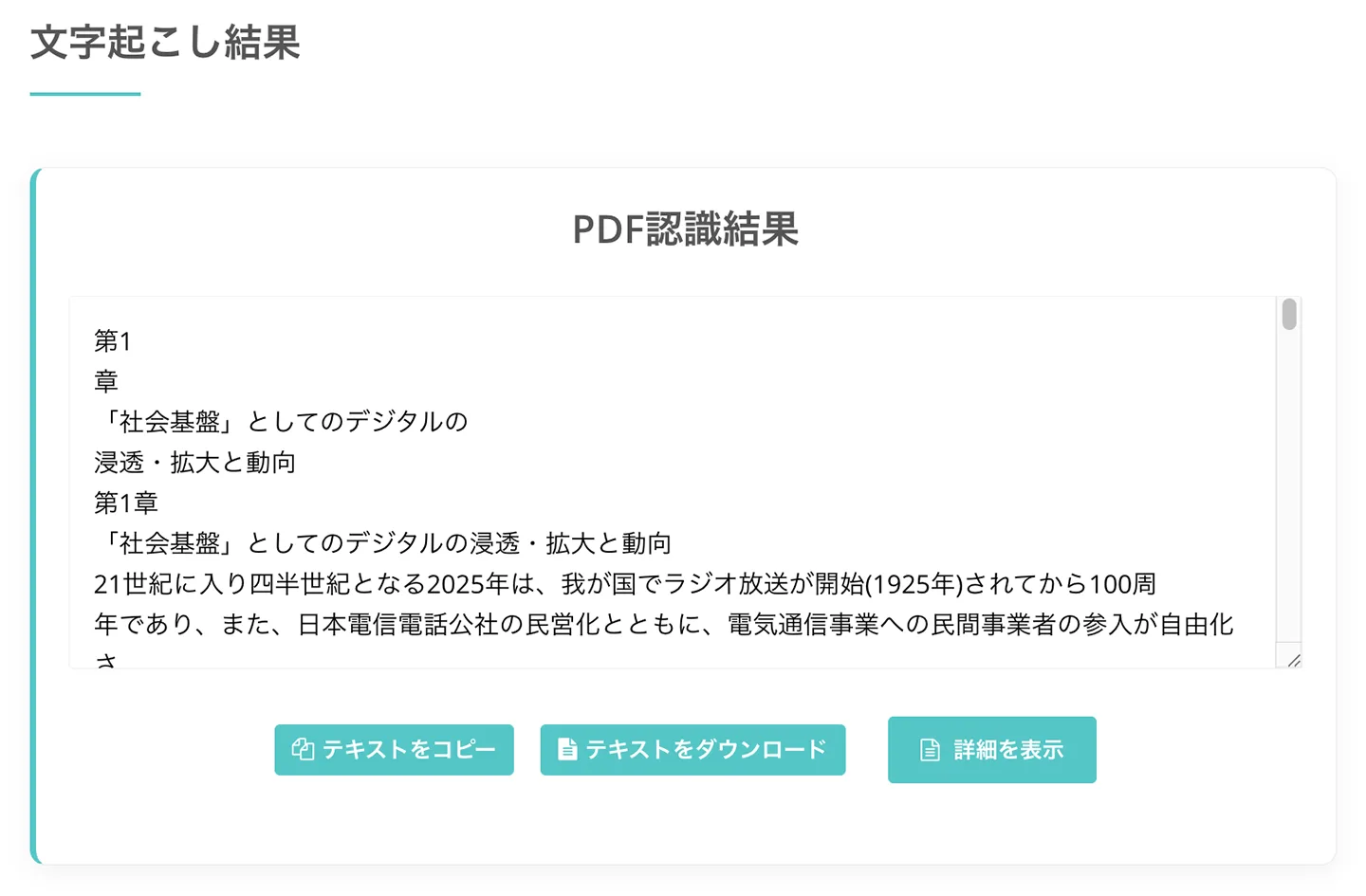
2. Text prüfen und bei Bedarf bearbeiten
Prüfen Sie den transkribierten Text, korrigieren Sie ihn bei Bedarf oder löschen Sie unnötige Teile (wie Kopfzeilen oder Seitenzahlen), um den Inhalt für das Vorlesen vorzubereiten.
Der transkribierte Text kann nicht nur als Textdatei heruntergeladen werden, sondern über die Schaltfläche „Details anzeigen“ auch mit neuester AI zusammengefasst oder analysiert werden.
3. Text mit Ondoku kostenlos in eine MP3-Datei umwandeln
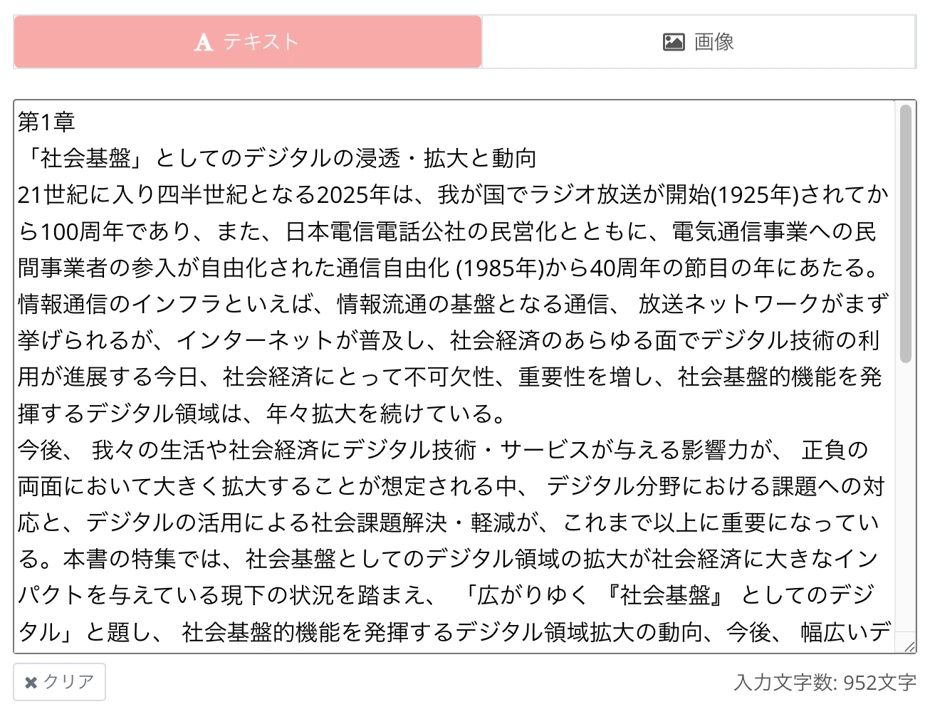
Wenn der Text bereit ist, öffnen Sie die Startseite von „Ondoku“.

Fügen Sie den aus Mojiokoshi-san extrahierten Text in das Textfeld ein.
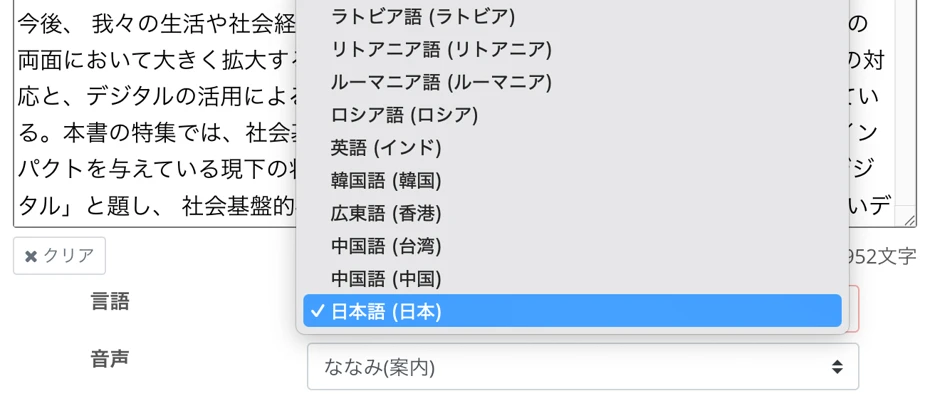
Wählen Sie die Sprache (z. B. Japanisch, Englisch) entsprechend dem Inhalt des PDFs aus.
Wählen Sie die Vorlesestimme (Sprecher) aus.
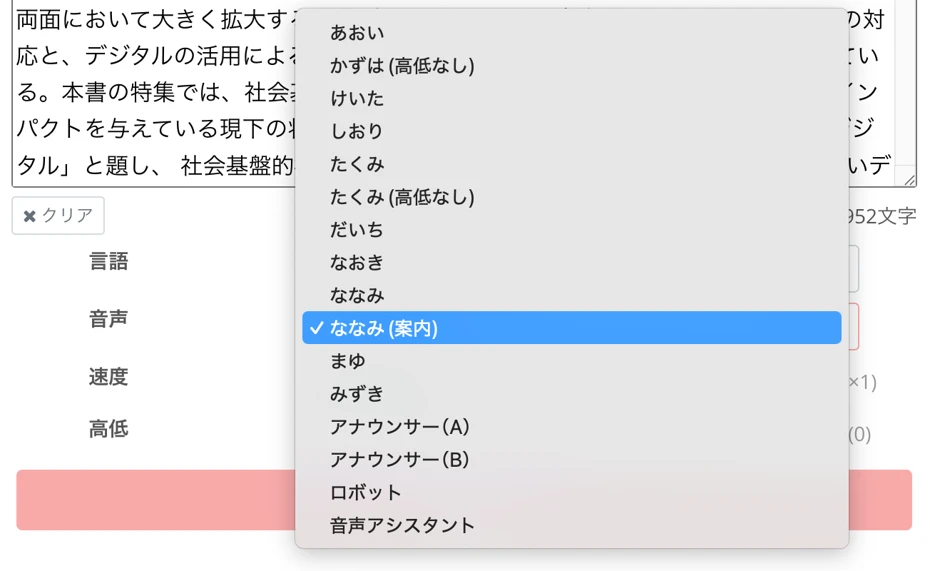
Ondoku bietet viele Stimmen wie Frauen, Männer und Kinder an, sodass Sie eine passende Stimme für den Inhalt auswählen können.
Damit ist die Vorbereitung abgeschlossen.
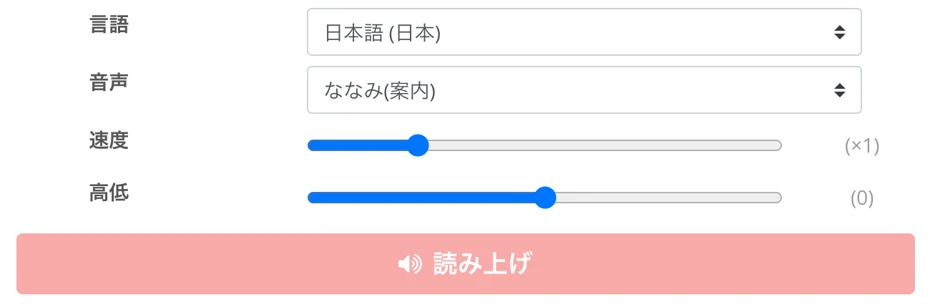
Klicken Sie auf die Schaltfläche „Vorlesen“, um die Erzeugung der Sprachdatei zu starten.
Sobald die Sprachdatei erzeugt wurde, wechselt die Anzeige und das Audio wird automatisch abgespielt.

Prüfen Sie den Inhalt und klicken Sie bei Gefallen auf „Herunterladen“, um die MP3-Datei zu speichern.
Damit ist der Vorgang abgeschlossen, bei dem ein mit Mojiokoshi-san in Text umgewandeltes PDF mit Ondoku vorgelesen und in MP3 konvertiert wird.
Mit einem registrierten Konto können Sie bei Ondoku bis zu 5.000 Zeichen kostenlos vorlesen lassen.
Das erzeugte Audio kann auch kommerziell genutzt werden (bei kostenloser kommerzieller Nutzung geben Sie bitte die Credits an).
Probieren Sie es am besten gleich mit einem eigenen PDF aus, um den Ablauf kennenzulernen. Wie wäre es mit einem ersten Test von Mojiokoshi-san und Ondoku?
【Methode 2】Bildumwandlung mit PDF画像変換さん → Vorlesen mit Ondoku
Als Nächstes erklären wir Methode 2.
Dies ist der Ablauf, bei dem das PDF mit PDF画像変換さん in Bilder umgewandelt und dann mit der Bildvorlesefunktion von Ondoku in MP3 konvertiert wird.
Diese Methode eignet sich für PDFs mit vielen Seiten oder sehr lange PDFs, die das Limit von Mojiokoshi-san überschreiten.
Was ist PDF画像変換さん?
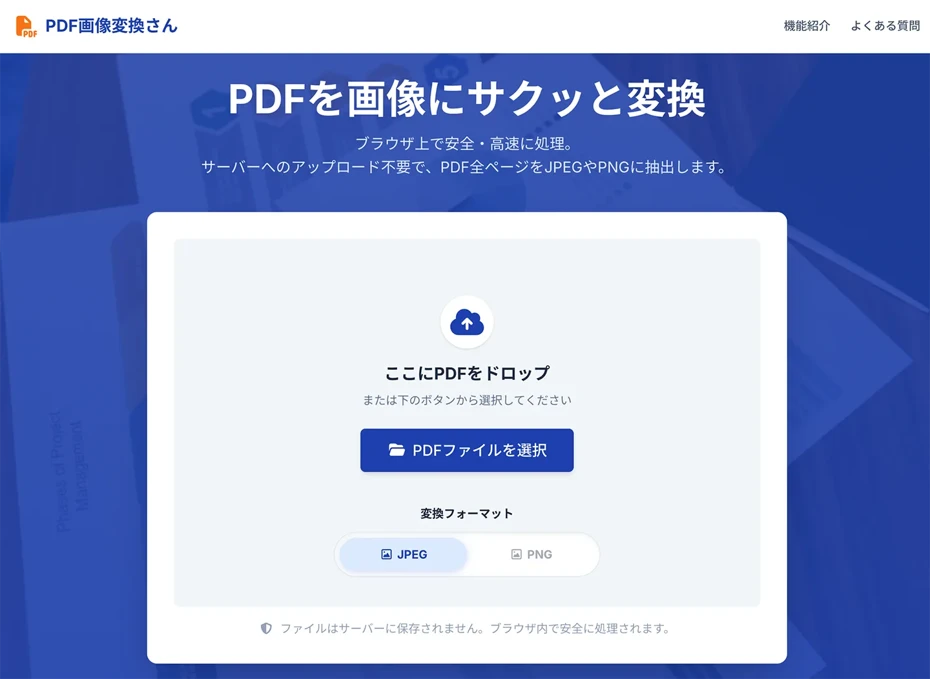
„PDF画像変換さん“ ist eine kostenlose Web-App, mit der PDF-Dateien in Bilder wie JPG oder PNG umgewandelt werden können.
Da keine Registrierung erforderlich ist und der Dienst rein im Browser funktioniert, können Sie sofort mit der Umwandlung beginnen.
Die umgewandelten Bilder werden für jede Seite des PDFs einzeln erstellt und können zusammengefasst als ZIP-Datei heruntergeladen werden.
1. PDF mit PDF画像変換さん in Bilder umwandeln
Öffnen Sie zunächst „PDF画像変換さん“ im Browser.
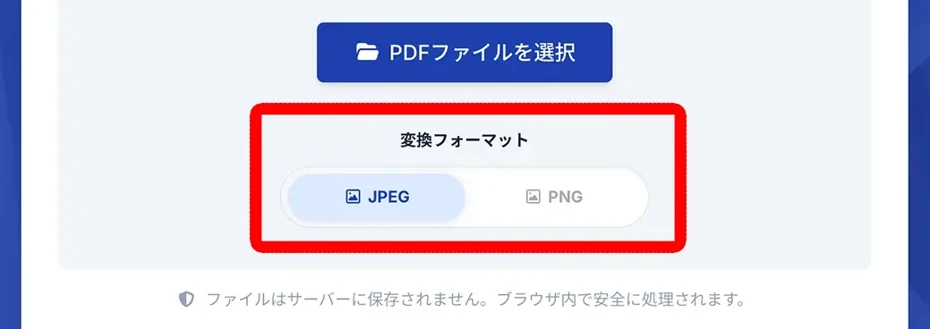
Wählen Sie nach dem Öffnen der Seite das gewünschte Format (JPEG oder PNG).
Klicken Sie auf „PDF-Datei auswählen“ oder ziehen Sie die Datei per Drag-and-Drop in den Bereich, um das gewünschte PDF auszuwählen.
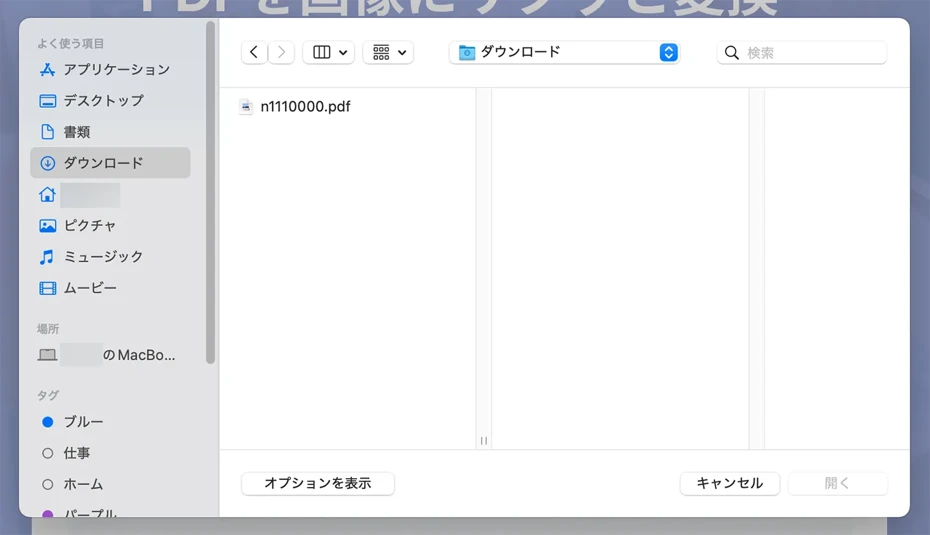
Sobald die Datei ausgewählt ist, beginnt die automatische Umwandlung in Bilder.

Nach Abschluss der Umwandlung werden die Bilddateien gesammelt als ZIP-Datei heruntergeladen.
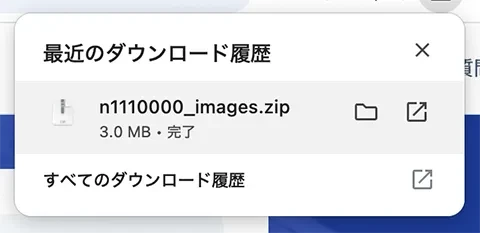
Entpacken Sie die ZIP-Datei, bevor Sie die Bilder bei Ondoku hochladen.
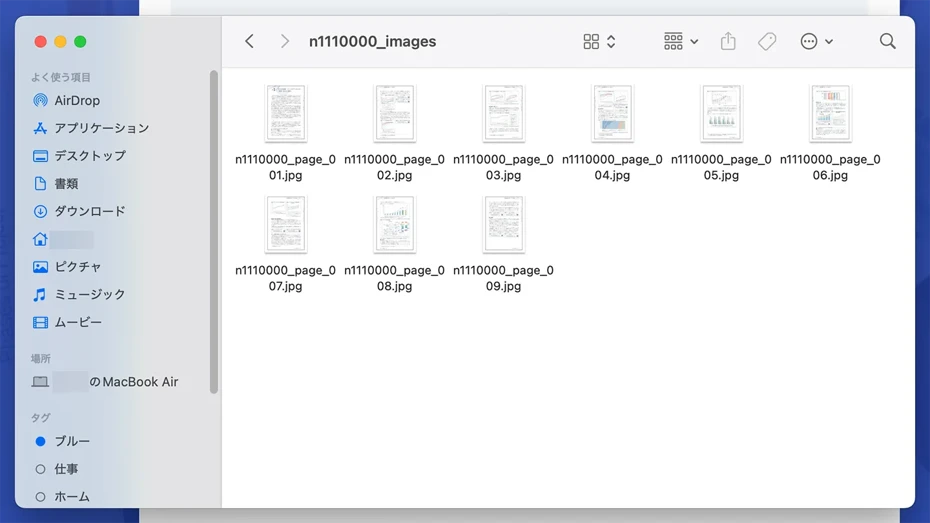
2. Bilder mit Ondoku vorlesen lassen und MP3 herunterladen
Öffnen Sie die Startseite von „Ondoku“ und klicken Sie auf den Reiter „Bild“ über dem Texteingabefeld.

Der Bildschirm zum Hochladen von Bildern wird angezeigt. Wählen Sie über die Schaltfläche „Bild auswählen“ die aus dem PDF umgewandelten Bilddateien aus.

Sobald ein Bild ausgewählt wurde, wird der Text im Bild automatisch erkannt und im Textfeld angezeigt.

Sollten Fehler bei der Erkennung auftreten, können Sie diese direkt im Textfeld korrigieren.
Wählen Sie Sprachart und Geschwindigkeit und klicken Sie dann auf „Vorlesen“.

Nachdem die Sprachdatei erzeugt wurde, können Sie den Inhalt auf dem Bildschirm anhören und prüfen.

Durch Klicken auf „Herunterladen“ können Sie die Datei als MP3 speichern.
Damit ist der Vorgang abgeschlossen, bei dem ein mit PDF画像変換さん in Bilder umgewandeltes PDF mit Ondoku vorgelesen und in MP3 konvertiert wird.
Da dies kostenlos möglich ist, probieren Sie doch auch einmal aus, Ihre PDF-Dateien in Bilder umzuwandeln und mit Ondoku vorlesen zu lassen.
Häufig gestellte Fragen zur Umwandlung von PDF in MP3

PDFs mit kopierbarem Text können direkt in Ondoku eingefügt werden
Wenn der Text im PDF mit der Maus ausgewählt und kopiert werden kann, ist es möglich, den Text ohne Mojiokoshi-san oder PDF画像変換さん direkt in Ondoku einzufügen.
Öffnen Sie das PDF im Browser oder in Acrobat Reader, kopieren Sie den Text und fügen Sie ihn in den Reiter „Text“ bei Ondoku ein, um ihn direkt in MP3 umzuwandeln.
Beachten Sie jedoch, dass beim Kopieren von Text Überschriften oder Absätze durcheinandergeraten können. Überprüfen Sie den Inhalt daher nach dem Einfügen kurz.
Für PDFs, bei denen kein Text ausgewählt werden kann, oder für Dokumente mit vielen Tabellen und Grafiken, ist Methode 1 (Mojiokoshi-san) oder Methode 2 (PDF画像変換さん) der sicherste Weg.
Was tun, wenn Text in Bildern nicht richtig erkannt wird?
Bei Methode 2 hängt die Genauigkeit der Texterkennung von der Auflösung des Bildes und der Klarheit der Schrift ab.
Unscharfe Bilder führen zu mehr Fehlern. Ein Tipp ist daher, beim Umwandeln von PDFs in Bilder eine möglichst hohe Auflösung zu wählen.
Handschriftlicher Text, extrem stilisierte Schriften oder blasser Druck können unter Umständen nicht korrekt gelesen werden.
In solchen Fällen korrigieren Sie das Erkennungsergebnis im Textfeld, bevor Sie die Sprachdatei erzeugen.
Weitere Details zur Bildvorlesefunktion von Ondoku finden Sie in diesem Artikel.

Nutzung der Bildvorlesefunktion | Kostenloses OCR von Text in Fotos und Umwandlung in Sprache
Erfahren Sie mehr über die Funktion von Ondoku, die Text in Bildern oder Fotos erkennt (OCR) und vorliest. Kostenlos nutzbar. Ob am PC oder Smartphone – durch einfaches Hochladen von Bildern ist das Vorlesen in wenigen Sekunden erledigt.
Was ist die vertikale Transkriptionsfunktion von Mojiokoshi-san?
Beim OCR von vertikalem Text in Büchern, Zeitschriften oder Zeitungen werden Überschriften oder Spaltensätze oft nicht richtig erkannt, nicht wahr?
In solchen Fällen wird „Mojiokoshi-san“ empfohlen!
Da es mit einer speziellen KI für vertikalen Text ausgestattet ist, kann es Spalten, Überschriften und Bildunterschriften automatisch analysieren und den Text in der richtigen Reihenfolge mit hoher Präzision digitalisieren.
Weitere Details zur Transkription von vertikal geschriebenen Büchern, Zeitschriften und Dokumenten finden Sie in diesem Artikel.
Schauen Sie gerne rein.
Zusammenfassung: So wandeln Sie PDF in MP3 um
Es gibt zwei Wege, ein PDF in MP3 umzuwandeln: die Texterstellung mit Mojiokoshi-san und die Bildumwandlung mit PDF画像変換さん.
Anschließend können Sie den Text oder die Bilder mit Ondoku vorlesen lassen und als MP3 herunterladen.
Wenn Sie den Inhalt vor der Vertonung bearbeiten möchten, empfiehlt sich die Umwandlung in Text mit „Mojiokoshi-san“. Wenn Sie PDFs mit vielen Seiten gesammelt umwandeln möchten, ist die Bildumwandlung mit „PDF画像変換さん“ ideal.
Probieren Sie es doch gleich einmal aus und wandeln Sie Ihre PDF-Dateien mithilfe der in diesem Artikel beschriebenen Schritte in MP3 um!
■ KI-Sprachsynthesesoftware „Ondoku“
„Ondoku“ ist ein Online-Text-to-Speech-Tool, das ohne Anfangskosten genutzt werden kann.
- Unterstützt 81 Sprachen und Regionen, darunter Japanisch, Englisch, Chinesisch, Koreanisch, Spanisch, Französisch, Deutsch usw.
- Verfügbar sowohl vom PC als auch vom Smartphone
- Geeignet für Business, Bildung, Unterhaltung usw.
- Keine Installation erforderlich, kann sofort über Ihren Browser verwendet werden
- Unterstützt auch das Auslesen von Bildern
Um es zu verwenden, geben Sie einfach Text ein oder laden Sie eine Datei von der Website hoch. Erstellen Sie in Sekundenschnelle natürliche Klangdateien. Sie können die Sprachsynthese für bis zu 5.000 Zeichen kostenlos nutzen, also probieren Sie es bitte zuerst aus.

Die Text-to-Speech-Software „Ondoku“ kann jeden Monat 5000 Zeichen mit KI-Stimme kostenlos vorlesen.
Sie können MP3s problemlos herunterladen und auch eine kommerzielle Nutzung ist möglich.
Wenn Sie sich kostenlos anmelden, können Sie bis zu 5.000 Zeichen pro Monat kostenlos von Text in Sprache umwandeln.
Probieren Sie Ondoku jetzt aus.
HP:
ondoku3.com
Email: ondoku3.com@gmail.com
Email: ondoku3.com@gmail.com
Ähnlicher Artikel.
Text-zu-Sprache-Software Ondoku.Es ist eine kostenlose Text-to-Speech-Anwendung ohne Installation. Wenn Sie sich kostenlos registrieren, können Sie jeden Monat bis zu 5000 Zeichen kostenlos erhalten. Registrieren Sie sich jetzt kostenlos
- Was ist Ondoku?
- den Text auf Ondoku vorlesen
- Kostenlose Anmeldung
- Tarif
- Liste der Artikel
- Andere kostenlose Services ausprobieren














