Text-to-Speech-Software: 7 Empfehlungen (Gratis & Kommerziell)
Drums Stimme per App nachbauen: Mit kostenloser Vorlese-Website
18. November 2026


Ich möchte mein Smartphone mit einer Stimme wie Drum sprechen lassen! Welche App eignet sich dafür?
Wenn man das Hit-Drama „VIVANT“ sieht, möchte man die Stimme nachbilden, die aus dem Smartphone von „Drum“ (gespielt von Tomisakae Drum) kommt.
Doch auch wenn Sie sich auf die Suche nach „der Übersetzungs-App, die Drum benutzt“ machen, wissen vermutlich viele nicht, wie sich diese Stimme erzeugen lässt.
Tatsächlich können Sie mit der kostenlosen Vorlese-Website „Ondoku“ ganz einfach auf dem Smartphone eine Stimme wie die von Drum erstellen!
Sie müssen keine App installieren. Geben Sie einfach den Text ein und wählen Sie Stimme und Tonhöhe!
In diesem Artikel erklären wir Schritt für Schritt, wie Sie mit Ondoku die Stimme von Drum erstellen, von der Auswahl der Stimme bis zur Einstellung der Tonhöhe, anhand von Screenshots vom Smartphone.
Das erfahren Sie in diesem Artikel:
- Gibt es eine App, mit der sich eine Stimme wie die von Drum erstellen lässt?
- So erstellen Sie mit Ondoku die Stimme von Drum
- Wie Sie Texte schreiben, damit es noch mehr nach Drums Übersetzungs-App klingt
Gibt es eine App, die Drums Stimme nachbildet? Eine kostenlose Website im Überblick

Wenn Sie eine Stimme wie die aus Drums Smartphone erstellen möchten, empfiehlt sich eine kostenlose Vorlese-Website.
Wenn Sie vorher wissen, wie diese Stimme klingt, fällt es leichter, die gewünschte Stimme zu erzeugen.
Drums Stimme in VIVANT wurde von einer Synchronsprecherin aufgenommen
In der Serie spricht Drum nicht mit der eigenen Stimme, sondern unterhält sich mit der Stimme, die aus der Übersetzungs-App seines Smartphones kommt.
Tatsächlich ist diese Stimme keine automatische Stimme einer Vorlese-App, sondern wurde eigens von der Synchronsprecherin Megumi Hayashibara aufgenommen.
Deshalb lässt sich mit keiner bestehenden Übersetzungs- oder Vorlese-App exakt dieselbe Stimme erzeugen.
Entscheidend ist daher, nicht die Stimme selbst nachzubilden, sondern eine Stimme anzustreben, die ähnlich wie eine Übersetzungs-App klingt.
Wählen Sie aus den Stimmen einer Vorlese-Website eine, die etwas maschinell klingt, und erhöhen Sie die Tonhöhe. So erhalten Sie eine Stimme mit ähnlicher Atmosphäre.
Mit der kostenlosen Vorlese-Website „Ondoku“ lässt sich eine Stimme mit ähnlicher Atmosphäre wie die von Drum erstellen
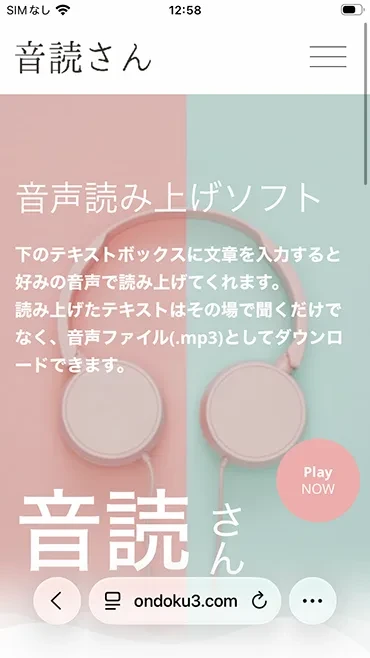
„Ondoku“ ist eine kostenlose Website, die eingegebenen Text mit natürlicher KI-Stimme vorliest.
Es muss überhaupt keine App installiert werden!
Sie können die Website direkt im Browser Ihres Smartphones nutzen.
Außerdem können Sie ohne Registrierung einfach Text eingeben und sofort vorlesen lassen.
Sie wählen lediglich eine Stimme wie „Nanami“, „Roboter“ oder „Sprachassistent“, die der Stimme von Drum ähnelt, und passen die Tonhöhe an. Komplizierte Einstellungen sind nicht nötig!
So lässt sich die Atmosphäre einer sprechenden Übersetzungs-App wie bei Drum nachbilden.
Möchten Sie nicht auch zuerst einmal kostenlos eine Stimme erstellen?
So erstellen Sie mit Ondoku eine Stimme wie die von Drum
Im Folgenden zeigen wir Ihnen Schritt für Schritt, wie Sie mit Ondoku eine Stimme wie die der Übersetzungs-App von Drum erstellen, anhand von Smartphone-Screenshots!
Der gesamte Ablauf besteht aus den folgenden 5 Schritten.
- Die Seite von Ondoku öffnen
- Eine Stimme auswählen
- Die Tonhöhe anpassen
- Den Text eingeben
- Vorlesen lassen, abspielen und herunterladen
1. Die Seite von Ondoku öffnen
Öffnen Sie zunächst im Browser Ihres Smartphones die Seite von „Ondoku“.
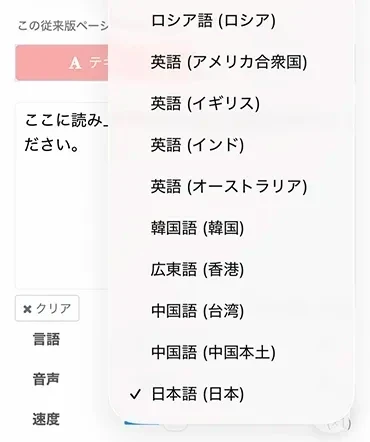
Prüfen Sie, ob unter dem Eingabefeld bei „Sprache“ „Japanisch“ eingestellt ist.
Falls eine andere Sprache eingestellt ist, tippen Sie darauf und wählen Sie Japanisch.
2. Eine Stimme auswählen (Nanami, Roboter, Sprachassistent)
Tippen Sie als Nächstes auf „Stimme“ und wählen Sie eine Stimme aus.
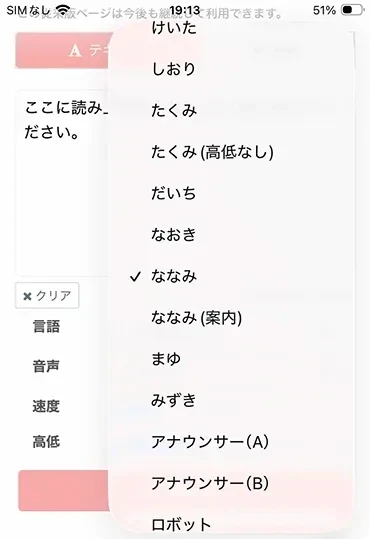
Für eine Atmosphäre, die der Stimme von Drum nahekommt, empfehlen sich die drei Stimmen „Nanami“, „Roboter“ und „Sprachassistent“.
„Nanami“ ist eine weiche, natürliche Frauenstimme.
Sie klingt sehr neutral und ist einfach zu verwenden.
Beispiel: Nanami (Tonhöhe 3) liest „Hallo. Ich spreche aus dem Smartphone.“ vor
„Roboter“ ist eine Stimme, die noch etwas nach KI oder Maschine klingt.
Sie eignet sich, wenn Sie die Atmosphäre einer sprechenden Übersetzungs-App wünschen.
Beispiel: Roboter (Tonhöhe 3) liest „Wo hast du diese Mütze gekauft?“ vor
„Sprachassistent“ ist eine Stimme mit ruhigem Tonfall, ähnlich einer Sprachansage auf dem Smartphone.
Beispiel: Sprachassistent (Tonhöhe 3) liest „Ich habe ein Taxi gerufen. Warte vor der Haustür auf mich.“ vor
Am besten lassen Sie die drei Stimmen tatsächlich vorlesen und wählen die Stimme, die Ihnen am besten gefällt.
3. Die Tonhöhe anpassen
Bewegen Sie den Schieberegler „Tonhöhe“, um die Höhe der Stimme anzupassen.
Hier stellen wir den Wert auf „3“, damit die Stimme etwas höher klingt.
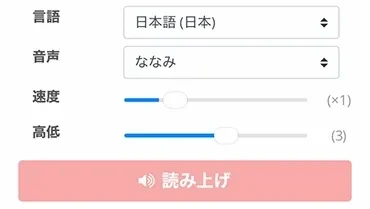
Mit „Tonhöhe“ ändern Sie die Höhe der Stimme. Anfangs steht der Wert auf „0“.
Wenn Sie die Tonhöhe auf „3“ erhöhen, wird die Stimme etwas höher und klingt dadurch mehr nach der App, die Drum benutzt.
Die Einstellung „Geschwindigkeit“ können Sie unverändert lassen.
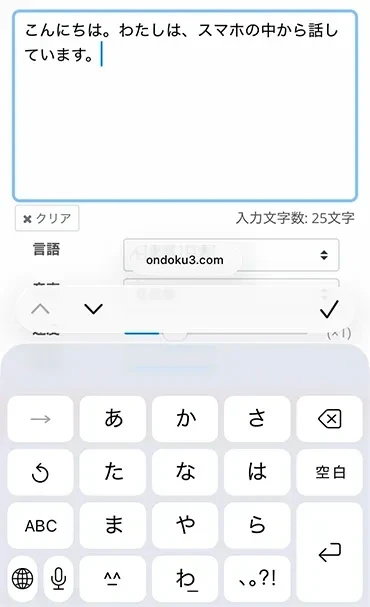
4. Den Text eingeben
Tippen Sie auf das Eingabefeld auf dem Bildschirm und geben Sie den Text ein, den das Smartphone sprechen soll.
5. Vorlesen lassen, abspielen und herunterladen
Damit ist alles vorbereitet.
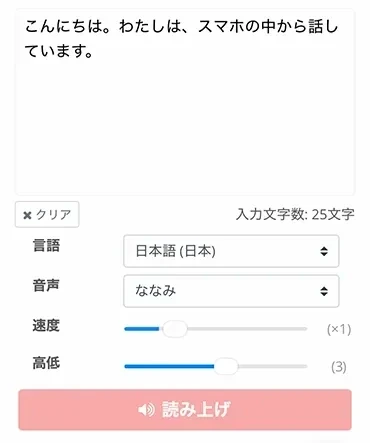
Tippen Sie auf die Schaltfläche „Vorlesen“.
Die Stimme wird sofort erzeugt und automatisch abgespielt.
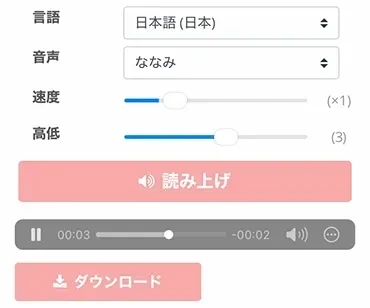
Wenn Sie auf „Herunterladen“ tippen, können Sie die erstellte Stimme als MP3-Datei speichern.
Damit ist die Stimme im Stil von Drums Übersetzungs-App fertig!
Geben Sie doch auch einmal einen beliebigen Inhalt in Ondoku ein und lassen Sie Ihr Smartphone sprechen!
Noch mehr wie Drum klingen! So schreiben Sie Texte im Stil einer Übersetzungs-App

Wenn Sie Drums Stimme nachbilden möchten, kommt es auch auf den Text an.
Selbst bei gleicher Stimme und gleicher Tonhöhe verändert allein die Art, wie Sie den Text schreiben, die Atmosphäre erheblich.
Kurze Sätze bilden und mit Satzzeichen gliedern
Die Stimme von Drums Übersetzungs-App zeichnet sich dadurch aus, dass sie kurze Sätze einzeln und abgesetzt vorliest.
Teilen Sie lange Texte in kurze Sätze auf und setzen Sie häufig Kommas „、“ und Punkte „。“.
Ondoku macht an Satzzeichen eine kurze Atempause beim Vorlesen, sodass sich der besondere Rhythmus einer sprechenden KI-App nachbilden lässt.
Vor der Gliederung: Melde dich, wenn du am Bahnhof ankommst ich hole dich ab
Nach der Gliederung: Wenn du am Bahnhof ankommst, melde dich. Ich, hole dich ab.
Satzenden mit „よ“ und „ね“ vereinheitlichen
Wichtig ist auch, Sätze auf „〜だよ“ oder „〜ね“ enden zu lassen.
Im Vergleich zu Sätzen, die auf „です“ oder „ます“ enden, lässt sich so die Atmosphäre der App, die Drum benutzt, noch besser nachbilden.
Verstanden. In 5 Minuten, bin ich bereit.
Dieser Weg, ist wegen Bauarbeiten gefährlich. Lass uns einen Umweg machen.
Empfehlenswert ist außerdem, dasselbe Wort zweimal zu wiederholen!
Beeil dich, beeil dich. In 3 Minuten, kommt der Zug.
Auch bei gleichen Stimmeinstellungen wirkt die Stimme allein durch andere Satzenden und einen anderen Rhythmus sofort viel mehr wie Drum!
Verwendungsmöglichkeiten für Vorlese-Stimmen im Stil von Drum

Die mit Ondoku erstellten KI-Stimmen lassen sich nicht nur auf dem Smartphone abspielen, sondern in vielen weiteren Situationen verwenden.
Auf dem Smartphone abspielen und im Alltag zum Sprechen nutzen
Wenn Sie die erstellte Stimme auf dem Smartphone abspielen, können Sie wie Drum sprechen, ohne die eigene Stimme zu benutzen!
Bei kleinen Unterhaltungen mit Familie und Freunden sorgt das garantiert für gute Stimmung.
Wenn Sie häufig genutzte Wörter vorab als Stimme erstellen und herunterladen, können Sie sie jederzeit sofort abspielen.
Außerdem empfiehlt es sich, die KI-Vorlesestimme als Ersatz für die eigene Stimme zu nutzen, wenn Sie wegen einer Krankheit oder Ähnlichem nur schwer sprechen können.
Lesen Sie dazu gern auch diesen Artikel.
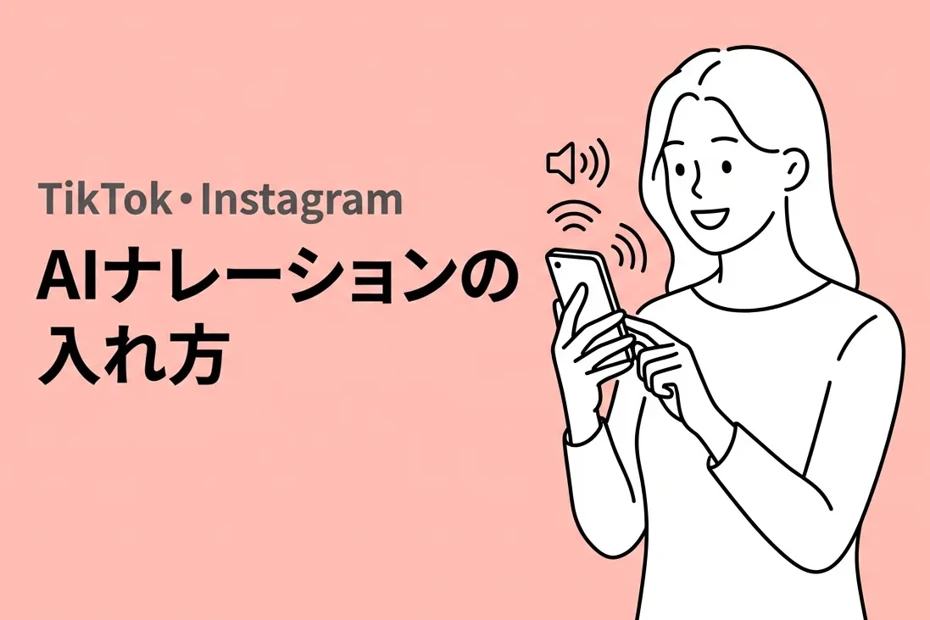
Als Erzählstimme für Videos auf TikTok und anderen Plattformen verwenden
Die heruntergeladene MP3-Stimme können Sie auch in Videobearbeitungs-Apps wie CapCut importieren und als Erzählstimme verwenden.
Die Stimmen von Ondoku dürfen auch im kostenlosen Tarif kommerziell genutzt werden, wenn Sie die Quelle angeben!
In diesem Artikel erklären wir ausführlich, wie Sie Kurzvideos auf YouTube, TikTok und anderen Plattformen mit KI-Erzählstimme versehen. Lesen Sie ihn gern.
Worauf Sie beim Posten von Videos in sozialen Netzwerken achten sollten
Bilder, Ton und Standbilder aus dem Drama sind urheberrechtlich geschützt.
Wenn Sie ein Video mit einer nachgebildeten Stimme von Drum in sozialen Netzwerken oder auf YouTube posten, achten Sie darauf, keine Bilder, keinen Ton und keine Standbilder aus dem Drama zu verwenden.
Damit sie nicht mit einer offiziellen Stimme oder der Stimme der Darstellerin verwechselt wird, empfiehlt es sich, in der Videobeschreibung o. Ä. „KI-Stimme, erstellt mit Ondoku“ zu vermerken.
Häufige Fragen zur Nachbildung einer Stimme wie die von Drum
Wie viele Zeichen kann Ondoku kostenlos vorlesen?
Ondoku liest auch ohne Registrierung bis zu 1.000 Zeichen pro Monat kostenlos vor.
Wenn Sie sich kostenlos registrieren und anmelden, können Sie bis zu 5.000 Zeichen pro Monat vorlesen lassen.
Mit kurzen Sätzen, wie Drum sie im Gespräch verwendet, können Sie im kostenlosen Rahmen viele Stimmen erstellen.
Muss man eine Vorlese-App herunterladen?
Für Ondoku müssen Sie überhaupt keine App herunterladen oder installieren.
Ondoku ist eine Website, die direkt im Browser funktioniert. Auf dem iPhone wie auf Android öffnen Sie sie einfach in Safari oder Chrome und können sofort loslegen.
Kann man Text in eine Fremdsprache übersetzen und vorlesen lassen?
Für die Übersetzung benötigen Sie eine Übersetzungs-App wie Google Übersetzer oder DeepL.
Wenn Sie einen mit einer kostenlosen Übersetzungs-App wie Google Übersetzer übersetzten Text einfügen, wird er mit einer natürlichen Stimme der jeweiligen Sprache vorgelesen.
Ondoku unterstützt mehr als 81 Sprachen und Regionen und kann auch Mongolisch vorlesen.
Wählen Sie unter „Sprache“ die gewünschte Sprache aus, geben Sie dann den Text ein und lassen Sie ihn vorlesen.
Fazit: Lassen Sie auch Sie Text mit einer Stimme wie der von Drum vorlesen!
Mit der kostenlosen KI-Vorlese-Website „Ondoku“ können Sie also ganz einfach eine Stimme wie die von Drum aus dem Drama „VIVANT“ erstellen!
- Die Seite von Ondoku öffnen
- Eine Stimme auswählen
- Die Tonhöhe anpassen
- Den Text eingeben
- Vorlesen lassen, abspielen und herunterladen
Mit nur diesen Schritten erzeugen Sie sofort und mühelos eine Stimme.
Eine lästige App-Installation ist nicht nötig, und Sie können es sofort auf dem Smartphone nutzen.
Mehr zu den Stimmtypen von Ondoku und zu Beispielen in Fremdsprachen finden Sie in diesem Artikel.

Lassen Sie Ihre Lieblingsworte mit einer Stimme wie der von Drum sprechen und haben Sie noch mehr Freude an Alltagsgesprächen und Videoprojekten!
■ KI-Sprachsynthesesoftware „Ondoku“
„Ondoku“ ist ein Online-Text-to-Speech-Tool, das ohne Anfangskosten genutzt werden kann.
- Unterstützt 81 Sprachen und Regionen, darunter Japanisch, Englisch, Chinesisch, Koreanisch, Spanisch, Französisch, Deutsch usw.
- Verfügbar sowohl vom PC als auch vom Smartphone
- Geeignet für Business, Bildung, Unterhaltung usw.
- Keine Installation erforderlich, kann sofort über Ihren Browser verwendet werden
- Unterstützt auch das Auslesen von Bildern
Um es zu verwenden, geben Sie einfach Text ein oder laden Sie eine Datei von der Website hoch. Erstellen Sie in Sekundenschnelle natürliche Klangdateien. Sie können die Sprachsynthese für bis zu 5.000 Zeichen kostenlos nutzen, also probieren Sie es bitte zuerst aus.

Die Text-to-Speech-Software „Ondoku“ kann jeden Monat 5000 Zeichen mit KI-Stimme kostenlos vorlesen.
Sie können MP3s problemlos herunterladen und auch eine kommerzielle Nutzung ist möglich.
Wenn Sie sich kostenlos anmelden, können Sie bis zu 5.000 Zeichen pro Monat kostenlos von Text in Sprache umwandeln.
Probieren Sie Ondoku jetzt aus.
HP:
ondoku3.com
Email: ondoku3.com@gmail.com
Email: ondoku3.com@gmail.com
Ähnlicher Artikel.
Text-zu-Sprache-Software Ondoku.Es ist eine kostenlose Text-to-Speech-Anwendung ohne Installation. Wenn Sie sich kostenlos registrieren, können Sie jeden Monat bis zu 5000 Zeichen kostenlos erhalten. Registrieren Sie sich jetzt kostenlos
- Was ist Ondoku?
- den Text auf Ondoku vorlesen
- Kostenlose Anmeldung
- Tarif
- Liste der Artikel
- Andere kostenlose Services ausprobieren