

Text-to-Speech-Software: 7 Empfehlungen (Gratis & Kommerziell)
[Browser] 7 Text-to-Speech Tools ohne Installation – Nutzung & Empfehlungen
27. September 2026
![[Browser] 7 Text-to-Speech Tools ohne Installation – Nutzung & Empfehlungen](https://storage.googleapis.com/ondoku3/image/%E3%82%A4%E3%83%B3%E3%82%B9%E3%83%88%E3%83%BC%E3%83%AB%E4%B8%8D%E8%A6%81%E3%82%B9%E3%83%9E%E3%83%9B%E3%82%84%E3%83%95%E3%83%A9%E3%82%A6%E3%82%B5%E3%81%A6%E4%BD%BF%E3%81%88%E3%82%8B%E9%9F%B3%E5%A3%B0%E8%AA%AD%E3%81%BF%E4%B8%8A%E3%81%91%E3%82%BD%E3%83%95%E3%83%88_930.webp)

Ich möchte Texte im Browser vorlesen lassen, ohne eine Installation!
Wenn Sie Texte vorlesen lassen möchten, können Probleme auftreten wie:
- Der Installationsvorgang ist mühsam
- Eine Installation auf dem Smartphone ist nicht möglich
- Die Text-to-Speech-Software ist nicht mit dem OS kompatibel
In solchen Fällen möchten Sie sicher eine Text-to-Speech-Software nutzen, die ohne Installation einfach zu bedienen ist.
In diesem Artikel erklären wir Ihnen im Detail empfohlene Text-to-Speech-Softwares und -Dienste, die über den Browser genutzt werden können, sowie Vorlesefunktionen für Smartphone und PC, die keine Installation erfordern!
Wir stellen auch Softwares und Dienste vor, die kostenlos genutzt werden können. Nach dem Lesen dieses Artikels kann jeder ganz einfach Texte ohne Installation vorlesen lassen.
Wenn Sie nach einer Methode zum Vorlesen suchen, probieren Sie doch die in diesem Artikel empfohlenen Methoden aus.
【Browser-kompatibel】3 empfohlene Text-to-Speech-Softwares und -Dienste ohne Installation
Um Texte ohne Installation vorlesen zu lassen, werden Webdienste empfohlen, die über den Browser genutzt werden.
Es gibt die folgenden drei Webdienste zum Vorlesen:
Wir erklären die Merkmale und Empfehlungspunkte jedes Dienstes.
1. Ondoku

「Ondoku」 ist ein empfohlener Vorlesedienst ohne Installation, der über den Browser genutzt werden kann.
Es ist ein Webdienst, der Texte mithilfe neuester AI vorliest und es jedem ermöglicht, realistische Stimmen zu erzeugen.
Sie können sofort und einfach Texte vorlesen lassen, indem Sie einfach hier die Startseite öffnen.
Zudem kann 「Ondoku」 kostenlos genutzt werden!
Da Sie Texte ohne Registrierung über den Browser in Sprache umwandeln können, ist 「Ondoku」 die beste Wahl, wenn Sie Texte ohne Installation vorlesen lassen möchten.
Realistisches Vorlesen mit neuester AI
Ondoku nutzt neueste AI, um Texte über den Browser mit vielfältigen und realistischen Klangfarben vorzulesen.
Im Gegensatz zu Text-to-Speech-Softwares aus der Zeit vor der AI können Stimmen erzeugt werden, die so leicht verständlich sind, als ob sie wirklich von einem Menschen vorgelesen würden.
Es stehen 16 verschiedene Klangfarben zum Vorlesen zur Verfügung.
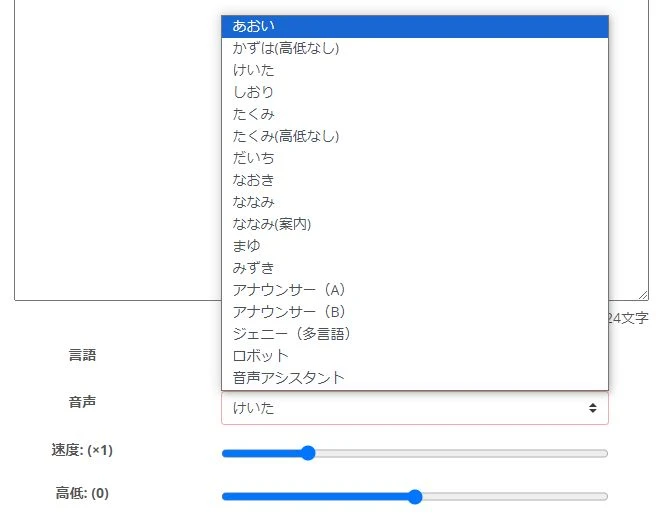
Sie können die passende Klangfarbe für verschiedene Zwecke wählen, wie z. B. für Videonarrations, Durchsagen in Geschäften oder zur Verbesserung der Barrierefreiheit von Websites.
Ein weiterer Vorteil ist, dass die Stimmen nicht zu charakterstark sind, was sie ideal für den geschäftlichen Einsatz macht.
Wenn Sie nach einem Browser-Vorlesedienst mit natürlicher Stimme suchen, ist 「Ondoku」 sehr zu empfehlen.
Vorlesen und Speichern ohne Installation möglich
「Ondoku」 ist ein Vorlesedienst, der über den Browser ohne Installation und kostenlos genutzt werden kann.
Natürlich können Sie den Text nicht nur vorlesen lassen, sondern auch speichern.
Die Download-Formate sind MP3 oder WAV.
Da dies Standard-Dateiformate sind, können sie problemlos in Videobearbeitungs- oder Audiobearbeitungsprogrammen geöffnet werden.
※ Speichern ist auch bei kostenloser Nutzung ohne Registrierung möglich!

Kommerzielle Nutzung erlaubt!
Bei 「Ondoku」 ist die kommerzielle Nutzung erlaubt!
Auch bei kostenloser Nutzung ohne Login ist die kommerzielle Verwendung natürlich gestattet.
Wenn Sie nach einer Text-to-Speech-Software oder einem Dienst suchen, den Sie ohne Installation für die Arbeit nutzen können, probieren Sie 「Ondoku」 aus.
※ Bei kostenloser Nutzung ist ein Credit-Vermerk erforderlich. Für eine Nutzung ohne Credit-Vermerk ist der Abschluss eines kostenpflichtigen Plans notwendig. Erfahren Sie hier mehr.
Unterstützt auch Fremdsprachen
「Ondoku」 unterstützt 81 Sprachen und Regionen, darunter Japanisch und Englisch.

Sie können ganz einfach fremdsprachige Audios erzeugen, ohne eine Software installieren zu müssen.
Vorlesen im Dialogformat mit mehreren Stimmen möglich!
Ondoku ermöglicht es auch, Audios im Dialogformat mit mehreren Stimmen zu erstellen!

Dies ist eine Funktion, die oft in kostenpflichtigen Softwares zum Installieren enthalten ist, aber da es sich um eine fortgeschrittene Funktion handelt, fehlt sie normalerweise in kostenlosen Softwares und Diensten.
In diesem Punkt bietet 「Ondoku」 die Dialogfunktion kostenlos an!
※ Zur Nutzung der Dialogfunktion ist eine kostenlose Registrierung erforderlich. Hier registrieren.
Da die Dialogfunktion in den anderen in diesem Artikel vorgestellten Webdiensten nicht enthalten ist, ist 「Ondoku」 die beste Wahl, wenn Sie Dialoge über den Browser vorlesen lassen möchten.
Für kostenloses Vorlesen wird 「Ondoku」 empfohlen
Wie Sie sehen, bietet der Webdienst 「Ondoku」, der mit neuester AI vorliest, viele Vorteile.
Da er ohne Registrierung und Login kostenlos über den Browser genutzt werden kann, sollten alle, die nach einer Vorlesesoftware oder einem Dienst ohne Installation suchen, 「Ondoku」 zuerst hier ausprobieren.
2. ゆくも! (Yukumo!)

ゆくも! ist ein Vorlesedienst, der über den Browser ohne Software-Installation genutzt werden kann.
Er ist kostenlos nutzbar, für die kommerzielle Nutzung ist jedoch der Erwerb einer Lizenz erforderlich.
Vorlesedienst über den Browser
ゆくも! ist ein Vorlesedienst, der die Sprachsynthese-Bibliothek der Aquest Co., Ltd. nutzt.
Sie können Text über den Browser eingeben und ihn ohne Installation vorlesen lassen.
Natürlich ist auch der Download von Audiodateien möglich.
Das Speicherformat ist MP3.
Vorlesen mit monotoner Stimme (Yukkuri-Stimme) möglich
Die in ゆくも! verwendete Sprachsynthese-Bibliothek 「AquesTalk」 enthält auch monotone Stimmen (Yukkuri-Stimmen).
Da es selten ist, Yukkuri-Stimmen in einem Browser-Vorlesedienst zu finden, empfiehlt sich ゆくも!, wenn Sie ganz einfach und ohne Download oder Installation eine Yukkuri-Stimme verwenden möchten.
Kostenlos für private, nicht-kommerzielle Nutzung
ゆくも! kann für die private, nicht-kommerzielle Nutzung kostenlos verwendet werden.
Da es sofort ohne Registrierung über den Browser nutzbar ist, lässt sich leicht überprüfen, wie die Texte vorgelesen werden.
Kommerzielle Nutzung ist kostenpflichtig
Beachten Sie jedoch, dass für die kommerzielle Nutzung ein kostenpflichtiger Lizenzvertrag erforderlich ist.
Dies liegt daran, dass die Lizenzbedingungen der von ゆくも! verwendeten Sprachsynthese-Bibliothek 「AquesTalk」 eingehalten werden müssen.
Die kommerzielle Lizenz muss nicht beim Betreiber von ゆくも!, sondern beim Softwareentwickler der Bibliothek, Aquest Co., Ltd., erworben werden.
Für Zwecke, bei denen Geld fließt, wie z. B. Video-Streaming mit Werbung, Nutzung von Stimmen auf kommerziellen Seiten oder der Verkauf von Anwendungen oder Videos mit den Stimmen, benötigen sowohl Privatpersonen als auch Unternehmen eine kommerzielle Lizenz.

【2026 Neueste Version】6 empfohlene Yukkuri-Stimmen- und monotone Softwares|Vollständiger Vergleich von PC- und Smartphone-Apps
Wir stellen sorgfältig ausgewählte Yukkuri-Stimmen- und monotone Softwares vor, die sich ideal für die Videoproduktion und Game-Streaming eignen. Wir erklären, wie jeder mit den neuesten Apps für PC und Smartphone ganz einfach hochwertige Stimmen erstellen kann.
3. Text-to-Speech - Text to voice

Text-to-Speech - Text to voice ist ein Webdienst, der Texte über den Browser vorlesen kann.
Das Vorlesen und Herunterladen von im Browser eingegebenen Texten ist möglich.
Für das japanische Vorlesen wird die Sprachsynthese-Bibliothek von Microsoft verwendet.
Vorlesen in Fremdsprachen ist ebenfalls möglich.
Kostenlos nutzbar
Text-to-Speech - Text to voice kann kostenlos genutzt werden.
Detaillierte Informationen zur kommerziellen Nutzung sind jedoch nicht angegeben.
Da zudem der Betreiber nicht explizit genannt wird, sollten Sie für den geschäftlichen Gebrauch eventuell andere Dienste in Betracht ziehen.
4 Vorlesemethoden für Smartphone und PC ohne Installation
Smartphones und PCs verfügen standardmäßig über Vorlesefunktionen, die ohne zusätzliche Software-Installation genutzt werden können.
Ein Speichern als Audiodatei ist jedoch nicht möglich.
Wir erklären die Vorlesefunktionen dieser Systeme.
1. Android-Smartphone
Bei Android-Smartphones können Sie die Vorlesefunktion nutzen, indem Sie in den Einstellungen „Selektives Vorlesen“ aktivieren.

Einstellung der Vorlesefunktion auf Android
※ Erklärt am Beispiel von Android 12.
Öffnen Sie die Einstellungen-App.

Öffnen Sie „Bedienungshilfen“.
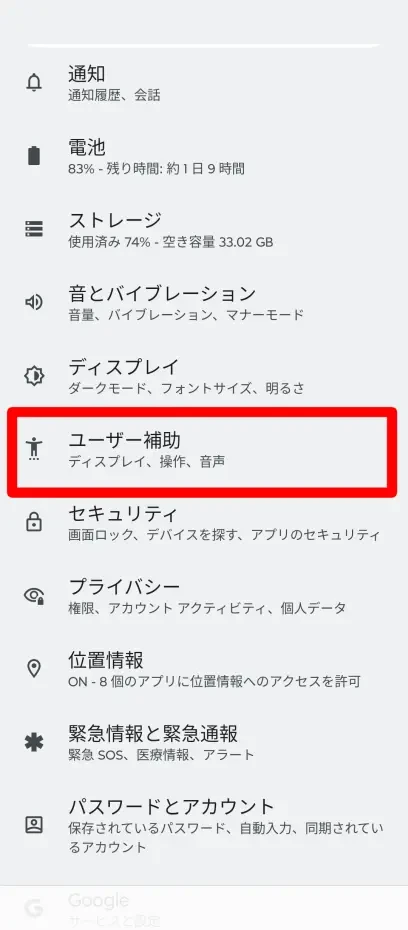
Öffnen Sie „Selektives Vorlesen“ (Anwählen und vorlesen lassen).

Aktivieren Sie das „Kürzel für Selektives Vorlesen“.

Ein Bestätigungsbildschirm erscheint; wählen Sie „Zulassen“.

Damit ist die Vorlesefunktion aktiviert und eine Vorlese-Schaltfläche erscheint unten rechts im Bildschirm.
※ Die Vorlese-Schaltfläche ist auf Screenshots nicht sichtbar und daher im Bild nicht dargestellt.
In diesem Zustand können Sie Text markieren und auf die Vorlese-Schaltfläche tippen, um den Inhalt vorlesen zu lassen.
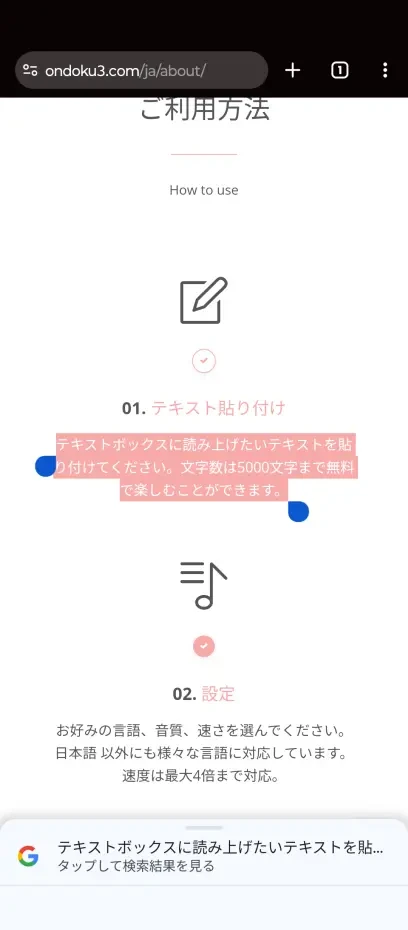
Das Vorlesen von Inhalten im Browser ist so ebenfalls ohne Installation möglich.
Da es sich jedoch um eine Funktion zur Barrierefreiheit handelt, können die Audios nicht gespeichert werden.
Wenn Sie die vorgelesenen Audios speichern möchten, empfiehlt es sich, Dienste wie 「Ondoku」 über den Browser zu nutzen.
2. iOS (iPhone/iPad)

Auch iOS (iPhone/iPad) verfügt über eine integrierte Vorlesefunktion ohne Installation.
Eine zusätzliche Installation ist natürlich nicht nötig.

Vorlesemethode auf dem iPhone
Um Texte auf dem iPhone vorlesen zu lassen:
„Einstellungen“ App → „Bedienungshilfen“ → „Gesprochene Inhalte“
öffnen und
„Auswahl sprechen“
aktivieren.
Nun können Sie Text im Browser oder in anderen Apps markieren und vorlesen lassen.
Auch hier handelt es sich um eine Funktion zur Barrierefreiheit, weshalb Audios nicht gespeichert werden können.
Zum Speichern von Audios sollten Sie Browser-basierte Vorlesedienste wie 「Ondoku」 nutzen.
3. Windows PC (Narrator)
Windows PCs besitzen mit der „Narrator“ (Sprachausgabe) Funktion eine standardmäßige Vorlesefunktion.
Sie kann ohne Installation genutzt werden.
Der „Narrator“ kann in der Einstellungen-App unter „Erleichterte Bedienung“ eingerichtet werden.
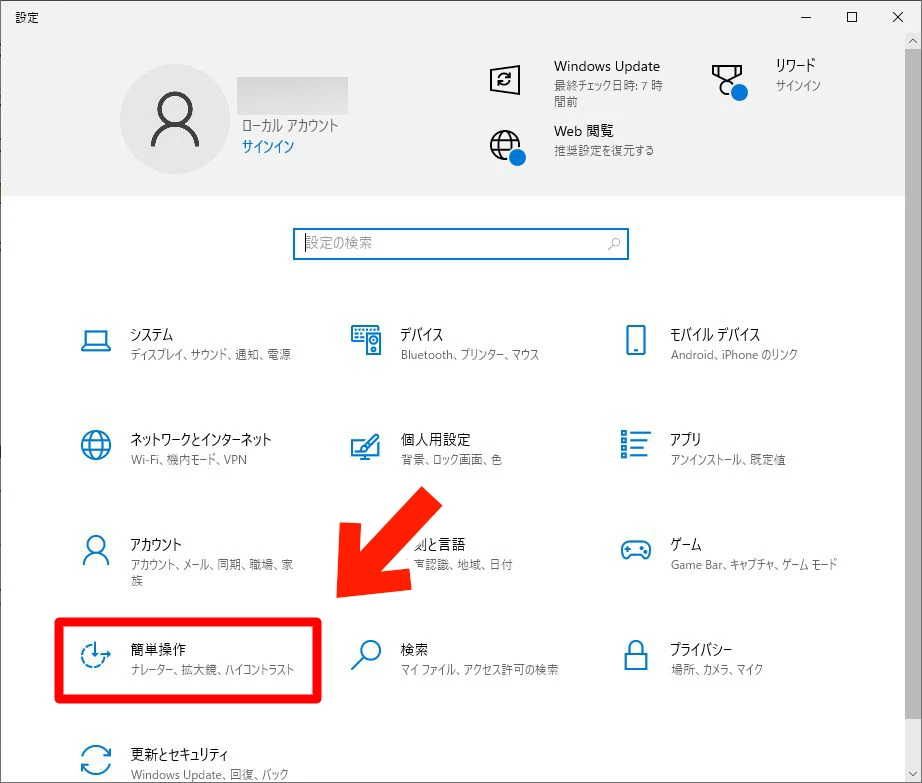
Öffnen Sie „Sprachausgabe“.
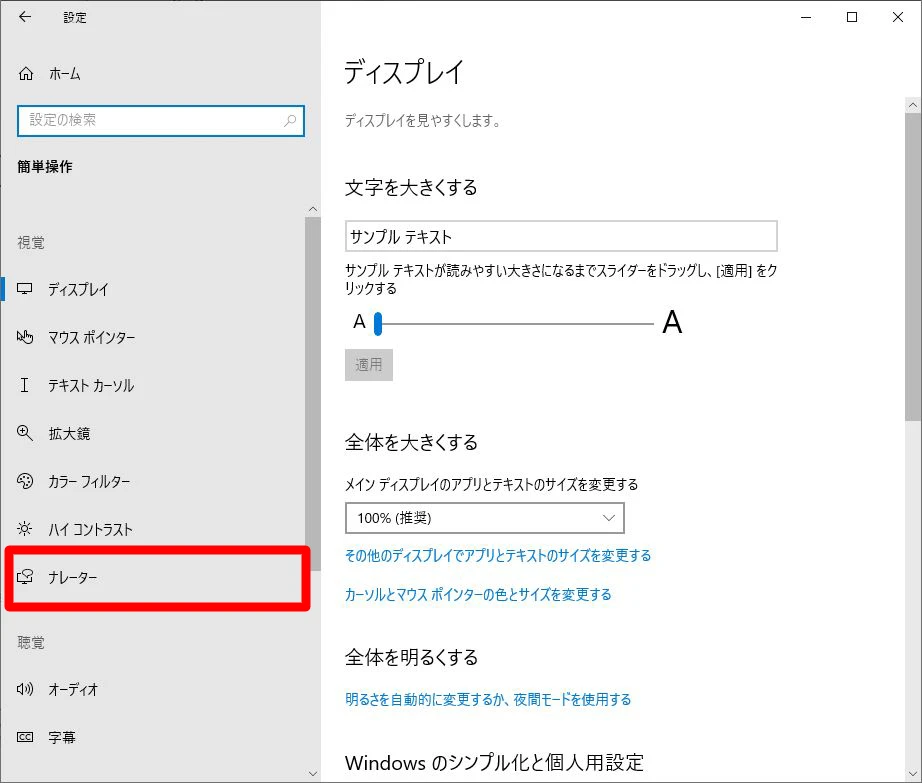
Unter „Sprachausgabe einschalten“ können Sie die Funktion starten.
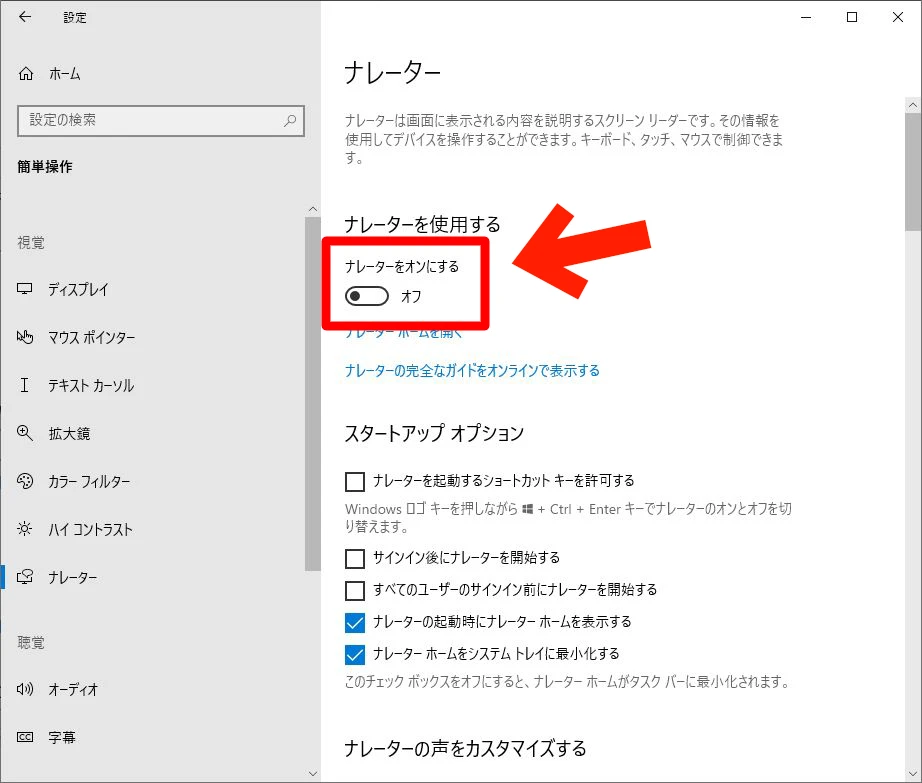
Da dies ebenfalls eine Barrierefreiheits-Funktion ist, wird beim ersten Start standardmäßig der gesamte auf dem Bildschirm angezeigte Text vorgelesen.
Für das Vorlesen von Texten für die Arbeit oder Hobbys ist es empfehlenswerter, Webdienste wie 「Ondoku」 über den Browser zu nutzen.

4. Mac OS

Die verschiedenen Softwares (Apps) von Mac OS verfügen über integrierte Vorlesefunktionen, sodass Texte ohne Installation vorgelesen werden können.
Die Bedienung ist sehr einfach; im Menü oben in der App wählen Sie einfach:
„Bearbeiten“ → „Sprachausgabe“ → „Sprachausgabe starten“
aus.
Diese Funktion ist auch im Safari-Browser enthalten, sodass Websites ganz einfach ohne Installation vorgelesen werden können.
Vorgelesene Audios können jedoch nicht gespeichert werden.
Auch beim Mac empfiehlt sich die Nutzung von Diensten wie 「Ondoku」, wenn Audios gespeichert werden sollen.

【Kostenlos】Zusammenfassung von 5 kostenlosen Vorlesesoftwares für den Mac
Wir stellen 5 kostenlose Vorlesesoftwares (Seiten) für den Mac vor. Da viele Nutzer die Stimme von Siri, dem AI-Assistenten von Mac OS, verwenden möchten, zeigen wir auch, wie das möglich ist.
■ KI-Sprachsynthesesoftware „Ondoku“
„Ondoku“ ist ein Online-Text-to-Speech-Tool, das ohne Anfangskosten genutzt werden kann.
- Unterstützt 81 Sprachen und Regionen, darunter Japanisch, Englisch, Chinesisch, Koreanisch, Spanisch, Französisch, Deutsch usw.
- Verfügbar sowohl vom PC als auch vom Smartphone
- Geeignet für Business, Bildung, Unterhaltung usw.
- Keine Installation erforderlich, kann sofort über Ihren Browser verwendet werden
- Unterstützt auch das Auslesen von Bildern
Um es zu verwenden, geben Sie einfach Text ein oder laden Sie eine Datei von der Website hoch. Erstellen Sie in Sekundenschnelle natürliche Klangdateien. Sie können die Sprachsynthese für bis zu 5.000 Zeichen kostenlos nutzen, also probieren Sie es bitte zuerst aus.

Die Text-to-Speech-Software „Ondoku“ kann jeden Monat 5000 Zeichen mit KI-Stimme kostenlos vorlesen.
Sie können MP3s problemlos herunterladen und auch eine kommerzielle Nutzung ist möglich.
Wenn Sie sich kostenlos anmelden, können Sie bis zu 5.000 Zeichen pro Monat kostenlos von Text in Sprache umwandeln.
Probieren Sie Ondoku jetzt aus.
HP:
ondoku3.com
Email: ondoku3.com@gmail.com
Email: ondoku3.com@gmail.com
Ähnlicher Artikel.
Text-zu-Sprache-Software Ondoku.Es ist eine kostenlose Text-to-Speech-Anwendung ohne Installation. Wenn Sie sich kostenlos registrieren, können Sie jeden Monat bis zu 5000 Zeichen kostenlos erhalten. Registrieren Sie sich jetzt kostenlos
- Was ist Ondoku?
- den Text auf Ondoku vorlesen
- Kostenlose Anmeldung
- Tarif
- Liste der Artikel
- Andere kostenlose Services ausprobieren
![[Browser] 7 Text-to-Speech Tools ohne Installation – Nutzung & Empfehlungen](https://storage.googleapis.com/ondoku3/image/irodori-tts_tmb_140.webp)
![[Browser] 7 Text-to-Speech Tools ohne Installation – Nutzung & Empfehlungen](https://storage.googleapis.com/ondoku3/image/tategaki-image-yomiage_howto_tmb_140.webp)
![[Browser] 7 Text-to-Speech Tools ohne Installation – Nutzung & Empfehlungen](https://storage.googleapis.com/ondoku3/image/iphone-video-narration_tmb_140.webp)
![[Browser] 7 Text-to-Speech Tools ohne Installation – Nutzung & Empfehlungen](https://storage.googleapis.com/ondoku3/image/chrome-reading-mode-pc_tmb_140.webp)
![[Browser] 7 Text-to-Speech Tools ohne Installation – Nutzung & Empfehlungen](https://storage.googleapis.com/ondoku3/image/pdf-to-mp3-howto_tmb_140.webp)









