Λειτουργία ανάγνωσης κειμένου στο smartphone! Τρόπος ρύθμισης και χρήσης σε iPhone, iPad και Android
【Δωρεάν και εύκολο】Πώς να κάνετε φωνητική συνομιλία με το ChatGPT! Ρυθμίσεις και τρόπος χρήσης για υπολογιστή και smartphone
26/01/2026
Ο τρόπος για να πραγματοποιήσετε φωνητική συνομιλία με το ChatGPT διαφέρει ανάλογα με τη συσκευή.

Θα σας παρουσιάσω μόνο τρόπους που είναι εύκολοι και επιπλέον δωρεάν στη χρήση!
Θα παρουσιάσω τους τρόπους για φωνητική συνομιλία με το ChatGPT
- Στην περίπτωση του υπολογιστή
- Στην περίπτωση smartphone/tablet
ανάλογα με αυτές τις δύο περιπτώσεις.
Ας ξεκινήσουμε με την περίπτωση του υπολογιστή.
1.Στην περίπτωση του υπολογιστή
Εάν θέλετε να ακούτε την εκφώνηση των απαντήσεων του ChatGPT στον υπολογιστή σας, υπάρχουν οι εξής 3 μέθοδοι.

 Χρήση προσθέτου για το πρόγραμμα περιήγησης "Chrome" (συμβατό με Windows, Mac, Linux)
- Για Windows: Ρυθμίσεις → "Διευκόλυνση πρόσβασης" → Ενεργοποίηση "Αφηγητής"
- Για Mac: Ρυθμίσεις → "Εκφωνούμενο περιεχόμενο" → "Εκφώνηση επιλογής"
Προσωπικά, συνιστώ περισσότερο τη χρήση του προσθέτου για το Chrome (συμβατό με Windows, Mac, Linux).
Αυτό γιατί η εκφώνηση είναι δωρεάν, υποστηρίζει φωνητική εισαγωγή και η ρύθμιση είναι εύκολη.
【Δωρεάν】Χρήση προσθέτου για το πρόγραμμα περιήγησης "Chrome" (συμβατό με Windows, Mac, Linux)
Η χρήση της επέκτασης είναι πολύ εύκολη! Θα εντυπωσιαστείτε ακόμα περισσότερο όταν τη χρησιμοποιήσετε. Δείτε το βίντεο για την καλύτερη κατανόηση της διαδικασίας.
▶Προσθέστε την επέκταση Voice Control for ChatGPT τώρα
1. Προσθήκη της επέκτασης στο Google Chrome
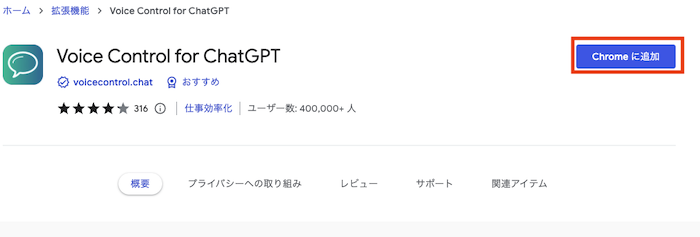
Κάντε κλικ στο Προσθήκη στο Chrome
▶Προσθέστε την επέκταση Voice Control for ChatGPT τώρα
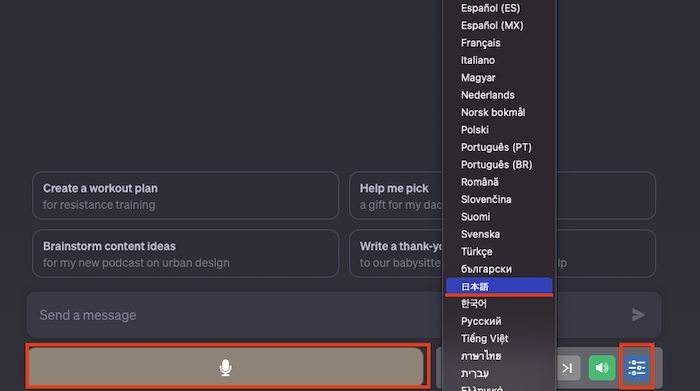
2.Ανοίξτε το ChatGPT και ρυθμίστε τη γλώσσα κ.λπ.
▼ChatGPT
https://chat.openai.com/chat
Ρυθμίστε τη γλώσσα που θέλετε να χρησιμοποιήσετε.
Υποστηρίζει διάφορες γλώσσες, όπως Αγγλικά, Ιαπωνικά, Κινεζικά κ.λπ.
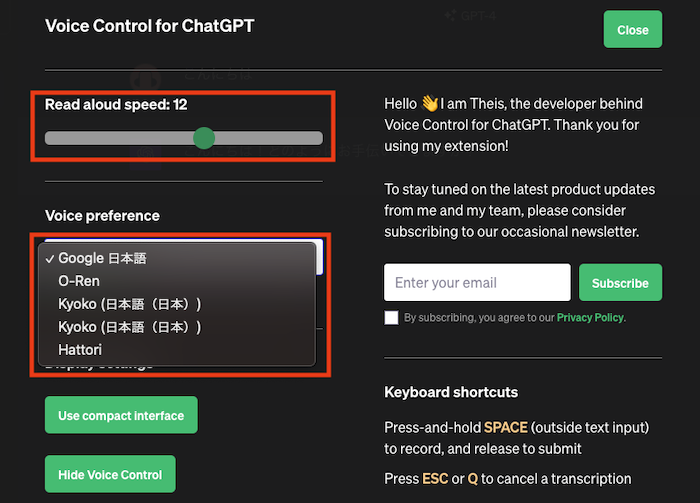
Μπορείτε να αλλάξετε την ταχύτητα, τη φωνή κ.λπ. από το εικονίδιο τέρμα δεξιά, στις προηγμένες ρυθμίσεις.
4. Κάντε μια ερώτηση στο ChatGPT (υποστηρίζει φωνητική εισαγωγή)
Ας κάνουμε μια ερώτηση στο ChatGPT. Πατώντας το κουμπί του μικροφώνου, υποστηρίζεται και η φωνητική εισαγωγή.
▼ChatGPT
https://chat.openai.com/chat
5. Το κείμενο της απάντησης εκφωνείται αυτόματα
Μια μπάρα αναπαραγωγής ήχου εμφανίζεται στο κάτω μέρος της σελίδας και η απάντηση εκφωνείται αυτόματα. Είναι πολύ βολικό, οπότε δοκιμάστε το.
【Δωρεάν】Στην περίπτωση smartphone/tablet (iPhone/iPad/Android)
- iPhone・iPad
- Android
Οι ρυθμίσεις διαφέρουν για το καθένα.
Ας ξεκινήσουμε με το iPhone και το iPad.
1.【Δωρεάν】Τρόπος φωνητικής συνομιλίας με το ChatGPT σε iPhone και iPad
Απαραίτητες ρυθμίσεις για την εκφώνηση απαντήσεων του ChatGPT σε iPhone/iPad (iOS)
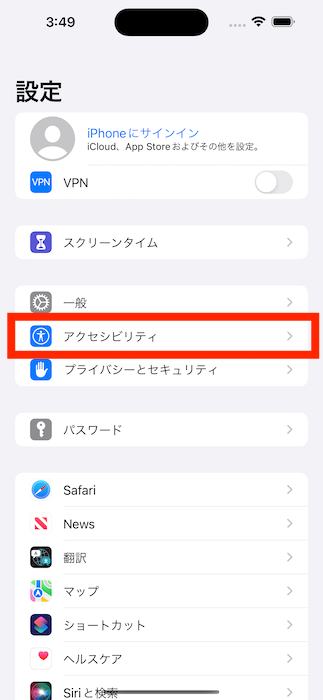
Ενεργοποιήστε το Ρυθμίσεις → Προσβασιμότητα → Εκφωνούμενο περιεχόμενο → Εκφώνηση επιλογής.
1.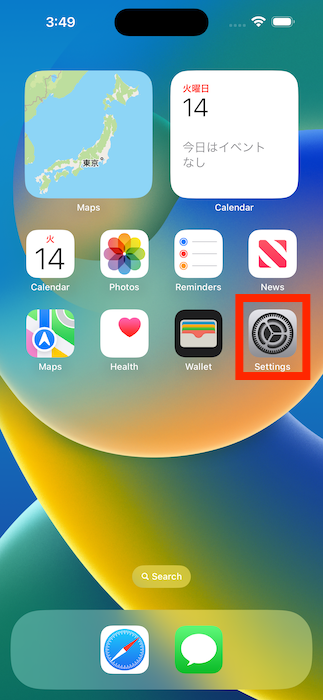 2.
2.
3.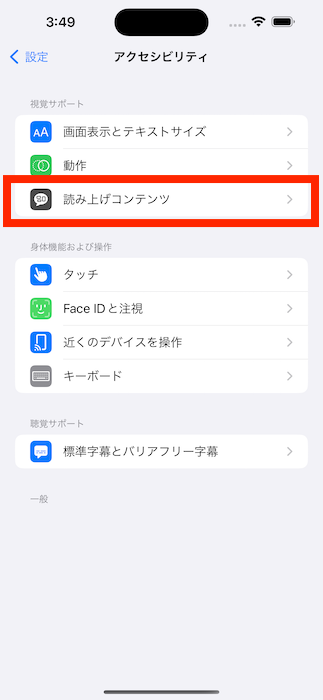 4.
4.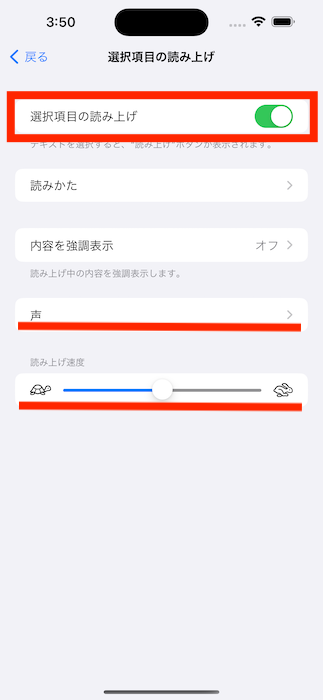
Ρυθμίστε τη φωνή, την ταχύτητα εκφώνησης κ.λπ. ανάλογα με τις ανάγκες σας.
Πώς να χρησιμοποιήσετε την εκφώνηση απαντήσεων του ChatGPT στο iOS
Στην οθόνη του ChatGPT, επιλέξτε το τμήμα του κειμένου που θέλετε να διαβαστεί.
Από το μενού "Αντιγραφή", "Αναζήτηση" κ.λπ. που εμφανίζεται πάνω από την επιλεγμένη απάντηση του ChatGPT, πατήστε το δεξί βέλος.
Πατήστε το στοιχείο "Εκφώνηση" → η εκφώνηση θα ξεκινήσει.
Ας το δοκιμάσουμε στην πράξη.
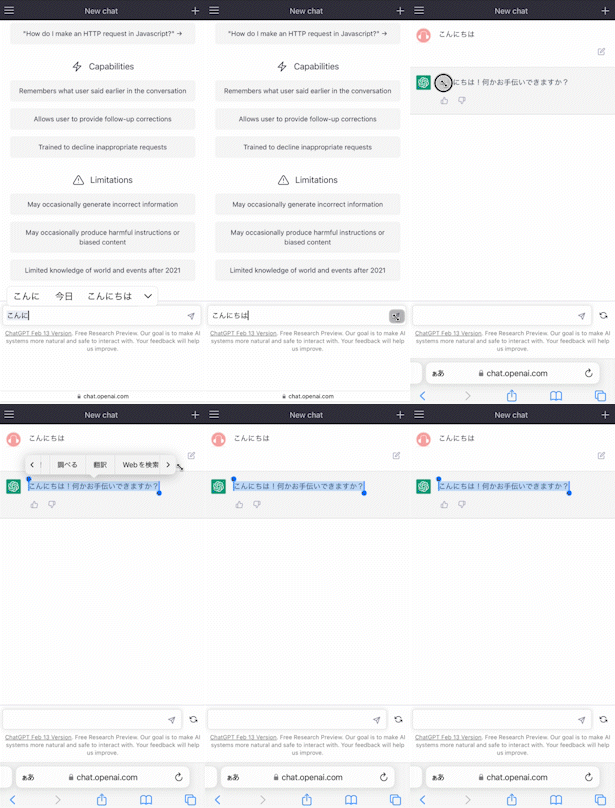
Με αυτόν τον τρόπο, η εκφώνηση έγινε εύκολα. Παρόλο που δεν μπορείτε να επιλέξετε ανάμεσα σε πολλές διαφορετικές φωνές, η φωνή της Siri είναι μια φωνή που έχουμε συνηθίσει να ακούμε.
2.【Δωρεάν】Τρόπος φωνητικής συνομιλίας με το ChatGPT στο Android
Απαραίτητες ρυθμίσεις για την εκφώνηση απαντήσεων του ChatGPT στο Android
Σε smartphone και tablet Android, όπως Xiaomi, OPPO, Galaxy, Google Pixel κ.λπ., οι απαραίτητες αρχικές ρυθμίσεις έχουν ήδη ολοκληρωθεί. Δεν απαιτείται κάποια επιπλέον ρύθμιση.
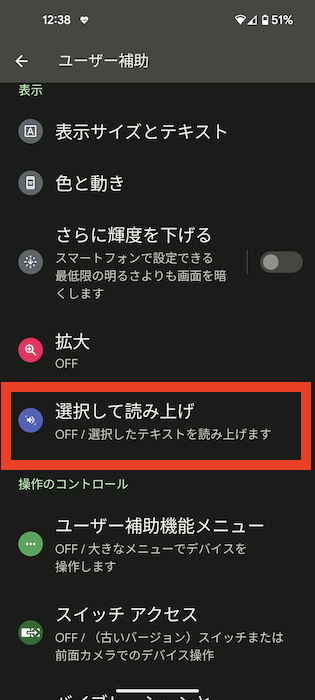
Αν θέλετε να κάνετε την εκφώνηση ακόμα πιο εύκολη, μπορείτε να χρησιμοποιήσετε τη συντόμευση "Επιλογή για εκφώνηση".
Ρυθμίστε το Ρυθμίσεις → Προσβασιμότητα → Επιλογή για εκφώνηση → Ενεργοποίηση συντόμευσης.
1.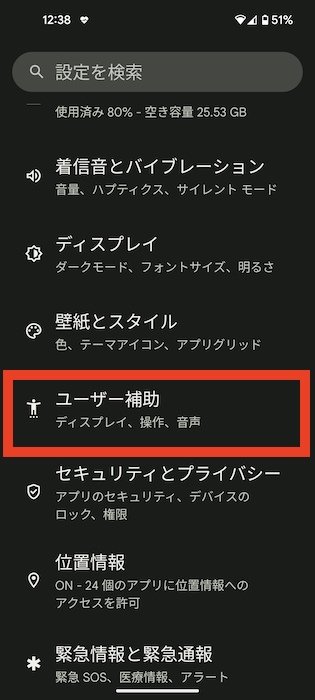 2.
2.
3.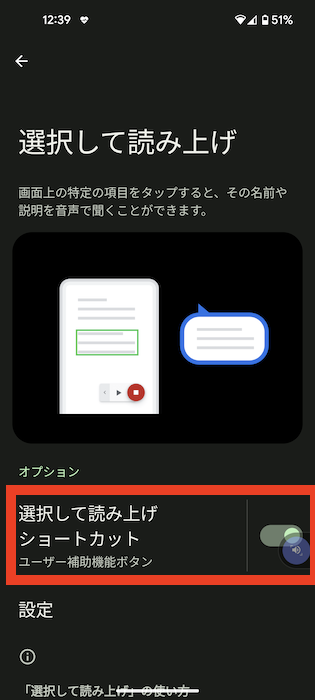 4.
4.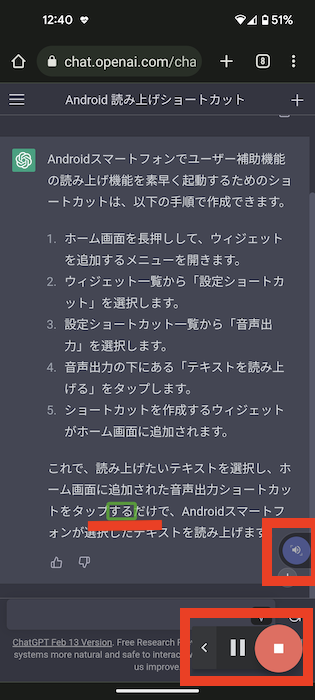
*Επειδή εμφανίζεται συνεχώς, μπορεί να σας φανεί ενοχλητικό. Ρυθμίστε το μόνο αν είναι απαραίτητο.
Ας το δοκιμάσουμε στην πράξη.
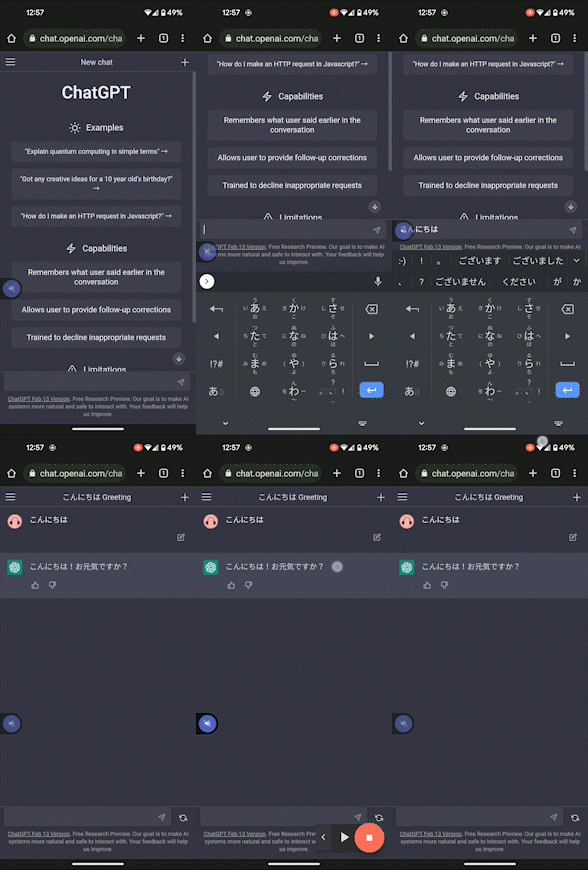
Με αυτόν τον τρόπο, η εκφώνηση έγινε εύκολα. Δεν μπορείτε να επιλέξετε ανάμεσα σε πολλές διαφορετικές φωνές.
Ο ήχος διαφέρει ελαφρώς ανάλογα με τη συσκευή που χρησιμοποιείτε, επομένως στο δικό σας smartphone η χροιά της φωνής μπορεί να είναι λίγο διαφορετική.
Άλλοι τρόποι εκφώνησης;
Εκτός από τις μεθόδους που παρουσιάστηκαν, υπάρχουν και άλλοι τρόποι, όπως η χρήση API για σύνδεση με υπολογιστή ή Alexa, αλλά οι ρυθμίσεις είναι κάπως δύσκολες για έναν αρχάριο.

Το έψαξα, αλλά δυστυχώς ένιωσα ότι δεν μπορώ να το κάνω. Επομένως, δεν θα το παρουσιάσω εδώ.
Τι είναι το ChatGPT; (Πραγματική απάντηση από το ChatGPT)
Το ChatGPT είναι ένα είδος τεχνητής νοημοσύνης.
Η τεχνητή νοημοσύνη είναι μια τεχνολογία σχεδιασμένη ώστε οι υπολογιστές να έχουν νοημοσύνη παρόμοια με την ανθρώπινη. Το ChatGPT έχει εκπαιδευτεί σε τεράστιο όγκο κειμένων και μπορεί να παράγει κείμενο ή να απαντά σε ερωτήσεις σαν άνθρωπος.
Για παράδειγμα, αν ρωτήσετε το ChatGPT "Τι τρώνε οι σκύλοι;", μπορεί να απαντήσει "Οι σκύλοι τρώνε τροφή για σκύλους". Επίσης, αν πείτε στο ChatGPT "Μίλησέ μου για τους σκύλους", μπορεί να δημιουργήσει ένα κείμενο για τους σκύλους.
Το ChatGPT μπορεί να κατανοήσει τη γλώσσα όπως οι άνθρωποι, αλλά δεν είναι τίποτα περισσότερο ή λιγότερο από αυτό. Το ChatGPT δεν μπορεί να έχει συναισθήματα ή σκέψεις όπως οι άνθρωποι.
Το ChatGPT είναι απίστευτο! Γράφει κείμενα που φαίνονται σαν να τα έγραψε πραγματικός άνθρωπος.

Είναι δύσκολο να παρακολουθείς το κείμενο με τα μάτια

Η συνομιλία με το ChatGPT είναι πολύ διασκεδαστική, αλλά το να παρακολουθείς το κείμενο των απαντήσεων με τα μάτια είναι κουραστικό...
Για όσους δυσκολεύονται να διαβάσουν κείμενο ή βρίσκουν πιο εύκολη την πρόσληψη πληροφοριών μέσω της ακοής, αυτή η λειτουργία φωνητικής εκφώνησης είναι πολύ χρήσιμη.
Κι εγώ προτιμώ να ακούω παρά να διαβάζω, γι' αυτό το Ondoku3-ChatGPT του Ondoku μου είναι πολύ χρήσιμο.

Το Ondoku3-ChatGPT υποστηρίζει και φωνητική εισαγωγή, οπότε νιώθεις σαν να κάνεις μια πραγματική συνομιλία.
Ας μιλήσουμε με το ChatGPT μέσω φωνής
Όταν χρησιμοποιείτε το ChatGPT (Generative Pre-trained Transformer), δοκιμάστε να χρησιμοποιήσετε το πρόσθετο Ondoku3-ChatGPT για φωνητική εκφώνηση. Είναι δωρεάν και η ρύθμιση είναι εύκολη.
Το να σου διαβάζουν τις απαντήσεις δίνει μια πολύ φουτουριστική αίσθηση.

Επιτέλους ήρθε η Singularity!
Για να μην μείνω πίσω από τις εξελίξεις, θέλω να έρχομαι σε επαφή με νέα πράγματα και να απολαμβάνω αυτή τη νέα εποχή.

■ Λογισμικό σύνθεσης ομιλίας AI "Ondoku"
Το "Ondoku" είναι ένα διαδικτυακό εργαλείο μετατροπής κειμένου σε ομιλία που μπορεί να χρησιμοποιηθεί χωρίς αρχικό κόστος.
- Υποστηρίζει περίπου 50 γλώσσες, συμπεριλαμβανομένων των Ιαπωνικών, Αγγλικών, Κινέζων, Κορεατικών, Ισπανικών, Γαλλικών και Γερμανικών.
- Διατίθεται τόσο από υπολογιστή όσο και από smartphone
- Κατάλληλο για επιχειρήσεις, εκπαίδευση, διασκέδαση κ.λπ.
- Δεν απαιτείται εγκατάσταση, μπορεί να χρησιμοποιηθεί αμέσως από το πρόγραμμα περιήγησής σας
- Υποστηρίζει επίσης ανάγνωση από εικόνες
Για να το χρησιμοποιήσετε, απλώς εισαγάγετε κείμενο ή ανεβάστε ένα αρχείο από τον ιστότοπο. Δημιουργήστε φυσικά αρχεία ήχου σε δευτερόλεπτα. Μπορείτε να χρησιμοποιήσετε τη σύνθεση ομιλίας για έως και 5.000 χαρακτήρες δωρεάν, επομένως δοκιμάστε τη πρώτα.

Το λογισμικό μετατροπής κειμένου σε ομιλία "Ondoku" μπορεί να διαβάσει 5000 χαρακτήρες κάθε μήνα με φωνή AI δωρεάν.
Μπορείτε να κατεβάσετε εύκολα MP3 και είναι επίσης δυνατή η εμπορική χρήση.
Εάν εγγραφείτε δωρεάν, μπορείτε να μετατρέψετε έως και 5.000 χαρακτήρες το μήνα δωρεάν από κείμενο σε ομιλία.
Δοκιμάστε το Ondoku τώρα.
HP:
ondoku3.com
Email: ondoku3.com@gmail.com
Email: ondoku3.com@gmail.com
Σχετικό άρθρο
Γίνετε πιο αποδοτικοί με την επέκταση Google Chrome του λογισμικού ανάγνωσης κειμένου 【Ondoku】! Μέθ…
Τι είναι ένα εργαλείο μετατροπής κειμένου σε ομιλία; Προτεινόμενα εργαλεία μετατροπής κειμένου σε ο…
Λογισμικό ανάγνωσης κειμένου Ondoku. Είναι μια υπηρεσία κειμένου σε ομιλία που δεν απαιτεί εγκατάσταση και μπορεί να χρησιμοποιηθεί από οποιονδήποτε δωρεάν. Εάν εγγραφείτε δωρεάν, μπορείτε να λαμβάνετε έως και 5000 χαρακτήρες δωρεάν κάθε μήνα. Εγγραφείτε τώρα δωρεάν
- Τι είναι το Ondoku;
- Διαβάστε το κείμενο στο Ondoku
- Δωρεάν εγγραφή
- Σχέδιο τιμών
- Κατάλογος άρθρων
- Δοκιμάστε και άλλες δωρεάν υπηρεσίες














