Προσθέστε αρχεία ήχου σε διαφάνειες και παρουσιάσεις όπως το PowerPoint. Προτεινόμενο λογισμικό και…
Πώς να εισαγάγετε ήχο στο PowerPoint! Χρησιμοποιήστε το Ondoku για παρουσιάσεις ανώτερου επιπέδου.
26/01/2026
Όταν δημιουργείτε διαφάνειες PowerPoint, μπορεί σταδιακά να γίνουν μονότονες ή να νιώθετε ότι λείπει μια μικρή πινελιά δημιουργικότητας.
Επομένως, αυτό που συνιστούμε είναι να προσθέσετε ήχο στις διαφάνειές σας.
Απλώς προσθέτοντας μια αφήγηση, η παρουσίασή σας μπορεί να γίνει πιο ομαλή και μπορείτε να δημιουργήσετε διαφάνειες που θα εκπλήξουν το κοινό σας.
Πώς να εισαγάγετε αρχεία ήχου στο PowerPoint
Περιγραφή βίντεο: από 1:55~
Η δημιουργία αρχείων ήχου για εισαγωγή σε διαφάνειες όπως το PowerPoint είναι στην πραγματικότητα εύκολη.
Τι θα χρειαστείτε
- Το κείμενο που θέλετε να διαβαστεί,
- Τις διαφάνειες όπου θέλετε να προσθέσετε ήχο,
- Τον ιστότοπο του Ondoku.
Δημιουργία αφήγησης
1. Προετοιμάστε το κείμενο που θέλετε να διαβαστεί
Αρχικά, προετοιμάστε το κείμενο που θέλετε να διαβαστεί.
Το κείμενο μπορεί να βρίσκεται στις σημειώσεις του PowerPoint ή σε κάποιο άλλο λογισμικό.
2. Αντιγράψτε και επικολλήστε το κείμενο στο Ondoku

Στη συνέχεια, ανοίξτε την αρχική σελίδα του Ondoku και αντιγράψτε το κείμενο στο Ondoku.
Η εργασία θα είναι ευκολότερη αργότερα αν δημιουργήσετε τα αρχεία ήχου χωρισμένα, για παράδειγμα, ανά διαφάνεια.
3. Εισαγωγή στη διαφάνεια
Τέλος, εισαγάγετε τα αρχεία ήχου στις διαφάνειες.
Εισαγωγή αρχείων ήχου στο PowerPoint
Περιγραφή βίντεο: από 2:35~
Οι μορφές αρχείων ήχου που μπορούν να εισαχθούν στο PowerPoint είναι: wma, wav, mp3, m4a/mp4 (μόνο για PowerPoint 2013 ή μεταγενέστερο), mid/midi, au, aiff.
Σημεία που πρέπει να προσέξετε κατά την εισαγωγή αρχείων ήχου
Το Ondoku υποστηρίζει λήψεις σε μορφή mp3 και wav.
Λόγω προβλημάτων συμβατότητας, εάν εισαγάγετε ένα αρχείο μορφής mp3 που κατεβάσατε από το Ondoku, τα τελευταία δευτερόλεπτα μπορεί μερικές φορές να αποκοπούν.
Σε τέτοιες περιπτώσεις, κατεβάστε το αρχείο σε μορφή wav και δοκιμάστε να το εισαγάγετε.

Εάν το πρόβλημα παραμένει, δοκιμάστε να το μετατρέψετε σε άλλη μορφή πριν το εισαγάγετε.
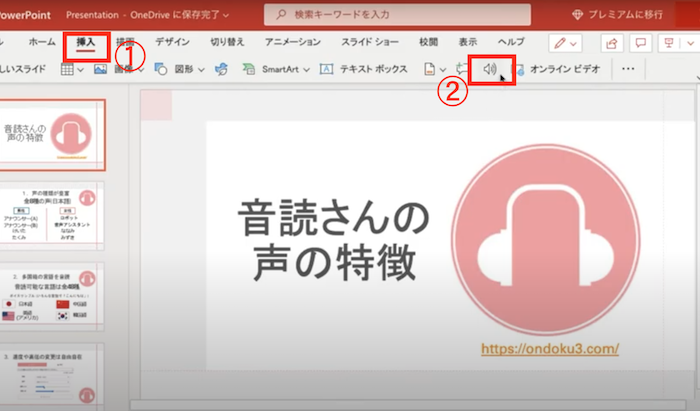
Από τη γραμμή εργαλείων:
- Εισαγωγή
- Ήχος
- Ήχος στον υπολογιστή μου
Παρακαλούμε επιλέξτε αυτά.
Στη συνέχεια, θα εμφανιστεί μια οθόνη για την επιλογή αρχείου ήχου, οπότε επιλέξτε το αρχείο ήχου που προτιμάτε.
Αφού επιλέξετε το αρχείο ήχου και αυτό εισαχθεί στη διαφάνεια, θα εμφανιστεί ένα εικονίδιο ?.
Κάντε κλικ σε αυτό το εικονίδιο για να ρυθμίσετε πότε θέλετε να ξεκινήσει η αναπαραγωγή.
Αλλαγή της θέσης έναρξης του αρχείου ήχου
Για να επιλέξετε τον τρόπο έναρξης του αρχείου ήχου, επιλέξτε το βέλος στην αναπτυσσόμενη λίστα και διαλέξτε μια επιλογή.
Αυτόματα
Αναπαραγωγή αυτόματα όταν μεταβαίνετε στη διαφάνεια όπου βρίσκεται το αρχείο ήχου.
Κατά το κλικ
Αναπαραγωγή μόνο όταν κάνετε κλικ στο εικονίδιο.
*Για να επιλέξετε τον τρόπο αναπαραγωγής του αρχείου ήχου στην παρουσίαση, επιλέξτε μία από τις ακόλουθες επιλογές.
Επιλογές αναπαραγωγής
Αναπαραγωγή σε όλες τις διαφάνειες
Ένα αρχείο ήχου θα αναπαράγεται σε όλες τις διαφάνειες.
Επανάληψη μέχρι τη διακοπή
Ένα αρχείο ήχου θα αναπαράγεται επανειλημμένα μέχρι να το σταματήσετε χειροκίνητα κάνοντας κλικ στο κουμπί [Αναπαραγωγή/Παύση].
Επαναφορά μετά την αναπαραγωγή
Επαναφέρει τον ήχο στην αρχή μόλις ολοκληρωθεί η αναπαραγωγή.
Αλλαγή επιλογών αναπαραγωγής
Για να αλλάξετε τις επιλογές:
Επιλέξτε το εικονίδιο ? και από τη γραμμή εργαλείων επιλέξτε την καρτέλα [Αναπαραγωγή].
Επιλέξτε τις ρυθμίσεις που προτιμάτε.
Λεπτομέρειες επιλογών
Περικοπή
Μπορείτε επίσης να περικόψετε τον ήχο. Εάν θέλετε να τον περικόψετε, επιλέξτε [Περικοπή ήχου] και χρησιμοποιήστε το κόκκινο και το πράσινο ρυθμιστικό για να περικόψετε το αρχείο ήχου στο κατάλληλο μήκος.
Εξασθένιση
Μπορείτε να κάνετε σταδιακή αύξηση (fade-in) ή μείωση (fade-out) της έντασης του ήχου.
Αλλάξτε τις τιμές στα αντίστοιχα πλαίσια [Διάρκεια εξασθένισης].
Ρύθμιση έντασης
Για να ρυθμίσετε την ένταση, επιλέξτε [Ένταση] και διαλέξτε την επιθυμητή ρύθμιση.
Δημιουργήστε εύκολα ήχο για PowerPoint με το Ondoku
Τώρα, προσθέσατε ήχο στο PowerPoint χρησιμοποιώντας το Ondoku!
Γιατί δεν χρησιμοποιείτε και εσείς το Ondoku για να δημιουργήσετε διαφάνειες ανώτερου επιπέδου;
Πλεονεκτήματα και μειονεκτήματα της χρήσης του Ondoku στο PowerPoint
Υπάρχουν και άλλοι τρόποι για να προσθέσετε ήχο στο PowerPoint.
Ποια είναι λοιπόν τα πλεονεκτήματα και τα μειονεκτήματα της χρήσης του Ondoku;
Πλεονεκτήματα
- Εύκολο στη χρήση
- Εύκολη λήψη
- Δυνατότητα εμπορικής χρήσης
1. Εύκολο στη χρήση
Το Ondoku είναι πολύ εύκολο στη χρήση.
Εισαγάγετε το κείμενο που θέλετε να διαβαστεί στο πλαίσιο κειμένου.
Κάντε κλικ στο κουμπί ανάγνωσης.
Αυτό είναι όλο για να δημιουργήσετε μια αφήγηση.
Υπάρχουν διάφοροι τύποι φωνών, ώστε να μπορείτε να επιλέξετε αυτή που προτιμάτε για την αφήγησή σας.
2. Εύκολη λήψη
Η λήψη είναι επίσης πολύ απλή.
Αφού κάνετε κλικ στο κουμπί ανάγνωσης, θα εμφανιστεί το κουμπί λήψης.
Κάντε κλικ στο κουμπί λήψης.
Αυτό είναι όλο.
Δεν εμφανίζονται περίεργες διαφημίσεις.
3. Δυνατότητα εμπορικής χρήσης
Όταν πρόκειται για εργασία, η εμπορική χρήση είναι πάντα ένα ζήτημα που προκαλεί ανησυχία.
Σε πολλά λογισμικά σύνθεσης ομιλίας, οι κανόνες εμπορικής χρήσης είναι λεπτομερείς, περίπλοκοι και μερικές φορές η εμπορική χρήση δεν επιτρέπεται.
Από αυτή την άποψη, το Ondoku είναι πολύ απλό.
Επιτρέπεται η χρήση σε παρουσιάσεις όπως το PowerPoint.
Εάν το χρησιμοποιείτε δωρεάν, η εμπορική χρήση είναι δυνατή με την αναφορά της πηγής (credit).

Μειονεκτήματα
- Οι διαφάνειες μπορεί μερικές φορές να γίνουν βαριές
- Για δωρεάν χρήση, απαιτείται αναφορά της πηγής (credit)
1. Οι διαφάνειες μπορεί μερικές φορές να γίνουν βαριές
Όταν εισάγετε αφηγήσεις σε μορφή mp3 ή wav, τα αρχεία τείνουν να είναι μεγάλα και βαριά.
Ως αποτέλεσμα, το μέγεθος του αρχείου της διαφάνειας γίνεται επίσης βαρύ, γεγονός που μπορεί να δυσκολέψει την επεξεργασία.
Εάν σας ανησυχεί το μεγάλο μέγεθος του αρχείου, δοκιμάστε την εναλλακτική μέθοδο που περιγράφεται παρακάτω. Αν και η χρήση της μπορεί να είναι λίγο πιο δύσκολη, μπορεί να βοηθήσει στην αποφυγή της υπερβολικής αύξησης του μεγέθους του αρχείου.
2. Για δωρεάν χρήση, απαιτείται αναφορά της πηγής (credit)
Εάν χρησιμοποιείτε το Ondoku δωρεάν για παρουσιάσεις κ.λπ., απαιτείται αναφορά της πηγής.
Σε επαγγελματικά περιβάλλοντα, αυτή η αναφορά μπορεί μερικές φορές να είναι ενοχλητική.
Σε αυτή την περίπτωση, υπάρχει η εναλλακτική λύση να γίνετε συνδρομητής επί πληρωμή στο Ondoku (από 980 γεν/μήνα~), οπότε δεν θα χρειάζεται να αναφέρετε την πηγή.
Άλλοι τρόποι εισαγωγής ήχου
Εκτός από τη χρήση ιστοτόπων μετατροπής κειμένου σε ομιλία όπως το Ondoku για την προσθήκη αφήγησης σε διαφάνειες PowerPoint, υπάρχουν άλλοι δύο τρόποι.
- Μέθοδος εισαγωγής με χρήση μακροεντολών (Macros)
- Μέθοδος δημιουργίας και εισαγωγής ήχου με χρήση των τυπικών λειτουργιών του PowerPoint
Μέθοδος εισαγωγής με χρήση μακροεντολών (Macros)
Περιβάλλον
- Windows 10 Home 1909
- PowerPoint for Microsoft 365 Έκδοση 2008 (Build 13127.20409) 64bit
Στον ακόλουθο ιστότοπο:
PowerPoint που περιλαμβάνει λειτουργία ανάγνωσης σημειώσεων
διανέμεται ένα αρχείο, το οποίο μπορείτε να κατεβάσετε και να ρυθμίσετε μακροεντολές για τη σύνθεση φωνής και την εισαγωγή αφήγησης στο PowerPoint.
Για λεπτομερή χρήση και λήψη, ελέγξτε τον παρακάτω ιστότοπο.
https://kunsen.net/2020/09/18/post-3309/
Μέθοδος δημιουργίας και εισαγωγής ήχου με χρήση των τυπικών λειτουργιών του PowerPoint
1. Ρύθμιση της εντολής ανάγνωσης στο PowerPoint
Αρχικά, προσθέστε την εντολή [Εκφώνηση] στο PowerPoint.
- Ανοίξτε το PowerPoint και κάντε κλικ στο [Προσαρμογή γραμμής εργαλείων γρήγορης πρόσβασης] δίπλα στη Γραμμή εργαλείων γρήγορης πρόσβασης.
- Επιλέξτε "Περισσότερες εντολές".
2. Ανάγνωση
Χρησιμοποιώντας το εικονίδιο εκφώνησης που εμφανίστηκε στο βήμα 1, δοκιμάστε να διαβάσετε το κείμενο.
- Επιλέξτε με το ποντίκι το κείμενο που θέλετε να διαβαστεί (πλαίσιο κειμένου στη διαφάνεια ή σημειώσεις).
- Κάντε κλικ στο [Εικονίδιο εκφώνησης] για να ξεκινήσει η ανάγνωση.
*Στο PowerPoint δεν είναι δυνατή η αλλαγή του αφηγητή της φωνής.
Όπως συμβαίνει και με τα βίντεο στο YouTube, τα βίντεο που περιέχουν μόνο κείμενο μπορεί να γίνουν βαρετά ή να κουράσουν τον θεατή που πρέπει να διαβάζει τα πάντα.
Σε τέτοιες περιπτώσεις, η ύπαρξη αφήγησης δίνει ζωντάνια και ρυθμό στις διαφάνειες!
Σας παρακαλούμε να αξιοποιήσετε την εισαγωγή ήχου στο PowerPoint για να δημιουργήσετε εξαιρετικές διαφάνειες.
■ Λογισμικό σύνθεσης ομιλίας AI "Ondoku"
Το "Ondoku" είναι ένα διαδικτυακό εργαλείο μετατροπής κειμένου σε ομιλία που μπορεί να χρησιμοποιηθεί χωρίς αρχικό κόστος.
- Υποστηρίζει περίπου 50 γλώσσες, συμπεριλαμβανομένων των Ιαπωνικών, Αγγλικών, Κινέζων, Κορεατικών, Ισπανικών, Γαλλικών και Γερμανικών.
- Διατίθεται τόσο από υπολογιστή όσο και από smartphone
- Κατάλληλο για επιχειρήσεις, εκπαίδευση, διασκέδαση κ.λπ.
- Δεν απαιτείται εγκατάσταση, μπορεί να χρησιμοποιηθεί αμέσως από το πρόγραμμα περιήγησής σας
- Υποστηρίζει επίσης ανάγνωση από εικόνες
Για να το χρησιμοποιήσετε, απλώς εισαγάγετε κείμενο ή ανεβάστε ένα αρχείο από τον ιστότοπο. Δημιουργήστε φυσικά αρχεία ήχου σε δευτερόλεπτα. Μπορείτε να χρησιμοποιήσετε τη σύνθεση ομιλίας για έως και 5.000 χαρακτήρες δωρεάν, επομένως δοκιμάστε τη πρώτα.

Το λογισμικό μετατροπής κειμένου σε ομιλία "Ondoku" μπορεί να διαβάσει 5000 χαρακτήρες κάθε μήνα με φωνή AI δωρεάν.
Μπορείτε να κατεβάσετε εύκολα MP3 και είναι επίσης δυνατή η εμπορική χρήση.
Εάν εγγραφείτε δωρεάν, μπορείτε να μετατρέψετε έως και 5.000 χαρακτήρες το μήνα δωρεάν από κείμενο σε ομιλία.
Δοκιμάστε το Ondoku τώρα.
HP:
ondoku3.com
Email: ondoku3.com@gmail.com
Email: ondoku3.com@gmail.com
Σχετικό άρθρο
Λογισμικό ανάγνωσης κειμένου Ondoku. Είναι μια υπηρεσία κειμένου σε ομιλία που δεν απαιτεί εγκατάσταση και μπορεί να χρησιμοποιηθεί από οποιονδήποτε δωρεάν. Εάν εγγραφείτε δωρεάν, μπορείτε να λαμβάνετε έως και 5000 χαρακτήρες δωρεάν κάθε μήνα. Εγγραφείτε τώρα δωρεάν
- Τι είναι το Ondoku;
- Διαβάστε το κείμενο στο Ondoku
- Δωρεάν εγγραφή
- Σχέδιο τιμών
- Κατάλογος άρθρων
- Δοκιμάστε και άλλες δωρεάν υπηρεσίες














