Προσθέστε αρχεία ήχου σε διαφάνειες και παρουσιάσεις όπως το PowerPoint. Προτεινόμενο λογισμικό και…
Πώς να ενσωματώσετε ήχο στο PowerPoint! Από την αφήγηση στην εισαγωγή
04/09/2026
Όταν δημιουργείτε διαφάνειες στο PowerPoint, μπορεί σταδιακά να γίνουν μονότονες ή να αισθάνεστε ότι λείπει μια μικρή πινελιά δημιουργικότητας.
Γι' αυτό, προτείνουμε την προσθήκη ήχου στις διαφάνειές σας.
Προσθέτοντας απλώς μια φωνή αφήγησης, η παρουσίασή σας μπορεί να γίνει πιο ομαλή και μπορείτε να δημιουργήσετε διαφάνειες που θα εκπλήξουν το κοινό σας.
Πώς να εισάγετε αρχεία ήχου στο PowerPoint
Περιγραφή βίντεο: από 1:55~
Η δημιουργία αρχείων ήχου για χρήση σε διαφάνειες όπως το PowerPoint είναι στην πραγματικότητα πολύ εύκολη.
Τι θα χρειαστείτε
- Το κείμενο που θέλετε να εκφωνηθεί,
- Τις διαφάνειες όπου θέλετε να προσθέσετε ήχο,
- Τον ιστότοπο του Ondoku.
Δημιουργία αφήγησης
1. Προετοιμάστε το κείμενο προς ανάγνωση
Αρχικά, προετοιμάστε το κείμενο που θέλετε να εκφωνηθεί.
Το κείμενο μπορεί να βρίσκεται στις σημειώσεις του PowerPoint ή σε κάποιο άλλο λογισμικό.
2. Αντιγράψτε και επικολλήστε το κείμενο στο Ondoku

Στη συνέχεια, ανοίξτε την αρχική σελίδα του Ondoku και επικολλήστε το κείμενό σας εκεί.
Η εργασία θα είναι ευκολότερη αν χωρίσετε τα αρχεία ήχου ανά διαφάνεια ή σε συγκεκριμένες ενότητες.
3. Εισαγωγή στη διαφάνεια
Τέλος, εισάγετε τα αρχεία ήχου στις διαφάνειες.
Εισαγωγή αρχείων ήχου στο PowerPoint
Περιγραφή βίντεο: από 2:35~
Οι μορφές αρχείων ήχου που μπορούν να εισαχθούν στο PowerPoint είναι: wma, wav, mp3, m4a/mp4 (μόνο για PowerPoint 2013 και μεταγενέστερα), mid/midi, au, aiff.
Σημεία προσοχής κατά την εισαγωγή αρχείων ήχου
Το Ondoku υποστηρίζει τη λήψη σε μορφές mp3 και wav.
Λόγω προβλημάτων συμβατότητας, κατά την εισαγωγή αρχείων mp3 που έχουν ληφθεί από το Ondoku, τα τελευταία δευτερόλεπτα ενδέχεται να διακοπούν.
Σε τέτοιες περιπτώσεις, δοκιμάστε να κατεβάσετε και να εισάγετε το αρχείο σε μορφή wav.

【Ενημέρωση】 Πώς να κατεβάσετε αρχεία ήχου του Ondoku σε μορφή WAV
Τώρα μπορείτε να κατεβάσετε τον ήχο του Ondoku σε μορφή WAV! Ωστόσο, δεν μπορείτε να το κάνετε απλώς με μια κανονική λήψη. Δείτε πώς να κατεβάσετε σε μορφή WAV και πώς να τη χρησιμοποιήσετε.
Εάν το πρόβλημα επιμένει, δοκιμάστε να μετατρέψετε το αρχείο σε άλλη μορφή πριν το εισάγετε.
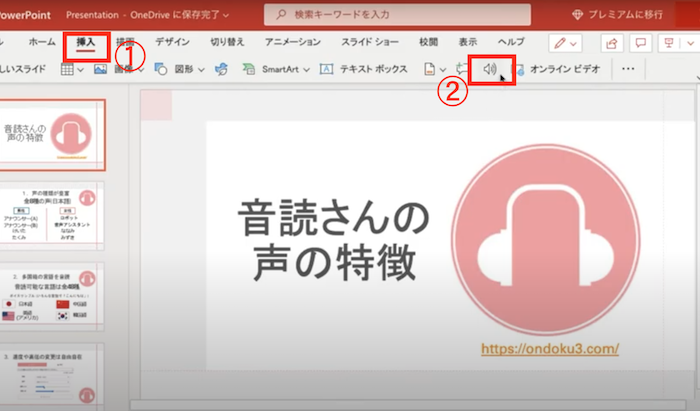
Από τη γραμμή εργαλείων:
- Επιλέξτε Εισαγωγή
- Ήχος
- Ήχος στον υπολογιστή μου
Πατήστε αυτή την επιλογή.
Θα εμφανιστεί μια οθόνη επιλογής αρχείου ήχου, οπότε επιλέξτε το αρχείο που επιθυμείτε.
Μόλις το αρχείο ήχου επιλεγεί και εισαχθεί στη διαφάνεια, θα εμφανιστεί ένα εικονίδιο ηχείου.
Κάντε κλικ σε αυτό το εικονίδιο για να ρυθμίσετε πότε θέλετε να ξεκινήσει η αναπαραγωγή.
Αλλαγή θέσης έναρξης του αρχείου ήχου
Για να επιλέξετε πώς θα ξεκινά το αρχείο ήχου, επιλέξτε το βέλος στο αναπτυσσόμενο μενού και επιλέξτε μια ρύθμιση.
Αυτόματα
Αναπαραγωγή αυτόματα μόλις μεταβείτε στη διαφάνεια όπου βρίσκεται το αρχείο ήχου.
Με κλικ
Αναπαραγωγή μόνο όταν κάνετε κλικ στο εικονίδιο.
*Για να επιλέξετε τον τρόπο αναπαραγωγής του αρχείου ήχου στην παρουσίαση, επιλέξτε μία από τις ακόλουθες επιλογές.
Επιλογές αναπαραγωγής
Αναπαραγωγή σε όλες τις διαφάνειες
Το αρχείο ήχου θα συνεχίσει να αναπαράγεται σε όλες τις διαφάνειες.
Επανάληψη μέχρι τη διακοπή
Το αρχείο ήχου θα αναπαράγεται επανειλημμένα μέχρι να το σταματήσετε χειροκίνητα κάνοντας κλικ στο κουμπί [Αναπαραγωγή/Παύση].
Επαναφορά μετά την αναπαραγωγή
Επαναφέρει τον ήχο στην αρχή μόλις ολοκληρωθεί η αναπαραγωγή.
Αλλαγή επιλογών αναπαραγωγής
Για να αλλάξετε τις επιλογές:
Επιλέξτε το εικονίδιο του ήχου και από τη γραμμή εργαλείων επιλέξτε την καρτέλα [Αναπαραγωγή].
Επιλέξτε τις ρυθμίσεις που προτιμάτε.
Λεπτομέρειες επιλογών
Περικοπή
Μπορείτε να περικόψετε τον ήχο επιλέγοντας [Περικοπή ήχου] και χρησιμοποιώντας τους κόκκινους και πράσινους δρομείς για να ορίσετε το επιθυμητό μήκος.
Σβήσιμο (Fade)
Μπορείτε να προσθέσετε εφέ fade-in ή fade-out στον ήχο.
Αλλάξτε τις τιμές στα πλαίσια [Διάρκεια σβησίματος].
Ρύθμιση έντασης
Για να ρυθμίσετε την ένταση, επιλέξτε [Ένταση] και επιλέξτε την επιθυμητή ρύθμιση.
Δημιουργήστε εύκολα ήχο για το PowerPoint με το Ondoku
Τώρα μπορείτε να προσθέσετε ήχο στο PowerPoint χρησιμοποιώντας το Ondoku!
Γιατί δεν δοκιμάζετε κι εσείς να χρησιμοποιήσετε το Ondoku για να δημιουργήσετε διαφάνειες ανώτερου επιπέδου;
Πλεονεκτήματα και μειονεκτήματα της χρήσης του Ondoku στο PowerPoint
Υπάρχουν και άλλοι τρόποι για να προσθέσετε ήχο στο PowerPoint.
Ποια είναι τα πλεονεκτήματα και τα μειονεκτήματα της χρήσης του Ondoku;
Πλεονεκτήματα
- Εύκολο στη χρήση
- Εύκολη λήψη αρχείων
- Δυνατότητα εμπορικής χρήσης
1. Εύκολο στη χρήση
Το Ondoku είναι εξαιρετικά απλό στη χρήση.
Εισαγάγετε το κείμενο που θέλετε να διαβαστεί στο πλαίσιο κειμένου.
Κάντε κλικ στο κουμπί ανάγνωσης.
Αυτό είναι όλο για να δημιουργήσετε μια αφήγηση.
Υπάρχουν διάφοροι τύποι φωνών, οπότε μπορείτε να επιλέξετε αυτή που προτιμάτε για την αφήγησή σας.
2. Εύκολη λήψη
Η λήψη είναι επίσης πολύ απλή.
Αφού κάνετε κλικ στο κουμπί ανάγνωσης, θα εμφανιστεί η επιλογή λήψης.
Κάντε κλικ στο κουμπί λήψης.
Τόσο απλά. Δεν υπάρχουν ενοχλητικές διαφημίσεις.
3. Δυνατότητα εμπορικής χρήσης
Όταν πρόκειται για επαγγελματική χρήση, η εμπορική χρήση είναι ένα σημαντικό ζήτημα.
Σε πολλά λογισμικά σύνθεσης ομιλίας, οι κανόνες εμπορικής χρήσης είναι περίπλοκοι και μερικές φορές απαγορεύεται τελείως.
Σε αυτό το σημείο, το Ondoku είναι πολύ ξεκάθαρο.
Επιτρέπεται η χρήση σε παρουσιάσεις PowerPoint κ.λπ.
Για δωρεάν χρήση, η εμπορική χρήση είναι δυνατή με την αναφορά του δημιουργού (credit).

Τι μπορείτε να κάνετε με το Ondoku. Σχετικά με την εμπορική χρήση και τις απαγορεύσεις.
Η εμπορική χρήση είναι δυνατή στο Ondoku. Κάθε χρήση με σκοπό το άμεσο ή έμμεσο οικονομικό όφελος, είτε από ιδιώτη είτε από εταιρεία, θεωρείται εμπορική χρήση. Ωστόσο, παρακαλούμε προσέξτε τις απαγορευμένες ενέργειες που ορίζει το Ondoku. Σε αυτό το άρθρο παρουσιάζουμε τι επιτρέπεται και τι όχι...
Μειονεκτήματα
- Οι διαφάνειες μπορεί να γίνουν "βαριές"
- Απαιτείται αναφορά δημιουργού για τη δωρεάν χρήση
1. Οι διαφάνειες μπορεί να γίνουν "βαριές"
Η εισαγωγή αφηγήσεων σε μορφή mp3 ή wav τείνει να κάνει το αρχείο της παρουσίασης μεγάλο και βαρύ.
Αυτό μπορεί να δυσκολέψει την επεξεργασία της παρουσίασης.
Εάν σας ανησυχεί το μέγεθος του αρχείου, δοκιμάστε την εναλλακτική μέθοδο που περιγράφεται παρακάτω. Μπορεί να είναι ελαφρώς πιο δύσκολη στη χρήση, αλλά βοηθά στη μείωση του μεγέθους του αρχείου.
2. Απαιτείται αναφορά δημιουργού για τη δωρεάν χρήση
Εάν χρησιμοποιείτε το Ondoku δωρεάν σε παρουσιάσεις, πρέπει να συμπεριλάβετε μια αναφορά δημιουργού.
Σε επαγγελματικά περιβάλλοντα, τέτοιες αναφορές μπορεί μερικές φορές να είναι ανεπιθύμητες.
Σε αυτή την περίπτωση, η εγγραφή σε ένα συνδρομητικό πρόγραμμα του Ondoku (από 980 γεν/μήνα) σάς επιτρέπει να χρησιμοποιείτε την υπηρεσία χωρίς την ανάγκη αναφοράς δημιουργού.
Άλλοι τρόποι εισαγωγής ήχου
Εκτός από τη χρήση ιστότοπων μετατροπής κειμένου σε ομιλία όπως το Ondoku, υπάρχουν άλλοι δύο τρόποι για να προσθέσετε αφήγηση σε διαφάνειες PowerPoint.
- Χρήση μακροεντολών (macros)
- Χρήση των ενσωματωμένων λειτουργιών του PowerPoint
Χρήση μακροεντολών (macros)
Περιβάλλον
- Windows 10 Home 1909
- PowerPoint για Microsoft 365 Έκδοση 2008 (Build 13127.20409) 64bit
Στον παρακάτω ιστότοπο:
PowerPoint με λειτουργία ανάγνωσης σημειώσεων
διατίθεται ένα εργαλείο το οποίο μπορείτε να κατεβάσετε και, χρησιμοποιώντας μακροεντολές, να πραγματοποιήσετε σύνθεση ομιλίας και να εισάγετε αφήγηση στο PowerPoint.
Για λεπτομέρειες χρήσης και λήψη, ελέγξτε τον παρακάτω ιστότοπο:
https://kunsen.net/2020/09/18/post-3309/
Χρήση των ενσωματωμένων λειτουργιών του PowerPoint
1. Ρύθμιση της εντολής ανάγνωσης στο PowerPoint
Αρχικά, προσθέστε την εντολή [Ανάγνωση] στο PowerPoint.
- Ανοίξτε το PowerPoint και κάντε κλικ στο [Προσαρμογή γραμμής εργαλείων γρήγορης πρόσβασης] δίπλα στη γραμμή εργαλείων.
- Επιλέξτε "Περισσότερες εντολές".
2. Ανάγνωση
Χρησιμοποιήστε το εικονίδιο ανάγνωσης που εμφανίστηκε στο βήμα 1 για να διαβάσετε το κείμενο.
- Επιλέξτε με το ποντίκι το κείμενο που θέλετε να διαβαστεί (μέσα σε πλαίσιο κειμένου ή στις σημειώσεις).
- Κάντε κλικ στο [Εικονίδιο ανάγνωσης] για να ξεκινήσει η εκφώνηση.
*Στο PowerPoint δεν είναι δυνατή η αλλαγή του αφηγητή.
Όπως συμβαίνει και με τα βίντεο στο YouTube, τα βίντεο που περιέχουν μόνο κείμενο μπορεί να γίνουν κουραστικά για τον θεατή.
Σε τέτοιες περιπτώσεις, η αφήγηση δίνει ζωντάνια στις διαφάνειες!
Χρησιμοποιήστε την εισαγωγή ήχου στο PowerPoint για να δημιουργήσετε ακόμα καλύτερες παρουσιάσεις.
■ Λογισμικό σύνθεσης ομιλίας AI "Ondoku"
Το "Ondoku" είναι ένα διαδικτυακό εργαλείο μετατροπής κειμένου σε ομιλία που μπορεί να χρησιμοποιηθεί χωρίς αρχικό κόστος.
- Υποστηρίζει 81 γλώσσες και περιοχές, όπως Ιαπωνικά, Αγγλικά, Κινεζικά, Κορεατικά, Ισπανικά, Γαλλικά, Γερμανικά κ.λπ.
- Διατίθεται τόσο από υπολογιστή όσο και από smartphone
- Κατάλληλο για επιχειρήσεις, εκπαίδευση, διασκέδαση κ.λπ.
- Δεν απαιτείται εγκατάσταση, μπορεί να χρησιμοποιηθεί αμέσως από το πρόγραμμα περιήγησής σας
- Υποστηρίζει επίσης ανάγνωση από εικόνες
Για να το χρησιμοποιήσετε, απλώς εισαγάγετε κείμενο ή ανεβάστε ένα αρχείο από τον ιστότοπο. Δημιουργήστε φυσικά αρχεία ήχου σε δευτερόλεπτα. Μπορείτε να χρησιμοποιήσετε τη σύνθεση ομιλίας για έως και 5.000 χαρακτήρες δωρεάν, επομένως δοκιμάστε τη πρώτα.

Το λογισμικό μετατροπής κειμένου σε ομιλία "Ondoku" μπορεί να διαβάσει 5000 χαρακτήρες κάθε μήνα με φωνή AI δωρεάν.
Μπορείτε να κατεβάσετε εύκολα MP3 και είναι επίσης δυνατή η εμπορική χρήση.
Εάν εγγραφείτε δωρεάν, μπορείτε να μετατρέψετε έως και 5.000 χαρακτήρες το μήνα δωρεάν από κείμενο σε ομιλία.
Δοκιμάστε το Ondoku τώρα.
HP:
ondoku3.com
Email: ondoku3.com@gmail.com
Email: ondoku3.com@gmail.com
Σχετικό άρθρο
Λογισμικό ανάγνωσης κειμένου Ondoku. Είναι μια υπηρεσία κειμένου σε ομιλία που δεν απαιτεί εγκατάσταση και μπορεί να χρησιμοποιηθεί από οποιονδήποτε δωρεάν. Εάν εγγραφείτε δωρεάν, μπορείτε να λαμβάνετε έως και 5000 χαρακτήρες δωρεάν κάθε μήνα. Εγγραφείτε τώρα δωρεάν
- Τι είναι το Ondoku;
- Διαβάστε το κείμενο στο Ondoku
- Δωρεάν εγγραφή
- Σχέδιο τιμών
- Κατάλογος άρθρων
- Δοκιμάστε και άλλες δωρεάν υπηρεσίες














