Γίνετε πιο αποδοτικοί με την επέκταση Google Chrome του λογισμικού ανάγνωσης κειμένου 【Ondoku】! Μέθ…
Λειτουργία ανάγνωσης κειμένου στο smartphone! Τρόπος ρύθμισης και χρήσης σε iPhone, iPad και Android
26/01/2026

Το λογισμικό μετατροπής κειμένου σε ομιλία είναι ένα λογισμικό ή μια υπηρεσία που διαβάζει χαρακτήρες, κείμενο ή έγγραφα μετατρέποντάς τα σε φωνή.
Επειδή διαβάζει το κείμενο για εσάς, μπορεί να χρησιμοποιηθεί πολύ πιο εύκολα από ό,τι φαντάζεστε.
Υπάρχουν πολλοί τύποι λογισμικού μετατροπής κειμένου σε ομιλία για υπολογιστές, αλλά είναι δύσκολο να βρείτε ένα καλό λογισμικό για smartphone ακόμα κι αν ψάξετε.
Ωστόσο, στην πραγματικότητα, τα smartphone διαθέτουν μια τυπική λειτουργία ανάγνωσης κειμένου.
Με άλλα λόγια, μπορείτε να χρησιμοποιήσετε την ανάγνωση κειμένου απευθείας σε iPhone, iPad, Android κ.λπ., χωρίς να χρειάζεται να αναζητήσετε λογισμικό ή εφαρμογές.

Δεν με ενδιαφέρει ιδιαίτερα η ποιότητα του ήχου ή της φωνής.
Απλώς θέλω να χρησιμοποιήσω τη λειτουργία ανάγνωσης.

Η μέθοδος ρύθμισης για τη χρήση της τυπικής λειτουργίας ανάγνωσης του smartphone είναι πολύ απλή.
Σε αυτό το άρθρο, θα παρουσιάσουμε πώς να χρησιμοποιήσετε την ανάγνωση κειμένου με τις τυπικές λειτουργίες του smartphone και θα προτείνουμε ιστότοπους ανάγνωσης κειμένου.
Χρήση της ανάγνωσης κειμένου με τις τυπικές λειτουργίες του smartphone

- Συσκευές iOS (iPhone, iPad κ.λπ.)
- Συσκευές Android (Google Pixel, Xperia, OPPO, Xiaomi, AQUOS κ.λπ.)
Οι μέθοδοι ρύθμισης διαφέρουν. Ελέγξτε τη συσκευή σας και κάντε τις ρυθμίσεις ανάλογα.
Για iPhone και iPad

Οι ρυθμίσεις για iPhone και iPad είναι πολύ απλές.
- Ανοίξτε την εφαρμογή 「Settings」 (Ρυθμίσεις) → 「General」 (Γενικά)
- Επιλέξτε 「Accessibility」 (Προσβασιμότητα)
- Επιλέξτε 「Speech」 (Εκφώνηση) από τη λίστα
Πατώντας στο Speech, υπάρχουν τρεις επιλογές.
- Εκφώνηση επιλογής
- Εκφώνηση οθόνης
- Αυτόματη ανάγνωση κειμένου
Ενεργοποιήστε τη ρύθμιση της προτίμησής σας.
Αυτή τη φορά, θα θέσουμε την 「Εκφώνηση οθόνης」 στο “On”.
Στη συνέχεια,
- Επιλογή 「Voice」 (Φωνή)
- 「Speaking Rate」 (Ταχύτητα ομιλίας) κ.λπ.
Θα μεταβείτε σε μια οθόνη όπου μπορείτε να κάνετε λεπτομερείς ρυθμίσεις. Προσαρμόστε τις σύμφωνα με τις προτιμήσεις σας.
Μεταξύ των τύπων φωνής υπάρχει και η Siri. Είναι μια βολική λειτουργία που επιτρέπει στη Siri να διαβάζει για εσάς.
Τρόπος χρήσης
Για να τη χρησιμοποιήσετε, απλώς σύρετε δύο δάχτυλα από πάνω προς τα κάτω στην οθόνη όπου εμφανίζεται το κείμενο που θέλετε να διαβαστεί.
Έτσι ξεκινά η ανάγνωση.
Στον πίνακα αναπαραγωγής που εμφανίζεται, μπορείτε να ρυθμίσετε την ταχύτητα ή να κάνετε γρήγορη προώθηση.
Η ανάγνωση δεν σταματά ακόμα κι αν εμφανίσετε άλλη εφαρμογή ή οθόνη κατά τη διάρκεια της ανάγνωσης. Είναι πολύ βολικό για ταυτόχρονη εργασία!
Για συσκευές Android
Αυτή είναι η μέθοδος για όσους χρησιμοποιούν smartphone με Android OS, όπως Xperia, OPPO, Xiaomi, AQUOS κ.λπ.
Υπάρχουν τρεις τρόποι για την ανάγνωση κειμένου με τις τυπικές λειτουργίες των συσκευών Android.
- Πείτε στο Google Assistant "Διάβασέ το"
- Επιλέξτε το τμήμα που θέλετε να διαβαστεί και πατήστε 「Read Aloud」 (Ανάγνωση) από τη γραμμή μενού
- Ρυθμίσεις → Accessibility (Προσβασιμότητα) → Ενεργοποιήστε τη συντόμευση 「Select to Speak」 (Επιλογή για εκφώνηση) στο “On”
Εάν θέλετε απλώς να επιλέξετε και να διαβάσετε κείμενο από σημειώσεις ή ιστοσελίδες, οι μέθοδοι "1" ή "2" είναι εύκολες γιατί μπορούν να χρησιμοποιηθούν αμέσως χωρίς ρυθμίσεις.
Ας δούμε αναλυτικά την κάθε μέθοδο.
Πείτε στο Google Assistant "Διάβασέ το"
Αν θέλετε να επιλέξετε και να διαβάσετε κείμενο από σημειώσεις ή ιστοσελίδες, αυτή η μέθοδος είναι η πιο εύκολη.
Ωστόσο, δεν μπορεί να διαβάσει κείμενο από email στο Gmail.
【Μέθοδος ρύθμισης】
- Ανοίξτε τη σελίδα που θέλετε να διαβαστεί.
- Ενεργοποιήστε το Google Assistant.
Πείτε "OK Google".
Ενεργοποιείται επίσης σύροντας από την κάτω γωνία προς τα πάνω. - Πείτε "Διάβασέ το" στο Google Assistant.
Στη συνέχεια, θα ξεκινήσει η ανάγνωση.
Θα διαβάσει ολόκληρη τη σελίδα.
- Επισήμανση του σημείου που διαβάζεται
- Αλλαγή ταχύτητας (0,5x έως 3,0x)
Αυτές οι λειτουργίες είναι επίσης διαθέσιμες.
Είναι πολύ χρήσιμο όταν θέλετε να διαβάσετε γρήγορα ολόκληρο το περιεχόμενο.
Επιλέξτε το τμήμα που θέλετε να διαβαστεί και πατήστε 「Read Aloud」 (Ανάγνωση) από τη γραμμή μενού

Δεν θέλω όλη τη σελίδα, θέλω να διαβαστεί μόνο ένα συγκεκριμένο μέρος.
Σε αυτή την περίπτωση, προτείνεται η μέθοδος του πατήματος του 「Read Aloud」 από τη γραμμή μενού.
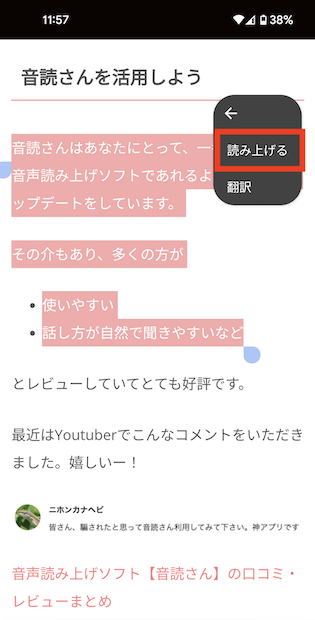
【Μέθοδος ρύθμισης】
- Ανοίξτε τη σελίδα που θέλετε να διαβαστεί.
- Επιλέξτε το μέρος που θέλετε να διαβαστεί.
- Πατήστε το 「︙」 στη γραμμή μενού.
- Πατήστε την επιλογή 「Read Aloud」 (Ανάγνωση).
Είναι πολύ απλό, αρκεί να πατήσετε την ανάγνωση από τη γραμμή μενού του επιλεγμένου τμήματος.
Ωστόσο, δεν μπορεί να διαβάσει κείμενο από email στο Gmail.
Ρυθμίσεις → Accessibility (Προσβασιμότητα) → Ενεργοποιήστε τη συντόμευση 「Select to Speak」 (Επιλογή για εκφώνηση) στο “On”
Εάν χρησιμοποιείτε συχνά τη λειτουργία ανάγνωσης στην καθημερινότητά σας, χρησιμοποιήστε την Προσβασιμότητα.
Μέθοδος ρύθμισης
- Εκκινήστε την εφαρμογή 「Settings」 (Ρυθμίσεις).
- Πατήστε 「Accessibility」 (Προσβασιμότητα).
- Πατήστε 「Select to Speak」 (Επιλογή για εκφώνηση).
- Ενεργοποιήστε τη συντόμευση 「Select to Speak」.
Τρόπος χρήσης
Κάντε κλικ στο πλήκτρο συντόμευσης στην οθόνη που θέλετε να διαβαστεί.
Με αυτόν τον τρόπο, θα διαβάζει ενώ επισημαίνει το σημείο που διαβάζεται.
Αυτή η λειτουργία μπορεί να διαβάσει κείμενο και σε μηνύματα LINE, email ή εφαρμογές σημειώσεων.
Το πλήκτρο συντόμευσης εμφανίζεται πάντα.
Είναι μια πολύ βολική λειτουργία για όσους τη χρησιμοποιούν συχνά.
Ωστόσο, για όσους δεν χρησιμοποιούν συχνά την ανάγνωση, η συντόμευση μπορεί να είναι ενοχλητική ή άβολη.
Επιλέξτε την καλύτερη μέθοδο για να χρησιμοποιήσετε τη λειτουργία ανάγνωσης με νόημα.
Ιστότοποι ανάγνωσης κειμένου που μπορούν να χρησιμοποιηθούν στο smartphone

Η λειτουργία ανάγνωσης κειμένου μπορεί επίσης να χρησιμοποιηθεί εύκολα από ιστότοπους!
Αυτή τη φορά, θα παρουσιάσουμε το 『Ondoku』, το οποίο είναι απλό, εύχρηστο και έχει καλή φήμη για την απόδοση της ανάγνωσης κειμένου.
Το 『Ondoku』 διαθέτει επίσης μια λειτουργία λήψης της φωνής ως MP3, η οποία δεν υπάρχει στις τυπικές λειτουργίες ανάγνωσης του iPhone ή του Android.
Χρησιμοποιείται για διάφορους σκοπούς ανάγνωσης κειμένου, όχι μόνο από ιδιώτες αλλά και από πολλές εταιρείες.
Πώς να χρησιμοποιήσετε το Ondoku

Ο τρόπος για να χρησιμοποιήσετε το Ondoku δωρεάν είναι πολύ απλός.
Δεν χρειάζεται να κατεβάσετε εφαρμογές ή λογισμικό. Η δυνατότητα χρήσης μόνο μέσω προγράμματος περιήγησης ιστού είναι ένα από τα πλεονεκτήματά του.
Ο τρόπος χρήσης είναι:
- Μεταβείτε στον ιστότοπο του Ondoku
- Εισαγάγετε το κείμενο που θέλετε να διαβαστεί στο πλαίσιο κειμένου (επιτρέπεται και η αντιγραφή-επικόλληση)
- Προσαρμόστε τις ρυθμίσεις της προτίμησής σας, όπως ο τύπος φωνής και η ταχύτητα
- Κάντε κλικ στο Read Aloud (Ανάγνωση)
Αυτό είναι όλο.
Η φωνή μπορεί επίσης να ληφθεί σε μορφή MP3.
Μπορείτε επίσης να διαβάσετε σχολικά βιβλία και φυλλάδια
Το Ondoku διαθέτει επίσης τη βολική λειτουργία 「Ανάγνωση κειμένου μέσω μεταφόρτωσης εικόνας」.
Αυτή είναι μια λειτουργία που επιτρέπει την ανάγνωση κειμένου από εικόνες που τραβήχτηκαν με smartphone κ.λπ.
Μπορείτε να διαβάσετε εικονογραφημένα βιβλία, βιβλία, σχολικά βιβλία κ.λπ. με το Ondoku απλώς τραβώντας μια φωτογραφία.
Είναι πολύ βολικό γιατί δεν χρειάζεται να εισαγάγετε τους χαρακτήρες έναν προς έναν.
【Τρόπος χρήσης της λειτουργίας Εικόνα → Ανάγνωση κειμένου】

- Μεταβείτε στην αρχική σελίδα του Ondoku
- Υπάρχουν καρτέλες "Text" (Κείμενο) και "Image" (Εικόνα) πάνω από το πλαίσιο κειμένου
- Κάντε κλικ στην καρτέλα "Image"
- Κάντε κλικ στη μεταφόρτωση εικόνας και επιλέξτε την εικόνα που θέλετε
※Στα smartphone, μπορείτε επίσης να ενεργοποιήσετε την κάμερα και να τραβήξετε απευθείας τη φωτογραφία εδώ. - Αφού επιλέξετε την εικόνα, ρυθμίστε την ταχύτητα και τον τόνο της ανάγνωσης.
- Κάντε κλικ στο κουμπί ανάγνωσης
Στη συνέχεια, σε λίγα δευτερόλεπτα, η εικόνα θα αναλυθεί και θα διαβαστεί ως φωνή.
Αφού φορτωθεί η εικόνα, οι αναγνωρισμένοι χαρακτήρες θα εμφανιστούν στο πλαίσιο κειμένου.
Εάν υπάρχουν λάθη αναγνώρισης και το περιεχόμενο της ανάγνωσης είναι λανθασμένο, μπορείτε να το επεξεργαστείτε εδώ.
Περισσότερες λεπτομέρειες για τη χρήση της λειτουργίας ανάγνωσης εικόνας μπορείτε να βρείτε σε αυτό το άρθρο.

■ Λογισμικό σύνθεσης ομιλίας AI "Ondoku"
Το "Ondoku" είναι ένα διαδικτυακό εργαλείο μετατροπής κειμένου σε ομιλία που μπορεί να χρησιμοποιηθεί χωρίς αρχικό κόστος.
- Υποστηρίζει περίπου 50 γλώσσες, συμπεριλαμβανομένων των Ιαπωνικών, Αγγλικών, Κινέζων, Κορεατικών, Ισπανικών, Γαλλικών και Γερμανικών.
- Διατίθεται τόσο από υπολογιστή όσο και από smartphone
- Κατάλληλο για επιχειρήσεις, εκπαίδευση, διασκέδαση κ.λπ.
- Δεν απαιτείται εγκατάσταση, μπορεί να χρησιμοποιηθεί αμέσως από το πρόγραμμα περιήγησής σας
- Υποστηρίζει επίσης ανάγνωση από εικόνες
Για να το χρησιμοποιήσετε, απλώς εισαγάγετε κείμενο ή ανεβάστε ένα αρχείο από τον ιστότοπο. Δημιουργήστε φυσικά αρχεία ήχου σε δευτερόλεπτα. Μπορείτε να χρησιμοποιήσετε τη σύνθεση ομιλίας για έως και 5.000 χαρακτήρες δωρεάν, επομένως δοκιμάστε τη πρώτα.

Το λογισμικό μετατροπής κειμένου σε ομιλία "Ondoku" μπορεί να διαβάσει 5000 χαρακτήρες κάθε μήνα με φωνή AI δωρεάν.
Μπορείτε να κατεβάσετε εύκολα MP3 και είναι επίσης δυνατή η εμπορική χρήση.
Εάν εγγραφείτε δωρεάν, μπορείτε να μετατρέψετε έως και 5.000 χαρακτήρες το μήνα δωρεάν από κείμενο σε ομιλία.
Δοκιμάστε το Ondoku τώρα.
HP:
ondoku3.com
Email: ondoku3.com@gmail.com
Email: ondoku3.com@gmail.com
Σχετικό άρθρο
Πώς να χρησιμοποιήσετε το text-to-speech software Ondoku, μέθοδος εγγραφής μέλους και χρήσιμες λειτ…
【Δωρεάν και εύκολο】Πώς να κάνετε φωνητική συνομιλία με το ChatGPT! Ρυθμίσεις και τρόπος χρήσης για …
Λογισμικό ανάγνωσης κειμένου Ondoku. Είναι μια υπηρεσία κειμένου σε ομιλία που δεν απαιτεί εγκατάσταση και μπορεί να χρησιμοποιηθεί από οποιονδήποτε δωρεάν. Εάν εγγραφείτε δωρεάν, μπορείτε να λαμβάνετε έως και 5000 χαρακτήρες δωρεάν κάθε μήνα. Εγγραφείτε τώρα δωρεάν
- Τι είναι το Ondoku;
- Διαβάστε το κείμενο στο Ondoku
- Δωρεάν εγγραφή
- Σχέδιο τιμών
- Κατάλογος άρθρων
- Δοκιμάστε και άλλες δωρεάν υπηρεσίες














