Ondoku-tekstistä puheeksi -ohjelmiston käyttöohje, rekisteröityminen ja hyödylliset toiminnot
Ondokun keskustelu- ja vuoropuhelutoiminnon käyttö. Puhesynteesin avulla kuuntelumateriaalien ja pitkien tekstien luominen on entistä kätevämpää!
11. helmikuuta 2026

Ondoku, jolla voit helposti muuntaa tekstiä puheeksi vain syöttämällä tekstiä tekstilaatikkoon.
Luetun tekstin voi kuunnella heti, mutta se voidaan myös ladata äänitiedostona (.mp3). Monet käyttäjät pitävät sitä "yksinkertaisena ja helppokäyttöisenä!".
Toiveita "keskustelu- ja vuoropuhelutoiminnosta" on esitetty jo pitkään.
Nyt kauan odotettu keskustelutoiminto on vihdoin täällä!
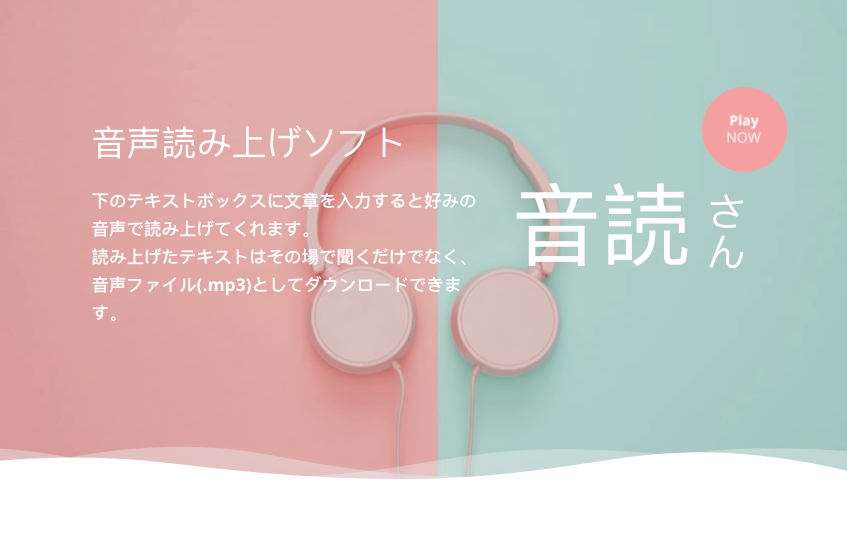
Ondoku keskustelutoimintosivu
Tässä artikkelissa:
- Selitämme keskustelutoiminnon käytön kuvien kera
- Annamme konkreettisia esimerkkejä siitä, mihin tarkoituksiin keskustelutoimintoa voi käyttää
esitellään seuraavaksi.
Kuinka käyttää Ondoku-keskustelutoimintoa
Keskustelutoiminnon käyttö on erittäin helppoa.
- Aseta puhuja
- Syötä teksti tekstilaatikkoon
- Lisää keskustelua
- Aseta keskustelun väli (tauko)
- Lue ääneen / Lataa
Siinä kaikki.
Ondoku-puhesynteesin ja koneäänen keskustelutoiminnon käyttö edellyttää ilmaista rekisteröitymistä Ondoku-palveluun.
Rekisteröidy ilmaiseksi ja käytä toimintoa sisäänkirjautuneena.
Keskustelutoiminto on käytettävissä asetussivulta sisäänkirjautumisen jälkeen.
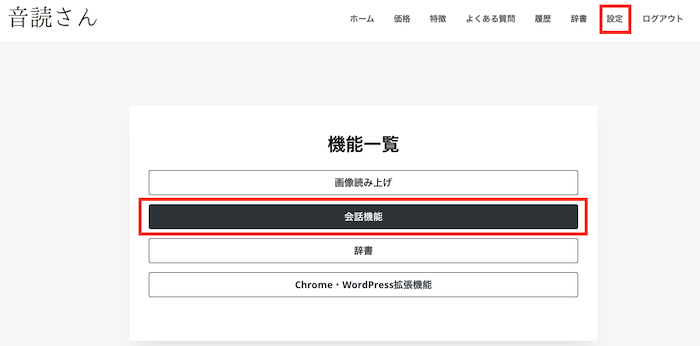
Selitämme seuraavaksi tarkemmat asetukset ja keskustelun lisäämistavat.
Ondoku keskustelutoimintosivu
1. Aseta puhuja
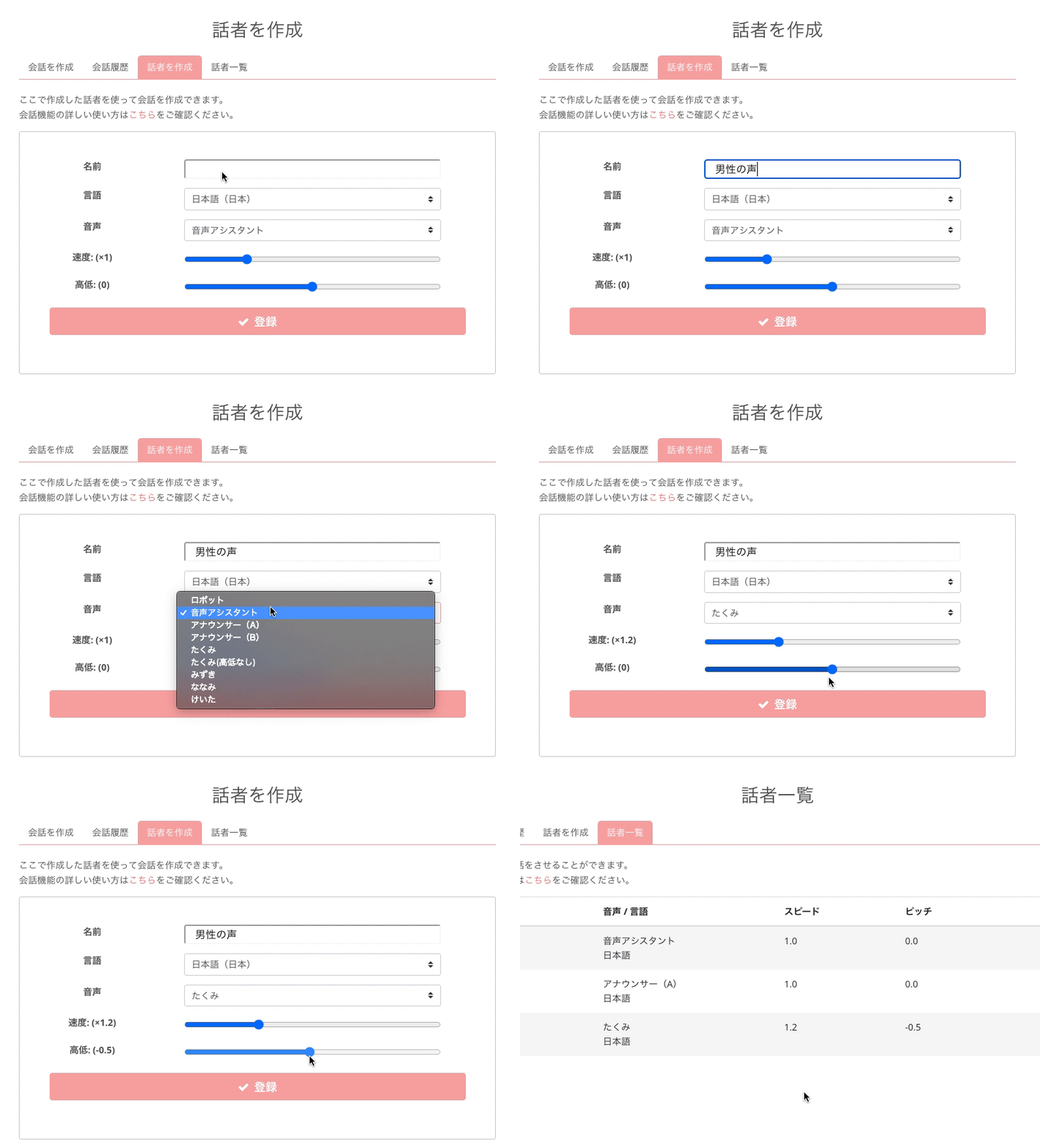
Aseta keskustelutoiminnon puhuja
Kun käytät keskustelutoimintoa ensimmäistä kertaa, sinua pyydetään ensin asettamaan puhuja. Keskustelua ei voi luoda ilman asetettua puhujaa.
Puhujan asetukset ovat:
- Puhujan nimi
- Kieli
- Puhuja
- Nopeus
- Korkeus
Aseta nämä mieltymyksesi mukaan ja valitse "Rekisteröi".
Puhujan nimeksi kannattaa valita helposti tunnistettava nimi, jotta keskustelun lisääminen on myöhemmin helpompaa.
Rekisteröimällä useita puhujia voit luoda keskusteluja rekisteröityjen puhujien välille.
Puhujan asetuksia voi muokata tai ne voi poistaa rekisteröinnin jälkeen puhujaluettelosivulta.
2. Syötä teksti tekstilaatikkoon
Palaa keskustelutoiminnon etusivulle.
Luo keskustelu täällä.
- Valitse aiemmin rekisteröimäsi puhuja
- Syötä teksti tekstilaatikkoon
Näin yksi lause on valmis.
Kokeillaan syöttämistä käytännössä.
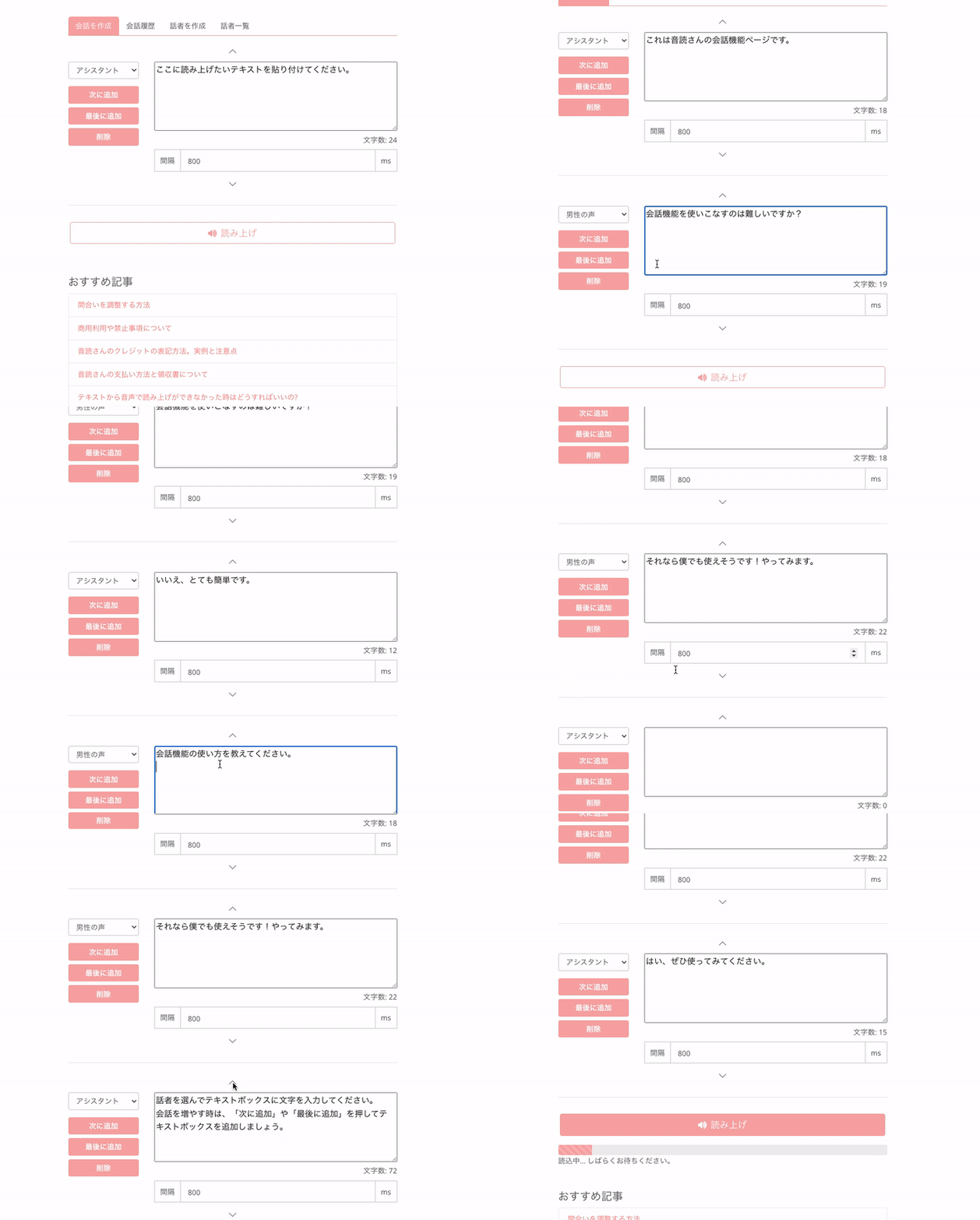
Esimerkki:
- Assistentti: Tämä on Ondoku-keskustelutoimintosivu.
- Miesääni: Onko keskustelutoiminnon hallitseminen vaikeaa?
- Assistentti: Ei, se on erittäin helppoa.
- Miesääni: Kerro, miten keskustelutoimintoa käytetään.
- Assistentti: Valitse puhuja ja syötä teksti tekstilaatikkoon.
Kun haluat lisätä keskustelua, paina "Lisää seuraavaksi" tai "Lisää loppuun" lisätäksesi uuden tekstilaatikon.- Miesääni: Siinä tapauksessa minäkin osaan käyttää sitä! Kokeilen.
- Assistentti: Kyllä, kokeile ihmeessä.
Suositeltu merkkimäärä
Tekstilaatikkoon syötettävä merkkimäärä:
- Normaalisti: alle 5000 merkkiä
- Käytettäessä SSML-koodia: alle 3000 merkkiä
on suositeltavaa.
Luku on mahdollista ylittää, mutta virheiden todennäköisyys kasvaa, eikä lukeminen välttämättä onnistu.
3. Lisää keskustelua
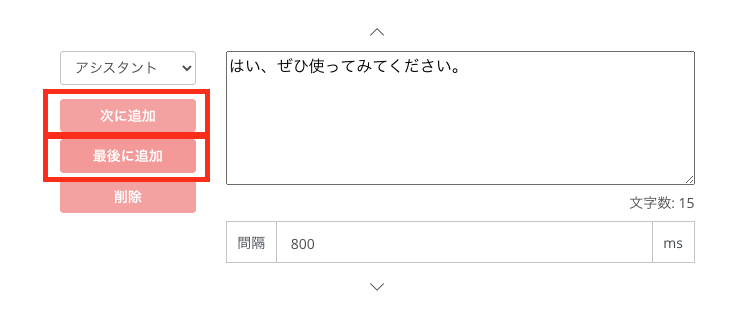
Kun yksi lause on valmis, lisätään seuraava lause.
Keskustelun lisäämiseen on kaksi tapaa.
- Lisää seuraavaksi
- Lisää loppuun
Lisää seuraavaksi
Voit lisätä uuden tekstilaatikon heti alapuolelle säilyttäen sen puhujan asetukset, jonka kohdalla painoit ”Lisää seuraavaksi” -painiketta.
Lisää loppuun
Voit lisätä uuden tekstilaatikon aivan loppuun säilyttäen sen puhujan asetukset, jonka kohdalla painoit ”Lisää loppuun” -painiketta.
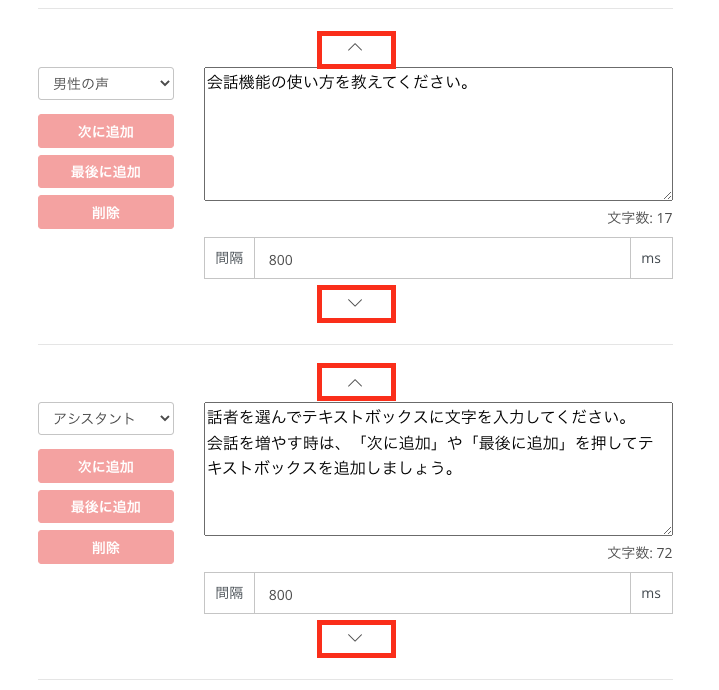
Tekstilaatikoita voi siirtää yksi kerrallaan painamalla ▲▼-painikkeita.
4. Aseta keskustelun väli (tauko)
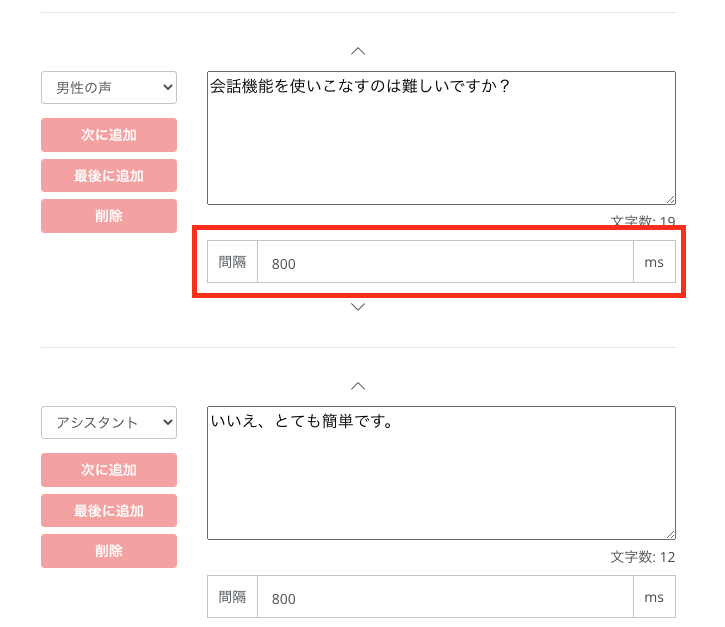
Keskustelutoiminnossa voit asettaa välin (tauon) lauseiden välille.
- Väli: ○○ ms
Syötä haluamasi numero kohtaan ○○.
ms = millisekuntia.
1 sekunti = 1000 ms
Jos haluat 3,5 sekunnin tauon, syötä "3500".
Arkisessakaan keskustelussa henkilö B ei yleensä aloita puhumista välittömästi sen jälkeen, kun henkilö A on lopettanut. Sopiva tauko tekee keskustelusta luonnollisemman.
Väli (tauko) voidaan asettaa jokaiselle lauseelle erikseen.
5. Lue ääneen / Lataa
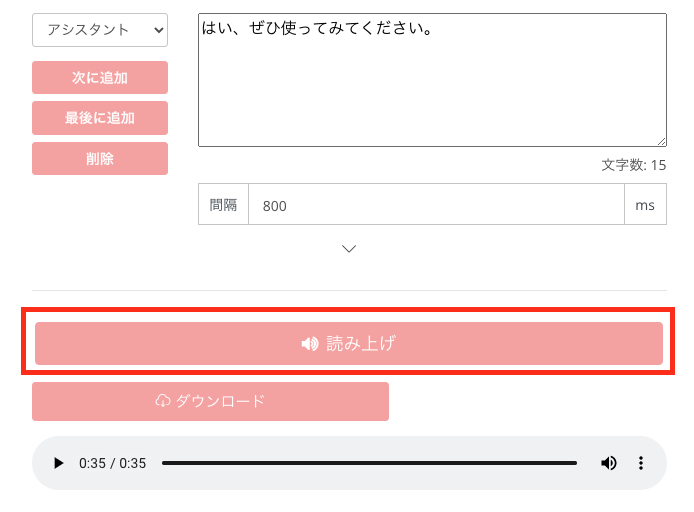
Kun olet syöttänyt kaikki lauseet, paina lue ääneen -painiketta. Tämä lukee koko keskustelun yhtenä äänitiedostona. Lisäksi MP3-tiedosto voidaan ladata yhtenä tiedostona.
Merkkien kulutus muokkauksen aikana
Aiemmassa Ondoku-luvussa, jos muokkasit vaikka vain yhtä merkkiä ja painoit lue ääneen -painiketta uudelleen, kaikki merkit kulutettiin uudelleen.
Keskustelutoimintoa käytettäessä:
- Jos muokkaat vain yhtä lausetta,
- Vain kyseisen lauseen merkkimäärä kulutetaan uudelleenlukemiseen
Näin voit säästää merkkien kulutuksessa.
Esimerkki:)
- Lause 1: 300 merkkiä
- Lause 2: 100 merkkiä
Kulutetut merkit = 400 merkkiä
Muokkaat vain lausetta 2 (200 merkkiä) ⇒ lue ääneen
- Lause 1: 300 merkkiä
- Lause 2: 200 merkkiä
Kokonaismerkkimäärä on 500 merkkiä, mutta vain lauseen 2 uudet 200 merkkiä kulutetaan lukemiseen.
Keskustelutoiminnon konkreettisia esimerkkejä
Keskustelutoiminnolla voit:
- Luoda vuoropuhelua kahden, kolmen tai useamman henkilön välillä
- Muuntaa useita kieliä (esim. japani ja englanti) puheeksi kerralla
- Muuntaa erittäin pitkiä tekstejä puheeksi yhdellä kertaa
Näin se mahdollistaa monenlaisia käyttötapoja.
Vuoropuhelu kahden tai useamman henkilön välillä
Esimerkki
- "Yukkuri"-tyyliset selitys- tai komediavideot
- Esitysten keskustelumuotoiset äänet
On helpompaa luoda ääniä videoihin, joissa on kahden hahmon välistä vuoropuhelua.
Voit luoda vuoropuhelun paitsi kahdelle, myös kymmenelle tai kahdellekymmenelle hahmolle – käytännössä rajattomasti.
Mahdollisuudet laajenevat huomattavasti ideoidesi mukaan.
Useiden kielten (esim. japani ja englanti) muuntaminen puheeksi kerralla
Esimerkki:
- Kuunteluharjoitusmateriaalit
- Monikieliset ohjekirjat
Kuuntelumateriaalien (englanti -> japani -> englanti -> japani) luominen helpottuu.
Aiemmin yksi lukukerta tuki vain yhtä kieltä. Siksi kuuntelumateriaaleja varten asetuksia piti muuttaa joka kerta erikseen.
Keskustelutoiminnolla voit lukea useita kieliä kerralla.
Englannin lisäksi voit yhdistää kiinaa, koreaa, espanjaa, portugalia tai mitä tahansa kieltä ja puhujaa yhdeksi MP3-tiedostoksi.
Erittäin pitkien tekstien muuntaminen puheeksi yhdellä kertaa
Esimerkki:
- Oikoluku
- Äänikirjat
Äänikirjojen tekeminen helpottuu.
Voit välttää virheitä, joita esiintyy helposti ylitettäessä Ondoku-suositusmerkkimäärä. Voit muuntaa pitkän tekstin puheeksi kerralla ja ladata sen yhtenä MP3-tiedostona.
Ondoku-keskustelutoiminto tarjoaa rajattomat mahdollisuudet omiin käyttötarkoituksiisi.
Aluksi se saattaa tuntua hieman vaikealta, mutta käyttö on yllättävän helppoa. Tekemällä oppii. Kokeile ensin keskustelutoimintoa rohkeasti.
Se on todella hauska toiminto, joka mahdollistaa monenlaiset käyttötavat!
Hyödynnä Ondoku-palvelun keskustelutoimintoa uusissa haasteissasi.
■ AI puhesynteesiohjelmisto "Ondoku"
"Ondoku" on verkossa toimiva tekstistä puheeksi -työkalu, jota voidaan käyttää ilman alkukustannuksia.
- Tukee noin 50 kieltä, mukaan lukien japani, englanti, kiina, korea, espanja, ranska ja saksa.
- Saatavilla sekä tietokoneelta että älypuhelimelta
- Sopii liike-, koulutus-, viihde- jne.
- Ei vaadi asennusta, voidaan käyttää heti selaimesta
- Tukee myös kuvista lukemista
Voit käyttää sitä kirjoittamalla tekstiä tai lataamalla tiedoston sivustolta. Luo luonnollisia äänitiedostoja sekunneissa. Voit käyttää puhesynteesiä jopa 5 000 merkkiä ilmaiseksi, joten kokeile sitä ensin.

Tekstistä puheeksi -ohjelmisto "Ondoku" voi lukea 5000 merkkiä kuukaudessa AI-äänellä ilmaiseksi.
Voit ladata MP3-tiedostoja helposti ja myös kaupallinen käyttö on mahdollista.
Jos rekisteröidyt ilmaiseksi, voit muuntaa jopa 5 000 merkkiä kuukaudessa ilmaiseksi tekstistä puheeksi.
Kokeile Ondokua nyt.
HP:
ondoku3.com
Email: ondoku3.com@gmail.com
Email: ondoku3.com@gmail.com
Aiheeseen liittyvä artikkeli
Tekstistä puheeksi -ohjelmisto: 5 vähemmän tunnettua toimintoa, jotka tekevät Ondoku-palvelusta ent…
Lisää mukavuutta tekstistä puheeksi -ohjelmisto Ondokun Google Chrome -laajennuksella! Asetukset ja…
Ondokun sanastotoiminnon käyttö ja huomioitavat seikat. Tee käytöstä kätevämpää tallentamalla inton…
Tekstinlukuohjelmisto Ondoku. Se on puheeksi puheeksi -palvelu, joka ei vaadi asennusta ja jota kuka tahansa voi käyttää ilmaiseksi. Jos rekisteröidyt ilmaiseksi, voit saada jopa 5000 merkkiä ilmaiseksi kuukaudessa. Rekisteröidy nyt ilmaiseksi
- Mikä on Ondoku?
- Lue teksti Ondokusta
- Ilmainen rekisteröinti
- Arvioi suunnitelma
- Luettelo artikkeleista
- Kokeile myös muita ilmaisia palveluita














