


Suositellut tekstistä puheeksi -ohjelmistot. 7 parasta vaihtoehtoa myös kaupalliseen käyttöön [ilma…
【2026 uusin】Kuinka lisätä selostus YouTube-videoon! Opas suositelluista AI-sovelluksista ja ohjelmistoista tallennusmenetelmiin
1. huhtikuuta 2026

Miten videon narraatio lisätään? Haluan tietää sovelluksista ja ohjelmistoista!

YouTube-, Instagram- ja TikTok-videoissa narraatio on välttämätön osa.
Videosivustoja ja sosiaalista mediaa seuratessa huomaa, että yhä useammin videoissa on selkeällä ja miellyttävällä äänellä toteutettu narraatio.
Itse asiassa uusinta AI-tekniikkaa käyttämällä kuka tahansa voi helposti ja ilmaiseksi lisätä videoihinsa selkeän narraation!
Tässä artikkelissa videoita työkseen tuottava 『Ondoku』-palvelun ylläpitohenkilöstö selittää, miten narraatio lisätään YouTube-videoihin, ja esittelee suositellut sovellukset ja ohjelmistot!
Kokemukseen perustuen jaamme vinkkejä narraation luomiseen AI:n avulla sekä opastamme, miten narraatio lisätään itse tallennettaessa.
Jos pähkäilet YouTube-videoiden tai lyhytvideoiden narraation kanssa, ota avuksi tämän artikkelin vinkit ja luo ihanteellinen video!
【Ilmainen】Paras YouTube-videoille! Suositeltu AI-narraatiosovellus

Jos haluat lisätä narraation YouTube-, Instagram- tai TikTok-videoihin, suosittelemme AI-puhesynteesisovellusta 『Ondoku』!
『Ondoku』 on uusinta AI-tekniikkaa hyödyntävä sovellus, jolla voit luoda narraatioääntä helposti.
Koska se on selaimessa toimiva web-sovellus, voit käyttää sitä ilman asennusta PC:llä, älypuhelimella tai tabletilla missä tahansa.
Uusimman AI-puhesynteesi-enginen avulla voit luoda tekstistä korkealaatuista ja selkeää narraatiota, mikä auttaa kasvattamaan YouTube-kanavasi katselukertoja ja tilaajamääriä välittömästi.
Lisäksi 『Ondoku』 on ilmainen!
Rekisteröitymällä ja kirjautumalla voit lukea tekstiä ilmaiseksi jopa 5 000 merkkiä, mikä riittää mainiosti yli yhden videon narraatioon.
Tärkeä huomio on myös se, että kaupallinen käyttö on sallittua, esimerkiksi kaupallistetuilla kanavilla tai yrityskäytössä (Lue lisää kaupallisesta käytöstä täältä).
Kun mietit YouTube-videoiden, somen tai lyhytvideoiden narraatiota, kokeile ensin 『Ondoku』-palvelua ilmaiseksi!
【Ilmainen】Narraation lisääminen videoon AI-sovelluksella tai -ohjelmistolla
Haluan tietää, miten videon narraatio lisätään!
Seuraavaksi esittelemme, miten narraatio lisätään videoon käyttämällä AI-puhepalvelua 『Ondoku』!
Voit luoda puheääntä ilmaiseksi, joten kokeile ihmeessä lisätä narraatio YouTube-videoosi 『Ondoku』-palvelun avulla.
1. Kirjoita narraation käsikirjoitusteksti

Ensin luodaan käsikirjoitus.
Käsikirjoitusta kirjoitettaessa on tärkeää tiedostaa, kuinka pitkäksi puhe muodostuu luettuna.
Käsikirjoituksen pituus on karkeasti:
- 2 000 merkkiä vastaa noin 5 minuutin videota
Suosittelemme säätämään käsikirjoituksen pituuden sisällön mukaan: lyhyempi viihdyttäviin videoihin ja pidempi opetusvideoihin.
Voit käyttää mitä tahansa tekstinkäsittelyohjelmaa tai sovellusta, mutta merkkimäärän laskentatoiminto on erittäin kätevä.
Ohjelmia, joissa on merkkimäärän laskenta, ovat esimerkiksi:
- Microsoft Word
- LibreOffice
- Microsoft VSCode
Käsikirjoitusta kirjoittaessa kannattaa pituuden lisäksi kiinnittää huomiota seuraaviin seikkoihin:
- Mikä on videon teema?
- Eteneekö tarina loogisesti?
- Onko kieli ja tyyli yhtenäistä läpi videon?
Lisää lauseen loppuun ”.”
Tärkeä vinkki 『Ondoku』-palvelua varten tehtävään käsikirjoitukseen on:
- Lisää lauseen loppuun ”.” (piste).

『Ondoku』-palvelun AI-puhesynteesi tunnistaa pisteen kohdan taukona.
Käyttämällä pisteitä asianmukaisesti voit luoda luonnollisen kuuloisen narraation, jossa lauseiden välissä on sopivat tauot.
2. 【Ilmainen】Luo narraatioääni tekstistä Ondoku-palvelussa
Kun käsikirjoitus on valmis, luo narraatioääni käyttämällä 『Ondoku』-palvelua.
Aloita avaamalla 『Ondoku』-sivusto.
Kopioi ja liitä käsikirjoitusteksti 『Ondoku』-etusivun tekstilaatikkoon.

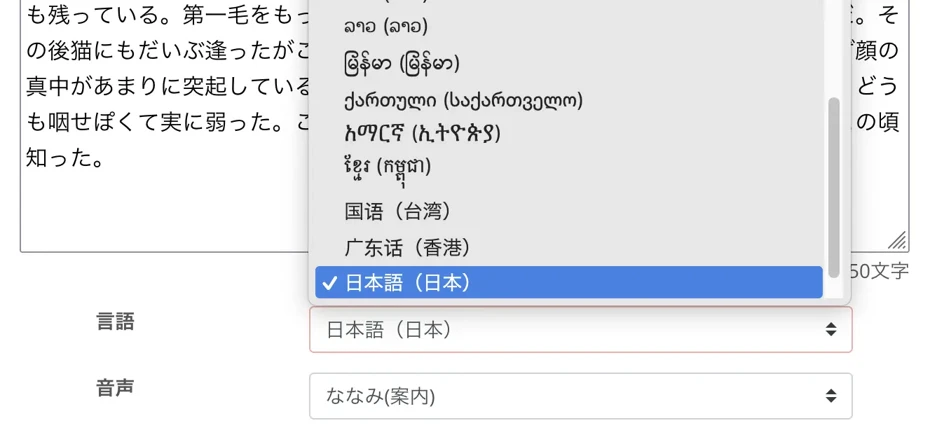
Valitse kieli, jos se on asetettu väärin.
Esimerkiksi tässä valitsimme kieleksi ”japani” (tai suomi, riippuen tarpeestasi).
Valitse äänen tyyppi, kuten nainen tai mies.
Voit kuunnella 『Ondoku』-ääniä tällä sivulla. Käy ihmeessä tutustumassa!

【Ondoku】Tuetut kielet ja ääninäytteet | Ondoku-puhesynteesi
Täältä löydät tietoa Ondoku-palvelun tukemista kielistä ja voit kuunnella ääninäytteitä.
『Ondoku』-palvelussa voit säätää myös äänenkorkeutta ja lukunopeutta.

Ensimmäisellä kerralla voit jättää ne oletusasetuksiin.
Asetukset ovat valmiit.
Paina ”Lue”-painiketta aloittaaksesi puheen generoinnin!
Äänen luominen valmistuu hetkessä.
Näkymä vaihtuu, ja äänitiedosto alkaa soida.

Jos ääni kuulostaa hyvältä, tallenna MP3-tiedosto painamalla latauspainiketta.
Nyt olet luonut narraatioäänen 『Ondoku』-palvelulla.
Ondoku mahdollistaa myös narraation lataamisen osissa
Kun lataat äänitiedostoja Ondoku-palvelusta, suosittelemme ”Jaettu lataus” -toimintoa.
Käyttääksesi tätä toimintoa, avaa Ondoku-palvelun historia-sivu.

Klikkaa oikealla olevaa ”Jaa”-painiketta (Split).

Jaettu lataussivu avautuu. Määritä taukojen pituus ja paina Lataa (taukojen pituus voi olla oletusarvossa).

Tällöin äänitiedostot jaetaan pienempiin osiin ja ladataan ZIP-tiedostona.

Tämä on erittäin kätevää silloin, kun haluat hienosäätää taukoja tai vaihtaa äänien järjestystä lauseittain editointivaiheessa.
Lisätietoja jaetusta latauksesta löydät tältä sivulta.
3. Muokkaa YouTube-videota narraatioääntä hyödyntäen

Kun narraation MP3-tiedosto on valmis, koosta varsinainen video editointiohjelmalla.
Editoinnissa on tärkeää käyttää leikkaustyökaluja taukojen luomiseen puheen väliin.
『Ondoku』-narraatio luetaan luonnollisesti sellaisenaan, mutta videon kerronnan kannalta on joskus parempi jättää pidempiä taukoja tiettyihin kohtiin.
Tällöin voit editointiohjelman aikajanalla leikata äänitiedostoa ja luoda haluamasi välykset.
Esimerkiksi Adobe Premiere Pro -ohjelmassa voit leikata ääntä ”Razor tool” (Leikkuri) -työkalulla.

Suositus: Muokkaa videomateriaali narraation mukaan
Videon narraation sovittamiseen on kaksi tapaa:
- Muokkaa videomateriaalin pituus narraatioäänen mukaan
- Muokkaa narraatioääni valmiin videomateriaalin pituuteen
Suosittelemme videomateriaalin muokkaamista narraatioäänen pituuden mukaan.
Kun leikkaat videota narraation sisällön tahdissa, voit luoda erittäin rytmikkään videon.
Jos tarkkailet tunnettujen YouTubettajien videoita, huomaat, että ne on editoitu rytmikkäästi puheen virtaa seuraamalla.
Äänen asettaminen editoinnin perustaksi auttaa luomaan viihdyttävää sisältöä.
Vastaavasti vakavammissa videoissa tai videoissa, joissa kuva itsessään on tärkein, voit leikata narraatiota kuvan ehdoilla.
Suositus: Automaattinen tekstitys äänestä
YouTube-videoihin kannattaa lisätä myös tekstitys!
Voit kirjoittaa tekstitykset itse käsikirjoituksesta, mutta suosittelemme automaattista tekstitystiedoston luovaa palvelua.

AI-tekstityspalvelu 『Mojiokoshi-san』 luo SRT-tekstitystiedoston vain lataamalla äänitiedoston palveluun.
Voit ladata SRT-tiedoston editointiohjelmaan tai suoraan YouTubeen lisätäksesi tekstitykset helposti.
Lue lisää tästä artikkelista!
4. Lataa video YouTubeen tai muuhun palveluun

Kun video on valmis, lataa se YouTubeen, TikTokiin, Instagramiin tai muuhun haluamaasi palveluun.
Kun lataat videota YouTubeen, on tärkeää asettaa videon kieli.
Avaa asetukset ja valitse kieli narraation mukaan (esim. ”suomi” tai ”englanti”).
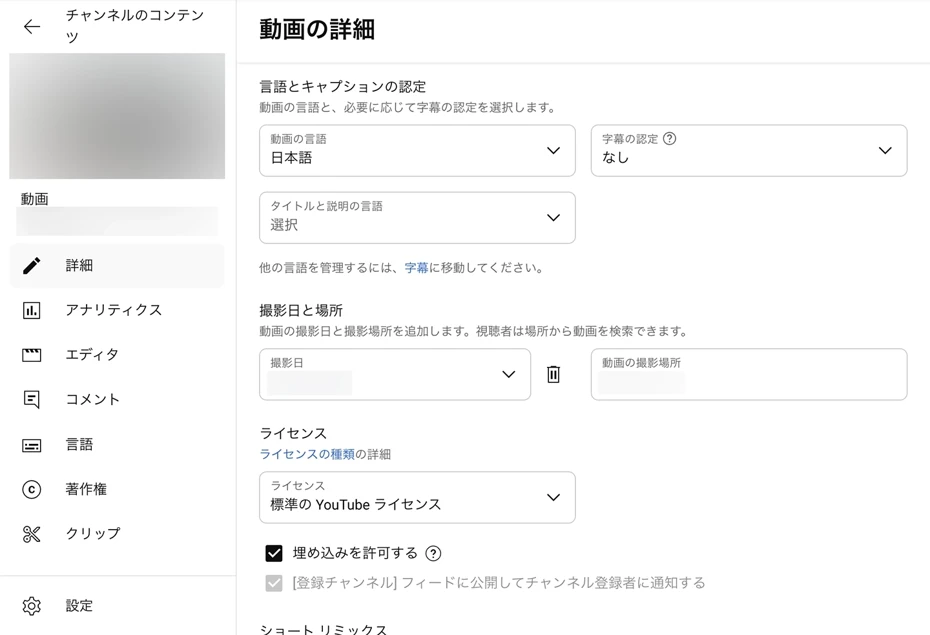
Kielen asettaminen mahdollistaa YouTuben automaattisen tekstityksen käytön.
Automaattisen tekstityksen ansiosta ulkomaiset katsojat voivat kääntää tekstitykset ja seurata videota, mikä voi lisätä katselukertoja ja tilaajamääriä merkittävästi.
Nyt olet käynyt läpi koko prosessin narraation luomisesta 『Ondoku』-palvelulla editointiin ja lataukseen!
Narraation lisääminen 『Ondoku』-palvelulla on todella helppoa.
Koska käyttö on ilmaista, kokeile sinäkin luoda videonarraatio 『Ondoku』-palvelulla jo tänään!
Miksi narraation lisääminen videoon on suositeltavaa?


Mitä hyötyä videon narraatiosta on?
Narraation lisääminen YouTube- tai lyhytvideoihin tuo mukanaan monia etuja:
- Katsojat pysyvät videon parissa pidempään, mikä kasvattaa katselukertoja
- Huoliteltu video lisää kanavan tilaajamääriä
- Videon kerronnallinen voima paranee
Tarkastellaan näitä etuja tarkemmin.
Katsojat pysyvät videon parissa pidempään ja katselukerrat kasvavat
Narraation avulla voit pidentää katsojien katseluaikaa merkittävästi.
YouTube-algoritmi suosii videoita, joita katsotaan pitkään (eli joita ei suljeta kesken), mikä auttaa videota nousemaan suosituksiin ja keräämään enemmän katselukertoja!
Narraatiolla varustetut videot katsotaan todennäköisemmin loppuun asti kuin pelkkää kuvaa sisältävät videot.
Tämä johtuu siitä, että ihmisen aivot keskittyvät paremmin saadessaan tietoa sekä näön että kuulon kautta.
Lisäksi narraatio mahdollistaa sen, että katsoja voi ”kuunnella” videota muiden puuhien ohessa.
Kotitöiden tai muiden askareiden lomassa sisältöä voi seurata äänen avulla, jolloin videota ei suljeta niin helposti.
Huoliteltu video lisää kanavan tilaajamääriä
Laadukas narraatio antaa videosta ammattimaisen ja huolitellun vaikutelman.
Videon laatu on erittäin tärkeää paitsi yritysten markkinointivideoissa, myös yksityisillä YouTube-kanavilla.
Kun videossa on kunnollinen narraatio, se antaa katsojalle kuvan tarkasti tehdystä työstä, mikä lisää kanavan tilaamisen todennäköisyyttä.

Päinvastoin, huono äänenlaatu tai epäselvä puhe voi heikentää YouTube-kanavan tai yrityksen brändikuvaa.
Käyttämällä AI-lukusovellusta voit lisätä narraation ilmaiseksi ja parantaa videosi tasoa, mikä erottaa sinut muista kanavista ja kilpailijoista.
Narraatio parantaa YouTube-videon kerronnallista voimaa!
Narraatio antaa mahdollisuuden parantaa videon tunnelmaa ja kerrontaa.
Videon yleisvaikutelma muuttuu suuresti narraation äänenvärin, sävyn ja tyylin mukaan.
Esimerkiksi rauhallinen miesääni luo luottamusta ja asiantuntijuutta, kun taas pirteä naisääni luo helposti lähestyttävän ja pehmeän vaikutelman.
Narraation avulla voit jättää katsojaan voimakkaan muistijäljen pelkän kuvan lisäksi myös ”äänellä”.
Yhdistämällä narraation ääniefekteihin ja taustamusiikkiin voit kasvattaa videon vetovoimaa entisestään!
Kolme tapaa lisätä narraatio YouTube-videoon
Millaisia tapoja YouTube-videon narraation lisäämiseen on?

Narraation lisäämiseen YouTube- tai somesuosikkeihin on karkeasti kolme eri tapaa:
- Lisää narraatio AI-lukusovelluksella
- Tilaa narraatio ammattimaiselta selostajalta tai ääninäyttelijältä
- Äänitä narraatio itse
Jokaisella tavalla on omat ominaispiirteensä, joten valitse itsellesi sopivin tapa niiden etujen mukaan.
【Suositeltu・Ilmainen】Lisää narraatio AI-lukusovelluksella

Suosittelemme AI-lukusovellusta narraation lisäämiseen YouTube- ja somesuosikkeihin sekä lyhytvideoihin.
AI-lukusovellus on työkalu, jolla kuka tahansa voi luoda korkealaatuista narraatioääntä vain syöttämällä tekstiä.
Tämä on tällä hetkellä huomionarvoisin tapa lisätä narraatio videoon.
AI-lukusovelluksen suurin etu on se, että voit luoda helposti ammattimaiselta kuulostavan ja selkeän narraation!
Ammattilaiselta tilattuna yksi narraatio voi maksaa satoja euroja, mutta AI:n avulla voit tehdä sen ilmaiseksi ja luoda houkuttelevia videoita katselukertojen kasvattamiseksi.
AI-sovelluksella puhe syntyy tekstistä välittömästi!
Puheen luomisen nopeus on suuri etu.
Uusimmilla puhesynteesi-AI-sovelluksilla narraatio on valmis alle minuutissa tekstin syöttämisen jälkeen.
Ammattiselostajalta tilaaminen voi viedä päiviä tilauksesta valmiiseen tiedostoon, mutta AI-sovelluksella saat narraation juuri silloin kun sitä tarvitset.
Et tarvitse studiovarauksia tai etukäteispalavereita!
Helpot korjaukset ilman lisäkustannuksia
AI-lukusovelluksella voit tehdä korjauksia (re-take) niin monta kertaa kuin haluat!
Jos tilaat äänityksen ääninäyttelijältä, jokaisesta korjauksesta peritään yleensä lisämaksu.
Lisäksi jokainen korjaus vie aikaa, kun äänitys on tehtävä uudelleen.
AI-sovelluksella voit tehdä korjauksia rajattomasti ilman lisäkuluja!
Kun haluat muuttaa jotain, syötä vain uusi teksti ja uusi ääni on heti valmis.
Voit luoda narraatioita 24/ur, ilmaiseksi ja helposti tekstistä, joten suosittelemme YouTube-narraation tekemiseen uusinta AI-web-sovellusta 『Ondoku』!
Tilaa narraatio ammattimaiselta selostajalta tai ääninäyttelijältä

Voit myös tilata narraation ammattilaiselta.
Ammattilaisen käytön etuna on ilmaisukyky.
Pitkän kokemuksen omaavien selostajien äänenpainot, tunteellinen ilmaisu ja tauotus ovat heidän vahvuuksiaan.
Huonona puolena ovat korkeat kustannukset ja äänitykseen kuluva aika.
Lyhyenkin, 500 merkin mittaisen tekstin lukeminen voi maksaa yli 100 euroa.
Korjaukset ja lisäykset voivat tuoda lisäkustannuksia.
Toisin kuin AI-sovellukset, ammattilainen tarvitsee yleensä vähintään muutaman päivän toimitusajan.
Itse asiassa uusimmilla AI-lukusovelluksilla on mahdollista luoda erittäin ilmaisukykyistä, lähes ammattimaista puhetta!
Ennen ammattilaisen tilaamista kannattaa kokeilla ja vertailla AI-lukusovelluksia.
Äänitä narraatio itse

YouTubessa, Instagramissa ja TikTokissa on paljon videoita, joissa tekijä on äänittänyt narraation itse.
Itse äänittämisen suurin etu on persoonallisen videon luominen.
Vlogeissa, peliarvosteluissa ja tuotetesteissä oma ääni ja esiintymistyyli voivat tuoda videoon ainutlaatuista omaperäisyyttä.
Tässä on kuitenkin omat haasteensa.
Ensinnäkin äänitys ja editointi vievät paljon aikaa.
On tavallista, että kymmenen minuutin selkeän narraation editointiin kuluu yli tunti.
Korkealaatuisen äänen tavoittelu vaatii myös kalliita laitteita.
Äänityslaitteiden vertailu on vaikeaa, ja laatuun panostaminen voi tulla hyvinkin kalliiksi.
Jos et ole varma omasta äänestäsi tai videon on oltava virallinen ja asiallinen (esim. yrityksen virallinen video), itse äänittäminen ei ole välttämätöntä.
Tällaisissa tapauksissa AI-lukusovelluksen käyttö on suositeltavaa.
【Vertailu: Kustannukset, edut ja haitat】Eri tavat lisätä narraatio YouTube-videoon
Verrataan kolmea eri tapaa lisätä narraatio YouTube- ja lyhytvideoihin kustannusten, etujen ja haittojen perusteella.
| Kustannukset | Edut | Haitat | |
| AI-lukusovellus | Ilmainen | Automaattinen ja helppo luominen Korkea laatu Edullinen Selkeä puhe Nopea toimitus |
Ei ole |
| Selostaja / Ääninäyttelijä | Alkaen n. 100€ / 500 merkkiä | Ammattimainen ilmaisukyky | Erittäin kallis |
| Itse äänitetty | Ilmainen Laitteistokulut |
Persoonallisuus ja aitous | Vaatii esiintymistaitoa Vie paljon aikaa Laitteistokustannukset |
Kuten näet, jos haluat luoda narraation YouTube-videoon nopeasti ja helposti, AI-lukusovellus on paras valinta!
Sillä voit luoda narraation huomattavasti pienemmillä kustannuksilla kuin tilaamalla ammattilaiselta tai äänittämällä itse.
Valitse videon tarkoitukseen parhaiten sopiva tapa.
【Ilmainen】Suositellut AI-sovellukset ja ohjelmistot narraation luomiseen
『Ondoku』Ilmainen ja suositeltu AI-sovellus narraation luomiseen
| Suositellaan: | Haluat luoda narraation ilmaiseksi Haluat helppokäyttöisen työkalun Haluat korkealaatuista narraatiota |
| Ominaisuudet | Ilmainen Monipuolinen AI-sovellus Ei vaadi asennusta |
| Hinta | Ilmainen Maksulliset paketit: alkaen n. 10 €/kk |
| Kaupallinen käyttö | Sallittu (Lue lisää täältä) |
『Ondoku』 on uusinta AI-puhesynteesiä hyödyntävä suosittu sovellus, jolla voit luoda selkeää puhetta.
Jos olet aloittamassa YouTube- tai lyhytvideoiden tuottamista, 『Ondoku』 on loistava valinta!
『Ondoku』 on selaimessa toimiva sovellus, joka ei vaadi asennusta.
Käyttö on erittäin yksinkertaista: liitä teksti ja paina lue-painiketta.
Voit ladata luodun tiedoston MP3-muodossa ja käyttää sitä heti editointiohjelmassasi.
Monipuolinen AI-sovellus kaikkiin tilanteisiin
『Ondoku』-palvelun suurin vahvuus on sen monikäyttöisyys.
Jotkut sovellukset tarjoavat vain hyvin vahvasti luonteenomaisia ääniä, jotka eivät sovi kaikkiin videogenreihin.
Yrityskäytössä joidenkin ohjelmistojen käyttöehdot voivat olla monimutkaisia.
Tässä suhteessa 『Ondoku』 tarjoaa yleiskäyttöisiä ääniä, jotka sopivat mihin tahansa videoon!
Kaupallinen käyttö on sallittua, joten sinun ei tarvitse murehtia lisensseistä.
Palvelu tukee suomen ja japanin lisäksi yli 48 kieltä, joten voit luoda videoita myös kansainväliselle yleisölle.
Jos haluat tavoittaa laajan yleisön ja kasvattaa kanavaasi, 『Ondoku』 on optimaalinen työkalu!
Ondoku on ilmaiseksi käytettävä AI-sovellus
Lisäksi 『Ondoku』 on ilmainen!
- Rekisteröityneenä: 5 000 merkkiä
- Ilman rekisteröitymistä: 1 000 merkkiä
Voit käyttää nämä määrät lukemiseen ilmaiseksi, joten voit tuottaa useita videoita täysin maksutta.
Maksulliset paketit ovat selkeitä, ja hinnat ovat samat niin yksityis- kuin yrityskäyttäjille.
Jos et osaa päättää narraation tavasta, kokeile ensin uusinta AI-narraatiota.
Luo oma videonarraatiosi 『Ondoku』-palvelulla jo tänään!
Kolme suositeltua editointiohjelmaa narraation lisäämiseen
Mitä editointiohjelmaa kannattaisi käyttää narraation lisäämiseen?
Tässä on joitakin yleisimpiä videoeditointiohjelmia:
1. Adobe Premiere Pro: Ammattilaistason ohjelmisto kuukausimaksulla
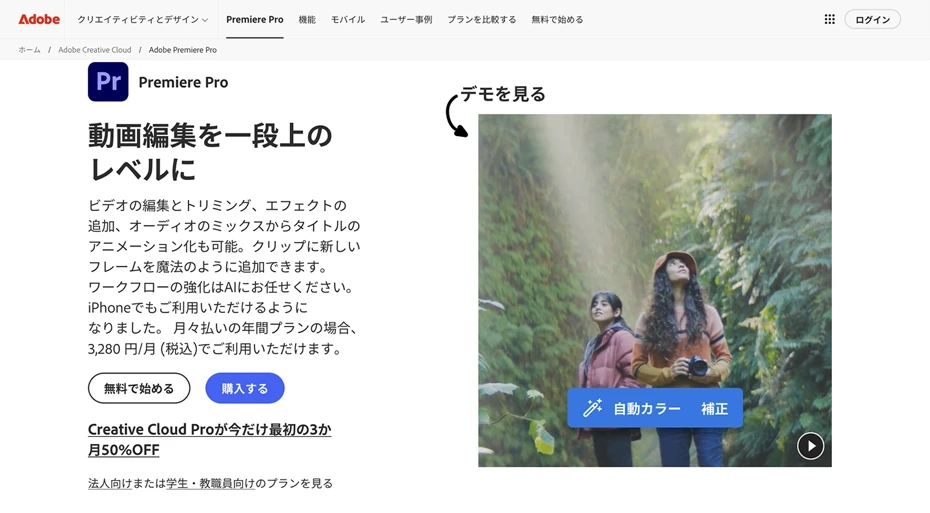
Adobe Premiere Pro on Adoben (tunnetaan myös Photoshopista ja Illustratorista) tarjoama videoeditointiohjelma.
Se on ammattilaisten suosima standardiohjelmisto, jossa on erittäin selkeä ja looginen käyttöliittymä.
Käyttö vaatii kuukausimaksullisen tilauksen.
- Yksittäinen sovellus: n. 30 €/kk
- Creative Cloud Standard: n. 65 €/kk
(Hinnat vaihtelevat ajankohdan mukaan).
『Ondoku』-tiimi käyttää tätä ohjelmaa videotuotannossa, ja se on todettu erittäin monipuoliseksi ja helppokäyttöiseksi.
2. DaVinci Resolve: Ammattilaistason ohjelmisto, josta on ilmaisversio
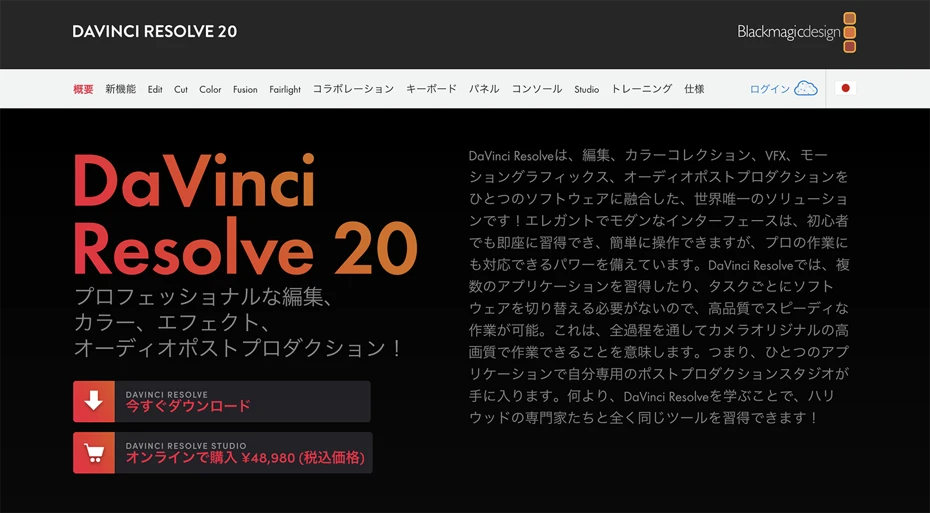
DaVinci Resolve on ammattitason videokameroita valmistavan Blackmagic Designin ohjelmisto.
Se kilpailee Adobe Premiere Pron kanssa ammattilaisten suosiosta.
DaVinci Resolven suurin etu on se, että perusversio on ilmainen.
Vaikka ohjelma on ilmainen, siinä on lähes kaikki ammattilaisen tarvitsemat ominaisuudet. Tarjolla on myös maksullinen versio, jossa on enemmän AI-toimintoja.
『Ondoku』-tiimi on käyttänyt pitkään Adobe Premiere Prota, mutta harkitsemme siirtymistä DaVinci Resolveen.
3. AviUtl: Aktiivisen yhteisön ilmainen ohjelmisto

AviUtl on japanilaisen kehittäjän ”KEN-kun” tekemä täysin ilmainen videoeditointiohjelma.
Se on erityisen suosittu Japanin harrastajapiireissä ja esimerkiksi Nico Nico Douga -palvelussa.
Sen suosio perustuu käyttäjien tekemiin plug-in-laajennuksiin, joilla ohjelmaan saa lukemattomia uusia toimintoja.
Vuonna 2025 julkaistu AviUtl 2 toi ohjelman taas otsikoihin pitkän tauon jälkeen.
Tämä on erinomainen työkalu, jos teet anime- tai peliaiheisia videoita harrastajapohjalta.
【Laitteisto-opas】Miten äänittää narraatio itse?
Lopuksi opastamme lyhyesti, miten ja millaisilla laitteilla voit äänittää narraation itse, jos haluat käyttää omaa ääntäsi.
Laitteistolla on suuri merkitys itse äänitettäessä
Kun äänität itse, laitteisto on avainasemassa.
Äänitys onnistuu halvimmillakin välineillä, mutta selkeän ja kohinattoman äänen saamiseksi on suositeltavaa sijoittaa hieman laatuun.
Tässä on suositeltuja laitteita:
1. SONY ECM-PCV80U: Suosittu aloittelijan edullinen mikrofoni

| Ominaisuus | Edullinen USB-mikrofonien klassikko |
| Hinta | n. 50 € |
SONY ECM-PCV80U on PC:lle tarkoitettu edullinen ja erittäin suosittu mikrofoni.
Paketti sisältää kondensaattorimikrofonin sekä USB-liitännän (UAB-80), jolla se kytketään tietokoneeseen.
Mukana tulee myös pieni jalusta, joten äänittämisen voi aloittaa heti.
『Ondoku』-tiimi on kokeillut tätä, ja äänenlaatu on täysin riittävä perustarpeisiin.
Kuitenkin pieneen kohinaan on syytä varautua.
Huonona puolena on se, että jos haluat myöhemmin päivittää laitteistosi parempaan, joudut todennäköisesti vaihtamaan kaiken, sillä mikrofoni käyttää omaa standardiaan.
2. SHURE SM58: Alan standardi dynaaminen mikrofoni

| Ominaisuus | Ammattilaisten suosima kestävä dynaaminen mikrofoni |
| Hinta | n. 120 € |
SHURE SM58 on dynaamisten mikrofonien klassikko.
Se tunnetaan kestävyydestään ja siitä, että se on helposti huollettavissa. Äänenlaatu on ammattitasoa.
Dynaamisena mikrofonina se on aloittelijalle helpompi hallita kuin herkät kondensaattorimikrofonit.
Huomaa kuitenkin, että tarvitset lisäksi audio interfacen kytkeäksesi sen tietokoneeseen.
3. YAMAHA AG03・AG03MK2: Suosittu audio interface

| Ominaisuus | Striimaajien ja videon tekijöiden suosikki |
| Hinta | n. 180 € |
YAMAHA AG03 ja AG03MK2 ovat erittäin suosittuja audio interfaceja.
Alkuperäinen AG03 myi valtavasti silloin, kun videoiden tekeminen yleistyi, ja sitä on helposti saatavilla käytettynä.
Uudempi YAMAHA AG03MK2 käyttää USB-C-liitäntää ja on entistä helpompi käyttää.
4. BEHRINGER 302USB XENYX: Edullinen ja tehokas audio interface

| Ominaisuus | Hinta-laatusuhteeltaan erinomainen vaihtoehto |
| Hinta | n. 80 € |
BEHRINGER 302USB XENYX on edullinen audio interface, joka tarjoaa silti laadukasta ääntä.
Se sopii hyvin niille, jotka haluavat aloittaa edullisesti mutta laadusta liikaa tinkimättä.
5. Mikkivarsi: Narraation mukavuuden parantaja

| Hinta | n. 15–30 € |
Suosittelemme mikkivartta, jotta saat mikrofonin juuri oikealle kohdalle suun eteen.
Se säästää pöytätilaa ja estää pöydän kautta tulevien tärinöiden ja näppäimistöäänten päätymistä äänitykseen.
6. Pop-filtteri: Puhdas ääni ilman puhallusääniä

| Hinta | n. 10 € |
Pop-filtteri on mikrofonin eteen asetettava kalvo.
Se estää terävät puhallusäänet (esim. P-kirjain), jotka voivat muuten särkyä äänityksessä.
Mitä itse äänittäminen maksaa yhteensä?
Paljonko rahaa kuluu, jos hankit laitteet itse äänittämistä varten?
Budjettivaihtoehto: SONY ECM-PCV80U
- SONY ECM-PCV80U: n. 50 €
- Mikkivarsi: n. 20 €
- Pop-filtteri: n. 10 €
Yhteensä: n. 80 €
Ammattimaisempi vaihtoehto: SHURE SM58
- SHURE SM58: n. 120 €
- YAMAHA AG03MK2: n. 180 €
- Mikkivarsi: n. 20 €
- Pop-filtteri: n. 10 €
Yhteensä: n. 330 €
Itse äänittämiseen tarvittavat laitteet maksavat siis noin 80–330 euroa. Lisäksi äänittäminen ja editointi vaativat merkittävästi omaa aikaasi.
Sitä vastoin AI-pohjainen 『Ondoku』 on käytettävissä ilmaiseksi!
Narraatio syntyy välittömästi tekstistä ilman vaivallista äänitysprosessia.
Suosittelemme 『Ondoku』-palvelua, jos haluat luoda narraation helposti ja kustannustehokkaasti.
Kokeile itse ja luo narraatio ilmaiseksi 『Ondoku』-palvelulla!
Kokeile uutta tapaa luoda videonarraatioita
YouTube-, TikTok- ja Instagram-videoiden tekeminen on helpompaa AI-puhesynteesiä hyödyntämällä.
Ilmaisella 『Ondoku』-palvelulla saat korkealaatuista ja selkeää narraatiota juuri nyt.
Kokeile sinäkin tätä modernia ja helppoa tapaa luoda videonarraatioita täysin ilmaiseksi!
■ AI puhesynteesiohjelmisto "Ondoku"
"Ondoku" on verkossa toimiva tekstistä puheeksi -työkalu, jota voidaan käyttää ilman alkukustannuksia.
- Tukee noin 50 kieltä, mukaan lukien japani, englanti, kiina, korea, espanja, ranska ja saksa.
- Saatavilla sekä tietokoneelta että älypuhelimelta
- Sopii liike-, koulutus-, viihde- jne.
- Ei vaadi asennusta, voidaan käyttää heti selaimesta
- Tukee myös kuvista lukemista
Voit käyttää sitä kirjoittamalla tekstiä tai lataamalla tiedoston sivustolta. Luo luonnollisia äänitiedostoja sekunneissa. Voit käyttää puhesynteesiä jopa 5 000 merkkiä ilmaiseksi, joten kokeile sitä ensin.

Tekstistä puheeksi -ohjelmisto "Ondoku" voi lukea 5000 merkkiä kuukaudessa AI-äänellä ilmaiseksi.
Voit ladata MP3-tiedostoja helposti ja myös kaupallinen käyttö on mahdollista.
Jos rekisteröidyt ilmaiseksi, voit muuntaa jopa 5 000 merkkiä kuukaudessa ilmaiseksi tekstistä puheeksi.
Kokeile Ondokua nyt.
HP:
ondoku3.com
Email: ondoku3.com@gmail.com
Email: ondoku3.com@gmail.com
Aiheeseen liittyvä artikkeli
Tekstinlukuohjelmisto Ondoku. Se on puheeksi puheeksi -palvelu, joka ei vaadi asennusta ja jota kuka tahansa voi käyttää ilmaiseksi. Jos rekisteröidyt ilmaiseksi, voit saada jopa 5000 merkkiä ilmaiseksi kuukaudessa. Rekisteröidy nyt ilmaiseksi
- Mikä on Ondoku?
- Lue teksti Ondokusta
- Ilmainen rekisteröinti
- Arvioi suunnitelma
- Luettelo artikkeleista
- Kokeile myös muita ilmaisia palveluita














