

웹상의 블로그나 뉴스를 간편하게 낭독하게 하는 방법. 읽기에서 듣기로.
파워포인트에 음성을 삽입하는 방법! Ondoku를 사용하여 한 단계 업그레이드된 프레젠테이션으로.
2026년 1월 26일
PowerPoint 슬라이드를 만들다 보면 점차 매너리즘에 빠지거나, 사소한 아이디어가 부족하다고 느껴질 때가 있습니다.
그럴 때 추천하는 것이 슬라이드에 음성을 넣는 것입니다.
나레이션 음성을 넣는 것만으로도 프레젠테이션 발표가 원활해지거나, 깜짝 놀랄 만한 슬라이드를 만들 수 있습니다.
PowerPoint에 음성 파일을 삽입하는 방법
동영상 설명: 1분 55초~
PowerPoint 등의 슬라이드에 넣을 음성 파일을 만드는 것은 사실 간단합니다.
준비물
- 낭독할 원고,
- 음성을 넣고 싶은 슬라이드,
- Ondoku 웹사이트입니다.
나레이션 만들기
1. 낭독할 원고 준비
먼저, 낭독하고 싶은 원고를 준비합니다.
원고는 PowerPoint의 노트 부분이어도 좋고, 별도의 소프트웨어에 준비해도 괜찮습니다.
2. 원고를 Ondoku에 복사 및 붙여넣기

다음으로, Ondoku 톱 페이지를 열고 원고를 Ondoku에 복사하여 붙여넣습니다.
슬라이드별로 나누는 등, 어느 정도 분할하여 음성 파일을 만들면 나중 작업이 편해집니다.
3. 슬라이드에 삽입
마지막으로 슬라이드에 음성 파일을 삽입합니다.
PowerPoint에 음성 파일을 삽입하기
동영상 설명: 2분 35초~
PowerPoint에 삽입할 수 있는 음성 파일 형식은 wma, wav, mp3, m4a/mp4(PowerPoint 2013 이후 버전만), mid/midi, au, aiff입니다.
음성 파일을 삽입할 때의 주의점
Ondoku에서는 mp3, wav 형식의 다운로드를 지원합니다.
호환성 문제로 인해, Ondoku에서 다운로드한 mp3 형식의 파일을 삽입하면 마지막 몇 초가 끊기는 경우가 있습니다.
그럴 때는 wav 형식의 파일을 다운로드하여 삽입하시기 바랍니다.
그래도 해결되지 않는 경우에는 다른 형식으로 변환하여 삽입해 보시기 바랍니다.
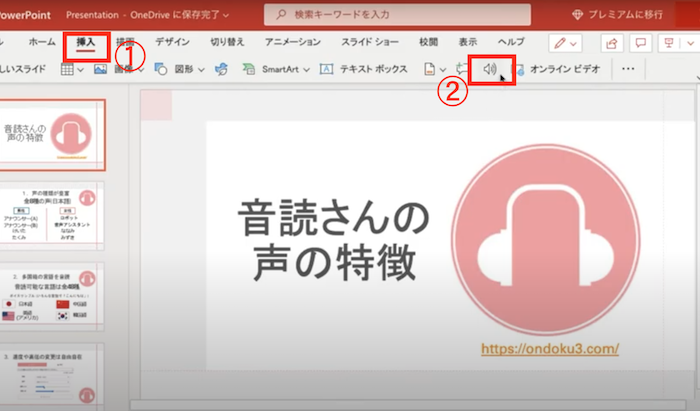
도구 모음에서
- 삽입
- 오디오
- 내 PC의 오디오
를 선택해 주세요.
그러면 음성 파일을 선택하는 화면이 나타나므로, 원하는 음성 파일을 선택해 주세요.
음성 파일을 선택하여 슬라이드에 삽입되면 스피커 모양의 아이콘이 나타납니다.
이 아이콘을 클릭하여 어느 타이밍에 재생할지 설정합시다.
음성 파일의 시작 위치 변경
음성 파일의 시작 방법을 선택하려면 드롭다운 화살표를 선택하고 옵션을 선택해 주세요.
자동 실행
오디오 파일을 배치한 슬라이드로 넘어가면 자동으로 재생됩니다.
클릭 시
아이콘을 클릭했을 때만 재생됩니다.
※프레젠테이션에서 음성 파일을 재생하는 방법을 선택하려면 다음 옵션 중 하나를 선택하세요.
재생 옵션
모든 슬라이드에서 재생
모든 슬라이드에서 하나의 음성 파일이 재생됩니다.
중지될 때까지 반복
[재생/일시 중지] 버튼을 클릭하여 수동으로 중지할 때까지 하나의 오디오 파일이 반복해서 재생됩니다.
재생 후 되감기
재생이 끝나면 음성을 처음으로 되감습니다.
재생 옵션 변경하기
옵션 변경 방법은
스피커 아이콘을 선택하고, 도구 모음에서 [재생] 탭을 선택합니다.
원하는 옵션을 선택합시다.
옵션 상세
트리밍
오디오를 트리밍할 수도 있으며, 트리밍하고 싶은 경우 [오디오 트리밍]을 선택하고 빨간색과 녹색 슬라이더를 사용하여 오디오 파일을 적절한 길이로 자를 수 있습니다.
페이드 아웃
오디오를 페이드 인 또는 페이드 아웃할 수 있습니다.
[페이드 지속 시간]의 각 상자 수치를 변경해 주세요.
음량 조절
음량을 조절하려면 [최대 볼륨]을 선택하고 원하는 설정을 선택해 주세요.
Ondoku로 간편하게 PowerPoint 음성 만들기
이제 Ondoku를 사용하여 PowerPoint에 음성을 추가할 수 있게 되었습니다!
여러분도 Ondoku를 활용하여 한 단계 업그레이드된 슬라이드를 만들어 보시겠습니까?
PowerPoint에서 Ondoku를 사용할 때의 장단점
PowerPoint에는 이 외에도 음성을 넣는 방법이 몇 가지 더 있습니다.
그중에서 Ondoku를 사용하는 장단점은 무엇일까요?
장점
- 사용 방법이 간단함
- 다운로드가 간편함
- 상업적 이용이 가능함
1. 사용 방법이 간단함
Ondoku는 사용 방법이 매우 간단합니다.
텍스트 박스에 낭독할 문장을 입력
읽어주기 버튼을 클릭
단 이것만으로 나레이션을 만들 수 있습니다.
음성의 종류도 여러 가지가 있으므로, 취향에 맞는 음성을 선택하여 나레이션을 생성할 수 있습니다.
2. 다운로드가 간편함
다운로드도 매우 간단합니다.
읽어주기 버튼을 클릭한 후 나타나는
다운로드 버튼을 클릭
단 이것뿐입니다.
이상한 광고가 뜨거나 하는 일도 없습니다.
3. 상업적 이용이 가능함
업무에서 사용하게 되면 반드시 신경 쓰이는 것이 상업적 이용에 관한 부분입니다.
음성 합성 소프트웨어 중에는 상업적 이용 규칙이 세세하고 복잡하여, 상업적 이용이 불가능한 경우도 있습니다.
그런 점에서 Ondoku는 매우 간단합니다.
PowerPoint 등의 프레젠테이션에서 이용이 가능합니다.
무료로 이용할 경우에는 출처 표기를 함으로써 상업적 이용이 가능합니다.
단점
- 슬라이드가 무거워지는 경우가 있음
- 무료 이용 시에는 출처 표기가 필요함
1. 슬라이드가 무거워지는 경우가 있음
나레이션 음성을 mp3나 wav로 삽입하면 아무래도 파일이 커지고 무거워지기 쉽습니다.
그렇게 되면 슬라이드 파일 크기도 똑같이 무거워져서 편집하기가 어려울 수도 있습니다.
파일 크기가 커지는 것이 걱정된다면 아래에서 소개하는 다른 방법을 시도해 보세요. 사용법은 조금 어려울 수 있지만, 파일 크기가 커지는 것을 어느 정도 방지할 수 있습니다.
2. 무료 이용 시에는 출처 표기가 필요함
Ondoku를 무료로 프레젠테이션 등에 이용할 경우에는 출처 표기가 필요합니다.
비즈니스 상황에서 그러한 출처 표기가 방해되는 경우도 있습니다.
그럴 때는 Ondoku의 유료 회원(월 980엔부터~)이 되면 출처 표기를 하지 않아도 되는 방법도 있습니다.
기타 음성 삽입 방법
Ondoku와 같은 텍스트 읽어주기 사이트를 이용하여 PowerPoint 슬라이드에 나레이션을 넣는 방법 외에 두 가지 방법이 더 있습니다.
- 매크로를 사용하여 삽입하는 방법
- PowerPoint의 표준 기능을 사용하여 음성을 만들고 삽입하는 방법
매크로를 사용하여 삽입하는 방법
환경
- Windows 10 Home 1909
- PowerPoint for Microsoft 365 버전 2008 (빌드 13127.20409) 64bit
아래 사이트에서
노트 낭독 기능을 포함한 PowerPoint
를 배포하고 있으며, 그것을 다운로드하여 매크로를 설정함으로써 음성 합성을 하고 PowerPoint에 나레이션을 삽입할 수 있습니다.
자세한 사용법 및 다운로드는 아래 사이트를 확인해 주세요.
https://kunsen.net/2020/09/18/post-3309/
PowerPoint의 표준 기능을 사용하여 음성을 만들고 삽입하는 방법
1. PowerPoint의 읽어주기 명령 설정
먼저 PowerPoint에 【읽어주기】 명령을 추가합니다.
- PowerPoint를 열고 빠른 실행 도구 모음 옆에 있는 [빠른 실행 도구 모음 사용자 지정]을 클릭합니다.
- '기타 명령'을 선택합니다.
2. 읽어주기
1에서 표시한 읽어주기 아이콘을 사용하여 텍스트를 읽어보겠습니다.
- 읽고 싶은 텍스트(슬라이드 내의 텍스트 박스 또는 노트)를 마우스로 범위 선택합니다.
- 【읽어주기 아이콘】을 클릭하면 낭독이 시작됩니다.
※PowerPoint에서는 음성 나레이터를 변경할 수 없습니다.
YouTube 동영상도 그렇지만, 글자만 가득한 영상은 보고 있으면 질리거나 글을 읽는 것이 피곤해집니다.
그럴 때 나레이션이 있다면 슬라이드에 생동감이 생깁니다!
부디 PowerPoint에 음성을 삽입하여 멋진 슬라이드를 만드는 데 활용해 보세요.
■ AI 음성 합성 소프트웨어 「Ondoku」
Ondoku는 초기 비용 0으로 사용할 수 있는 온라인 텍스트 음성 변환 도구입니다.
- 일본어, 영어, 중국어, 한국어, 스페인어, 프랑스어, 독일어 등 약 50개 언어에 대응
- PC·스마트폰 어느쪽에서도 이용 가능
- 비즈니스·교육·엔터테인먼트 등의 용도에 대응
- 설치가 필요없고 브라우저에서 즉시 사용 가능
- 화상으로부터의 독해에도 대응
이용 방법은 사이트에서 텍스트를 입력하거나 파일을 업로드할 뿐. 몇 초 안에 자연스러운 오디오 파일이 생성됩니다. 5,000자까지의 음성 합성이라면 무료로 이용할 수 있으므로, 우선은 한번 시험해 주세요.

문장 독서 소프트웨어 "Ondoku"는 무료로 매월 5000자를 AI 음성으로 읽을 수 있습니다.
MP3를 쉽게 다운로드할 수 있어 상용 이용도 가능합니다.
무료 등록을 하면 매월 5000자까지 무료로 텍스트를 음성으로 변환할 수 있습니다.
지금 Ondoku를 사용해보십시오.
HP:
ondoku3.com
Email: ondoku3.com@gmail.com
Email: ondoku3.com@gmail.com
관련 기사
텍스트 음성 변환 소프트웨어 Ondoku. 설치할 필요 없이 누구나 무료로 이용할 수 있는 텍스트 음성 변환 서비스입니다. 무료 등록을 하면 매월 5000자까지 무료로 할 수 있습니다 지금 무료 등록