문장 읽어주기 소프트웨어【Ondoku】의 Google Chrome 확장 프로그램으로 더욱 편리하게! 설정 방법과 사용법
스마트폰 텍스트 읽어주기 기능! iPhone, iPad, Android 설정 및 사용법
2026년 8월 7일

문서 낭독 소프트웨어란, 문자나 텍스트 또는 문서 등을 음성으로 바꾸어 읽어주는 소프트웨어 또는 서비스를 말합니다.
문장을 대신 읽어주기 때문에, 생각보다 훨씬 편리하게 사용할 수 있습니다.
PC용 문서 낭독 소프트웨어에는 많은 종류가 있지만, 스마트폰용 문서 낭독 소프트웨어는 찾아봐도 좀처럼 좋은 것을 발견하기 어렵죠.
하지만 사실, 스마트폰에는 문서 낭독 기능이 표준으로 탑재되어 있습니다.
즉, 소프트웨어나 앱을 찾지 않아도 iPhone이나 iPad, Android 스마트폰 등에서 문서 낭독을 그대로 사용할 수 있습니다.

음질이나 목소리 톤에는 크게 신경 쓰지 않는다
그저 낭독 기능을 사용하고 싶다

스마트폰의 표준 낭독 기능을 사용하기 위한 설정 방법은 매우 간단합니다.
이 기사에서는 스마트폰 표준 기능으로 사용할 수 있는 문서 낭독법과 추천하는 문서 낭독 웹사이트를 소개합니다.
스마트폰 표준 기능으로 문서 낭독 이용
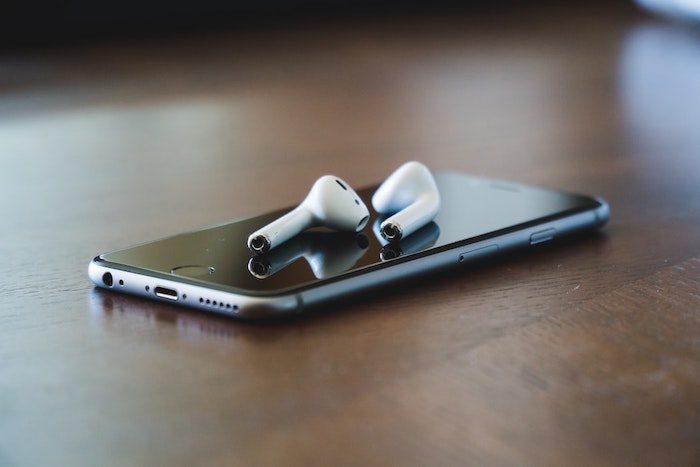
- iOS 단말기 (iPhone·iPad 등)
- Android 단말기 (Google Pixel, Xperia, OPPO, Xiaomi, AQUOS 등)
에 따라 설정 방법이 다릅니다. 각각 가지고 계신 단말기를 확인하여 설정해 주세요.
iPhone·iPad의 경우

iPhone, iPad의 설정은 매우 간단합니다.
- 「설정」 앱 → 「일반」 열기
- 「접근성」 선택
- 목록에서 「말하기」 선택
말하기를 탭하면 3가지 선택지가 있습니다.
- 선택 항목 말하기
- 화면 말하기
- 자동 텍스트 읽기
원하는 설정을 켜주세요.
이번에는 「화면 말하기」를 “켬”으로 하겠습니다.
그러면,
- 「음성」 선택
- 「말하기 속도」 등
세부적으로 설정할 수 있는 화면으로 전환됩니다. 취향에 맞춰 조정해 보세요.
음성 종류 중에는 Siri도 있습니다. Siri가 읽어주게 할 수도 있는 편리한 기능입니다.
사용법
사용법은 읽고 싶은 글자가 표시된 화면에서 두 손가락으로 화면 상단에서 하단으로 쓸어내리기만 하면 됩니다.
이것으로 낭독이 시작됩니다.
표시되는 재생 패널에서 속도를 조절하거나 빨리 감기를 할 수 있습니다.
낭독 중에는 다른 앱이나 화면을 표시해도 낭독이 멈추지 않습니다. 멀티태스킹을 하기에 매우 편리하겠네요!
Android 단말기의 경우
Xperia나 OPPO, Xiaomi, AQUOS 등 Android OS 스마트폰을 사용하는 경우의 방법입니다.
Android 단말기의 표준 기능으로 문장을 읽어주는 방법에는 3가지 종류가 있습니다.
- Google 어시스턴트에게 "읽어줘"라고 말한다
- 읽어줬으면 하는 부분을 선택하여 메뉴 바에서 "읽어주기"를 탭한다
- 설정 → 접근성 → 선택하여 읽어주기 바로가기를 "켬"으로 설정한다
텍스트 메모나 웹 페이지 등의 문장을 선택해서 읽어주기만 원한다면 "1"이나 "2" 방법이 별도 설정 없이 바로 사용할 수 있어 간단합니다.
각각의 방법을 설명해 드리겠습니다.
Google 어시스턴트에게 "읽어줘"라고 말한다
텍스트 메모나 웹 페이지 등의 문장을 선택해서 읽어주기를 원한다면 이 방법이 가장 간단합니다.
다만, Gmail 앱의 본문 내용을 읽어주는 것은 불가능합니다.
【설정 방법】
- 읽고 싶은 페이지를 연다.
- Google 어시스턴트를 실행한다.
"OK Google"이라고 말한다.
또는 오른쪽 하단 구석에서 위로 밀어 올리면 실행됩니다. - "읽어줘"라고 Google 어시스턴트에게 말한다.
그러면 낭독이 시작됩니다.
페이지 전체를 읽어줍니다.
- 읽고 있는 부분의 마커 표시
- 속도 변경 (0.5~3.0배)
와 같은 기능도 있습니다.
빠르게 전체를 듣고 싶을 때 매우 유용합니다.
읽어줬으면 하는 부분을 선택하여 메뉴 바에서 "읽어주기"를 탭한다

페이지 전체가 아니라, 특정 부분만 읽어줬으면 좋겠어
그럴 때 추천하는 것이 메뉴 바에서 "읽어주기"를 탭하는 방법입니다.
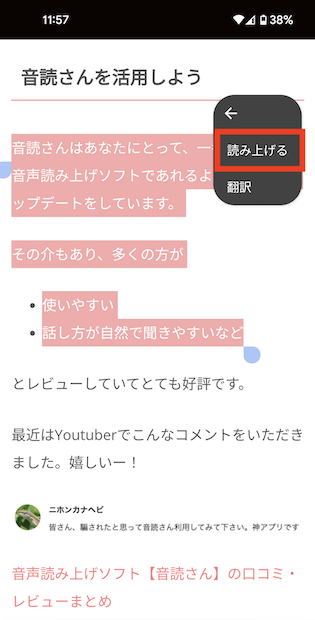
【설정 방법】
- 읽고 싶은 페이지를 연다.
- 읽고 싶은 부분을 선택한다.
- 메뉴 바의 「︙」를 탭한다.
- 「읽어주기」 메뉴를 탭한다.
선택 영역의 메뉴 바에서 읽어주기를 누르는 것만으로 매우 간단하게 할 수 있습니다.
단, Gmail 앱의 본문 내용을 읽어주는 것은 불가능합니다.
설정 → 접근성 → 선택하여 읽어주기 바로가기를 "켬"으로 설정한다
일상적으로 낭독 기능을 이용할 기회가 많을 때는 접근성 기능을 활용합시다.
설정 방법
- 「설정」 앱을 실행.
- 「접근성」을 탭.
- 「선택하여 읽어주기」를 탭.
- 「선택하여 읽어주기 바로가기」를 켬.
사용법
읽고 싶은 화면에서 바로가기 버튼을 클릭합니다.
이렇게 하면 읽고 있는 부분을 표시하면서 낭독을 해줍니다.
이 기능은 LINE 메시지나 메일, 메모 앱 등에서도 텍스트를 읽어줄 수 있습니다.
바로가기 버튼은 항상 표시됩니다.
자주 사용하는 분들에게는 매우 편리한 기능입니다.
단, 낭독 기능을 잘 사용하지 않는 분들에게는 바로가기가 거슬려 불편하게 느껴질 수도 있습니다.
가장 적합한 방법을 선택하여 낭독 기능을 유익하게 사용해 보세요.
스마트폰에서 사용할 수 있는 문서 낭독 웹사이트

문서 낭독 기능은 웹사이트에서도 간편하게 사용할 수 있습니다!
이번에는 그중에서도 심플하고 사용하기 쉬우며, 문서 낭독 성능으로도 정평이 나 있는 『Ondoku』를 소개합니다.
『Ondoku』에는 iPhone이나 Android의 표준 낭독 기능에는 없는, 음성을 MP3로 다운로드하는 기능도 있습니다.
다양한 문서 낭독 용도로 이용되고 있으며, 개인뿐만 아니라 많은 법인에서도 활용하고 있습니다.
Ondoku 사용법

Ondoku를 무료로 사용하는 방법은 매우 간단합니다.
앱이나 소프트웨어를 다운로드할 필요가 없습니다. 웹 브라우저만으로 사용할 수 있다는 것도 매력적입니다.
사용법은
- Ondoku 사이트에 접속
- 텍스트 박스에 읽고 싶은 글자를 입력 (복사해서 붙여넣기도 OK)
- 음성 종류나 목소리 속도 등, 원하는 설정으로 조정
- 읽기 클릭
단지 이것뿐입니다.
음성은 MP3 형식으로 다운로드할 수도 있습니다.
교과서나 프린트도 문서 낭독 가능
Ondoku에는 「이미지를 업로드하여 문서 낭독」이라는 편리한 기능도 있습니다.
이는 스마트폰 등으로 촬영한 이미지에서 글자를 추출해 읽어주는 기능입니다.
그림책이나 일반 서적, 교과서 등을 사진으로 찍기만 하면 Ondoku에서 읽어줍니다.
글자를 하나하나 입력할 필요가 없어 수고를 덜어주므로 매우 편리합니다.
【이미지 → 문서 낭독 기능 사용법】

- Ondoku 메인 페이지에 접속
- 텍스트 박스 상단에 있는 "문자", "이미지" 탭 확인
- "이미지" 탭을 클릭
- 이미지 업로드를 클릭하여 원하는 이미지를 선택
※스마트폰의 경우 여기서 카메라를 실행해 직접 사진을 찍을 수도 있습니다. - 이미지 선택을 마친 후 읽기 속도, 높낮이를 조정
- 읽기 버튼을 클릭
그러면 단 몇 초 만에 이미지를 분석하여 음성으로 읽어줍니다.
이미지를 불러온 후 인식된 글자는 텍스트 박스에 표시됩니다.
인식 오류 등이 있어 읽어주는 내용이 잘못된 경우 여기서 직접 편집할 수 있습니다.
이미지 낭독 기능의 자세한 사용법은 다음 기사에서 더욱 상세히 소개하고 있습니다.

이미지 읽어주는 방법|사진의 문자를 무료 OCR하여 음성으로 만드는 방법
이미지나 사진의 문자를 판독(OCR)하여 음성으로 읽어주는 『Ondoku』의 기능을 해설. 무료로 사용할 수 있습니다. PC에서도 스마트폰에서도 이미지를 업로드하는 것만으로 단 몇 초 만에 낭독이 완료됩니다.
■ AI 음성 합성 소프트웨어 「Ondoku」
Ondoku는 초기 비용 0으로 사용할 수 있는 온라인 텍스트 음성 변환 도구입니다.
- 일본어, 영어, 중국어, 한국어, 스페인어, 프랑스어, 독일어 등 약 50개 언어에 대응
- PC·스마트폰 어느쪽에서도 이용 가능
- 비즈니스·교육·엔터테인먼트 등의 용도에 대응
- 설치가 필요없고 브라우저에서 즉시 사용 가능
- 화상으로부터의 독해에도 대응
이용 방법은 사이트에서 텍스트를 입력하거나 파일을 업로드할 뿐. 몇 초 안에 자연스러운 오디오 파일이 생성됩니다. 5,000자까지의 음성 합성이라면 무료로 이용할 수 있으므로, 우선은 한번 시험해 주세요.

문장 독서 소프트웨어 "Ondoku"는 무료로 매월 5000자를 AI 음성으로 읽을 수 있습니다.
MP3를 쉽게 다운로드할 수 있어 상용 이용도 가능합니다.
무료 등록을 하면 매월 5000자까지 무료로 텍스트를 음성으로 변환할 수 있습니다.
지금 Ondoku를 사용해보십시오.
HP:
ondoku3.com
Email: ondoku3.com@gmail.com
Email: ondoku3.com@gmail.com
관련 기사
텍스트 음성 변환 소프트웨어 Ondoku. 설치할 필요 없이 누구나 무료로 이용할 수 있는 텍스트 음성 변환 서비스입니다. 무료 등록을 하면 매월 5000자까지 무료로 할 수 있습니다 지금 무료 등록














