Tekst-til-tale-funksjon på mobilen! Slik konfigurerer og bruker du den på iPhone, iPad og Android
【Gratis og enkelt】Hvordan ha talesamtaler med ChatGPT! Innstillinger og bruk for PC og mobil
26. januar 2026
Hvordan man har en stemmesamtale med ChatGPT varierer avhengig av enheten.

Jeg vil kun introdusere ting som er enkle og dessuten gratis å bruke!
Jeg vil introdusere metoder for stemmesamtaler med ChatGPT i to ulike scenarier:
- For PC
- For smarttelefon/nettbrett
Jeg vil introdusere disse to scenariene hver for seg.
Først vil jeg introdusere metoden for PC.
1. For PC
Hvis du vil få lest opp svarene fra ChatGPT på en PC, finnes det følgende tre metoder:

 Bruk en utvidelse for nettleseren «Chrome» (støtter Windows, Mac, Linux)
- For Windows: Innstillinger → «Hjelpemiddel» → Slå på «Skjermleser»
- For Mac: Innstillinger → «Taleinnhold» → Les opp «valgt område»
Personlig anbefaler jeg mest å bruke en utvidelse for nettleseren «Chrome» (støtter Windows, Mac, Linux).
Dette er fordi det er gratis å lese opp, det støtter taleinndata, og oppsettet er enkelt.
【Gratis】Bruk en utvidelse for nettleseren «Chrome» (støtter Windows, Mac, Linux)
Det er veldig enkelt å bruke utvidelsen! Det er enda mer imponerende når du prøver den. Sjekk ut videoen for en forklaring som er lettest å visualisere.
▶Legg til utvidelsen Voice Control for ChatGPT nå
1. Legg til utvidelsen i Google Chrome
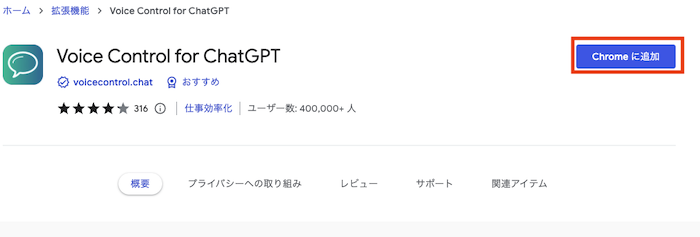
Klikk på Legg til i Chrome
▶Legg til utvidelsen Voice Control for ChatGPT nå
2. Åpne ChatGPT og konfigurer språk og andre innstillinger
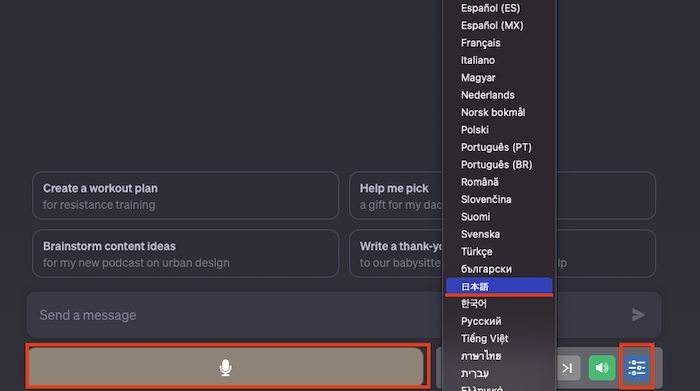
▼ChatGPT
https://chat.openai.com/chat
Vennligst still inn språket du vil bruke.
Den støtter ulike språk som engelsk, japansk, kinesisk osv.
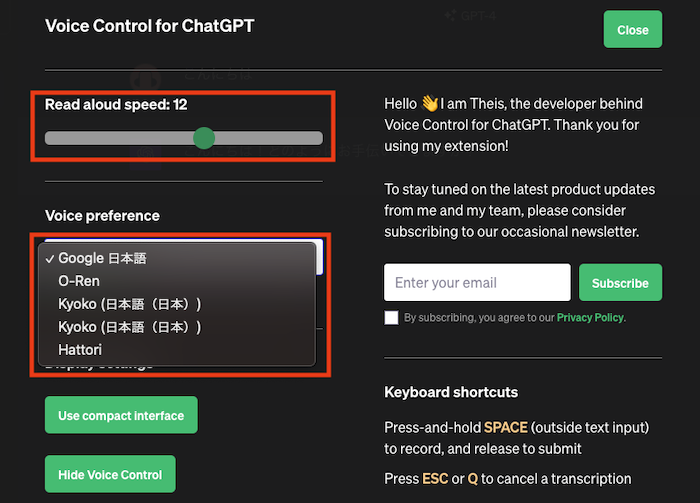
Hastighet, stemme osv. kan endres fra ikonet helt til høyre, under avanserte innstillinger.
4. Still spørsmål til ChatGPT (støtter taleinndata)
Prøv å stille et spørsmål til ChatGPT. Hvis du trykker på mikrofonknappen, støtter den også taleinndata.
▼ChatGPT
https://chat.openai.com/chat
5. Svarteksten leses nå automatisk opp
En avspillingslinje for lyd vises nederst på siden, og svarteksten leses nå automatisk opp. Det er veldig praktisk, så prøv det gjerne.
【Gratis】For smarttelefon/nettbrett (iPhone・iPad・Android)
- iPhone・iPad
- Android
Innstillingene er forskjellige for hver av disse.
Jeg starter med å introdusere iPhone og iPad.
1. 【Gratis】Hvordan snakke med ChatGPT på iPhone og iPad
Innstillinger som kreves for å lese opp ChatGPT-svar på iPhone・iPad (iOS)
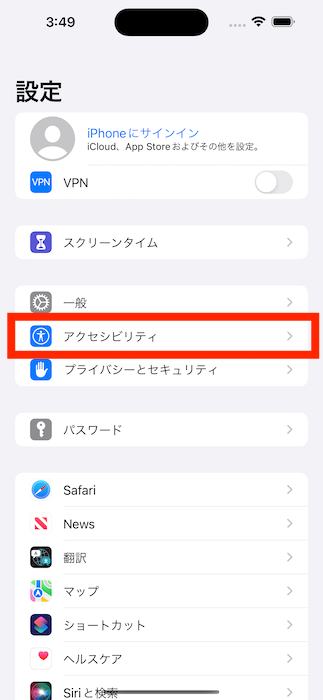
Gå til Innstillinger → Tilgjengelighet → Taleinnhold → Les opp markering og slå den på.
1. 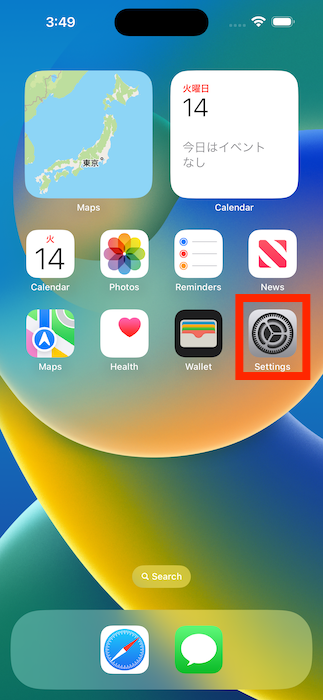 2.
2. 
3. 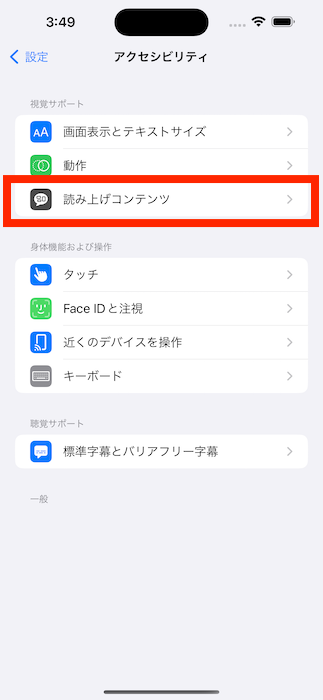 4.
4. 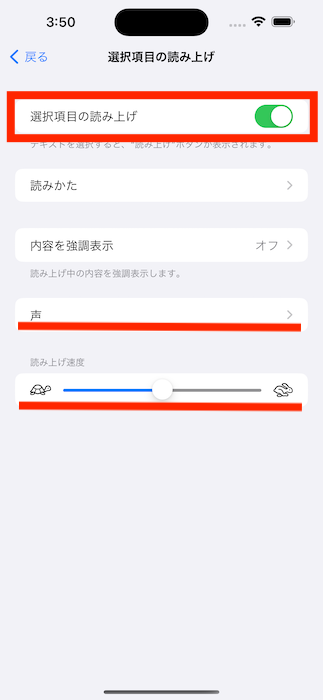
Still inn stemme, lesehastighet osv. etter behov.
Hvordan bruke opplesing av ChatGPT-svar på iOS
Marker området du vil ha lest opp på ChatGPT-skjermen.
Trykk på pilen til høyre i menyen som dukker opp over det markerte ChatGPT-svaret (der det står «Kopier», «Slå opp» osv.).
Trykk på «Les opp»-valget → Opplesingen starter.
La oss prøve det i praksis.
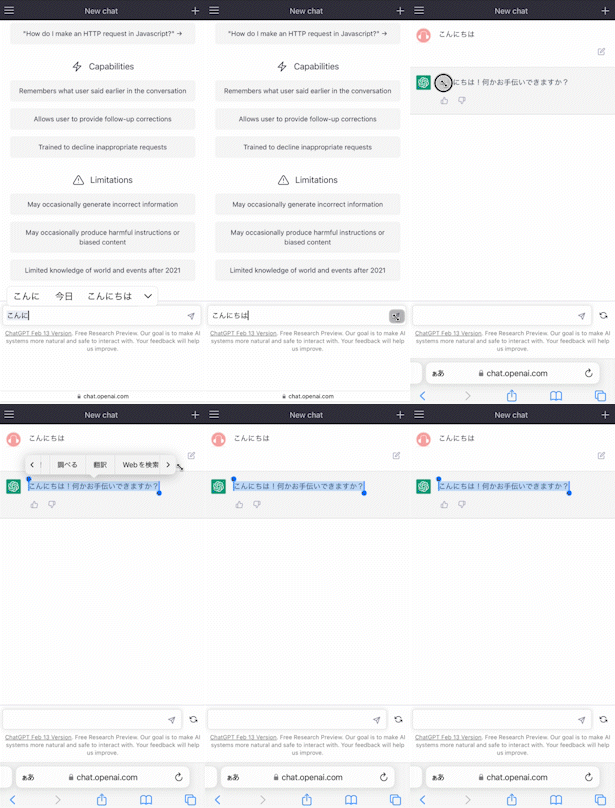
På denne måten var det enkelt å få teksten lest opp. Du kan ikke velge mellom mange ulike stemmer, men Siri-stemme 2 er en stemme man er vant til å høre.
2. 【Gratis】Hvordan snakke med ChatGPT på Android
Innstillinger som kreves for å lese opp ChatGPT-svar på Android
På Android-smarttelefoner og nettbrett som Xiaomi, OPPO, Galaxy, Google pixel osv., er de nødvendige startinnstillingene allerede fullført. Ingen spesielle innstillinger er nødvendige.
Hvis du vil gjøre opplesingen enda enklere, kan du konfigurere og bruke snarveien for «Velg for å lese opp».
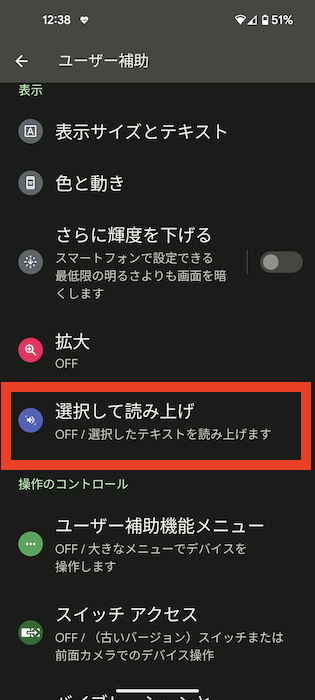
Gå til Innstillinger → Tilgjengelighet → Velg for å lese opp → Snarvei og sett den til På.
1. 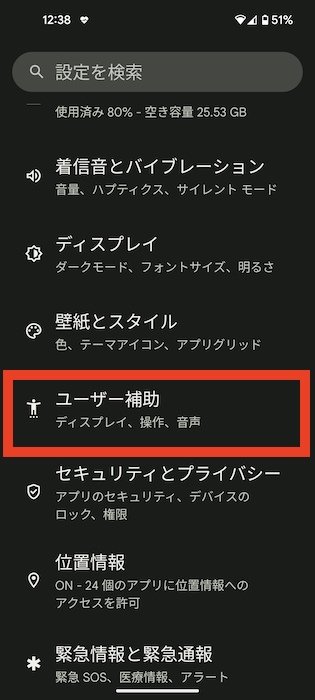 2.
2. 
3. 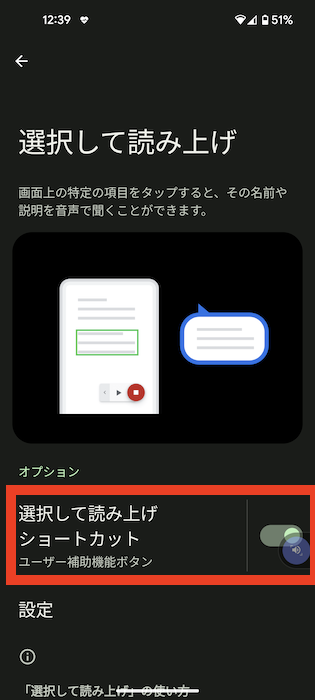 4.
4. 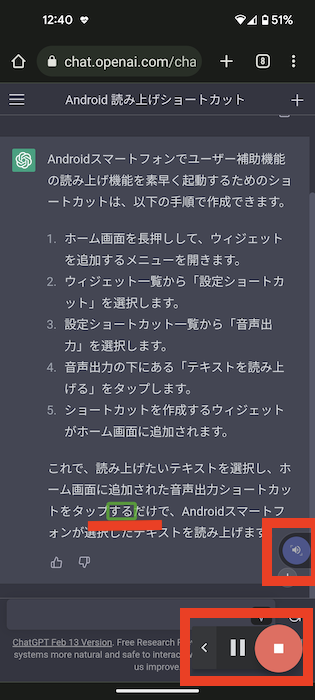
*Dette vil vises hele tiden, så noen kan føle at det er i veien. Aktiver det ved behov.
La oss prøve det i praksis.
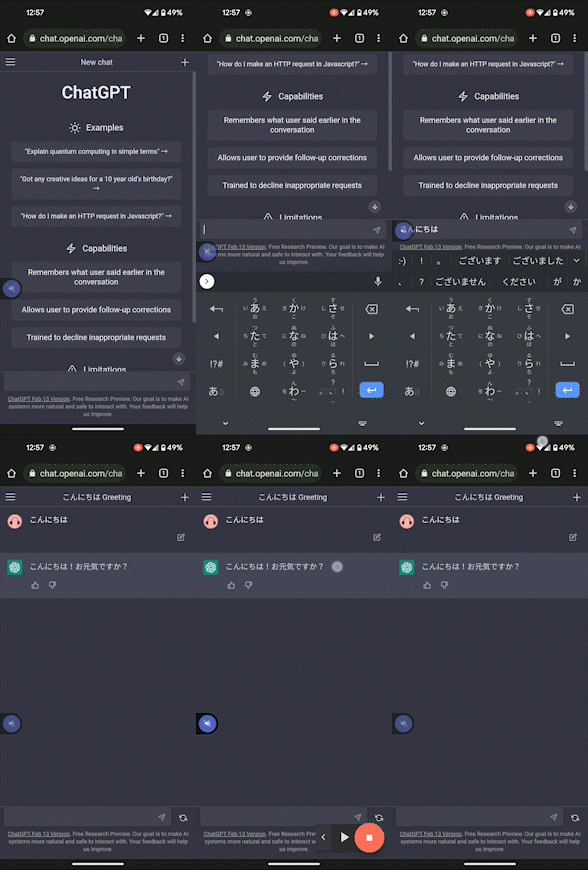
På denne måten var det enkelt å få teksten lest opp. Du kan ikke velge mellom mange ulike stemmer.
Lyden varierer litt avhengig av enheten du bruker, så stemmen kan høres litt annerledes ut på din telefon.
Finnes det andre metoder for opplesing?
I tillegg til metodene introdusert her, finnes det andre måter som å bruke API for å koble sammen PC eller Alexa, men oppsettet er litt vanskelig for nybegynnere.

Jeg undersøkte det, men dessverre følte jeg at jeg ikke klarte det. Derfor vil jeg ikke introdusere det her.
Hva er ChatGPT? (Faktisk svar fra ChatGPT)
ChatGPT er en type kunstig intelligens.
Kunstig intelligens er teknologi designet for at datamaskiner skal ha menneskelignende intelligens. ChatGPT har lært fra mange tekster og kan generere tekst eller svare på spørsmål som et menneske.
For eksempel, hvis du spør ChatGPT «Hva spiser hunder?», kan den svare «Hunder spiser hundemat.» Hvis du ber den «Fortell om hunder», kan den generere en tekst om hunder.
ChatGPT kan forstå språk som et menneske, men verken mer eller mindre enn det. ChatGPT kan ikke ha følelser eller tanker som et menneske.
ChatGPT er fantastisk! Den skriver tekster som om de virkelig var skrevet av et menneske.

Det er slitsomt å følge teksten med øynene

Samtaler med ChatGPT er veldig morsomme, men det er slitsomt å følge teksten i svarene med øynene...
For de som ikke er glade i å lese tekst, eller som lettere tar til seg informasjon gjennom ørene, er denne funksjonen for stemmeopplesing veldig nyttig.
Jeg foretrekker også å høre med ørene fremfor å lese tekst, så jeg har stor nytte av Ondokus Ondoku3-ChatGPT.

Med Ondoku3-ChatGPT, som også støtter taleinndata, føles det som om man faktisk har en samtale.
La oss snakke med ChatGPT med stemme
Når du bruker ChatGPT (Generative Pre-trained Transformer), prøv gjerne å få svarene lest opp med stemme ved hjelp av utvidelsen Ondoku3-ChatGPT. Det er gratis og oppsettet er enkelt.
Å få svarene lest opp føles veldig fremtidsrettet.

Har singulariteten endelig kommet!
For ikke å bli akterutseilt av tidens bølge, vil jeg fortsette å utforske nye ting og nyte denne nye æraen.

■ AI talesyntese programvare «Ondoku»
"Ondoku" er et online tekst-til-tale-verktøy som kan brukes uten innledende kostnad.
- Støtter omtrent 50 språk, inkludert japansk, engelsk, kinesisk, koreansk, spansk, fransk og tysk.
- Tilgjengelig fra både PC og smarttelefon
- Egnet for forretninger, utdanning, underholdning, etc.
- Ingen installasjon nødvendig, kan brukes umiddelbart fra nettleseren din
- Støtter også lesing fra bilder
For å bruke den, skriv inn tekst eller last opp en fil fra nettstedet. Generer naturlige lydfiler på sekunder. Du kan bruke talesyntese for opptil 5000 tegn gratis, så prøv det først.

Tekst-til-tale-programvaren "Ondoku" kan lese opp 5000 tegn hver måned med AI-stemme gratis.
Du kan enkelt laste ned MP3-er og kommersiell bruk er også mulig.
Hvis du registrerer deg gratis, kan du konvertere opptil 5000 tegn per måned gratis fra tekst til tale.
Prøv Ondoku nå.
HP:
ondoku3.com
Email: ondoku3.com@gmail.com
Email: ondoku3.com@gmail.com
Relatert artikkel
Programvare for tekstlesing Ondoku. Det er en tekst-til-tale-tjeneste som ikke krever installasjon og kan brukes av hvem som helst gratis. Hvis du registrerer deg gratis, kan du få opptil 5000 tegn gratis hver måned. Registrer deg gratis nå
- Hva er Ondoku?
- Les tekst på Ondoku
- Gratis registrering
- Rate plan
- Liste over artikler
- Prøv andre gratistjenester














