Gjør det mer praktisk med Google Chrome-utvidelsen for tekst-til-tale-programvaren 【Ondoku】! Innsti…
Tekst-til-tale-funksjon på mobilen! Slik konfigurerer og bruker du den på iPhone, iPad og Android
1. april 2026

Tekst-til-tale-programvare er programvare eller tjenester som leser opp tegn, tekst eller dokumenter som lyd.
Siden den leser teksten for deg, kan den brukes mer praktisk enn du kanskje tror.
Det finnes mange typer tekst-til-tale-programvare for PC, men det er ofte vanskelig å finne gode alternativer for smarttelefoner selv om man leter.
Men faktisk har smarttelefoner en tekst-til-tale-funksjon innebygd som standard.
Det betyr at du kan bruke tekst-til-tale direkte på iPhone, iPad, Android-telefoner og lignende, uten å måtte lete etter programvare eller apper.

Jeg bryr meg ikke så mye om lydkvalitet eller stemmekvalitet
Jeg vil bare kunne bruke en opplesningsfunksjon

Innstillingsmetoden for å bruke smarttelefonens standard opplesningsfunksjon er veldig enkel.
I denne artikkelen skal vi forklare hvordan du bruker tekst-til-tale med smarttelefonens standardfunksjoner, og introdusere anbefalte nettsteder for tekst-til-tale.
Bruk av tekst-til-tale med smarttelefonens standardfunksjoner

- iOS-enheter (iPhone, iPad osv.)
- Android-enheter (Google Pixel, Xperia, OPPO, Xiaomi, AQUOS osv.)
Innstillingsmetodene er forskjellige. Vennligst sjekk og konfigurer enheten din i henhold til instruksjonene nedenfor.
For iPhone og iPad

Innstillingene for iPhone og iPad er veldig enkle.
- Åpne 「Innstillinger」-appen → 「Generelt」
- Velg 「Tilgjengelighet」
- Velg 「Tale」 fra listen
Når du trykker på Tale, får du tre valgmuligheter.
- Les opp valg
- Les opp skjerm
- Automatisk tekstopplesning
Slå på de innstillingene du foretrekker.
I dette eksempelet setter vi 「Les opp skjerm」 til “På”.
Da vil du se:
- Valg av 「Stemme」
- 「Talehastighet」 osv.
Skjermen endres til detaljerte innstillinger. Juster dem etter dine egne preferanser.
Blant stemmetypene finnes også Siri. Dette er en nyttig funksjon som lar Siri lese opp for deg.
Slik bruker du det
For å bruke det, trenger du bare å sveipe ned med to fingre fra toppen av skjermen på siden der teksten du vil lese opp vises.
Da starter opplesningen.
Du kan justere hastigheten eller spole fremover ved hjelp av kontrollpanelet som vises.
Opplesningen fortsetter selv om du åpner andre apper eller skjermbilder. Det er veldig praktisk for multitasking!
For Android-enheter
Dette er metoden hvis du bruker en smarttelefon med Android OS, som Xperia, OPPO, Xiaomi eller AQUOS.
Når du skal lese opp tekst med standardfunksjonene på en Android-enhet, er det tre metoder.
- Si "Les opp" til Google Assistant
- Marker delen du vil ha lest opp og trykk på "Les opp" i menyfeltet
- Gå til Innstillinger → Tilgjengelighet → Sett snarveien for "Velg for å lese opp" til "På"
Hvis du bare vil lese opp tekst fra et tekstnotat eller en nettside, er metode "1" eller "2" enklest da de ikke krever forhåndsinnstillinger og kan brukes med en gang.
Her forklarer vi hver av metodene.
Si "Les opp" til Google Assistant
Dette er den enkleste metoden hvis du vil markere tekst i et notat eller på en nettside og få det lest opp.
Vær oppmerksom på at den ikke kan lese opp tekst i Gmail-e-poster.
【Slik gjør du det】
- Åpne siden du vil ha lest opp.
- Start Google Assistant.
Si "OK Google".
Den starter også ved å sveipe opp fra nederste høyre hjørne. - Si "Les opp" til Google Assistant.
Da starter opplesningen.
Den vil lese opp hele siden.
- Markering av teksten som leses
- Endring av hastighet (0,5x til 3,0x)
Dette er funksjoner som er inkludert.
Den er svært nyttig når du raskt vil ha hele innholdet lest opp.
Marker delen du vil ha lest opp og trykk på "Les opp" i menyfeltet

Jeg vil ikke lese hele siden, bare en spesifikk del
I slike tilfeller anbefales det å trykke på "Les opp" i menyfeltet.
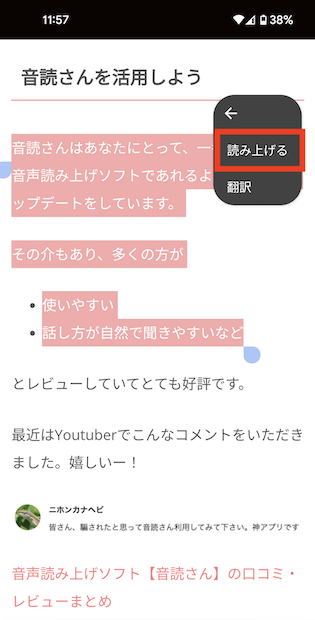
【Slik gjør du det】
- Åpne siden du vil ha lest opp.
- Marker delen du vil lese.
- Trykk på "︙" i menyfeltet.
- Trykk på menyvalget "Les opp".
Dette gjøres enkelt ved å trykke på les opp i menyen for den valgte teksten.
Vær oppmerksom på at den ikke kan lese opp tekst i Gmail-e-poster.
Innstillinger → Tilgjengelighet → Sett snarveien for "Velg for å lese opp" til "På"
Hvis du ofte bruker opplesningsfunksjonen i hverdagen, bør du bruke funksjonen for tilgjengelighet.
Slik gjør du det
- Start 「Innstillinger」-appen.
- Trykk på 「Tilgjengelighet」.
- Trykk på 「Velg for å lese opp」.
- Sett snarveien for 「Velg for å lese opp」 til på.
Slik bruker du det
Klikk på snarveisikonet på skjermen du vil lese opp.
Da vil den lese opp mens den markerer teksten som blir lest.
Denne funksjonen kan også lese opp tekst i LINE-meldinger, e-poster og notat-apper.
Snarveisikonet vil alltid være synlig.
Dette er en veldig praktisk funksjon for de som bruker den ofte.
Men for de som sjelden bruker opplesning, kan snarveien være i veien og oppleves som upraktisk.
Velg den metoden som passer deg best for å få mest mulig ut av opplesningsfunksjonen.
Nettsteder for tekst-til-tale som kan brukes på mobilen

Tekst-til-tale-funksjoner kan også enkelt brukes via nettsteder!
Blant disse vil vi introdusere 『Ondoku』, som er kjent for å være enkel i bruk og ha høy kvalitet på opplesningen.
『Ondoku』 har også en funksjon for å laste ned lyden som MP3, noe de innebygde funksjonene i iPhone og Android ikke har.
Den brukes til mange ulike formål, både av privatpersoner og mange bedrifter.
Slik bruker du Ondoku

Det er veldig enkelt å bruke Ondoku gratis.
Du trenger ikke å laste ned apper eller programvare. En av fordelene er at den kan brukes direkte i nettleseren.
Slik gjør du det:
- Gå til Ondokus nettsted
- Skriv inn teksten du vil lese opp i tekstboksen (lim inn fungerer også)
- Juster innstillinger som stemmetype og hastighet etter dine ønsker
- Klikk på Les opp
Det er alt som skal til.
Lyden kan også lastes ned i MP3-format.
Lærebøker og utskrifter kan også leses opp
Ondoku har også en praktisk funksjon kalt "Last opp bilde for tekst-til-tale".
Dette er en funksjon som lar deg lese opp tekst fra bilder tatt med for eksempel en smarttelefon.
Du kan lese opp bildebøker, bøker, lærebøker osv. bare ved å ta et bilde av dem og bruke Ondoku.
Det er veldig praktisk fordi du slipper å skrive inn teksten manuelt.
【Slik bruker du bilde-til-tale-funksjonen】

- Gå til forsiden til Ondoku
- Over tekstboksen er det faner for "Tekst" og "Bilde"
- Klikk på fanen for "Bilde"
- Klikk på bildeopplasting og velg bildet du ønsker
※ På mobil kan du også starte kameraet og ta et bilde direkte. - Når bildet er valgt, juster hastighet og tonehøyde for opplesningen.
- Klikk på "Les opp"-knappen
Da vil den analysere bildet i løpet av få sekunder og lese det opp som lyd.
Etter at bildet er lest inn, vil den gjenkjente teksten vises i tekstboksen.
Hvis det er feil i gjenkjenningen eller innholdet, kan du redigere det her.
Du kan lese mer om hvordan du bruker bildeopplesningsfunksjonen i denne artikkelen.

■ AI talesyntese programvare «Ondoku»
"Ondoku" er et online tekst-til-tale-verktøy som kan brukes uten innledende kostnad.
- Støtter omtrent 50 språk, inkludert japansk, engelsk, kinesisk, koreansk, spansk, fransk og tysk.
- Tilgjengelig fra både PC og smarttelefon
- Egnet for forretninger, utdanning, underholdning, etc.
- Ingen installasjon nødvendig, kan brukes umiddelbart fra nettleseren din
- Støtter også lesing fra bilder
For å bruke den, skriv inn tekst eller last opp en fil fra nettstedet. Generer naturlige lydfiler på sekunder. Du kan bruke talesyntese for opptil 5000 tegn gratis, så prøv det først.

Tekst-til-tale-programvaren "Ondoku" kan lese opp 5000 tegn hver måned med AI-stemme gratis.
Du kan enkelt laste ned MP3-er og kommersiell bruk er også mulig.
Hvis du registrerer deg gratis, kan du konvertere opptil 5000 tegn per måned gratis fra tekst til tale.
Prøv Ondoku nå.
HP:
ondoku3.com
Email: ondoku3.com@gmail.com
Email: ondoku3.com@gmail.com
Relatert artikkel
Programvare for tekstlesing Ondoku. Det er en tekst-til-tale-tjeneste som ikke krever installasjon og kan brukes av hvem som helst gratis. Hvis du registrerer deg gratis, kan du få opptil 5000 tegn gratis hver måned. Registrer deg gratis nå
- Hva er Ondoku?
- Les tekst på Ondoku
- Gratis registrering
- Rate plan
- Liste over artikler
- Prøv andre gratistjenester














