Anbefalte tekst-til-tale-programvarer. 7 utvalgte som kan brukes kommersielt [Gratis og betalt]
Slik setter du opp to-trinnsverifisering for Ondoku | Fremgangsmåte for aktivering og deaktivering forklart med bilder
1. april 2026
Takk for at du alltid bruker Ondoku.
For å beskytte dine viktige data enda bedre, har vi nå innført en funksjon for totrinnsverifisering.
Hva er totrinnsverifisering?
Totrinnsverifisering er en sikkerhetsfunksjon som hindrer uautorisert tilgang fra tredjeparter ved å kreve en bekreftelseskode sendt til for eksempel smarttelefonen din, i tillegg til passordet ditt.
Selv om passordet ditt skulle komme på avveie, kan du beskytte kontoen din.
Slik aktiverer du totrinnsverifisering i Ondoku
Det er veldig enkelt å aktivere totrinnsverifisering i Ondoku.
Det tar bare omtrent ett minutt fra innstillingssiden.
1. Åpne innstillingssiden i Ondoku
Først åpner du innstillingssiden i Ondoku.
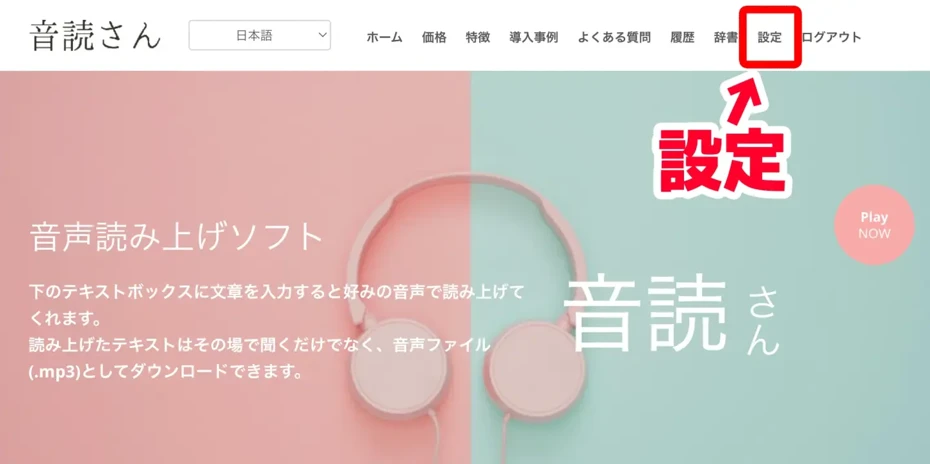
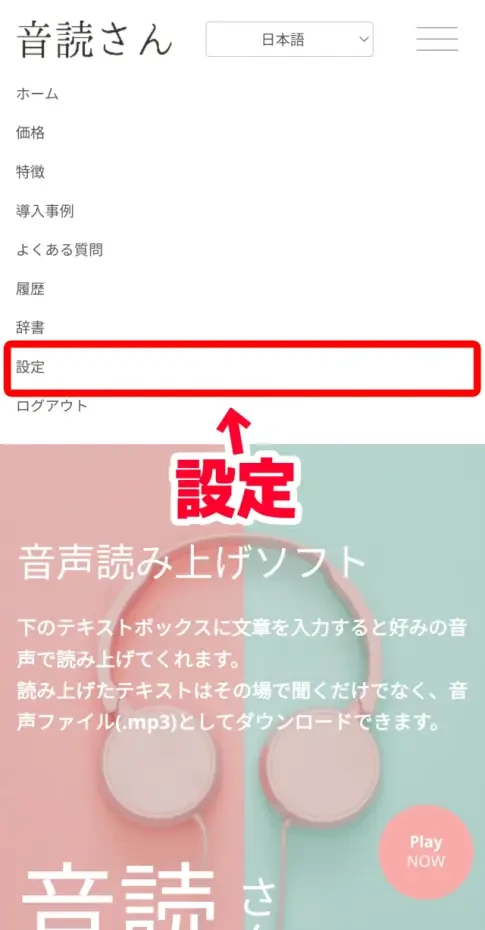
Innstillingssiden kan åpnes fra "Innstillinger" i menyen.
For PC
For iPhone (iOS) og Android-smarttelefoner
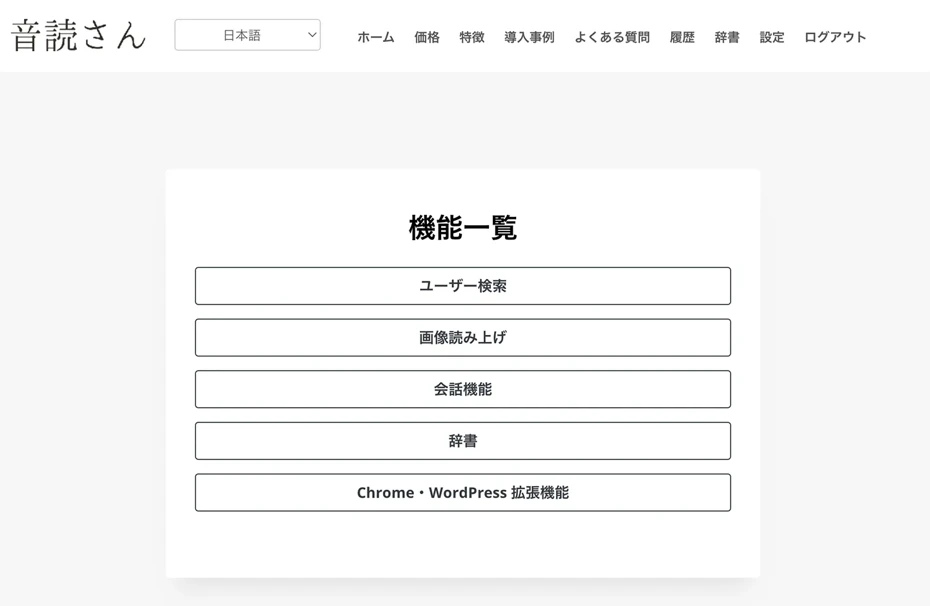
Slik ser innstillingssiden ut når den er åpen.
Hvis du skroller ned på innstillingssiden, finner du punktet "Totrinnsverifisering" under "Sikkerhet".
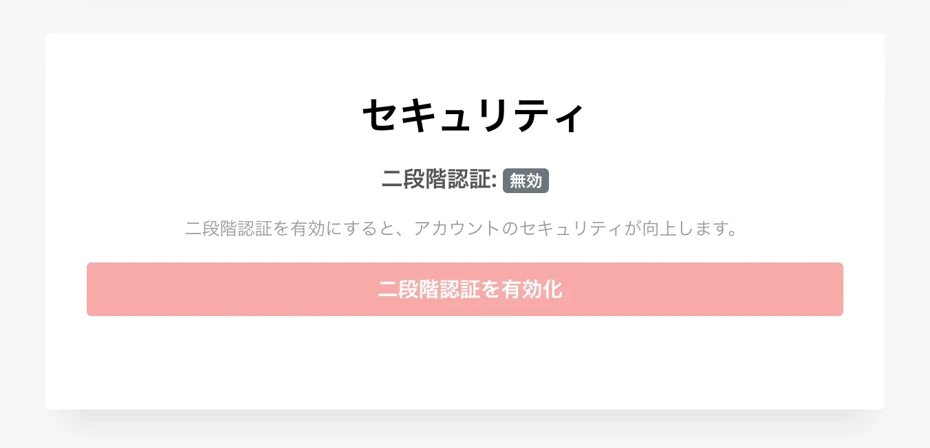
Når du trykker på knappen "Aktiver totrinnsverifisering", åpnes skjermen "Aktiver totrinnsverifisering".
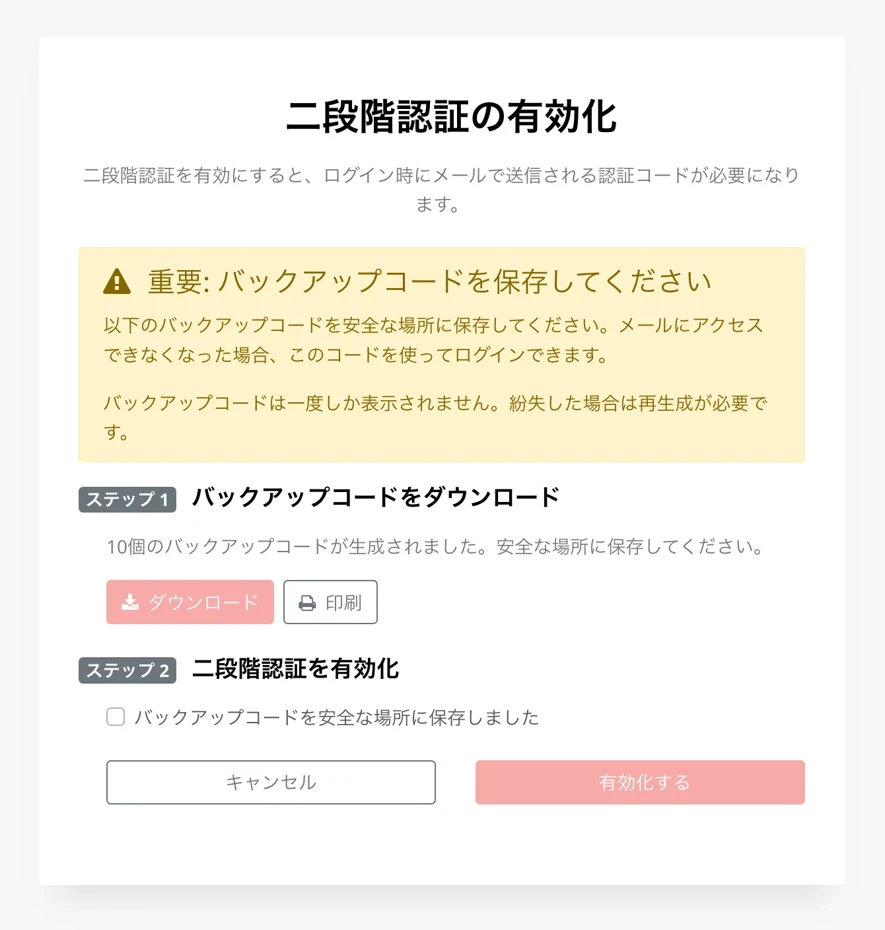
2. [VIKTIG] Last ned reservekoder
Når skjermen "Aktiver totrinnsverifisering" åpnes, må du først laste ned "reservekoder".
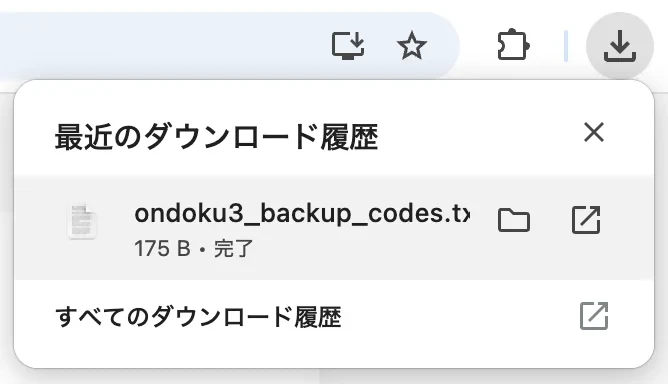
Reservekoder er koder du bruker for å logge inn hvis du mister tilgangen til e-postadressen din.
Disse reservekodene vises bare én gang.
Hvis du mister dem, må de genereres på nytt.
Vær oppmerksom på at hvis både e-postadressen og reservekodene dine blir utilgjengelige, vil du ikke lenger kunne logge inn på Ondoku!

Når du har lastet ned reservekodene og lagret dem på et trygt sted, markerer du bekreftelsesboksen.
3. Aktiver totrinnsverifisering
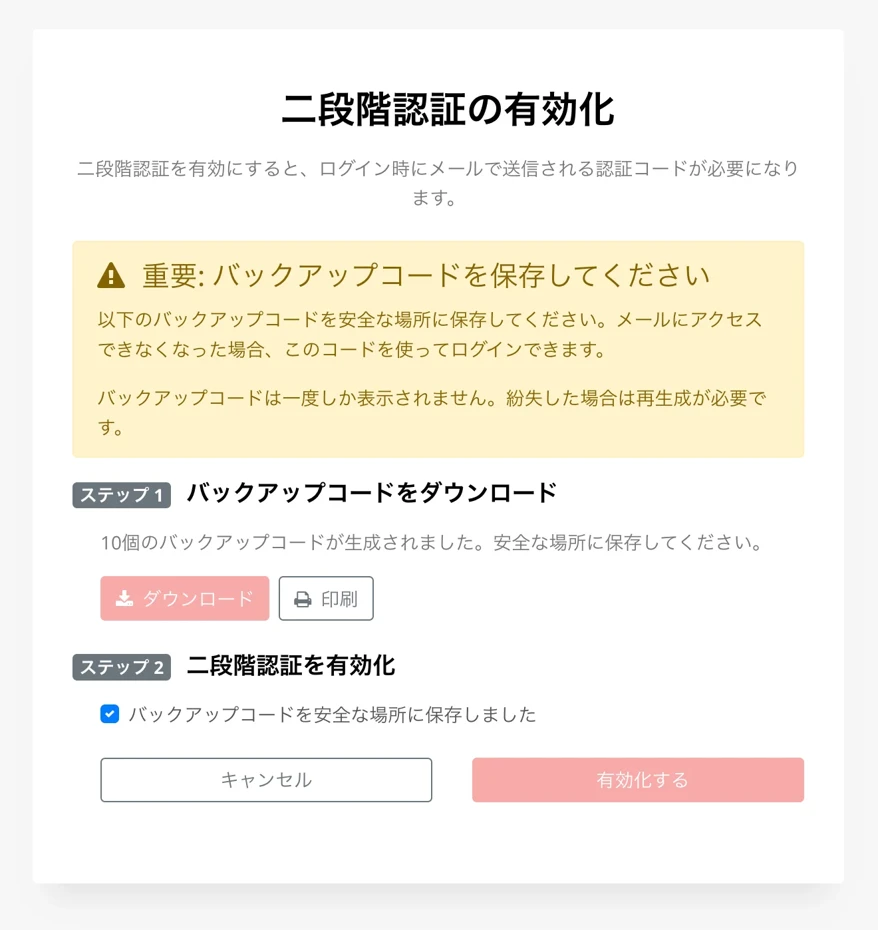
Når du trykker på "Aktiver", blir totrinnsverifisering aktivert.
Skjermen vil oppdateres og vise meldingen "Totrinnsverifisering er aktivert".
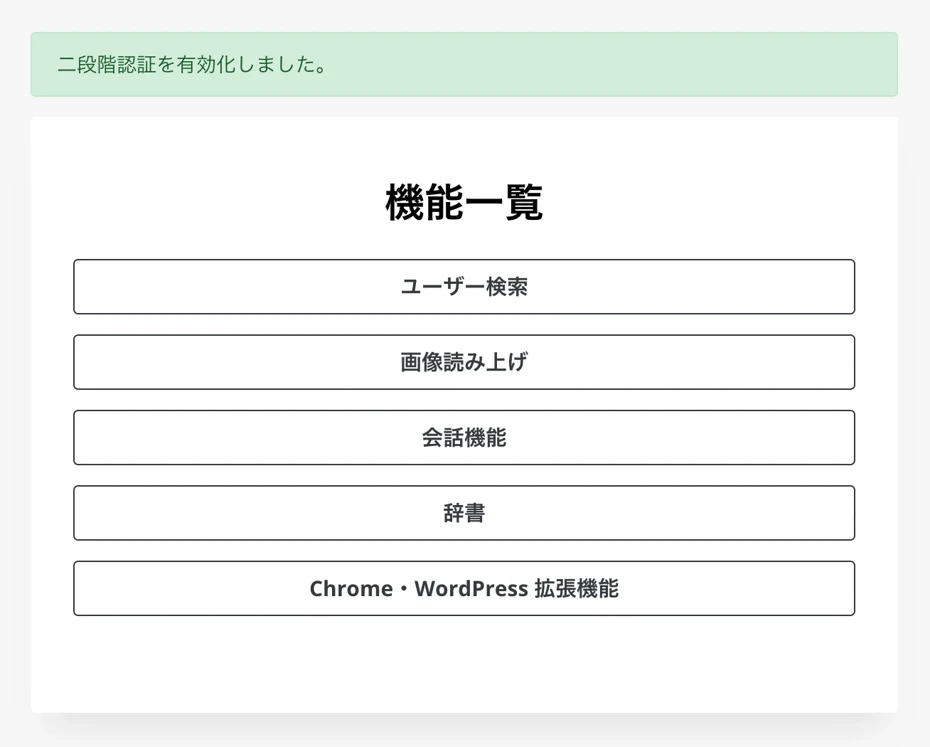
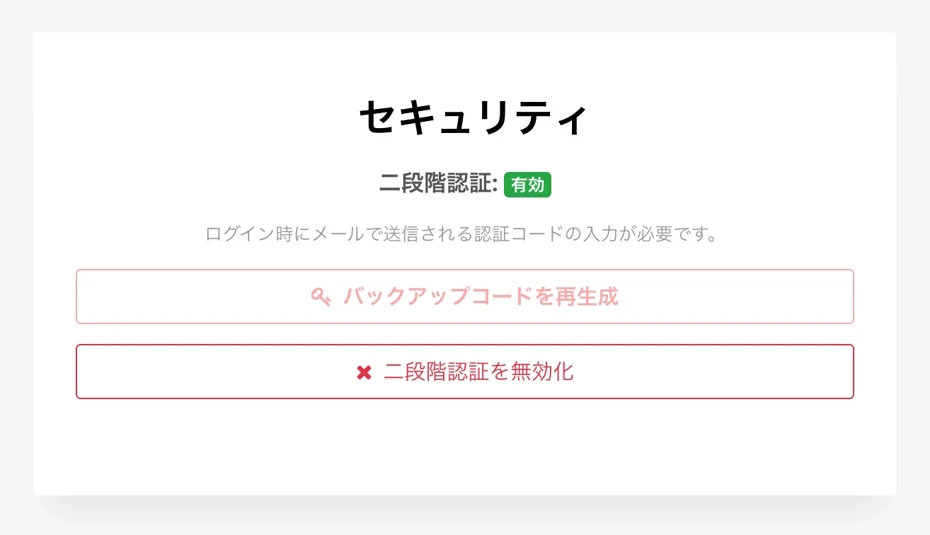
Du kan sjekke statusen for totrinnsverifisering på innstillingssiden.
Når den er aktivert, vil det stå "Totrinnsverifisering: Aktiv".
Slik logger du inn med totrinnsverifisering
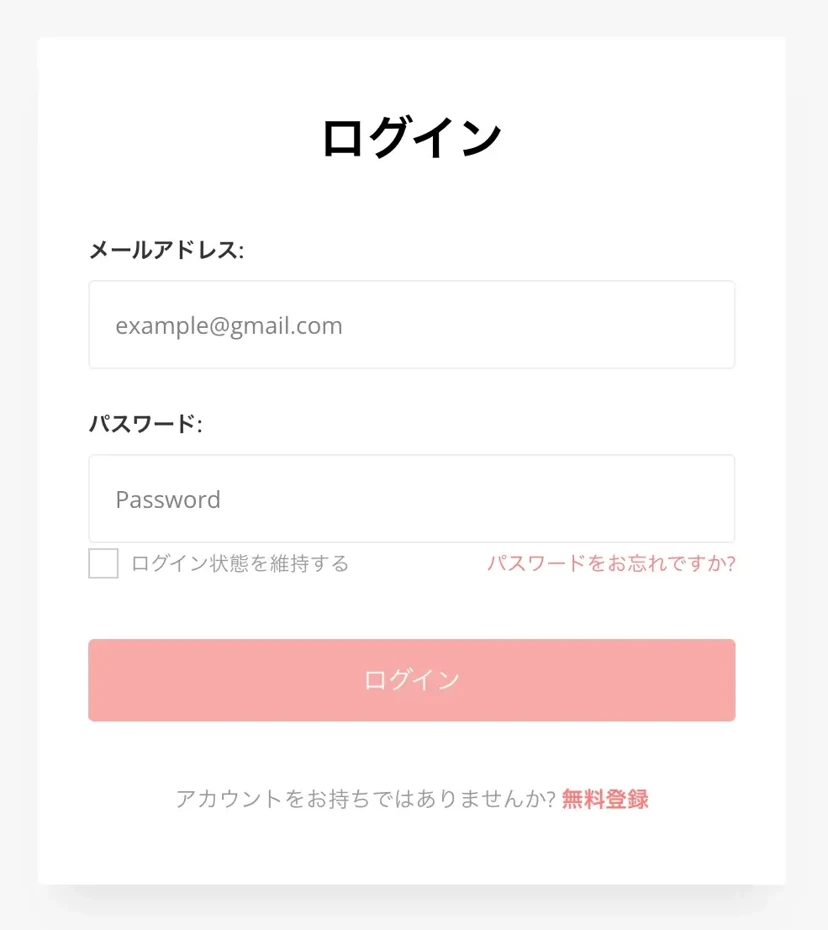
For å logge inn med Ondokus totrinnsverifisering, skriver du først inn e-postadresse og passord og trykker på "Logg inn".
Deretter åpnes skjermen for totrinnsverifisering.
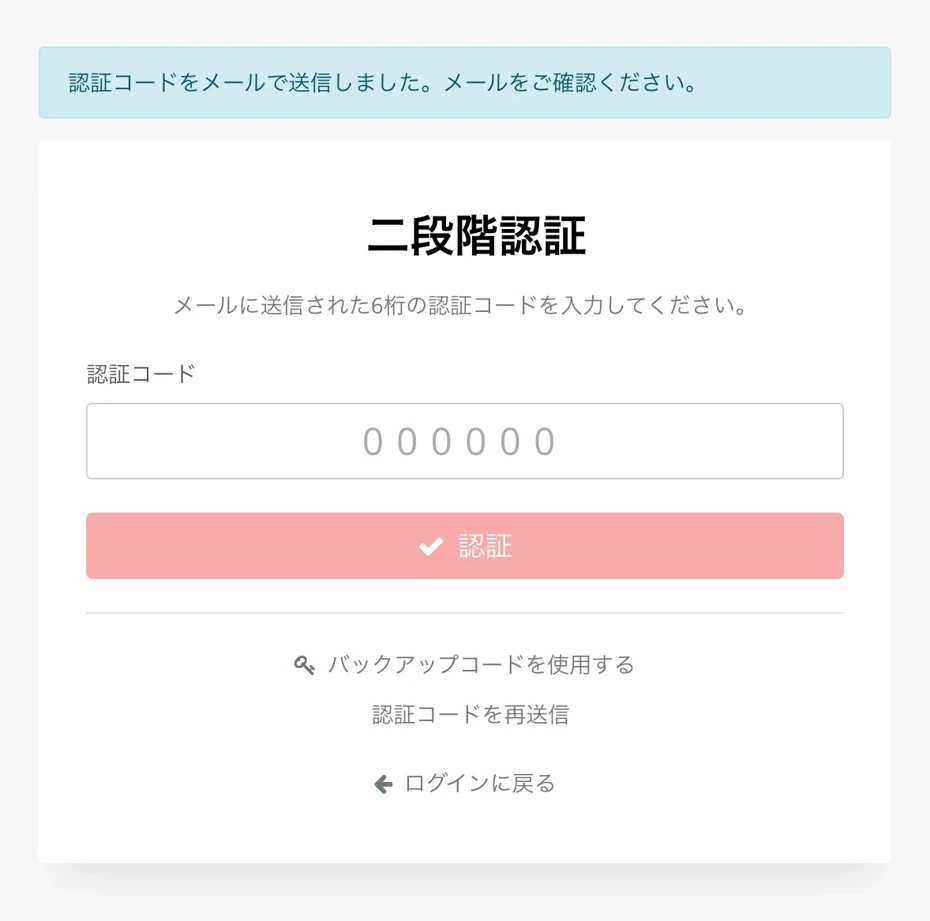
En kode for totrinnsverifisering vil bli sendt til e-postadressen du bruker ved innlogging.
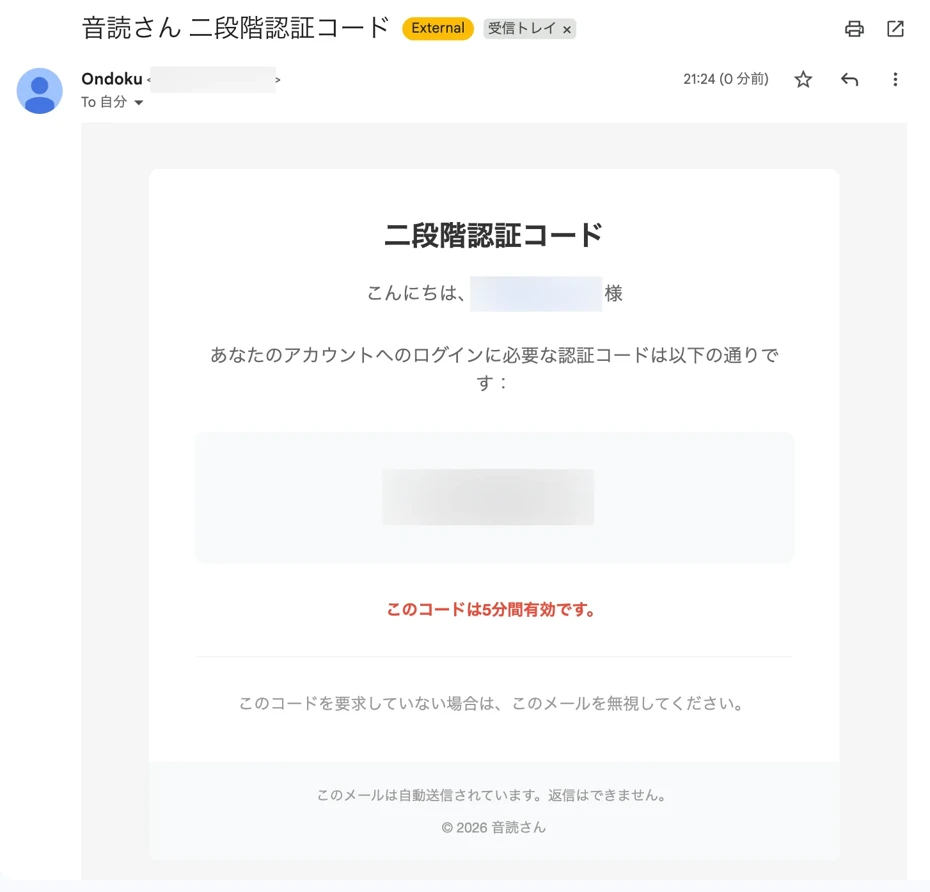
Skriv inn koden og trykk på "Bekreft" for å logge inn.
*Koden for totrinnsverifisering er gyldig i 5 minutter.
Slik deaktiverer du totrinnsverifisering i Ondoku
Totrinnsverifisering kan deaktiveres fra "Deaktiver totrinnsverifisering" på innstillingssiden i Ondoku.
*Vi anbefaler å bruke totrinnsverifisering for å øke sikkerheten på kontoen din.
Når du trykker på "Deaktiver totrinnsverifisering", åpnes et bekreftelsesvindu.
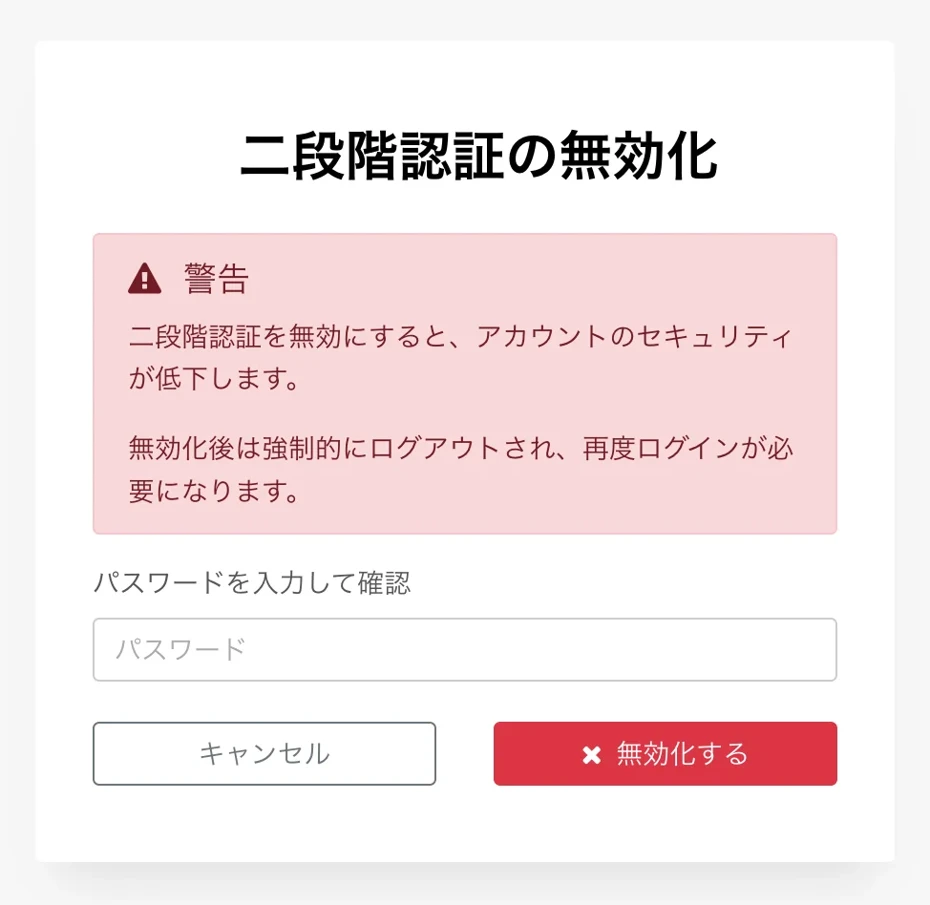
Når du skriver inn passordet på denne skjermen, blir totrinnsverifiseringen deaktivert.
*Når totrinnsverifisering deaktiveres, blir du logget ut automatisk og må logge inn på nytt.
Vennligst bruk Ondokus innstilling for totrinnsverifisering
Som du ser, er totrinnsverifisering i Ondoku enkelt å sette opp.
Vi anbefaler på det sterkeste å aktivere totrinnsverifisering for å øke kontoens sikkerhet.
Du kan lese mer om Ondokus sikkerhetstiltak i denne artikkelen. Ta gjerne en titt.

Vi vil fortsette å jobbe for å styrke sikkerheten, slik at du kan fortsette å bruke Ondoku som din foretrukne tekst-til-tale-programvare.
■ AI talesyntese programvare «Ondoku»
"Ondoku" er et online tekst-til-tale-verktøy som kan brukes uten innledende kostnad.
- Støtter omtrent 50 språk, inkludert japansk, engelsk, kinesisk, koreansk, spansk, fransk og tysk.
- Tilgjengelig fra både PC og smarttelefon
- Egnet for forretninger, utdanning, underholdning, etc.
- Ingen installasjon nødvendig, kan brukes umiddelbart fra nettleseren din
- Støtter også lesing fra bilder
For å bruke den, skriv inn tekst eller last opp en fil fra nettstedet. Generer naturlige lydfiler på sekunder. Du kan bruke talesyntese for opptil 5000 tegn gratis, så prøv det først.

Tekst-til-tale-programvaren "Ondoku" kan lese opp 5000 tegn hver måned med AI-stemme gratis.
Du kan enkelt laste ned MP3-er og kommersiell bruk er også mulig.
Hvis du registrerer deg gratis, kan du konvertere opptil 5000 tegn per måned gratis fra tekst til tale.
Prøv Ondoku nå.
HP:
ondoku3.com
Email: ondoku3.com@gmail.com
Email: ondoku3.com@gmail.com
Relatert artikkel
Programvare for tekstlesing Ondoku. Det er en tekst-til-tale-tjeneste som ikke krever installasjon og kan brukes av hvem som helst gratis. Hvis du registrerer deg gratis, kan du få opptil 5000 tegn gratis hver måned. Registrer deg gratis nå
- Hva er Ondoku?
- Les tekst på Ondoku
- Gratis registrering
- Rate plan
- Liste over artikler
- Prøv andre gratistjenester














