7 beste tekst-naar-spraak software (gratis & betaald) voor zakelijk gebruik
Tweestapsverificatie instellen in Ondoku | In- en uitschakelen met afbeeldingen
22 juli 2026
Bedankt dat u altijd gebruikmaakt van ‘Ondoku’.
Om uw waardevolle gegevens nog beter te beschermen, hebben we de tweestapsverificatie geïntroduceerd.
Wat is tweestapsverificatie?
Tweestapsverificatie is een beveiligingsfunctie die onbevoegde toegang door derden voorkomt. Naast uw wachtwoord voert u hiervoor een verificatiecode in die naar bijvoorbeeld uw smartphone wordt verzonden.
Zelfs als uw wachtwoord onverhoopt uitlekt, blijft uw account beschermd.
Tweestapsverificatie voor ‘Ondoku’ inschakelen
Het inschakelen van tweestapsverificatie voor ‘Ondoku’ is heel eenvoudig.
U kunt dit in ongeveer één minuut regelen via de instellingenpagina.
1. Open de instellingenpagina van ‘Ondoku’
Open eerst de instellingenpagina van ‘Ondoku’.
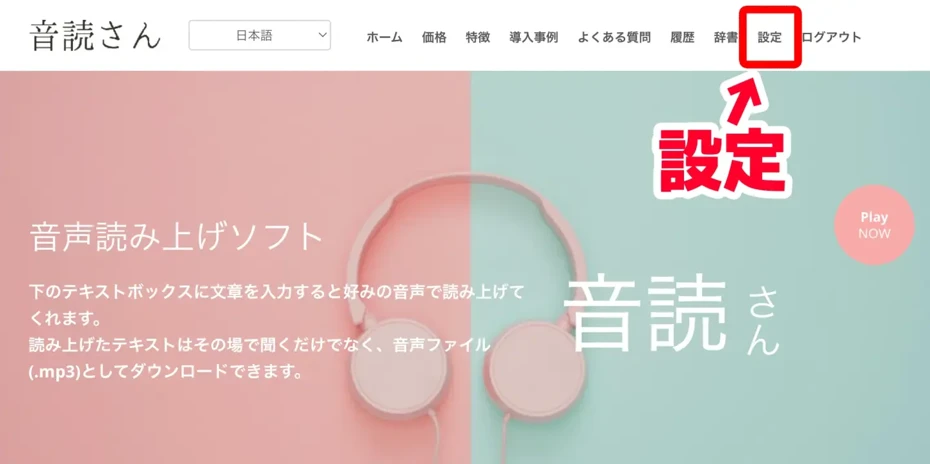
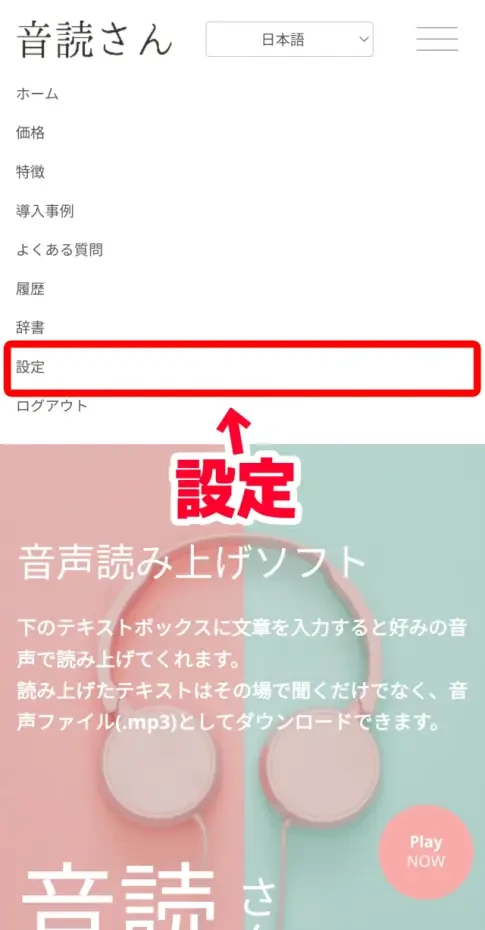
U kunt de instellingenpagina openen via ‘Instellingen’ in het menu.
Op een pc
Op een iPhone (iOS) of Android-smartphone
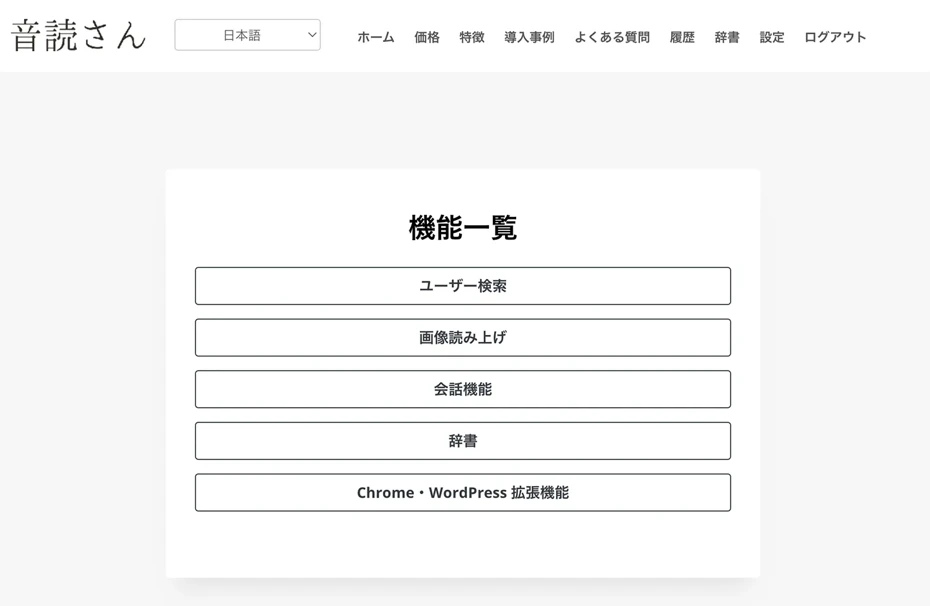
De instellingenpagina is nu geopend.
Scroll omlaag op de instellingenpagina. Onder ‘Beveiliging’ vindt u de optie ‘Tweestapsverificatie’.
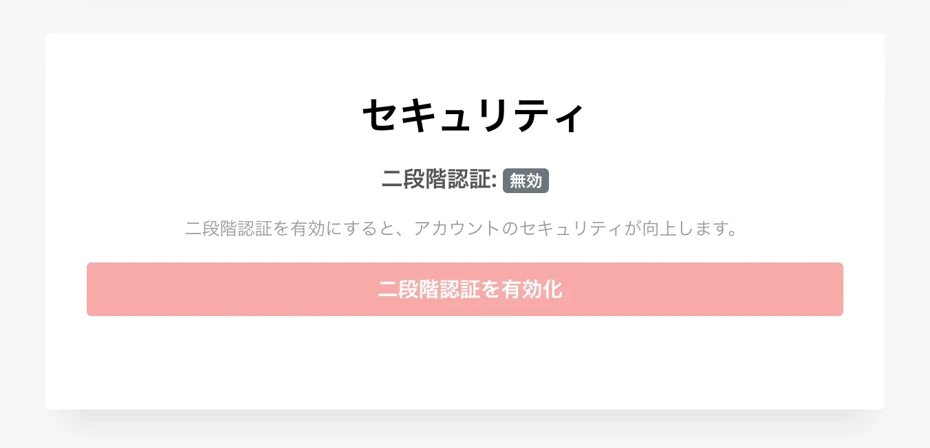
Als u op de knop ‘Tweestapsverificatie inschakelen’ klikt, wordt het scherm ‘Tweestapsverificatie inschakelen’ geopend.
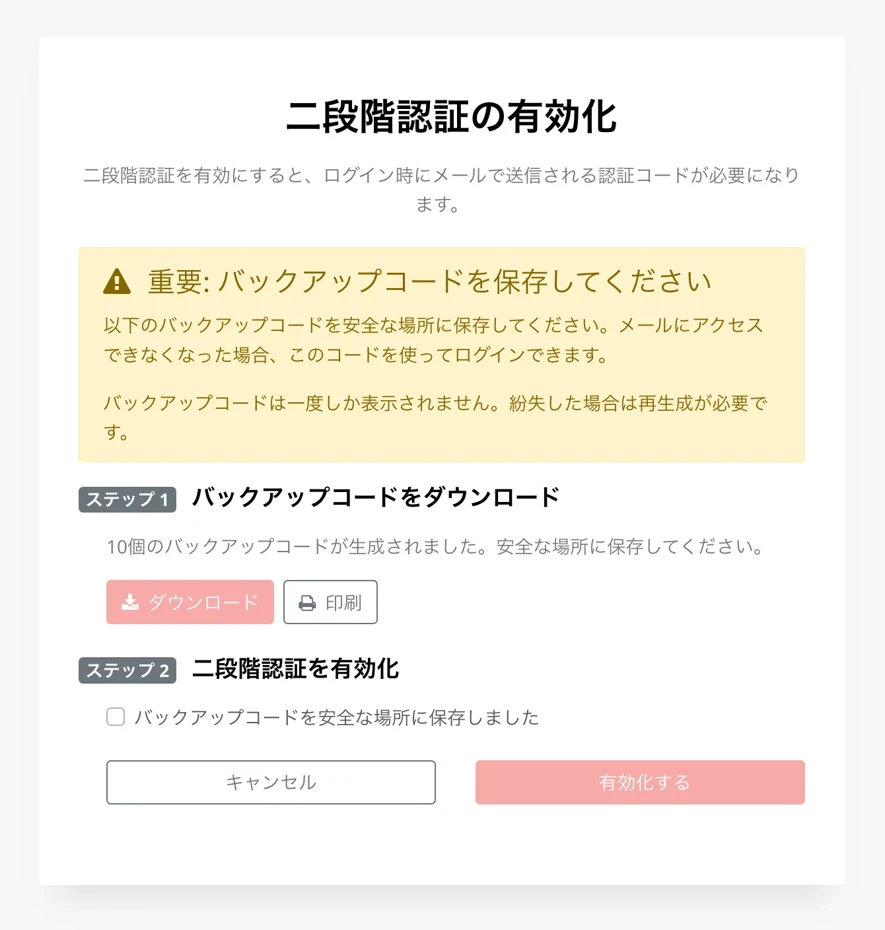
2. 【Belangrijk】Download de back-upcodes
Wanneer het scherm ‘Tweestapsverificatie inschakelen’ is geopend, moet u eerst de ‘Back-upcodes’ downloaden.
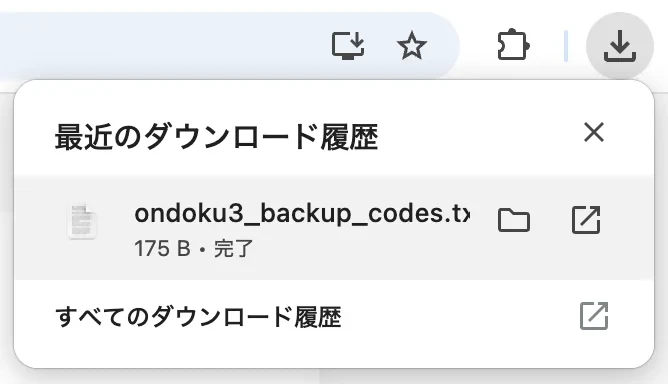
Back-upcodes zijn codes waarmee u kunt inloggen als u geen toegang meer hebt tot uw e-mailadres.
Deze back-upcodes worden maar één keer weergegeven.
Als u ze kwijtraakt, moet u nieuwe codes genereren.
Let op: als u geen toegang meer hebt tot uw e-mailadres en uw back-upcodes niet meer kunt gebruiken, kunt u niet meer inloggen bij ‘Ondoku’!

Download de back-upcodes en bewaar ze op een veilige plek. Vink daarna het bevestigingsbericht aan.
3. Schakel tweestapsverificatie in
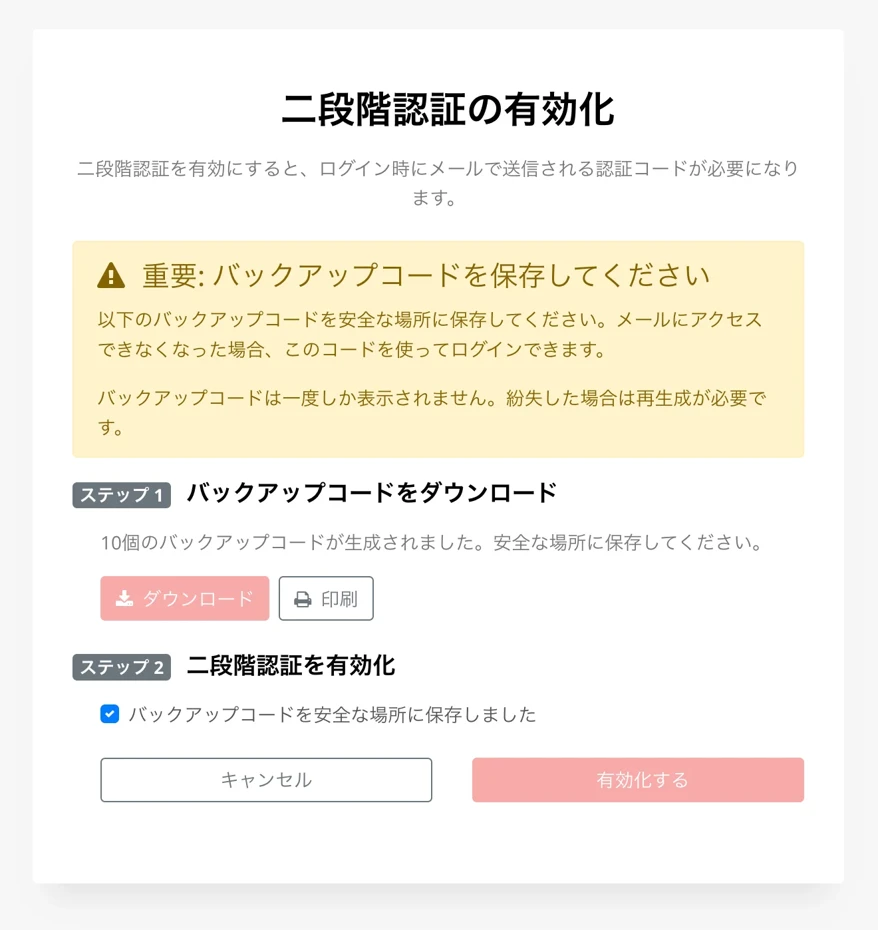
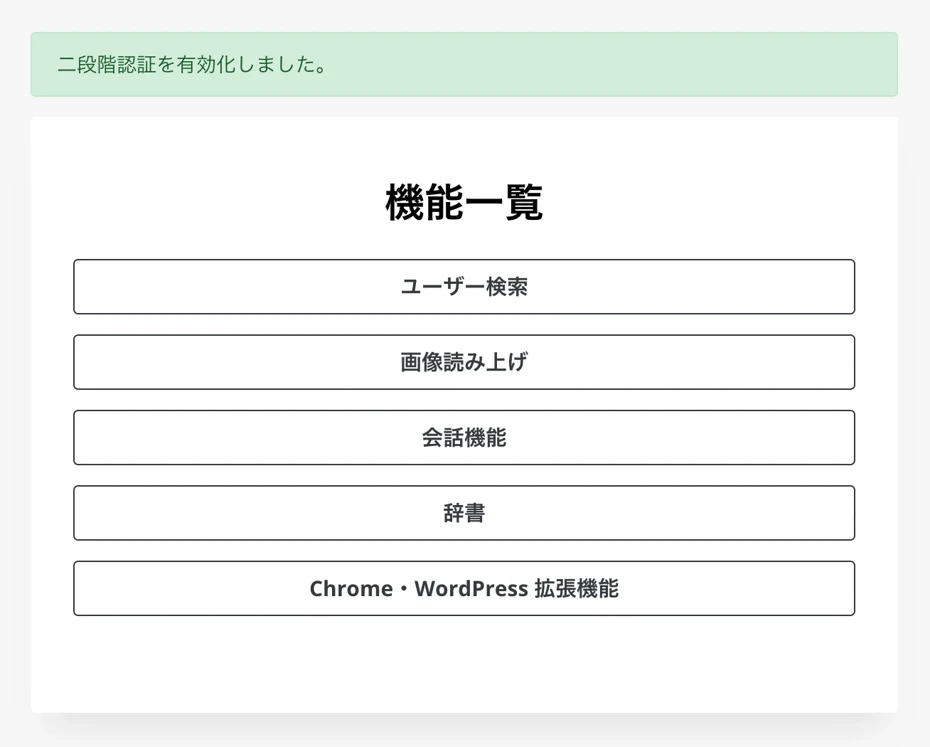
Als u op ‘Inschakelen’ klikt, wordt tweestapsverificatie ingeschakeld.
Het scherm verandert en de melding ‘Tweestapsverificatie ingeschakeld’ wordt weergegeven.
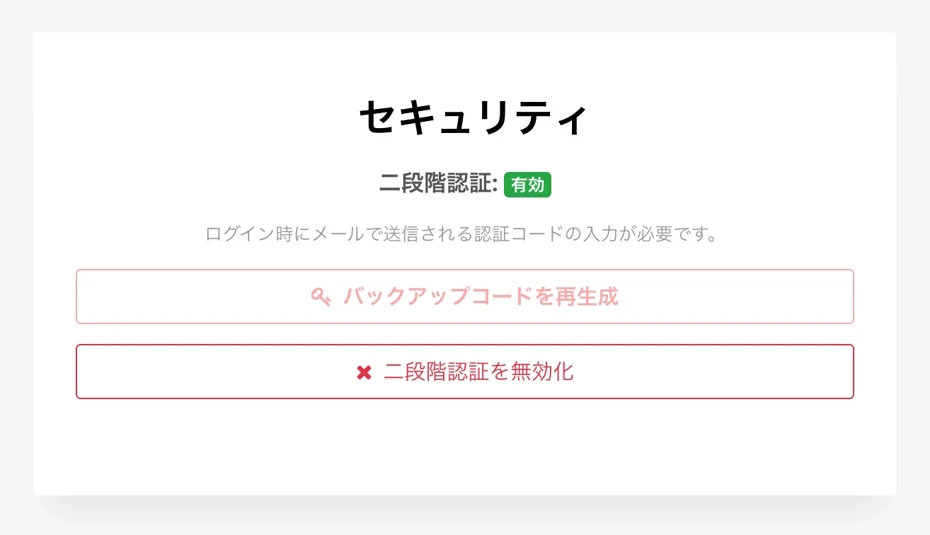
U kunt de status van tweestapsverificatie controleren op de instellingenpagina.
Als de functie is ingeschakeld, wordt ‘Tweestapsverificatie: ingeschakeld’ weergegeven.
Inloggen met tweestapsverificatie
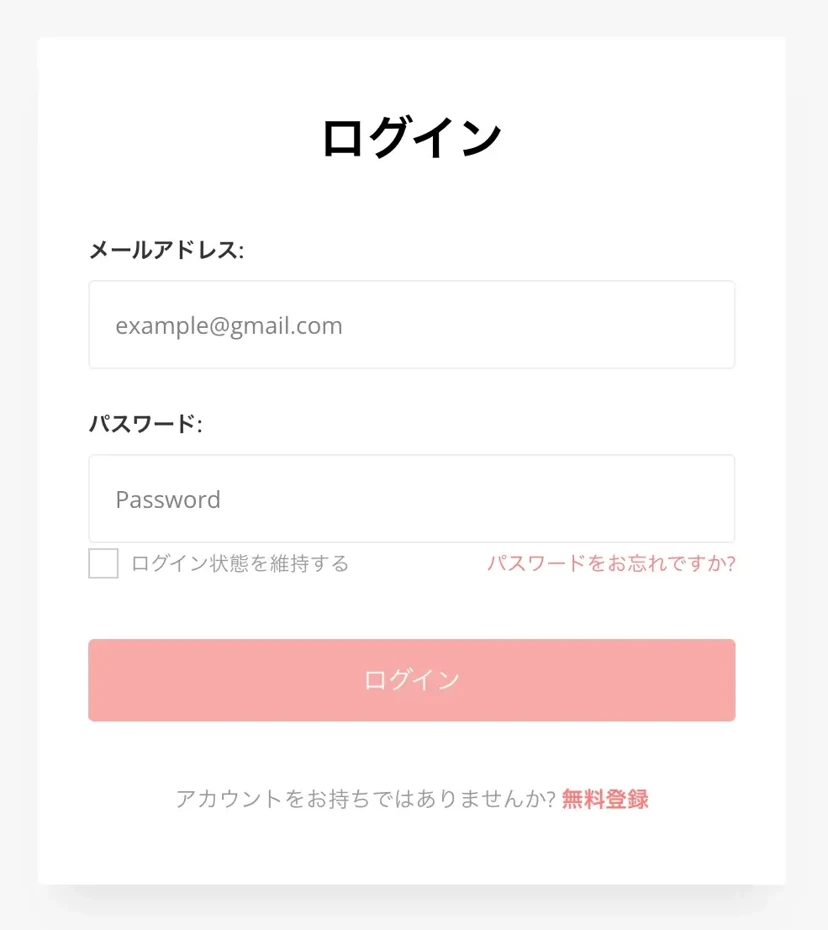
Om in te loggen bij ‘Ondoku’ met tweestapsverificatie, voert u eerst uw e-mailadres en wachtwoord in en klikt u op ‘Inloggen’.
Vervolgens wordt het scherm voor tweestapsverificatie geopend.
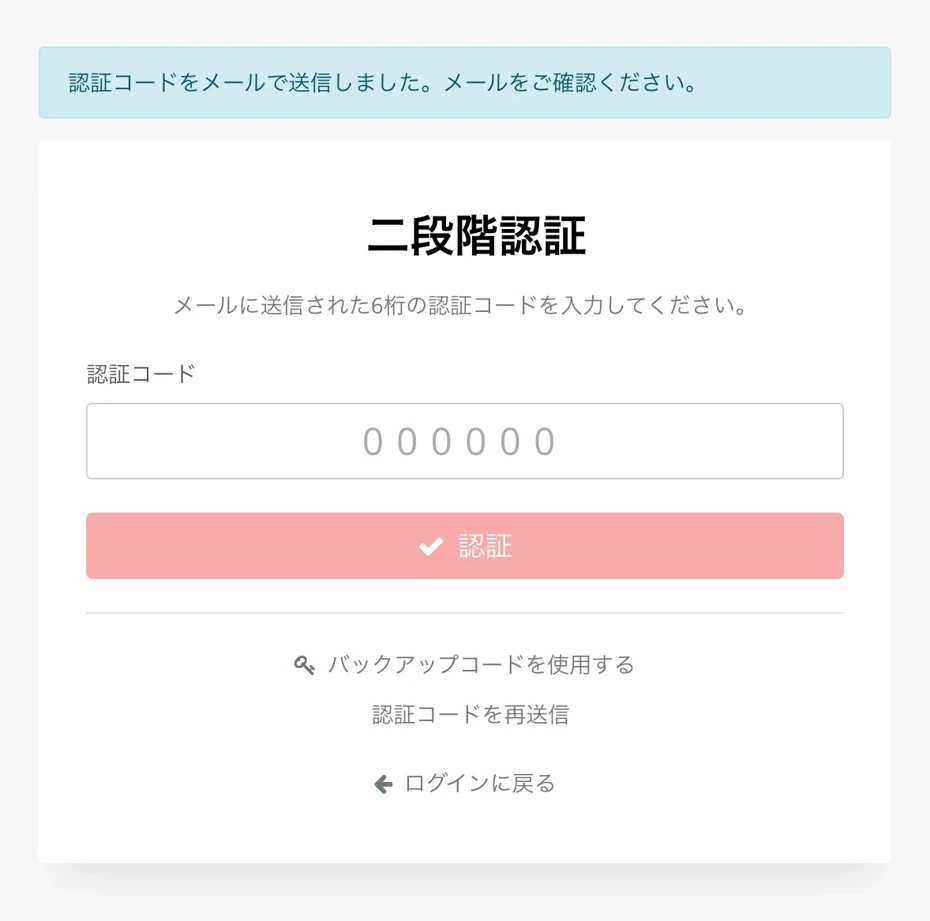
U ontvangt een code voor tweestapsverificatie op het e-mailadres dat u gebruikt om in te loggen.
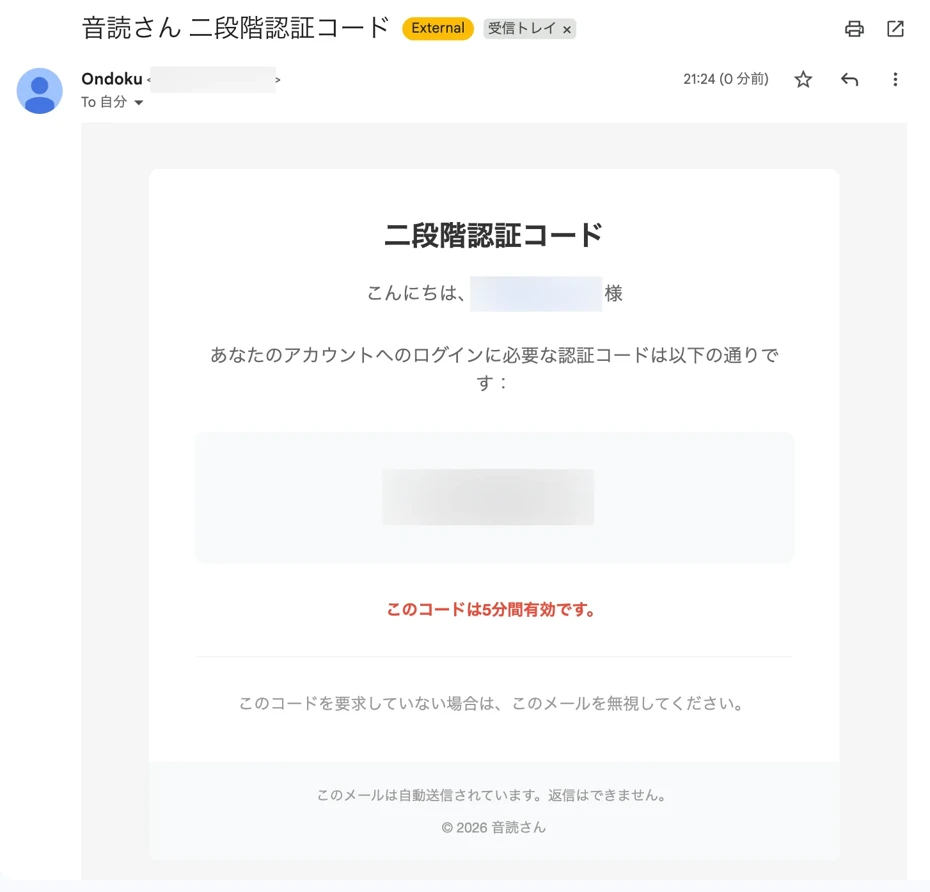
Voer de code voor tweestapsverificatie in en klik op ‘Verifiëren’ om in te loggen.
※De code voor tweestapsverificatie is 5 minuten geldig.
Tweestapsverificatie voor ‘Ondoku’ uitschakelen
U kunt tweestapsverificatie uitschakelen via ‘Tweestapsverificatie uitschakelen’ op de pagina ‘Instellingen’ van ‘Ondoku’.
※We raden u aan tweestapsverificatie te gebruiken om uw account beter te beveiligen.
Als u op ‘Tweestapsverificatie uitschakelen’ klikt, wordt een bevestigingsscherm geopend.
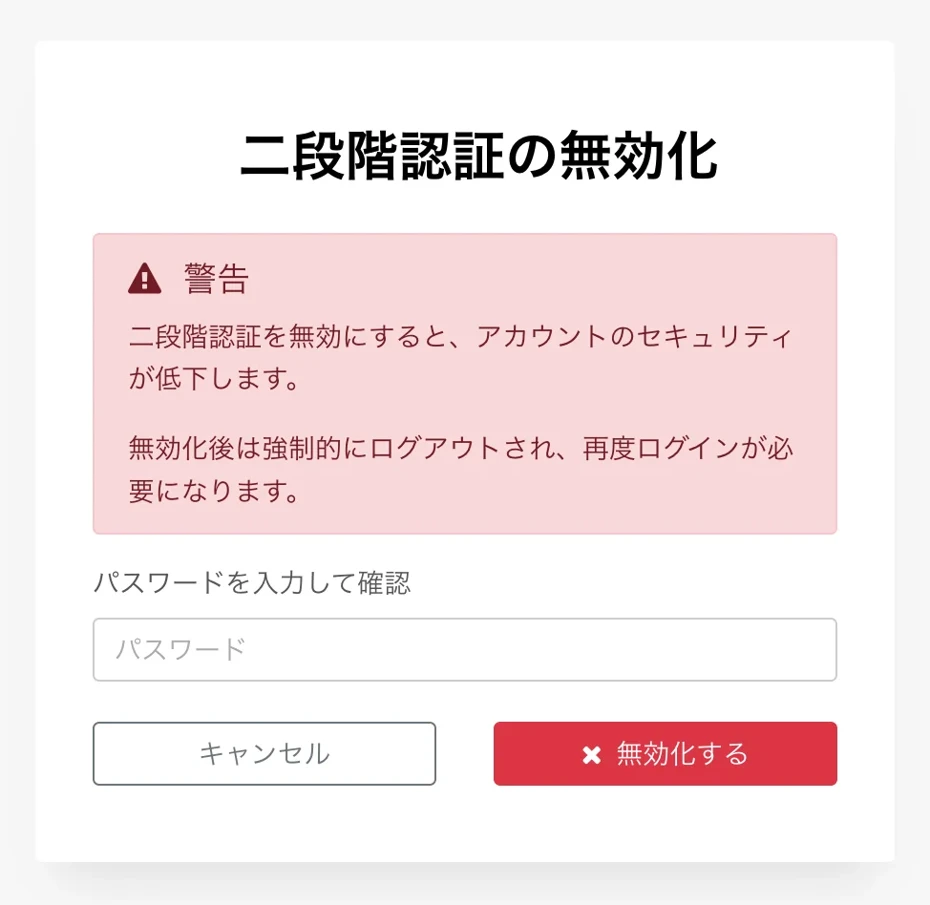
Voer op dit scherm uw wachtwoord in om tweestapsverificatie uit te schakelen.
※Als u tweestapsverificatie uitschakelt, wordt u automatisch uitgelogd en moet u opnieuw inloggen.
Maak gebruik van tweestapsverificatie voor ‘Ondoku’
Zoals u ziet, is tweestapsverificatie voor ‘Ondoku’ eenvoudig in te stellen.
We raden u sterk aan tweestapsverificatie in te stellen om uw account beter te beveiligen.
In dit artikel leest u meer over de beveiligingsmaatregelen van ‘Ondoku’. Neem gerust een kijkje.

Hoe is de beveiliging van Ondoku geregeld? Uitgebreide uitleg over onder andere de servers
Hoe is de beveiliging van Ondoku geregeld? Wordt de ingevoerde tekst opgeslagen op een server? Welke servers gebruikt Ondoku? Kan alleen ik toegang krijgen tot mijn account? Kunnen derden de opgeslagen gegevens bekijken? Beveilig...
We blijven de beveiliging verbeteren, zodat u ‘Ondoku’ ook in de toekomst kunt blijven gebruiken als de beste tekst-naar-spraaksoftware voor u.
■ AI-spraaksynthesesoftware “Ondoku”
"Ondoku" is een online tekst-naar-spraak-tool die zonder initiële kosten kan worden gebruikt.
- Ondersteunt 81 talen en regio's, waaronder Japans, Engels, Chinees, Koreaans, Spaans, Frans en Duits.
- Beschikbaar vanaf zowel pc als smartphone
- Geschikt voor zaken, onderwijs, entertainment, enz.
- Geen installatie vereist, kan direct vanuit uw browser worden gebruikt
- Ondersteunt ook het voorlezen van afbeeldingen
Om het te gebruiken, voert u eenvoudig tekst in of uploadt u een bestand van de site. Genereer binnen enkele seconden natuurlijke geluidsbestanden. U kunt gratis spraaksynthese gebruiken voor maximaal 5.000 tekens, dus probeer het eerst uit.

Tekst-naar-spraaksoftware "Ondoku" kan elke maand 5000 tekens gratis voorlezen met AI-stem.
MP3's kun je eenvoudig downloaden en commercieel gebruik is ook mogelijk.
Als u zich gratis aanmeldt, kunt u maandelijks maximaal 5.000 tekens gratis omzetten van tekst naar spraak.
Probeer Ondoku nu.
HP:
ondoku3.com
Email: ondoku3.com@gmail.com
Email: ondoku3.com@gmail.com
Gerelateerd artikel
Tekstleessoftware Ondoku. Het is een tekst-naar-spraak-service die geen installatie vereist en die door iedereen gratis kan worden gebruikt. Als u zich gratis registreert, kunt u elke maand maximaal 5000 tekens gratis krijgen. Schrijf u nu gratis in
- Wat is Ondoku?
- Lees tekst op Ondoku
- Gratis registratie
- Tariefplan
- Lijst met artikelen
- Probeer ook andere gratis diensten














