
7 beste tekst-naar-spraak software (gratis & betaald) voor zakelijk gebruik
2 manieren om PDF naar MP3 te converteren | Gratis met Ondoku
7 augustus 2026


Is er een manier om een PDF-bestand om te zetten naar MP3-audio en er op mijn smartphone naar te luisteren?
※Dit artikel is gepubliceerd op 19 april 2026.
Het zou handig zijn als u naar een PDF kunt luisteren terwijl u onderweg bent of tijdens het doen van het huishouden, toch?
Eigenlijk is er een **manier om PDF gratis naar MP3-audio te converteren**!
Er zijn twee methoden voor conversie.
- De PDF omzetten naar tekst en vervolgens in Ondoku plakken
- De PDF omzetten naar afbeeldingen en vervolgens de afbeeldingsvoorleesfunctie van Ondoku gebruiken
In dit artikel leggen we **twee methoden uit om PDF naar MP3 te converteren die zowel op Windows als Mac werken**, elk voorzien van afbeeldingen.
Het werkt ook met gescande PDF's waar tekst niet geselecteerd kan worden, dus u kunt het ook gebruiken voor het omzetten van gescande papieren documenten of notulen naar audio.
Wat u uit dit artikel leert:
- De twee methoden om PDF naar MP3 te converteren en hoe u de juiste kiest op basis van uw gebruiksdoel
- De procedure om een PDF met 文字起こしさん om te zetten naar tekst en deze met Ondoku voor te laten lezen (aanbevolen)
- De procedure om een PDF met PDF画像変換さん om te zetten naar afbeeldingen en deze met Ondoku voor te laten lezen
Wat is de aanbevolen methode om PDF naar MP3 te converteren?

Ondoku is een gratis AI-website waarmee u audio kunt genereren uit tekst of afbeeldingen.
Omdat PDF-bestanden niet direct voorgelezen kunnen worden, moet u de PDF eerst omzetten naar "tekst" of "afbeeldingen".
Voor de conversie zijn deze twee opties handig:
- 『文字起こしさん』: Een AI-website die PDF naar tekst kan converteren
- 『PDF画像変換さん』: Een webservice die PDF naar afbeeldingen kan converteren
Methode 1: Omzetten naar tekst met 文字起こしさん en daarna voorlezen (aanbevolen)
Dit is de methode waarbij u de PDF met 『文字起こしさん』 omzet naar tekst en die tekst vervolgens in Ondoku plakt om voor te laten lezen.
Omdat het als tekst wordt uitgevoerd, is het aantrekkelijk dat u de inhoud kunt controleren of zelf kunt aanpassen voordat u er audio van maakt.
Aanbevolen voor degenen die de inhoud van de voorleestekst eerst zelf willen voorbereiden voordat ze deze omzetten naar audio.
Methode 2: Omzetten naar afbeeldingen met PDF画像変換さん en daarna voorlezen
Dit is de methode waarbij u de PDF met 『PDF画像変換さん』 omzet naar afbeeldingen (JPG/PNG) en deze laat voorlezen met de afbeeldingsvoorleesfunctie van Ondoku.
Omdat er geen limiet is aan het aantal pagina's, is het handig wanneer u een lange PDF in één keer wilt omzetten naar afbeeldingen en audio.
U kunt de tekst vooraf niet bewerken, maar de handeling van conversie naar voorlezen is eenvoudig.
Welke moet u kiezen? Gebruik op basis van uw doel
Bij twijfel wordt Methode 1 (文字起こしさん) aanbevolen.
Omdat u het vooraf naar tekst converteert, kunt u de inhoud controleren en corrigeren voordat u deze laat voorlezen, en zo eenvoudig en gratis alleen de benodigde delen omzetten naar audio.
【Methode 1 · Aanbevolen】Omzetten naar tekst met 文字起こしさん → Voorlezen met Ondoku
Laten we nu stap voor stap bekijken hoe u PDF naar MP3 kunt converteren.
Eerst leggen we de methode uit waarbij u de PDF met 文字起こしさん naar tekst converteert, deze in Ondoku plakt en er een MP3 van maakt.
Wat is 文字起こしさん | Gratis AI-transcriptiewebsite
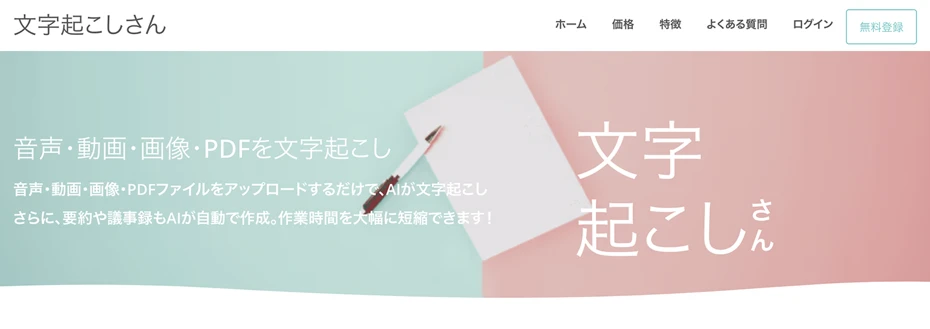
『文字起こしさん』 is een gratis web-app waarmee u audio, video, afbeeldingen en PDF naar tekst kunt omzetten met AI.
Door simpelweg een PDF-bestand te uploaden, kan de AI de inhoud lezen en omzetten naar tekst.
Een ander voordeel is dat er geen installatie nodig is; u kunt het direct in uw browser gebruiken.
Bovendien kunt u bij gratis registratie tot 10 pagina's PDF per dag naar tekst omzetten.
1. PDF uploaden naar 文字起こしさん en omzetten naar tekst
Open de startpagina van 『文字起こしさん』.

Klik op de knop "Bestand selecteren" en kies het PDF-bestand dat u naar tekst wilt omzetten.
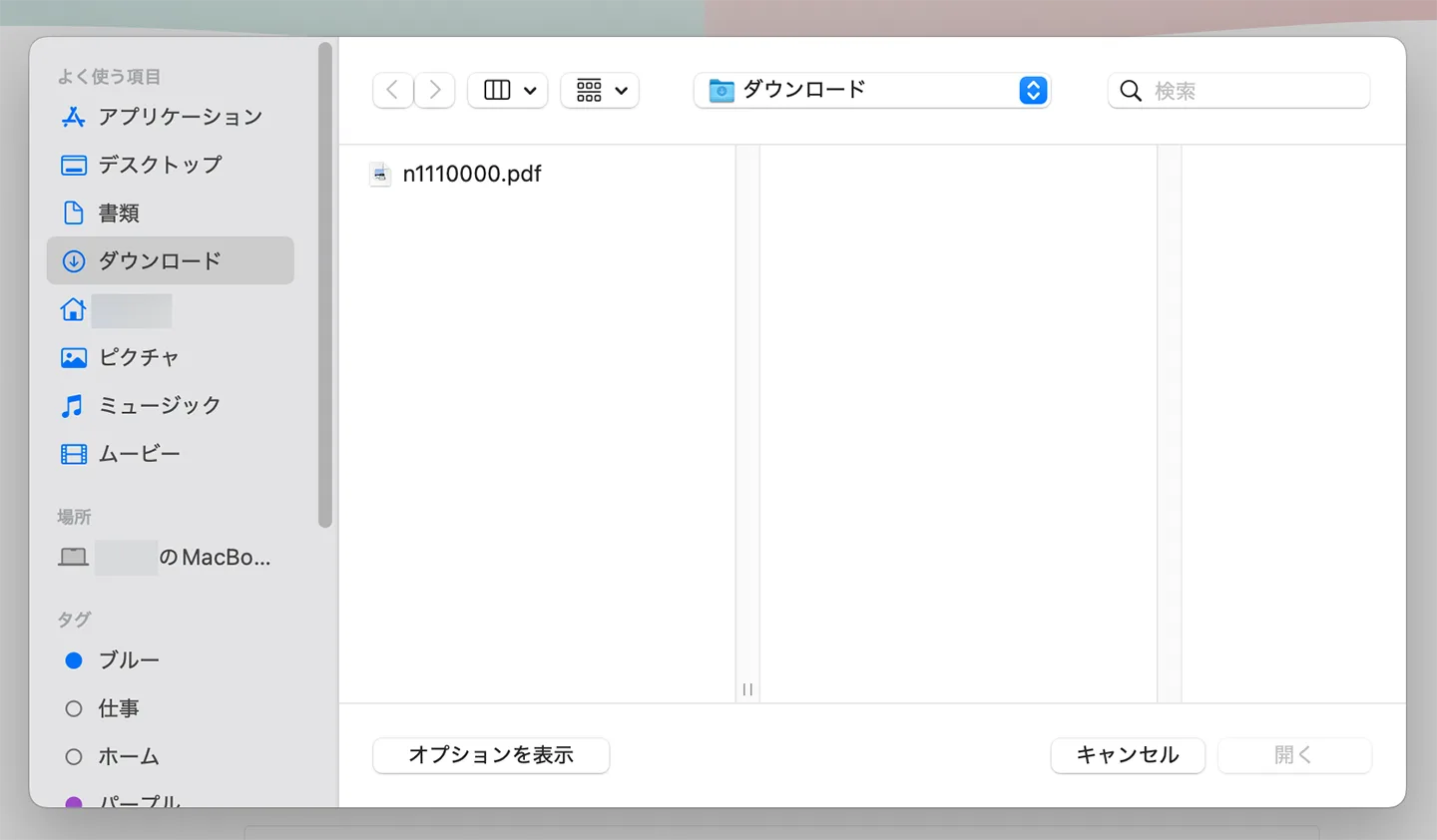
U kunt ook uploaden via drag-and-drop.
Zodra het bestand is geselecteerd, controleert u de "Taal".
Kies "Japans" voor een Japans PDF-bestand en "Engels" voor een Engels PDF-bestand.
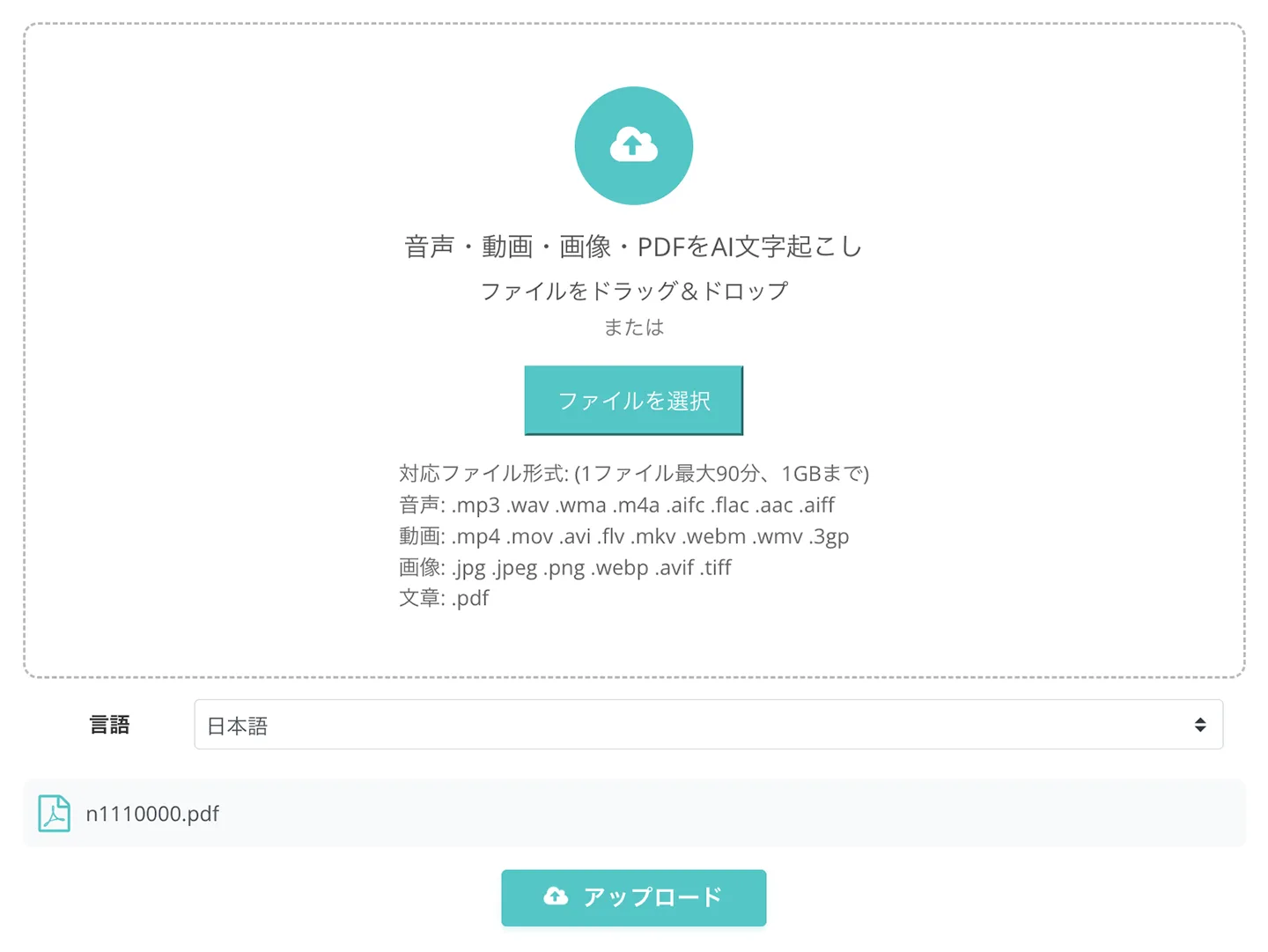
Wanneer u klaar bent, klikt u op de knop "Uploaden" en de transcriptie begint automatisch.

Zodra het proces is voltooid, wordt de omgezette tekst op het scherm weergegeven.
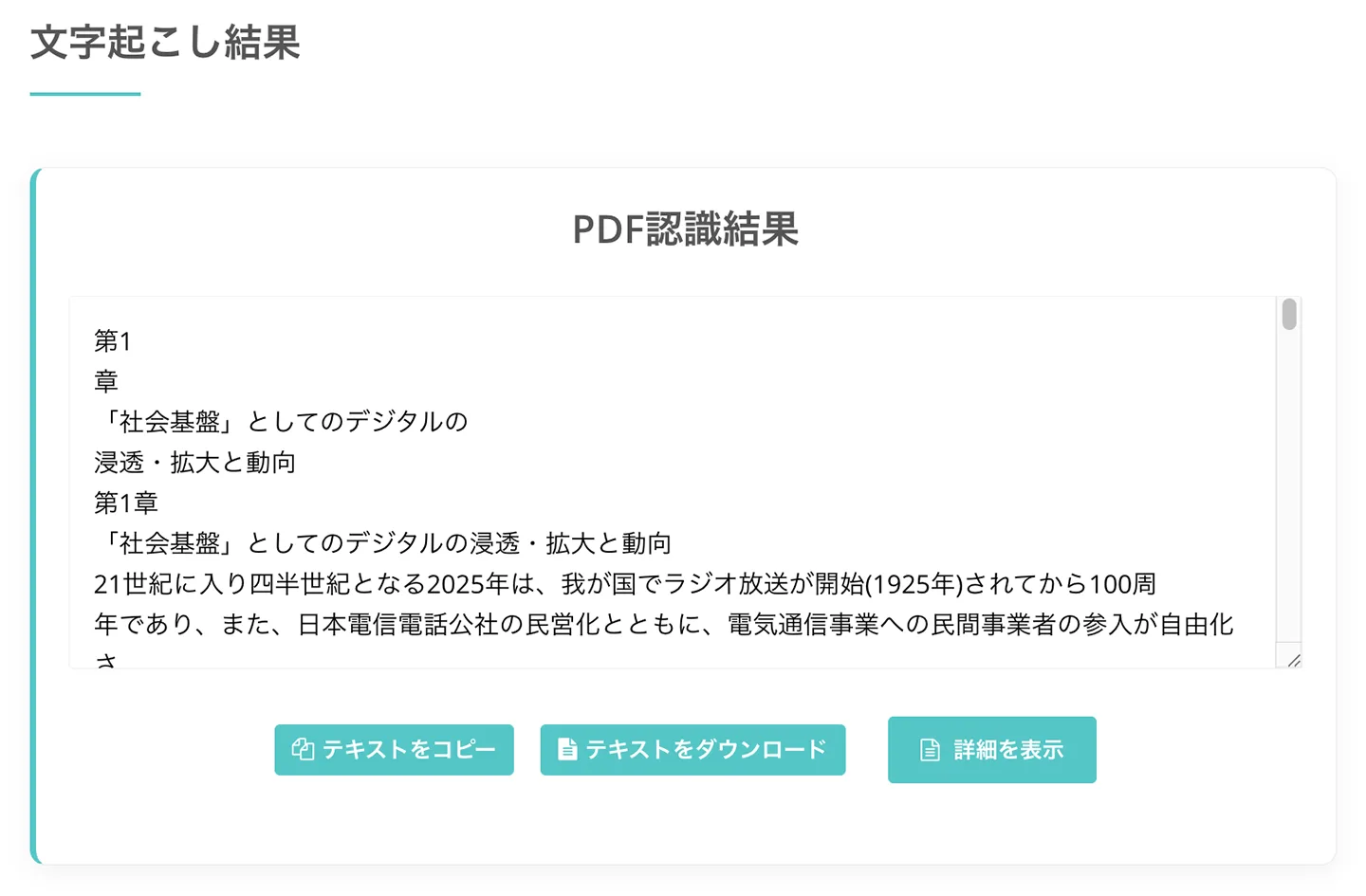
2. De tekst controleren en indien nodig bewerken
Controleer de tekst van het transcriptieresultaat, corrigeer deze indien nodig, of verwijder onnodige delen (zoals headers of paginanummers) om de inhoud klaar te maken voor het voorlezen.
De getranscribeerde tekst kan niet alleen als tekstbestand worden gedownload, maar u kunt de inhoud ook laten samenvatten of analyseren door de nieuwste AI via het scherm dat verschijnt wanneer u op de knop "Details weergeven" klikt.
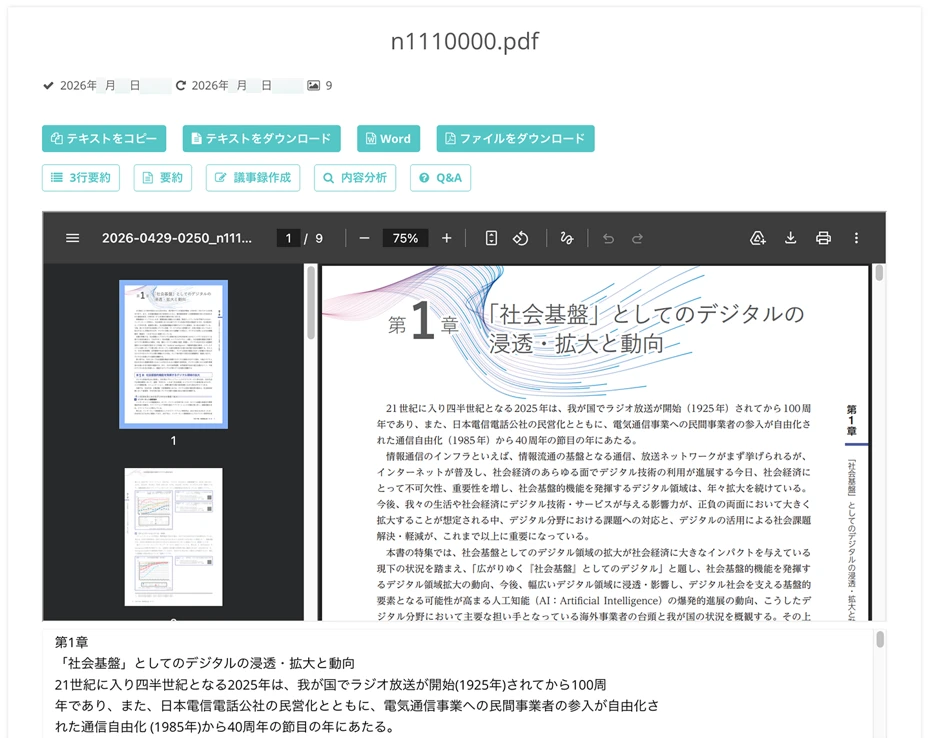
3. Tekst gratis converteren naar MP3-bestanden met Ondoku
Wanneer de tekst klaar is, opent u de startpagina van 『Ondoku』.

Plak de tekst die u uit 文字起こしさん hebt gehaald in het tekstinvoerveld.
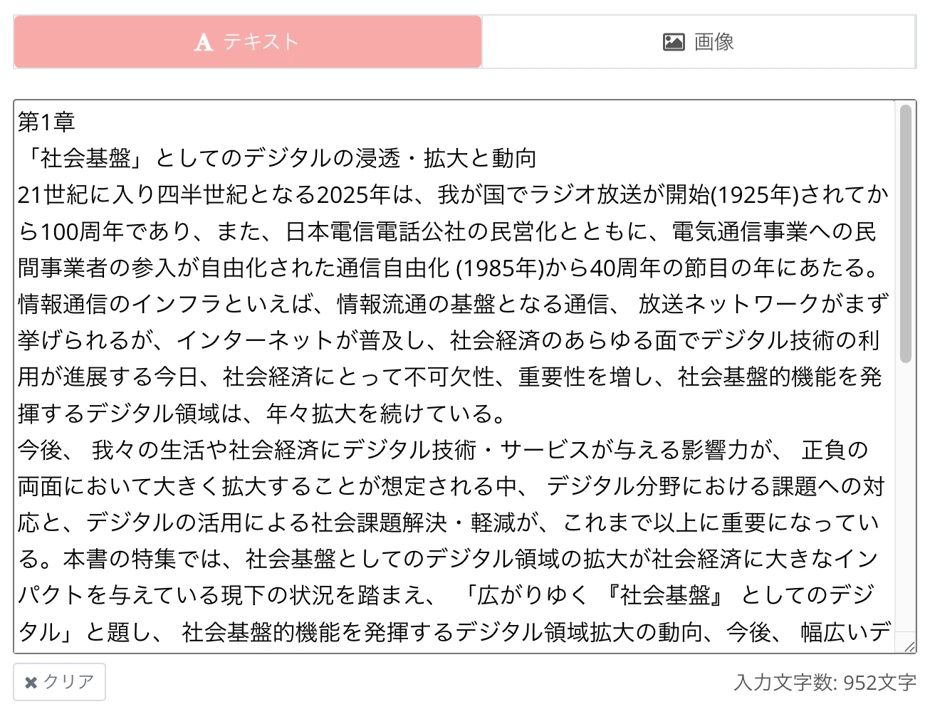
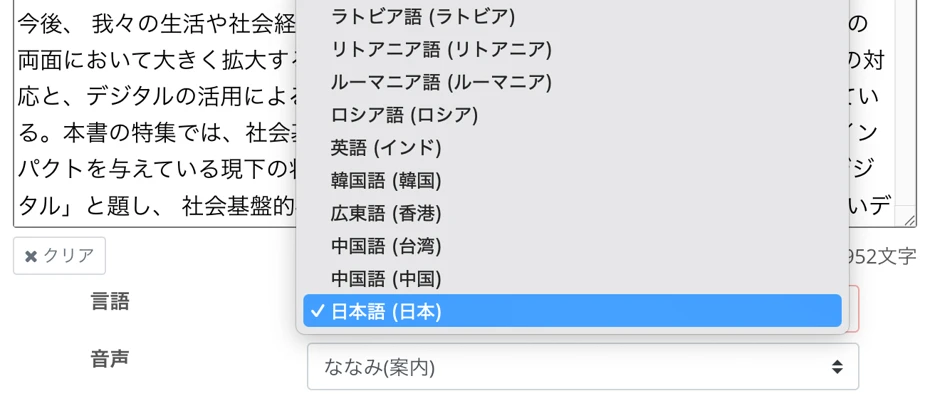
Selecteer de taal, zoals Japans of Engels, overeenkomstig de inhoud van de PDF.
Kies de voorleesstem (spreker).
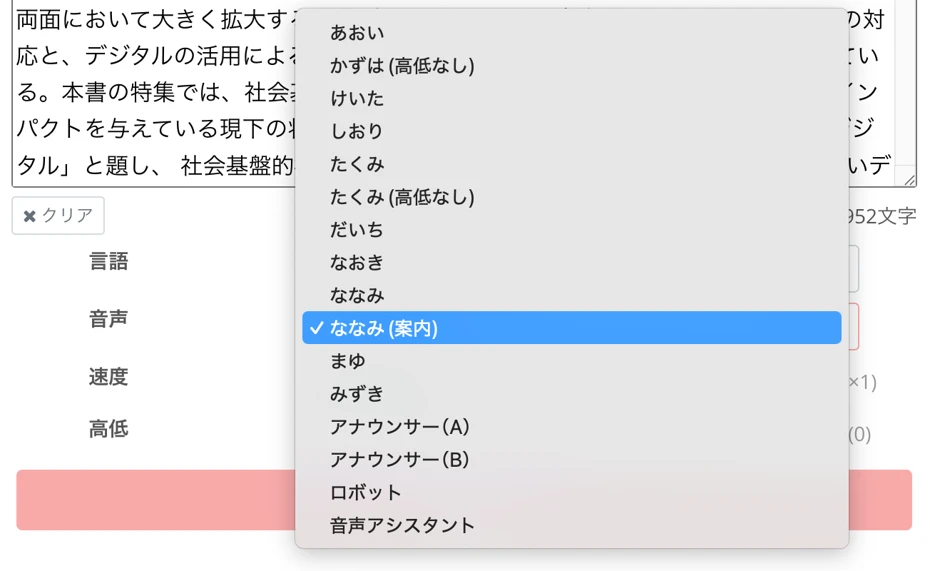
In Ondoku zijn veel stemmen beschikbaar, waaronder vrouwen, mannen en kinderen, zodat u de gewenste stem kunt kiezen die bij de inhoud past (Klik hier voor Japanse audiomonsters).
Nu bent u klaar.
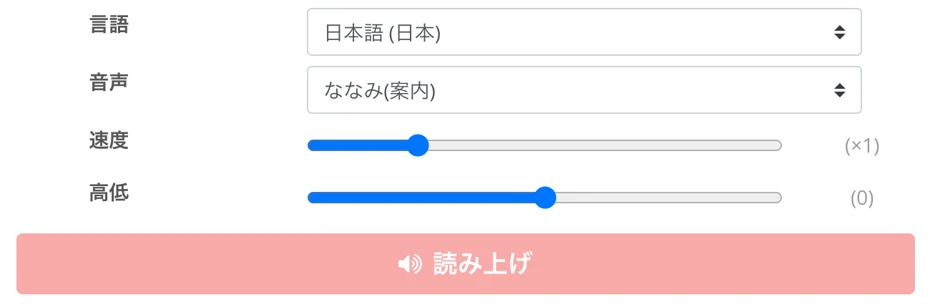
Klik op de knop "Voorlezen" om de audio-generatie te starten.
Zodra de audio-generatie voltooid is, verspringt het scherm en wordt de audio automatisch afgespeeld.

Controleer de inhoud en als alles in orde is, klikt u op de knop "Downloaden" om het MP3-bestand op te slaan.
Hiermee is de procedure om een met 『文字起こしさん』 getranscribeerde PDF met 『Ondoku』 voor te laten lezen en naar MP3 te converteren, voltooid.
Bij 『Ondoku』 kunt u na het registreren van een account gratis tot wel 5.000 tekens laten voorlezen.
De gegenereerde audio kan ook voor commerciële doeleinden worden gebruikt (Vermeld bij gratis commercieel gebruik a.u.b. de bron).
U zult het proces snel onder de knie krijgen als u het probeert met een eigen PDF-bestand. Waarom ervaart u 『文字起こしさん』 en 『Ondoku』 niet zelf?
【Methode 2】Omzetten naar afbeeldingen met PDF画像変換さん → Voorlezen met Ondoku
Vervolgens leggen we methode 2 uit.
Dit is de stroom waarbij u de PDF met PDF画像変換さん naar afbeeldingen converteert en deze vervolgens via de afbeeldingsvoorleesfunctie van Ondoku omzet naar MP3.
Dit is geschikt voor PDF's met veel pagina's of lange PDF-teksten die de limiet van 文字起こしさん overschrijden.
Wat is PDF画像変換さん
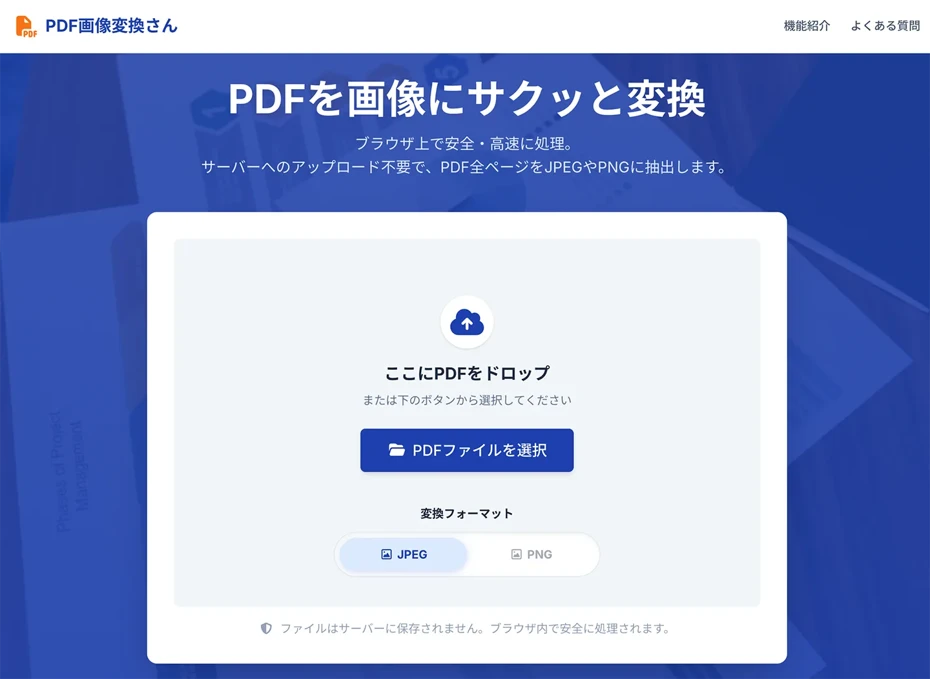
『PDF画像変換さん』 is een gratis web-app waarmee u PDF-bestanden kunt converteren naar afbeeldingen zoals JPG of PNG.
U kunt direct beginnen met converteren zonder registratie en alleen via uw browser.
De geconverteerde afbeeldingen worden per PDF-pagina als losse bestanden geëxporteerd en kunnen gebundeld als ZIP-bestand worden gedownload.
1. PDF naar afbeeldingen converteren met PDF画像変換さん
Open eerst 『PDF画像変換さん』 in uw browser.
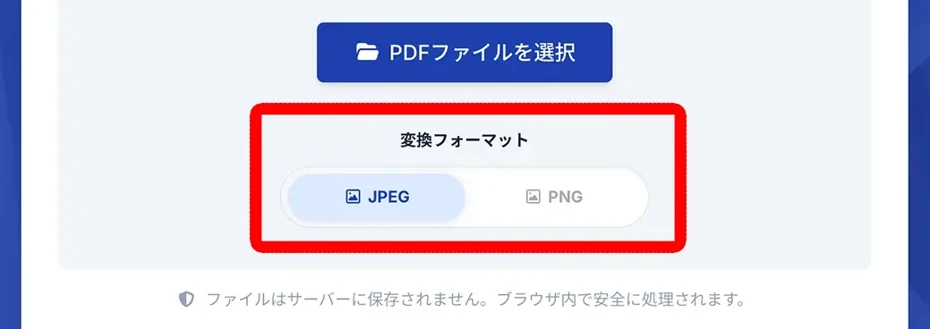
Zodra de pagina geopend is, kiest u het conversieformaat: JPEG of PNG.
Klik op de knop "Selecteer PDF-bestand" of sleep het bestand naar de pagina om de PDF te kiezen die u wilt omzetten naar audio.
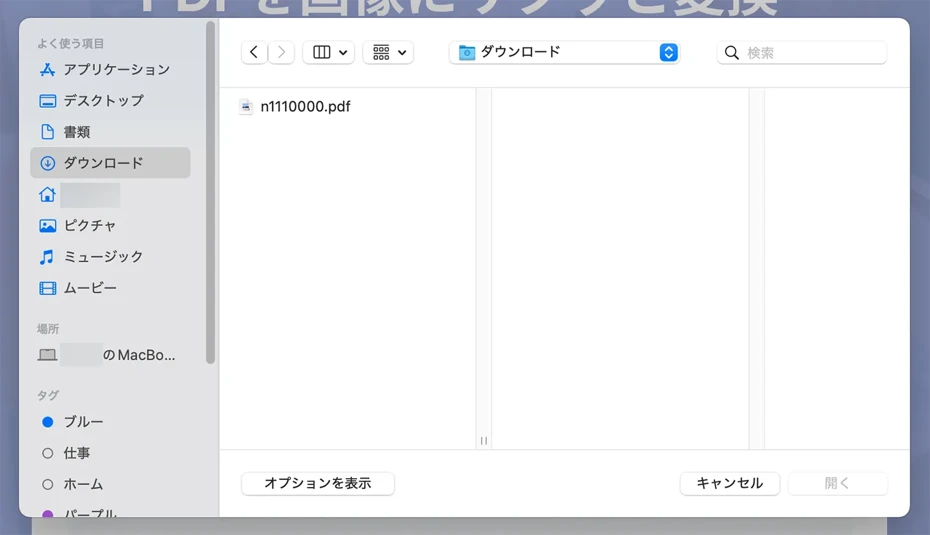
Nadat u het bestand hebt gekozen, begint de automatische conversie naar afbeeldingen.

Zodra de conversie voltooid is, worden de afbeeldingsbestanden gebundeld als ZIP-bestand gedownload.
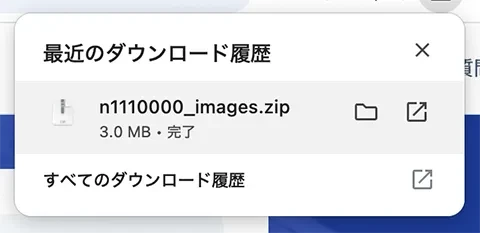
Pak het ZIP-bestand uit voordat u het naar Ondoku uploadt.
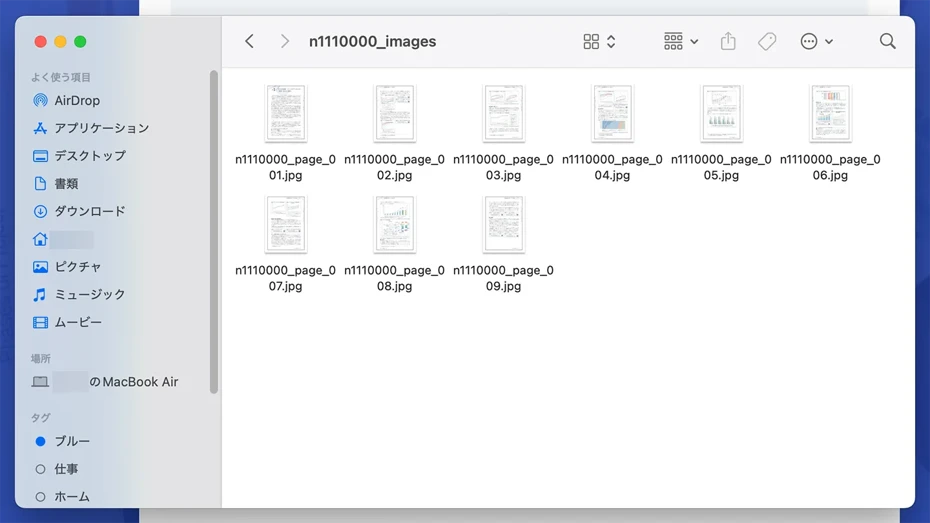
2. Afbeeldingen laten voorlezen door Ondoku en MP3 downloaden
Open de startpagina van 『Ondoku』 en klik op het tabblad "Afbeelding" boven het tekstinvoerveld.

Het scherm wisselt naar het uploadscherm voor afbeeldingen. Kies via de knop "Selecteer afbeelding" het afbeeldingsbestand dat u van de PDF hebt gemaakt.

Zodra u een afbeelding kiest, wordt de tekst in de afbeelding automatisch herkend en in het tekstvak weergegeven.

Als er fouten in het herkenningsresultaat staan, kunt u deze direct in het tekstvak corrigeren.
Kies het type stem en de snelheid, en klik op de knop "Voorlezen".

Zodra de audio-generatie klaar is, kunt u de inhoud op het scherm afspelen en controleren.

Klik op de knop "Downloaden" om het op te slaan als MP3-bestand.
Hiermee is de procedure voltooid om een PDF die met PDF画像変換さん naar afbeelding is omgezet, door Ondoku te laten voorlezen en naar MP3 te converteren.
Omdat het gratis kan worden gebruikt, wilt u uw PDF-bestanden niet ook eens omzetten naar afbeeldingen en door Ondoku laten voorlezen?
Veelgestelde vragen over het converteren van PDF naar MP3

Voor PDF's waar tekst gekopieerd kan worden, kunt u deze direct in Ondoku plakken
Als de hoofdtekst van de PDF met de muis kan worden geselecteerd en gekopieerd, is het ook mogelijk om de tekst direct in Ondoku te plakken zonder 文字起こしさん of PDF画像変換さん te gebruiken.
Open de PDF in een browser of Acrobat Reader, kopieer de tekst en plak deze in het tabblad "Tekst" van Ondoku. Zo kunt u het direct naar MP3 converteren.
Houd er echter rekening mee dat de koppen of alinea's van de gekopieerde tekst soms verspringen, dus controleer de inhoud na het plakken.
Voor PDF's waarin tekst niet kan worden geselecteerd of documenten met veel diagrammen, is het betrouwbaarder om methode 1 (文字起こしさん) of methode 2 (PDF画像変換さん) te gebruiken die in dit artikel worden beschreven.
Wat te doen als tekst in afbeeldingen niet goed wordt herkend?
Wanneer u methode 2 gebruikt om een PDF als afbeelding te laten voorlezen, hangt de nauwkeurigheid van de tekstherkenning af van de resolutie van de afbeelding en de scherpte van de letters.
Bij vage afbeeldingen neemt het aantal fouten toe, dus het is een goede tip om een zo hoog mogelijke resolutie op te geven bij het converteren van de PDF naar afbeelding.
Handgeschreven letters, extreem gestileerde lettertypen of vage afdrukken worden soms niet correct herkend.
Corrigeer in dat geval het herkenningsresultaat in het tekstvak voordat u de audio genereert.
Voor meer details over het gebruik van de afbeeldingsvoorleesfunctie van Ondoku kunt u dit artikel raadplegen.

Hoe u de afbeeldingsvoorleesfunctie gebruikt | Tekst op foto's gratis via OCR omzetten naar audio
Uitleg over de functie van 『Ondoku』 waarmee tekst in afbeeldingen of foto's kan worden gelezen (OCR) en voorgelezen. Gratis te gebruiken. Upload simpelweg een afbeelding via pc of smartphone en de audio is binnen enkele seconden klaar.
Wat is de verticale transcriptiefunctie van 文字起こしさん?
Bij het OCR-en van verticale tekst in boeken, tijdschriften of kranten worden koppen en kolommen soms niet goed herkend.
In dat geval is 『文字起こしさん』 een aanrader!
Omdat het is uitgerust met een speciale AI voor verticale tekst, kan het kolommen, koppen en bijschriften automatisch herkennen en deze in de juiste volgorde met hoge precisie omzetten naar tekst.
Meer details over het transcriberen van verticale boeken, tijdschriften en documenten vindt u in dit artikel.
Neem gerust een kijkje.
Samenvatting van methoden om PDF naar MP3 te converteren
Er zijn twee manieren om PDF naar MP3 te converteren: omzetten naar tekst met 文字起こしさん of omzetten naar afbeeldingen met PDF画像変換さん.
Vervolgens kunt u de tekst of afbeeldingen door Ondoku laten voorlezen en downloaden als MP3.
Als u de inhoud wilt bewerken voordat u deze omzet naar audio, is het aanbevolen om met 『文字起こしさん』 naar tekst te converteren. Wilt u een PDF met veel pagina's in één keer omzetten, dan is het aanbevolen om met 『PDF画像変換さん』 afbeeldingen te maken.
Waarom probeert u niet uw eigen PDF-bestanden naar MP3 te converteren met behulp van de stappen in dit artikel?
■ AI-spraaksynthesesoftware “Ondoku”
"Ondoku" is een online tekst-naar-spraak-tool die zonder initiële kosten kan worden gebruikt.
- Ondersteunt 81 talen en regio's, waaronder Japans, Engels, Chinees, Koreaans, Spaans, Frans en Duits.
- Beschikbaar vanaf zowel pc als smartphone
- Geschikt voor zaken, onderwijs, entertainment, enz.
- Geen installatie vereist, kan direct vanuit uw browser worden gebruikt
- Ondersteunt ook het voorlezen van afbeeldingen
Om het te gebruiken, voert u eenvoudig tekst in of uploadt u een bestand van de site. Genereer binnen enkele seconden natuurlijke geluidsbestanden. U kunt gratis spraaksynthese gebruiken voor maximaal 5.000 tekens, dus probeer het eerst uit.

Tekst-naar-spraaksoftware "Ondoku" kan elke maand 5000 tekens gratis voorlezen met AI-stem.
MP3's kun je eenvoudig downloaden en commercieel gebruik is ook mogelijk.
Als u zich gratis aanmeldt, kunt u maandelijks maximaal 5.000 tekens gratis omzetten van tekst naar spraak.
Probeer Ondoku nu.
HP:
ondoku3.com
Email: ondoku3.com@gmail.com
Email: ondoku3.com@gmail.com
Gerelateerd artikel
Tekstleessoftware Ondoku. Het is een tekst-naar-spraak-service die geen installatie vereist en die door iedereen gratis kan worden gebruikt. Als u zich gratis registreert, kunt u elke maand maximaal 5000 tekens gratis krijgen. Schrijf u nu gratis in
- Wat is Ondoku?
- Lees tekst op Ondoku
- Gratis registratie
- Tariefplan
- Lijst met artikelen
- Probeer ook andere gratis diensten














