
Melhores softwares de texto em fala: 7 opções para uso comercial [Grátis e Pagos]
Como usar voz robótica no PC? Melhores softwares e métodos explicados
27 de Setembro de 2026

Como usar um software de leitura monótona no PC?

A voz robótica muito vista em sites de vídeos.
Também é conhecida como a "voz Yukkuri".
Na verdade, a voz robótica (voz Yukkuri) pode ser usada facilmente através de softwares (apps) para PC.
Recentemente, tornou-se possível fazer leituras gratuitas com vozes mais realistas usando softwares e apps de leitura por IA, mas muitos ainda preferem usar a voz robótica por seu charme peculiar.
Por isso, neste artigo, vamos apresentar softwares e apps para usar a voz robótica (voz Yukkuri) no PC.
Existem muitos outros softwares e apps de leitura que podem ser usados gratuitamente, então que tal aproveitar este artigo como referência e experimentar o software de leitura ideal para você?
Também apresentamos softwares de leitura monótona neste artigo! Não deixe de conferir.

【Últimas novidades de 2026】6 softwares de voz Yukkuri e leitura monótona recomendados | Comparação completa entre PC e aplicativos de smartphone
Apresentamos softwares de voz Yukkuri e leitura monótona ideais para produção de vídeos e gameplays. Explicamos como qualquer pessoa pode criar áudios de alta qualidade com os apps mais recentes de 2026, do PC ao smartphone.
【Realista e gratuito!】Serviço de leitura recomendado
Existem outras formas de ler textos gratuitamente além dos softwares (apps) de leitura monótona.
O serviço recomendado para leitura gratuita de texto com uma voz mais realista do que os softwares (apps) de leitura monótona é o 『Ondoku』.

O 『Ondoku』 é um serviço web que permite a leitura gratuita de textos usando a IA mais recente.
Diferente de softwares (apps) que precisam ser instalados no PC, ele pode ser usado facilmente apenas inserindo o texto a partir desta página.
Além disso, o 『Ondoku』 permite a leitura de até 1.000 caracteres gratuitamente sem necessidade de login!
Ao se cadastrar e fazer login, é possível ler até 5.000 caracteres gratuitamente.
Claro, o uso comercial também é permitido.
Se você deseja ler textos usando algo diferente de softwares ou apps de voz robótica, que tal experimentar o 『Ondoku』?
O que é um software de leitura monótona (app de leitura robótica) para PC?
A voz robótica é conhecida pelas "Explicações Yukkuri" em sites de vídeos.
A voz robótica pode ser gerada usando softwares (apps) para PC.
O que é a voz robótica?

A voz robótica é famosa por sua atmosfera única.
Por ser usada em "Explicações Yukkuri" em sites como YouTube e Nico Nico Douga, ela também é chamada de "voz Yukkuri" ou "Yukkuri Voice".
O motor de síntese de voz usado na voz robótica é o "AquesTalk".
Ao usar softwares ou apps equipados com o "AquesTalk", é possível ler textos com a voz robótica.
Vantagens da voz robótica (AquesTalk)

A maior vantagem dos softwares e apps de leitura que usam a voz robótica (AquesTalk) é que o funcionamento é extremamente leve.
O AquesTalk surgiu em 2006.
Como foi originalmente desenvolvido para ser incorporado em dispositivos de baixo desempenho, é possível realizar a leitura de forma fluida mesmo em PCs com especificações baixas.
Devido ao baixo impacto que o software (app) causa no PC, ele é amplamente utilizado para a leitura de comentários em gameplays.
Desvantagens da voz robótica (AquesTalk)
A desvantagem dos softwares e apps de leitura que usam a voz robótica (AquesTalk) é que eles não são realistas.
Se você busca realismo, recomendamos usar serviços que utilizam IA, como o 『Ondoku』.
Além disso, dependendo da versão do AquesTalk, é necessário ter cuidado, pois pode haver casos em que o uso comercial gratuito não é permitido.
4 Softwares e apps para PC que permitem usar a voz robótica

Que tipos de softwares existem para usar a voz robótica?
Apresentamos softwares (apps) para usar a voz robótica no PC!
1. Bouyomi-chan (Windows PC)
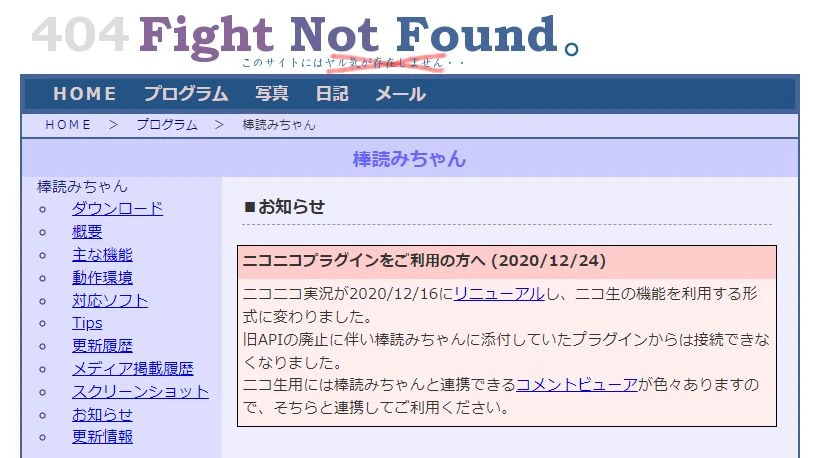
O Bouyomi-chan é um software (app) para Windows PC que adota o AquesTalk como motor de síntese de voz.
É um software gratuito, sendo possível baixar e usar o aplicativo sem custos.
Funções de integração ricas
Uma característica do Bouyomi-chan é que ele possui funções de integração ricas com outros softwares (apps).
Entre as funções de integração, a mais utilizada é a função de leitura de comentários em transmissões de vídeo.
Ao usá-lo simultaneamente com o "OBS Studio", software de transmissão amplamente utilizado no YouTube, e um visualizador de comentários como o "Multi Comment Viewer", torna-se possível ler os comentários postados durante a transmissão com a voz robótica.
Além disso, ele possui funções de leitura para o Twitter (atual X), função de leitura da área de transferência, entre outras.
Uso comercial gratuito disponível
Como o Bouyomi-chan utiliza uma versão antiga do AquesTalk, o uso comercial gratuito é permitido.
2. AquesTalkPlayer (Windows・Mac)
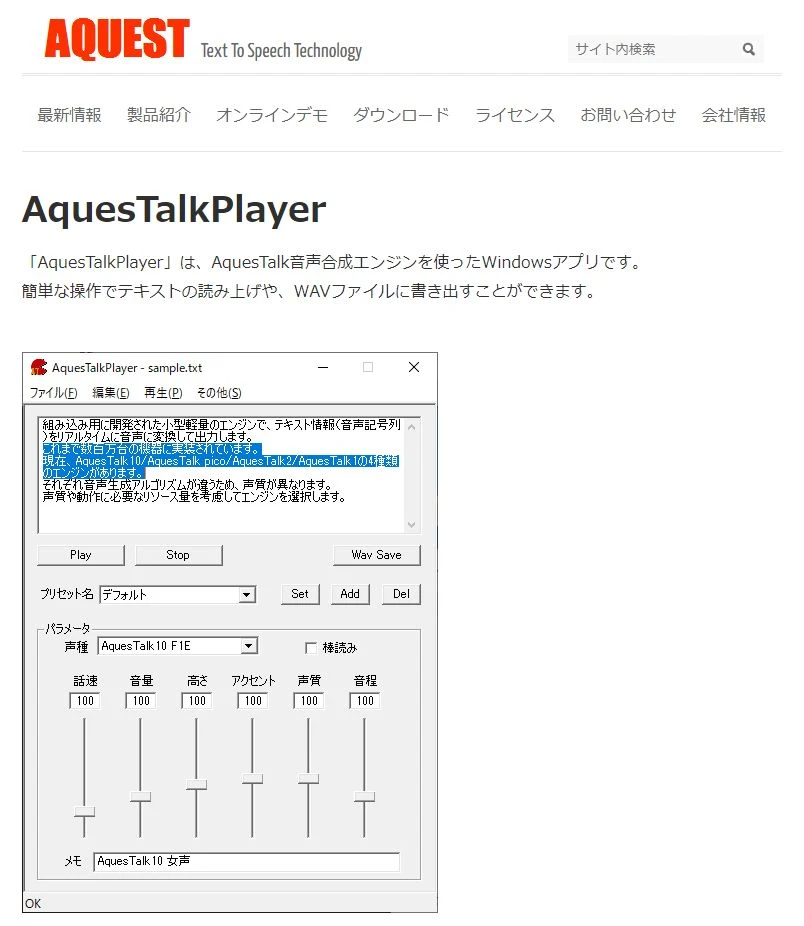
O AquesTalkPlayer é o software (app) oficial do motor de síntese de voz "AquesTalk".
É compatível com Windows PC e Mac.
Fornecido pela desenvolvedora AQUEST Corp., o software permite usar três tipos de motores de síntese de voz:
- AquesTalk1
- AquesTalk2
- AquesTalk10
Ele tem suporte oficial para a voz robótica e, ao marcar a opção "Bouyomi" (Leitura Monótona), é possível realizar a leitura com uma voz semelhante às Explicações Yukkuri.
Atenção à licença para uso comercial
Ao usar o AquesTalkPlayer, é necessário ter cuidado com a licença.
Embora o software (app) em si possa ser baixado gratuitamente, o uso gratuito é permitido apenas para fins pessoais e não lucrativos.
Para uso comercial, é necessária a compra de uma licença.
3. Yukumo! (Serviço Web)

O Yukumo! é um serviço web que permite ler textos com a voz robótica.
Por ser um serviço usado via navegador, é possível fazer a leitura com a voz robótica independentemente do tipo de PC.
Como o Yukumo! pode ser usado pelo navegador, também é possível realizar a leitura com a voz robótica no Mac.
Como o Mac é frequentemente usado para edição de vídeos, ele é recomendado quando se deseja usar a voz robótica no Mac.
No entanto, é necessário ter cuidado, pois para uso comercial é necessário adquirir uma licença comercial do AquesTalk.
4. Yukkuri Voice Maker (Serviço Web)
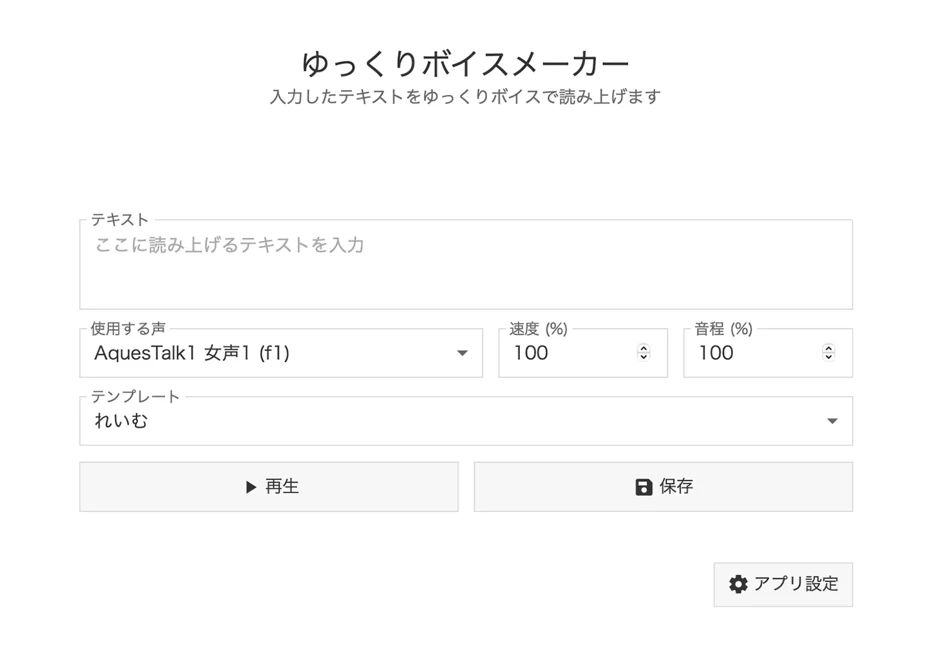
O Yukkuri Voice Maker é um serviço web que permite ler textos com a voz robótica através do navegador.
Não requer instalação e pode ser usado no Windows, Mac ou até pelo navegador do smartphone.
Equipado com as versões AquesTalk1, AquesTalk2 e AquesTalk10, permite escolher diversas vozes, incluindo a voz robótica.
É possível ajustar detalhadamente a velocidade, o tom, o acento e a qualidade da voz.
O áudio criado pode ser salvo no formato MP3.
Também possui uma função para organizar várias vozes em um único arquivo de áudio, permitindo criar leituras em formato de diálogo.
Por ser acessível via navegador, é especialmente conveniente para quem deseja usar a voz robótica no Mac.
O serviço em si é gratuito, mas é necessário ter cuidado, pois para fins que não sejam de uso pessoal, é preciso adquirir uma licença de uso do AquesTalk junto à AQUEST.
Fluxo para ler texto com software (app) de leitura monótona
Então, como se usa um software (app) de leitura monótona?
Usando o "Bouyomi-chan" como exemplo, explicaremos o fluxo para realizar a leitura com a voz robótica no Windows PC.
1. Baixar o Bouyomi-chan
Primeiro, baixe o "Bouyomi-chan" para o seu PC a partir desta página.
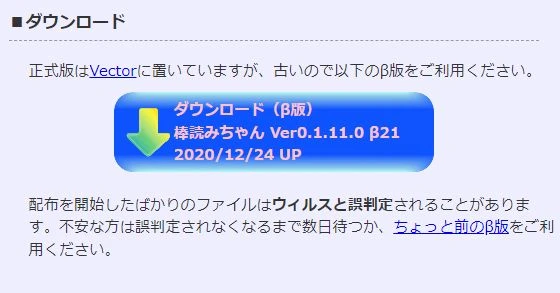
Ao clicar no botão de download, a página de download (Microsoft OneDrive) será aberta.
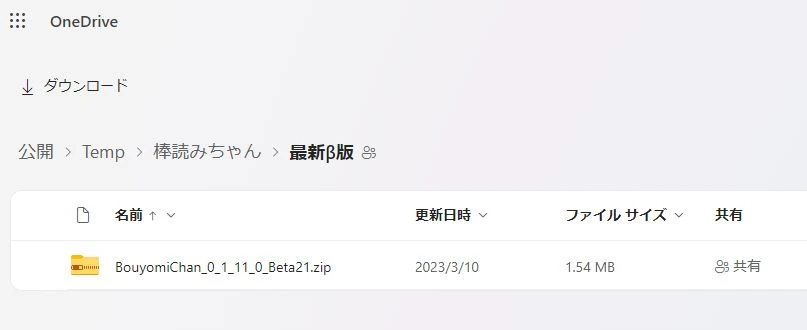
Clique no nome do arquivo para baixar o arquivo ZIP.
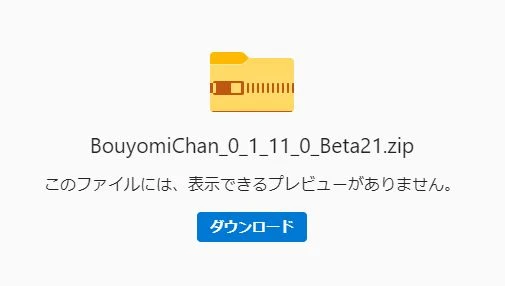
2. Descompactar o arquivo ZIP
Descompacte o arquivo ZIP baixado.

Abra a pasta descompactada.
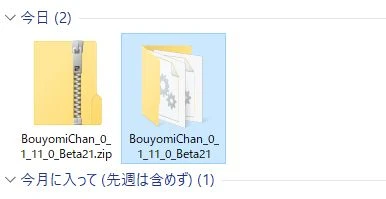
(Você pode mover a pasta para qualquer local de sua preferência)
3. Iniciar o Bouyomi-chan
O "Bouyomi-chan" é um software (app) que não requer instalação.
Ele pode ser iniciado diretamente a partir do arquivo dentro da pasta descompactada.
Dê um duplo clique em BouyomiChan.exe para iniciar o "Bouyomi-chan".
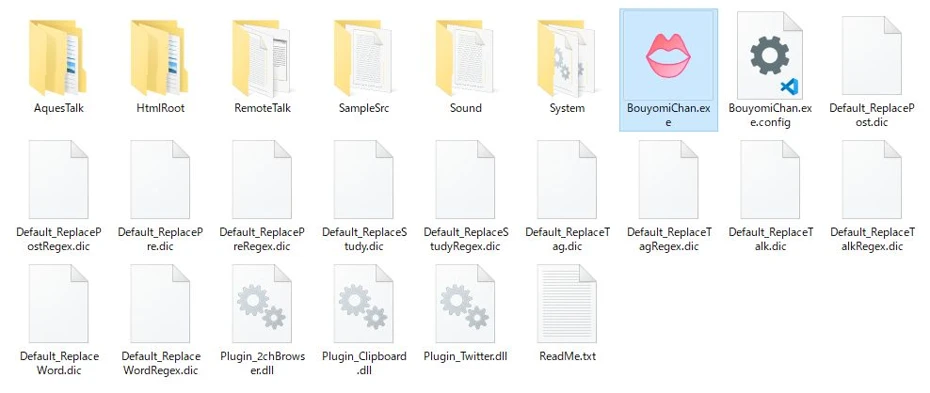
※ Para iniciar o "Bouyomi-chan", é necessária a instalação do Microsoft .NET Framework 2.0 ou superior.
Na primeira inicialização, será perguntado se deseja ativar os plugins para:
- Leitura de navegadores exclusivos do 2ch
- Monitoramento da área de transferência
- Leitura do Twitter
Ative os plugins se necessário.
4. Inserir o conteúdo para leitura
Insira na caixa de texto o conteúdo que deseja que seja lido.
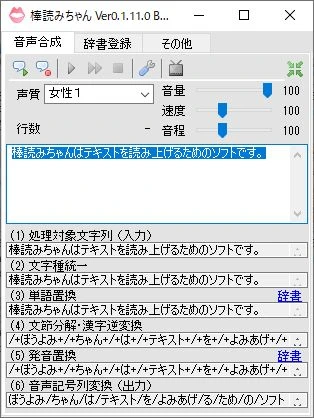
5. Ler o texto
Ao pressionar o botão "Síntese de Voz" no canto superior esquerdo, o conteúdo inserido na caixa de texto será lido.
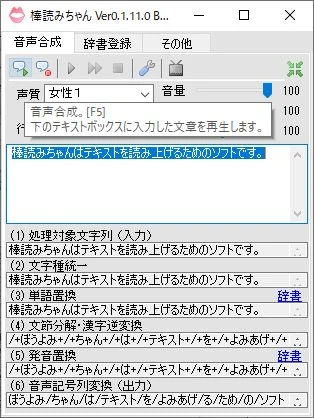
(Também é possível realizar a leitura com a tecla F5)
6. Salvar o conteúdo lido
Ao pressionar "Salvar em arquivo" ao lado de "Síntese de Voz", você pode salvar o conteúdo inserido na caixa de texto como um arquivo WAV no seu PC.
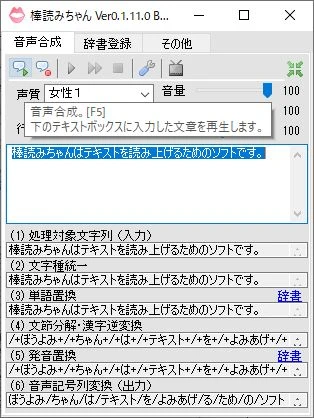
(Também é possível salvar com a tecla F6)
Ao especificar o local de destino, o processo de leitura começará automaticamente.
Dessa forma, o áudio lido pelo "Bouyomi-chan" foi salvo no PC como um arquivo WAV.
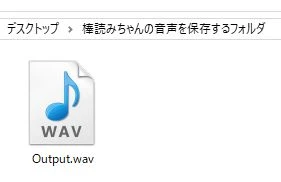
Com isso, o fluxo para ler áudios usando o software de leitura (app) "Bouyomi-chan" está concluído.
Leitura em estilo de conversa requer edição
Ao realizar a leitura de áudio com a voz robótica, a edição pode ser trabalhosa.
Por exemplo, em vídeos como as "Explicações Yukkuri", muitas vezes o texto é lido como se fosse uma conversa entre várias vozes, mas, nesses casos, é necessário um trabalho de edição para organizar os arquivos de áudio em sequência.
Para uma leitura simples e realista, o 『Ondoku』 também é recomendado
Usar o "Bouyomi-chan" permite realizar leituras gratuitas com a voz robótica, mas seu uso requer um certo nível de conhecimento sobre PCs Windows.
Além disso, o áudio de leitura de softwares (apps) que usam o AquesTalk, como o "Bouyomi-chan", não é muito realista.
Se você deseja ler textos com uma voz realista, como se um ser humano estivesse realmente lendo, recomendamos serviços de leitura que utilizam a IA mais recente.
Fluxo para ler texto com o 『Ondoku』
Ao usar o serviço de leitura com IA de última geração 『Ondoku』, você pode ler textos gratuitamente de forma mais simples do que com softwares (apps) que usam voz robótica.
Explicamos brevemente o fluxo para ler textos usando o 『Ondoku』.
1. Abrir a página do 『Ondoku』
Abra a página inicial do 『Ondoku』 a partir de aqui.
2. Inserir o texto
Insira o texto que deseja ler.

3. Escolher a voz
Escolha a voz que será usada para a leitura.
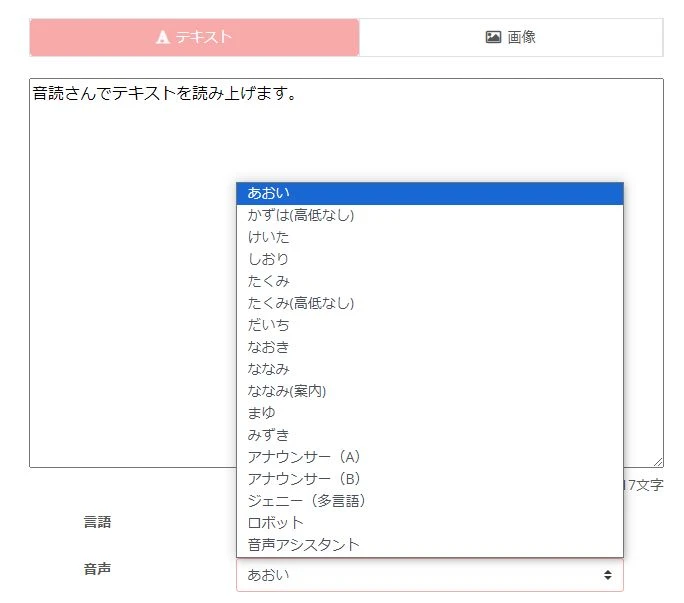
※ Como o 『Ondoku』 permite a leitura gratuita, você pode ler um texto curto para verificar o tom da voz.
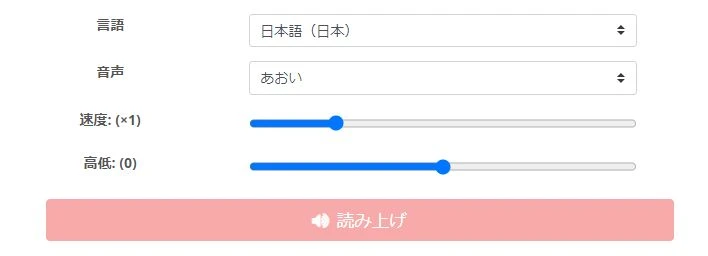
4. Ler
Ao pressionar o botão "Leitura", o conteúdo do texto será lido.
O áudio lido pode ser baixado através do botão "Download".
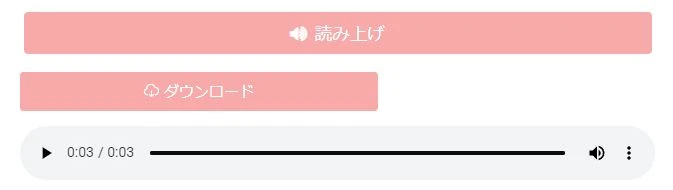
Com isso, o fluxo para ler textos no 『Ondoku』 está concluído.
Leitura em formato de diálogo também é possível de forma fácil
Para ler textos em formato de diálogo com softwares de leitura monótona, era necessário exportar cada tipo de voz separadamente e depois realizar o trabalho de edição.
Com o 『Ondoku』, é possível ler e salvar áudios em formato de diálogo usando várias vozes simultaneamente!
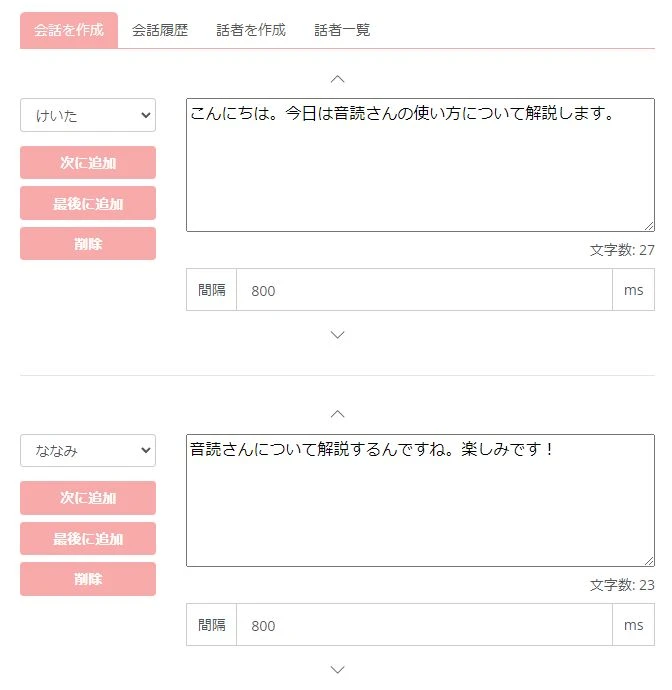
Como não é necessário um trabalho de edição complicado, você pode criar vídeos em formato de conversa com muito mais facilidade.
Sendo mais simples, multifuncional e gratuito do que usar softwares (apps) de voz robótica no PC, que tal experimentar o 『Ondoku』?
■ Software de síntese de voz AI “Ondoku”
"Ondoku" é uma ferramenta online de conversão de texto em fala que pode ser usada sem custo inicial.
- Suporte para 81 idiomas e regiões, incluindo japonês, inglês, chinês, coreano, espanhol, francês, alemão, entre outros.
- Disponível para PC e smartphone
- Adequado para negócios, educação, entretenimento, etc.
- Não requer instalação, pode ser usado imediatamente no seu navegador
- Também suporta leitura de imagens
Para utilizá-lo, basta inserir um texto ou fazer upload de um arquivo do site. Gere arquivos de som naturais em segundos. Você pode usar síntese de voz para até 5.000 caracteres gratuitamente, então experimente primeiro.

O software de conversão de texto em fala "Ondoku" pode ler 5.000 caracteres todos os meses com voz AI gratuitamente.
Você pode facilmente baixar MP3s e o uso comercial também é possível.
Se você se inscrever gratuitamente, poderá converter até 5.000 caracteres por mês gratuitamente de texto em fala.
Experimente o Ondoku agora.
HP:
ondoku3.com
Email: ondoku3.com@gmail.com
Email: ondoku3.com@gmail.com
Artigo relacionado
Software de leitura de texto Ondoku. É um serviço de conversão de texto em voz que não requer instalação e pode ser usado por qualquer pessoa gratuitamente. Se você se registrar gratuitamente, poderá obter até 5.000 caracteres gratuitamente por mês. Registe-se agora gratuitamente
- O que é Ondoku?
- Leia o texto no Ondoku
- Inscrição grátis
- Plano de tarifa
- Lista de artigos
- Experimentar outros serviços gratuitos














